

Πώς να δημιουργήσετε αντίγραφα ασφαλείας φωτογραφιών iPhone σε εξωτερικό σκληρό δίσκο

Πριν ελευθερώσετε χώρο ή πουλήσετε το iPhone σας, καλό είναι να δημιουργήσετε αντίγραφα ασφαλείας ολόκληρης της συσκευής σας. Γενικά, είναι πολύ απλό αν δημιουργήσετε αντίγραφα ασφαλείας του iPhone σας σε έναν υπολογιστή. Ωστόσο, μερικές φορές, μπορεί να θέλετε να δημιουργήστε αντίγραφο ασφαλείας του iPhone σας σε εξωτερικό σκληρό δίσκο απευθείας. Ένα αντίγραφο ασφαλείας του iPhone μπορεί να καταλαμβάνει μεγάλο χώρο αποθήκευσης. Χρησιμοποιώντας έναν εξωτερικό σκληρό δίσκο με αρκετό χώρο, μπορείτε να διατηρήσετε τα δεδομένα σας ασφαλή.
ΠΕΡΙΕΧΟΜΕΝΟ ΣΕΛΙΔΑΣ:
- Μέρος 1: Ένας εύκολος τρόπος για να δημιουργήσετε αντίγραφα ασφαλείας του iPhone σε μια εξωτερική μονάδα δίσκου
- Μέρος 2: Πώς να δημιουργήσετε αντίγραφα ασφαλείας ενός iPhone σε μια εξωτερική μονάδα δίσκου σε Mac
- Μέρος 3: Πώς να εξάγετε φωτογραφίες iPhone σε εξωτερικό δίσκο σε υπολογιστή
- Μέρος 4: Πώς να μεταφέρετε φωτογραφίες iPhone σε εξωτερικό δίσκο χωρίς υπολογιστή
Μέρος 1: Ένας εύκολος τρόπος για να δημιουργήσετε αντίγραφα ασφαλείας του iPhone σε μια εξωτερική μονάδα δίσκου
Ως ένα εύκολο εργαλείο δημιουργίας αντιγράφων ασφαλείας για iPhone, Δημιουργία αντιγράφων ασφαλείας και επαναφορά δεδομένων Apeaksoft iOS σας επιτρέπει να εξάγετε φωτογραφίες iPhone σε εξωτερικό σκληρό δίσκο μαζί με άλλους τύπους δεδομένων. Το πιο σημαντικό είναι ότι ο εύχρηστος σχεδιασμός διευκολύνει την πλοήγηση. Σας επιτρέπει επίσης να επαναφέρετε το αντίγραφο ασφαλείας του iPhone σας ανά πάσα στιγμή.
Ένας εύκολος τρόπος για να δημιουργήσετε αντίγραφα ασφαλείας ενός iPhone σε έναν εξωτερικό σκληρό δίσκο
- Δημιουργήστε γρήγορα αντίγραφα ασφαλείας των δεδομένων του iPhone σε έναν εξωτερικό σκληρό δίσκο.
- Κρυπτογραφήστε το αντίγραφο ασφαλείας του iPhone σας με κωδικό πρόσβασης.
- Συμβατό με ένα ευρύ φάσμα τύπων δεδομένων.
- Επαναφέρετε το αντίγραφο ασφαλείας του iPhone από το iCloud και το iTunes εύκολα.
- Υποστηρίξτε τις πιο πρόσφατες εκδόσεις iOS και iPadOS.
Ασφαλής λήψη
Ασφαλής λήψη

Πώς να δημιουργήσετε αντίγραφα ασφαλείας του iPhone σας σε εξωτερικό σκληρό δίσκο
Βήμα 1. Συνδεθείτε στο iPhone σας
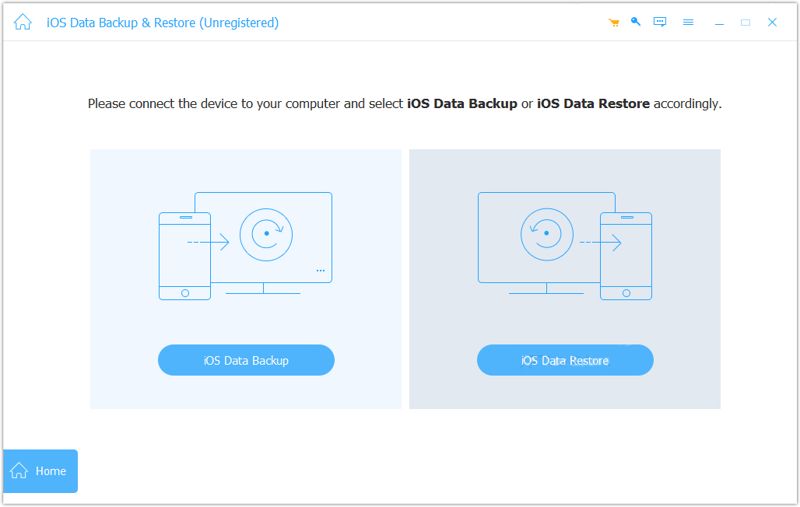
Ξεκινήστε το εργαλείο δημιουργίας αντιγράφων ασφαλείας δεδομένων iOS αφού το εγκαταστήσετε στον υπολογιστή σας. Υπάρχει μια άλλη έκδοση για χρήστες Mac. Συνδέστε το iPhone σας στον υπολογιστή σας με ένα καλώδιο Lightning. Μόλις εντοπιστεί η συσκευή σας, κάντε κλικ στο iOS Data Backup για να προχωρήσετε.
Βήμα 2. Επιλέξτε τύπους δεδομένων
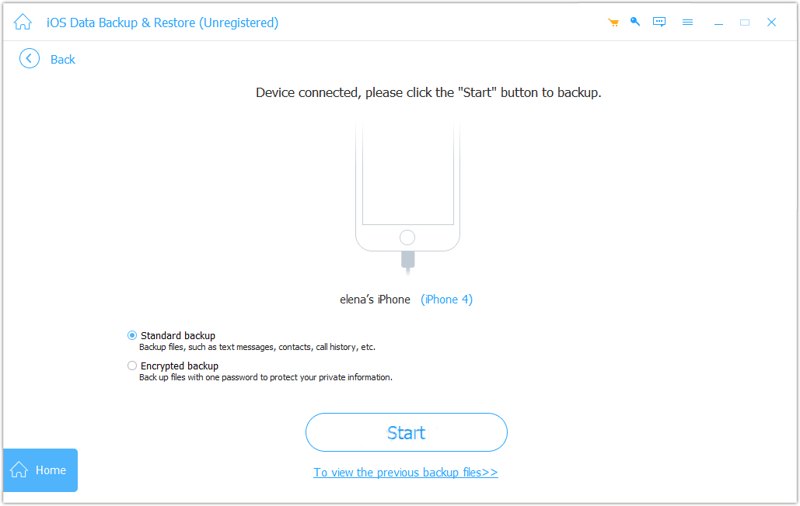
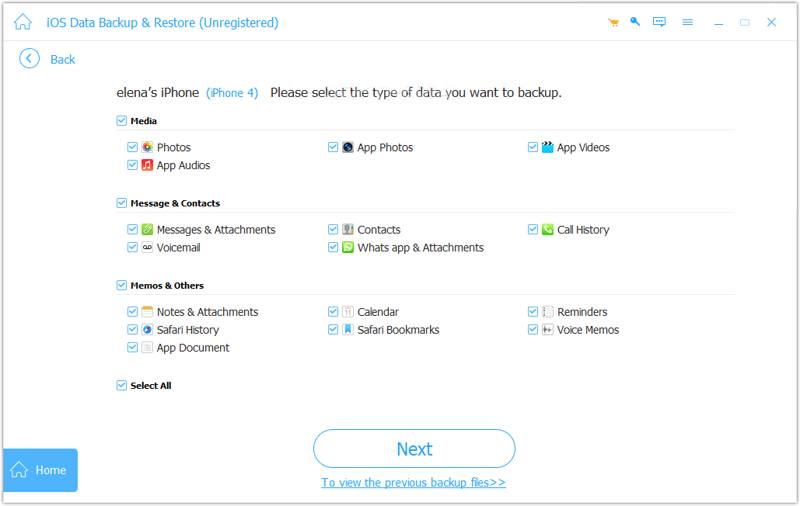
Αν θέλετε να προστατεύσετε το αντίγραφο ασφαλείας του iPhone σας, επιλέξτε Κρυπτογραφημένο αντίγραφο ασφαλείας και αφήστε έναν κωδικό πρόσβασης. Εάν όχι, επιλέξτε Πρότυπο αντίγραφο ασφαλείας. Κάντε κλικ στο Αρχική κουμπί και επιλέξτε τους τύπους δεδομένων για τους οποίους θέλετε να δημιουργήσετε αντίγραφα ασφαλείας, όπως Φωτογραφίες, Μηνύματα & Συνημμένα, Επικοινωνιακ.λπ. Για να δημιουργήσετε αντίγραφο ασφαλείας ολόκληρου του iPhone, επιλέξτε το πλαίσιο δίπλα στο Επιλογή Όλων.
Βήμα 3. Δημιουργήστε αντίγραφα ασφαλείας του iPhone σας
Μόλις είστε έτοιμοι, κάντε κλικ στο Επόμενο κουμπί. Για iOS 13 ή νεότερη έκδοση, πρέπει να εισαγάγετε τον κωδικό πρόσβασης iPhone για να δημιουργήσετε αντίγραφα ασφαλείας του ιστορικού κλήσεων, του ιστορικού Safari και άλλων. Όταν ολοκληρωθεί, βρείτε το αρχείο αντιγράφου ασφαλείας στον σκληρό σας δίσκο. Τοποθετήστε έναν κενό εξωτερικό σκληρό δίσκο, αντιγράψτε και επικολλήστε το αρχείο αντιγράφου ασφαλείας.
Μέρος 2: Πώς να δημιουργήσετε αντίγραφα ασφαλείας ενός iPhone σε μια εξωτερική μονάδα δίσκου σε Mac
Μπορείτε να δημιουργήσετε αντίγραφα ασφαλείας του iPhone σας σε έναν εξωτερικό σκληρό δίσκο χρησιμοποιώντας ένα MacBook. Αυτή η μέθοδος απαιτεί iTunes ή Finder, ανάλογα με την έκδοση του macOS που διαθέτετε. Να θυμάστε ότι τα αρχεία αντιγράφων ασφαλείας του iPhone είναι κρυπτογραφημένα και δεν μπορούν να ανοιχτούν.
Βήμα 1. Συνδέστε το iPhone σας στο Mac με ένα καλώδιο USB.
Βήμα 2. Εκτελέστε το Finder στον υπολογιστή σας.
Συμβουλές: Εάν χρησιμοποιείτε macOS Mojave ή παλαιότερη έκδοση, χρησιμοποιήστε το iTunes.
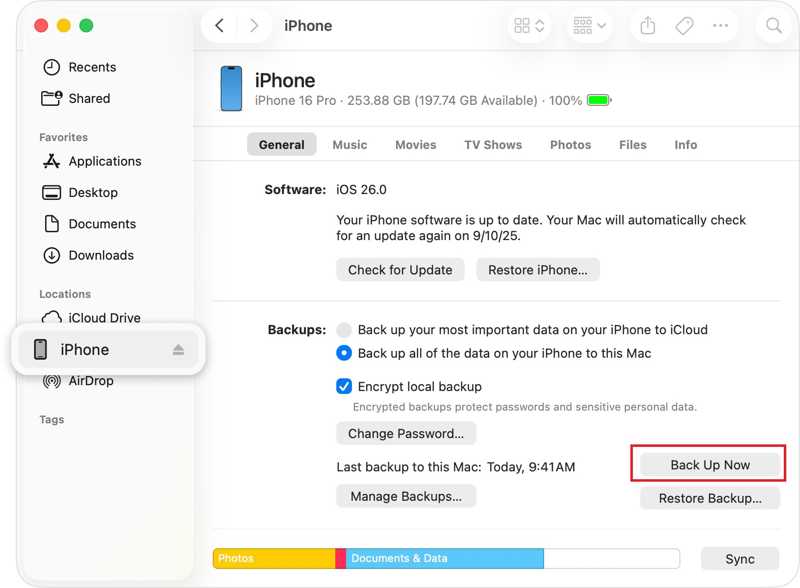
Βήμα 3. Κάντε κλικ στο όνομα του iPhone σας.
Βήμα 4. Αγορά Δημιουργήστε αντίγραφα ασφαλείας όλων των δεδομένων στο iPhone σας σε αυτόν τον Mac σύμφωνα με το Αντίγραφα ασφαλείας τμήμα.
Βήμα 5. Κάντε κλικ στο Δημιουργία αντιγράφων ασφαλείας τώρα κουμπί.
Βήμα 6. Όταν τελειώσει, κάντε κλικ Διαχείριση αντιγράφων ασφαλείας.
Βήμα 7. Κάντε κλικ στο αντίγραφο ασφαλείας πατώντας το Control και επιλέξτε Εμφάνιση στο Finder.
Βήμα 8. Στη συνέχεια, κάντε κλικ με το πλήκτρο Control στο αντίγραφο ασφαλείας και επιλέξτε αντίγραφο.
Βήμα 9. Τοποθετήστε έναν εξωτερικό σκληρό δίσκο και εντοπίστε τον στην πλαϊνή μπάρα.
Βήμα 10. Στη συνέχεια, πατήστε ζυμαρικά για εξαγωγή αντιγράφων ασφαλείας iPhone σε εξωτερικό σκληρό δίσκο.
Σημείωση: Αν θέλετε να μεταφέρετε φωτογραφίες από iPhone σε εξωτερικό σκληρό δίσκο, εισαγάγετε τις φωτογραφίες σας στην εφαρμογή Φωτογραφίες σε Mac και εξαγάγετε τες στη μονάδα flash.
Μέρος 3: Πώς να εξάγετε φωτογραφίες iPhone σε εξωτερικό δίσκο σε υπολογιστή
Αν θέλετε να μεταφέρετε φωτογραφίες από το iPhone σας σε έναν εξωτερικό σκληρό δίσκο χρησιμοποιώντας έναν υπολογιστή, χρειάζεστε μόνο ένα καλώδιο USB. Ενώ το iOS είναι ένα κλειστό λειτουργικό σύστημα, η Apple σάς επιτρέπει να έχετε πρόσβαση στο Άλμπουμ Κάμεράς σας και μεταφέρετε φωτογραφίες από το iPhone στον υπολογιστή σας ή απευθείας σε εξωτερικό σκληρό δίσκο.
Βήμα 1. Τοποθετήστε έναν εξωτερικό σκληρό δίσκο στον υπολογιστή σας.
Βήμα 2. Συνδέστε το iPhone σας στον υπολογιστή σας με ένα συμβατό καλώδιο.
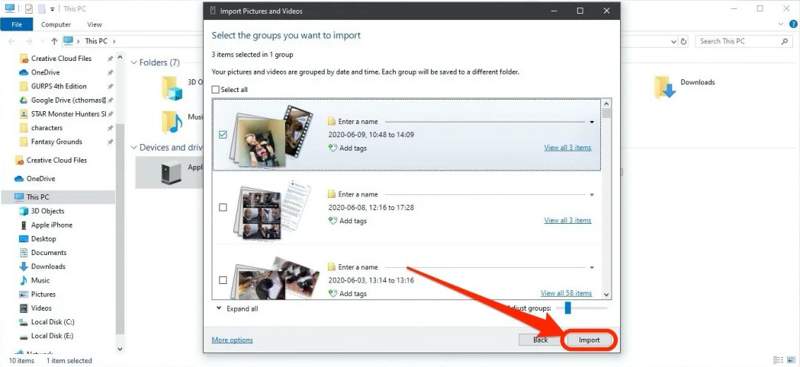
Βήμα 3. Ανοίξτε ένα Εξερεύνηση αρχείων, κάντε δεξί κλικ στο iPhone σας και επιλέξτε Εισαγωγή φωτογραφιών και βίντεο.
Βήμα 4. Πατήστε Βαθμολογία Κριτικής, χτύπα το Περισσότερες επιλογές σύνδεσμο και ορίστε την εξωτερική μονάδα δίσκου ως προορισμό.
Βήμα 5. Πατήστε Επόμενο για να σαρώσετε φωτογραφίες στο iPhone σας.
Βήμα 6. Στη συνέχεια, επιλέξτε τις ομάδες που θέλετε να εξαγάγετε και κάντε κλικ στο εισαγωγή κουμπί.
Βήμα 7. Μόλις ολοκληρωθεί η μεταφορά φωτογραφιών iPhone σε εξωτερικό σκληρό δίσκο, αποσυνδέστε τη συσκευή σας.
Σημείωση: Αν δεν έχετε καλώδιο, μπορείτε επίσης να συγχρονίσετε φωτογραφίες με το iCloud και, στη συνέχεια, να τις κατεβάσετε σε έναν εξωτερικό σκληρό δίσκο από το icloud.com σε ένα πρόγραμμα περιήγησης ιστού.
Μέρος 4: Πώς να μεταφέρετε φωτογραφίες iPhone σε εξωτερικό δίσκο χωρίς υπολογιστή
Από την έκδοση iOS 8, η Apple σάς επιτρέπει να μεταφέρετε φωτογραφίες iPhone σε εξωτερικό σκληρό δίσκο χωρίς υπολογιστή. Εάν έχετε μονάδα flash Lightning, συνδέστε την απευθείας στο iPhone σας. Διαφορετικά, χρησιμοποιήστε μια υποδοχή USB-C για να συνδέσετε το iPhone και τη μονάδα flash.
Βήμα 1. Συνδέστε μια μονάδα flash στο iPhone σας.
Βήμα 2. Ανοίξτε το Αρχεία app, πηγαίνετε στο Αναζήτηση καρτέλα και ελέγξτε τη μονάδα flash στην ενότητα Tοποθεσίες.
Βήμα 3. Εκτελέστε το Φωτογραφίες από την αρχική οθόνη σας.
Βήμα 4. Αγγίξτε το Αγορά και αγγίξτε κάθε φωτογραφία για την οποία θέλετε να δημιουργήσετε αντίγραφο ασφαλείας.
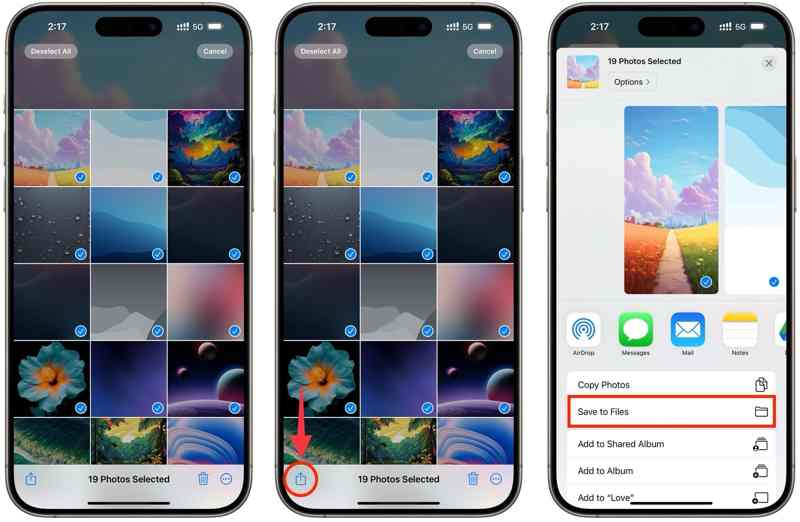
Βήμα 5. Στη συνέχεια, πατήστε το Κοινοποίηση και επιλέξτε Αποθήκευση στα αρχεία.
Βήμα 6. Πατήστε Στο iPhone μουκαι επιλέξτε τη μονάδα flash σας.
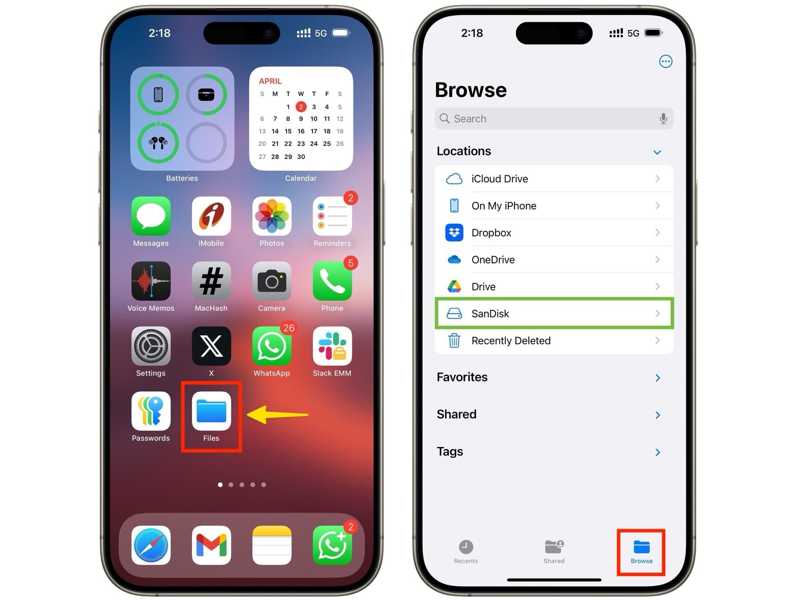
Σημείωση: Αν δεν μπορείτε να βρείτε τη μονάδα flash αφού πατήσετε Στο iPhone μου, δημιουργήστε έναν νέο φάκελο και αποθηκεύστε τον. Στη συνέχεια, ανακατευθύνετε στον Αρχεία εφαρμογή, εντοπίστε τον νέο φάκελο και επιλέξτε όλες τις φωτογραφίες. Στη συνέχεια, πατήστε το Folder στο κάτω μέρος, επιλέξτε τη μονάδα flash και πατήστε αντίγραφο για να δημιουργήσετε αντίγραφα ασφαλείας των φωτογραφιών iPhone σε εξωτερικό σκληρό δίσκο.
Συμπέρασμα
Αυτό το άρθρο μοιράστηκε έναν οδηγό βήμα προς βήμα για τη χρήση ενός εξωτερικός σκληρός δίσκος για δημιουργία αντιγράφων ασφαλείας iPhone σε διάφορες περιπτώσεις. Μπορείτε να χρησιμοποιήσετε έναν υπολογιστή για να δημιουργήσετε αντίγραφα ασφαλείας του iPhone ή των φωτογραφιών σας από το iPhone με ένα καλώδιο USB. Στη συνέχεια, μεταφέρετε το αντίγραφο ασφαλείας στον εξωτερικό σκληρό σας δίσκο. Με μια μονάδα flash Lightning, μπορείτε επίσης να μεταφέρετε φωτογραφίες και αρχεία απευθείας στο iPhone σας. Δημιουργία αντιγράφων ασφαλείας και επαναφορά δεδομένων Apeaksoft iOS είναι σε θέση να δημιουργήσει γρήγορα αντίγραφα ασφαλείας των δεδομένων του iPhone σε εξωτερικό σκληρό δίσκο.
Σχετικά άρθρα




