


Μεταφορά φωτογραφιών από iPhone σε υπολογιστή: Ο πλήρης οδηγός για το 2026

Η λήψη φωτογραφιών με το iPhone σας είναι πολύ εύκολη. Με τις εκπληκτικές κάμερες σε νεότερα μοντέλα όπως η σειρά iPhone 17, τραβάμε περισσότερες φωτογραφίες από ποτέ. Ωστόσο, οι εικόνες υψηλής ποιότητας και τα βίντεο 4K χρησιμοποιούν πολύ χώρο αποθήκευσης. Σύντομα, η μνήμη του τηλεφώνου σας γεμίζει. Για να εξοικονομήσετε χώρο και να διατηρήσετε τις αναμνήσεις σας ασφαλείς, πρέπει να μάθετε... πώς να μεταφέρετε φωτογραφίες από το iPhone στον υπολογιστή.
Η μεταφορά των φωτογραφιών σας σε Mac ή Windows PC δεν χρειάζεται να είναι δύσκολη, αλλά δεν είναι τόσο εύκολο να διατηρήσετε την καλύτερη ποιότητα και να αυξήσετε την ταχύτητα μεταφοράς. Αυτή η ανάρτηση θα σας δείξει ακριβώς πώς να στείλετε φωτογραφίες από ένα iPhone σε έναν υπολογιστή χρησιμοποιώντας καλώδια, ασύρματα εργαλεία και υπηρεσίες cloud. Θα μοιραστούμε επίσης σημαντικές συμβουλές για να επιταχύνετε τη μεταφορά σας.
ΠΕΡΙΕΧΟΜΕΝΟ ΣΕΛΙΔΑΣ:
- Μέρος 1: Ο πιο γρήγορος τρόπος μεταφοράς φωτογραφιών από iPhone σε υπολογιστή
- Μέρος 2: Πώς να συγχρονίσετε φωτογραφίες iPhone με υπολογιστή χρησιμοποιώντας το iCloud
- Μέρος 3: Πώς να στείλετε φωτογραφίες iPhone σε υπολογιστή ασύρματα (Τοπική μεταφορά)
- Μέρος 4: Βασικές συμβουλές για την αύξηση της ταχύτητας μεταφοράς φωτογραφιών σας
- Μέρος 5: Σύνοψη των μεθόδων μεταφοράς φωτογραφιών
- Μέρος 6: Συχνές ερωτήσεις για τη μεταφορά φωτογραφιών από iPhone σε υπολογιστή
Μέρος 1: Ο πιο γρήγορος τρόπος μεταφοράς φωτογραφιών από iPhone σε υπολογιστή
Όταν μεταφέρετε φωτογραφίες ή βίντεο από το iPhone 18 Pro/17/16 στον υπολογιστή σας με Windows ή Mac, οι πιο σημαντικοί παράγοντες είναι η ταχύτητα και η ποιότητα. Μερικές φορές, μια κακή σύνδεση δικτύου μπορεί να σταματήσει τη μεταφορά. Ωστόσο, Apeaksoft iPhone Transfer είναι η απόλυτη λύση για τη μεταφορά αρχείων. Δεν απαιτεί internet κατά τη μεταφορά και μπορεί να αυξήσει σημαντικά την ταχύτητα μεταφοράς. Μπορείτε να μεταφέρετε φωτογραφίες, ζωντανές φωτογραφίες και βίντεο χωρίς καμία προσπάθεια.

Λήψη από πάνω από 1,000,000 Χρήστες
- Συνδέστε το iPhone σας στον υπολογιστή σας για να ξεκινήσετε γρήγορα τη μεταφορά.
- Κάντε προεπισκόπηση των φωτογραφιών, των ζωντανών φωτογραφιών και των βίντεο πριν από τη μεταφορά.
- Αυξήστε την ταχύτητα μεταφοράς με τεχνολογία υψηλής τεχνολογίας.
- Σας επιτρέπει να μεταφέρετε επιλεγμένες φωτογραφίες ή να μεταφέρετε όλες με ένα κλικ.
Ασφαλής λήψη
Ασφαλής λήψη

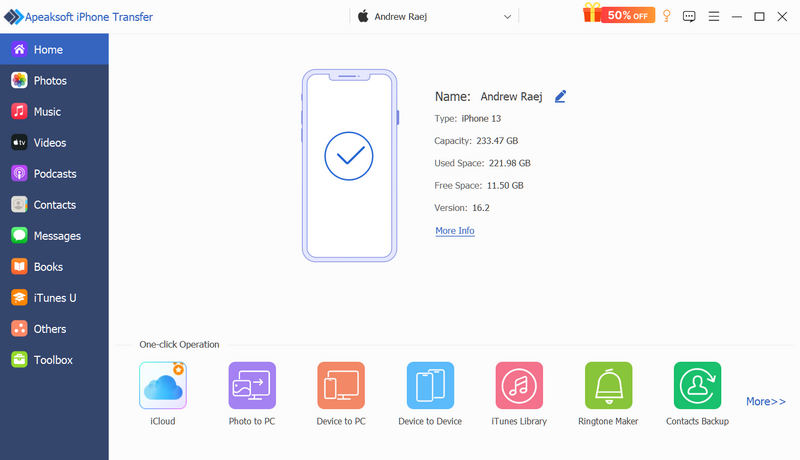
Βήμα 1. Συνδέστε το iPhone στο Υπολογιστή
Λήψη, εγκατάσταση και εκκίνηση Apeaksoft iPhone Transfer στον υπολογιστή σας με Windows ή Mac. Συνδέστε το iPhone σας στον υπολογιστή σας. Στη συνέχεια, θα δείτε ότι το πρόγραμμα έχει αναγνωρίσει το iPhone σας.
Βήμα 2. Περιηγηθείτε στις φωτογραφίες σας
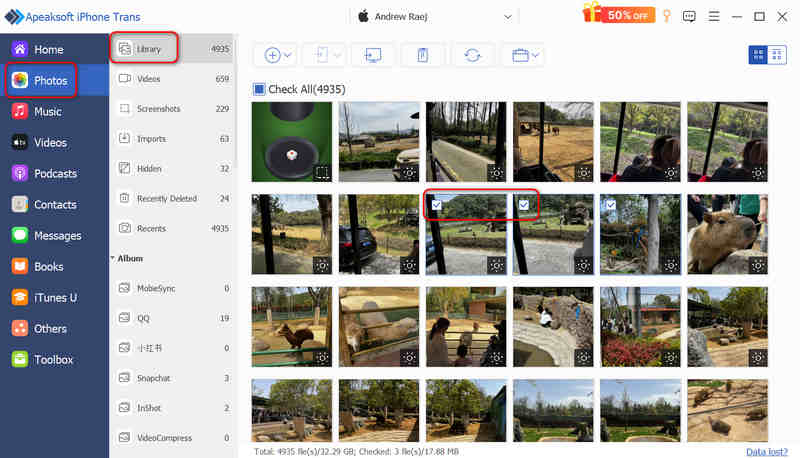
Κάντε κλικ στο Φωτογραφίες καρτέλα στην αριστερή πλευρά. Στη συνέχεια, το Apeaksoft iPhone Transfer θα εντοπίσει γρήγορα όλες τις φωτογραφίες στο iPhone σας.
Στη συνέχεια, μπορείτε να δείτε όλες τις φωτογραφίες στο iPhone σας. Μπορείτε να περιηγηθείτε στα άλμπουμ φωτογραφιών και στη συνέχεια να επιλέξετε τις φωτογραφίες που επιθυμείτε. Μπορείτε επίσης να κάνετε εναλλαγή μεταξύ τους. Ελεγξε τα ολα για να επιλέξετε ένα ολόκληρο άλμπουμ φωτογραφιών.
Βήμα 3. Μεταφορά φωτογραφιών από iPhone σε Η / Υ
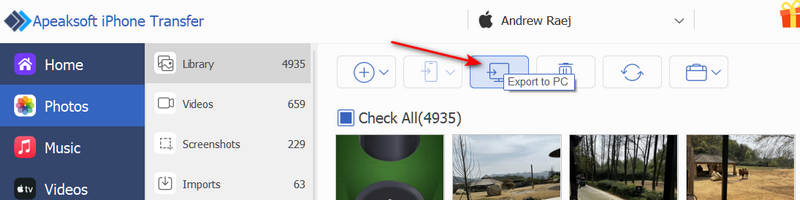
Τέλος, πρέπει απλώς να κάνετε κλικ στο Εξαγωγή σε Η / Υ για να στείλετε εύκολα φωτογραφίες από το iPhone σας σε υπολογιστή με Windows ή Mac.
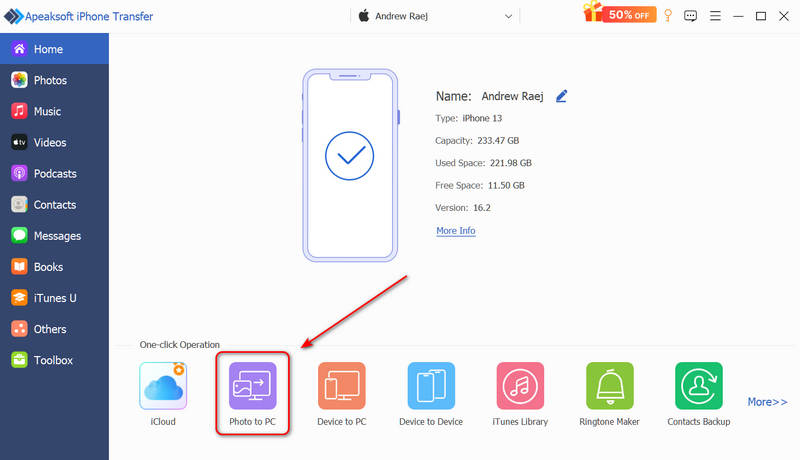
Αν χρειάζεται να μεταφέρετε όλες τις φωτογραφίες και όλα τα άλμπουμ φωτογραφιών από το iPhone ή το iPad σας στον υπολογιστή σας, μπορείτε επίσης να μεταβείτε στο Αρχική οθόνη και κάντε κλικ στο Φωτογραφία σε υπολογιστή κουμπί. Μπορεί εύκολα να μεταφέρει όλες τις φωτογραφίες ή να μεταφέρει μόνο νέες φωτογραφίες (οι φωτογραφίες που έχετε μεταφέρει με αυτό το πρόγραμμα είναι παλιές φωτογραφίες) στον υπολογιστή σας.
Μέρος 2: Πώς να συγχρονίσετε φωτογραφίες iPhone με υπολογιστή χρησιμοποιώντας το iCloud
Αν απεχθάνεστε τα καλώδια και προτιμάτε όλα να συμβαίνουν αυτόματα, η αποθήκευση στο cloud είναι η τέλεια απάντηση. Η Apple παρέχει το iCloud, το οποίο σας βοηθά να μάθετε πώς να συγχρονίζετε φωτογραφίες από το iPhone σας με τον υπολογιστή σας χωρίς να κάνετε χειροκίνητη εργασία κάθε μέρα, ακόμα και σε υπολογιστή με Windows. Ωστόσο, θα πρέπει να γνωρίζετε ότι ο συγχρονισμός φωτογραφιών διαφέρει από τη μεταφορά φωτογραφιών. Θα συγχρονίσει επίσης τις λειτουργίες διαγραφής σας.
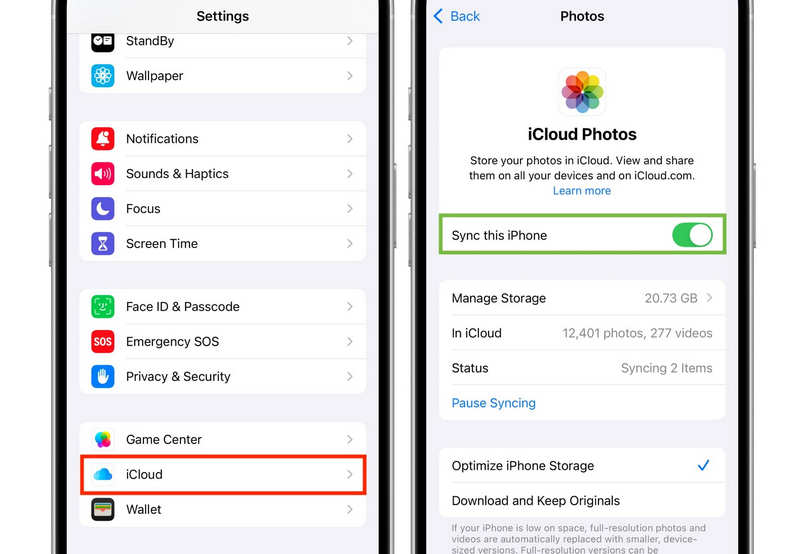
Βήμα 1. Ενεργοποιήστε τις Φωτογραφίες iCloud στο iPhone σας
Μεταβείτε στο iPhone σας Ρυθμίσεις, πατήστε το όνομά σας στην κορυφή, επιλέξτε iCloud, και στη συνέχεια πατήστε Φωτογραφίες. Ανάβω Συγχρονίστε αυτό το iPhoneΤώρα, κάθε φωτογραφία που τραβάτε θα συγχρονίζεται απευθείας με το iCloud σας όταν συνδέεστε σε Wi-Fi.
Βήμα 2. Πρόσβαση σε φωτογραφίες στον υπολογιστή σας
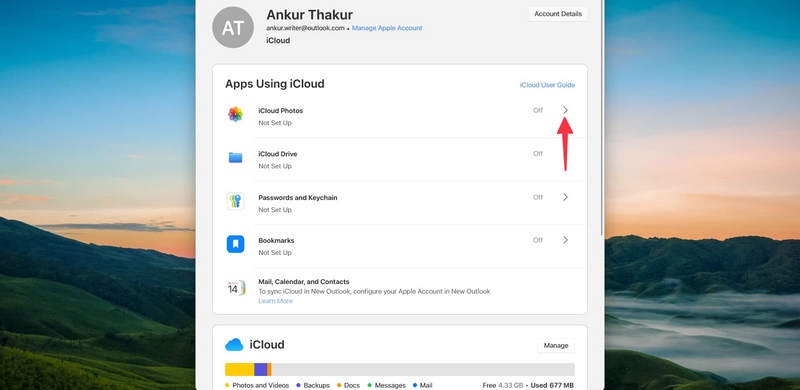
Για να κατεβάσετε φωτογραφίες από το iPhone στον υπολογιστή χρησιμοποιώντας το iCloud, ακολουθήστε τα παρακάτω βήματα ανάλογα με το σύστημα της συσκευής σας:
Σε Mac: Συνδεθείτε με το ίδιο Apple ID. Ανοίξτε την εφαρμογή Φωτογραφίες Mac, ενεργοποιήστε τις Φωτογραφίες iCloud στις προτιμήσεις και οι εικόνες σας θα εμφανιστούν αυτόματα.
Σε υπολογιστή με Windows: Κατεβάστε το επίσημο iCloud για Windows εφαρμογή από το Microsoft Store. Ανοίξτε την εφαρμογή, συνδεθείτε και ενεργοποιήστε την iCloud ΦωτογραφίεςΟι εικόνες cloud σας θα συγχρονιστούν με έναν ειδικό φάκελο μέσα στην Εξερεύνηση αρχείων των Windows.
Περισσότερες Πληροφορίες
Μέρος 3: Πώς να στείλετε φωτογραφίες iPhone σε υπολογιστή ασύρματα (Τοπική μεταφορά)
Μερικές φορές χρειάζεται να μετακινήσετε μόνο 5 ή 10 φωτογραφίες γρήγορα και δεν θέλετε να ρυθμίσετε το iCloud ή να αναζητήσετε καλώδιο. Δείτε πώς μπορείτε να στείλετε φωτογραφίες από ένα iPhone σε έναν υπολογιστή γρήγορα χρησιμοποιώντας τοπικά ασύρματα εργαλεία.
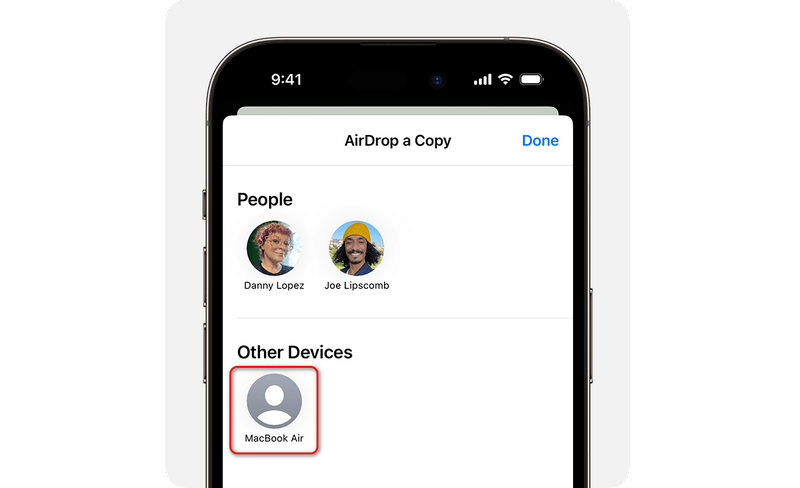
AirDrop (Μόνο για χρήστες Mac)
Το AirDrop είναι η ευκολότερη ασύρματη επιλογή για κατόχους Apple. Ανοίξτε την εφαρμογή Φωτογραφίες στο iPhone σας, επιλέξτε τις εικόνες, πατήστε το Κοινοποίηση κουμπί και επιλέξτε προμήθεια με αλεξίπτωταΕπιλέξτε τον υπολογιστή Mac από τη λίστα. Οι εικόνες θα εμφανιστούν αμέσως στον φάκελο "Λήψεις" του Mac σας.
LocalSend (Για χρήστες Windows και Mac)
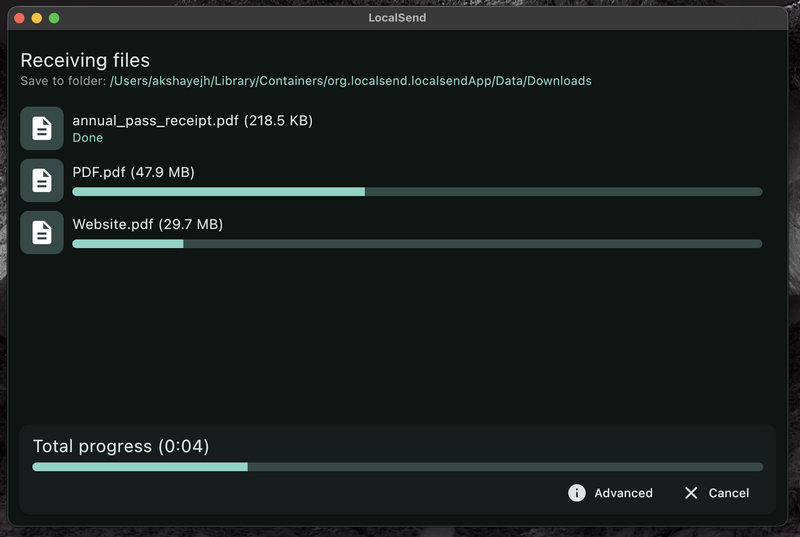
Αν χρησιμοποιείτε υπολογιστή με Windows, το AirDrop δεν λειτουργεί. Αντ' αυτού, μπορείτε να χρησιμοποιήσετε ένα δωρεάν εργαλείο ανοιχτού κώδικα που ονομάζεται LocalSend, για να στείλετε τις φωτογραφίες σας από iPhone σε PC ή Mac. Κατεβάστε την εφαρμογή LocalSend τόσο στο iPhone όσο και στον υπολογιστή σας. Βεβαιωθείτε ότι και οι δύο συσκευές βρίσκονται στο ίδιο οικιακό δίκτυο Wi-Fi. Ανοίξτε την εφαρμογή στο τηλέφωνό σας, επιλέξτε τις φωτογραφίες σας και στείλτε τις στον υπολογιστή σας. Είναι γρήγορη, ιδιωτική και δεν απαιτεί δεδομένα στο διαδίκτυο.
Μέρος 4: Βασικές συμβουλές για την αύξηση της ταχύτητας μεταφοράς φωτογραφιών σας
Πολλοί χρήστες παραπονιούνται ότι όταν προσπαθούν να μεταφέρουν φωτογραφίες από το iPhone τους στον υπολογιστή, χρειάζεται πολύς χρόνος ή η σύνδεση διακόπτεται. Αυτό ισχύει ιδιαίτερα, καθώς οι ρυθμίσεις της κάμερας σε ένα iPhone θα κάνουν τις φωτογραφίες που τραβάτε υψηλής ποιότητας, αλλά σε πολύ μεγάλα μεγέθη. Ευτυχώς, ακολουθούν μερικές απλές συμβουλές για να επιταχύνετε τη διαδικασία μεταφοράς φωτογραφιών:
Συμβουλή 1: Ελέγξτε το καλώδιο USB και το μοντέλο iPhone
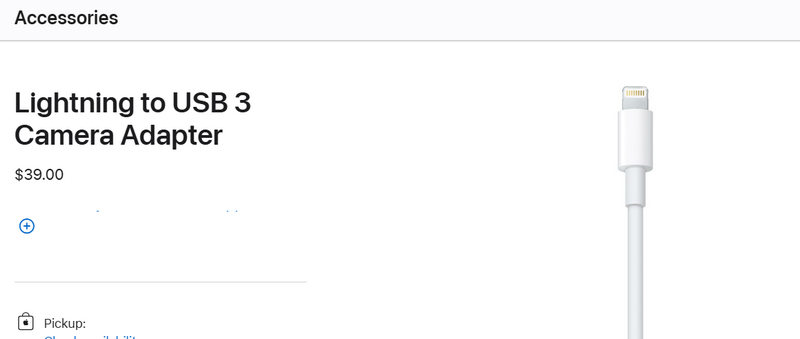
Γνωρίζατε ότι δεν είναι όλα τα καλώδια USB ίδια; Αν έχετε ένα τυπικό iPhone 15, 16 ή 17, η θύρα USB-C περιορίζεται σε αργές ταχύτητες USB 2.0 (έως 60MB/s).
Αν έχετε μοντέλο Pro (όπως το iPhone 17 Pro), το τηλέφωνό σας μπορεί να χειριστεί εξαιρετικά γρήγορες ταχύτητες USB 3.0 (έως 1250MB/s). Ωστόσο, το προεπιλεγμένο καλώδιο USB στη συσκευασία της Apple είναι μόνο ένα καλώδιο USB 2.0! Αυτό σημαίνει ότι θα πρέπει να αγοράσετε ένα ξεχωριστό καλώδιο USB 3.0 ή USB 4 υψηλής ταχύτητας από ένα επίσημο κατάστημα της Apple ή να αγοράσετε ένα αξιόπιστο με MFI.
Συμβουλή 2: Αλλάξτε τις ρυθμίσεις μορφής μεταφοράς
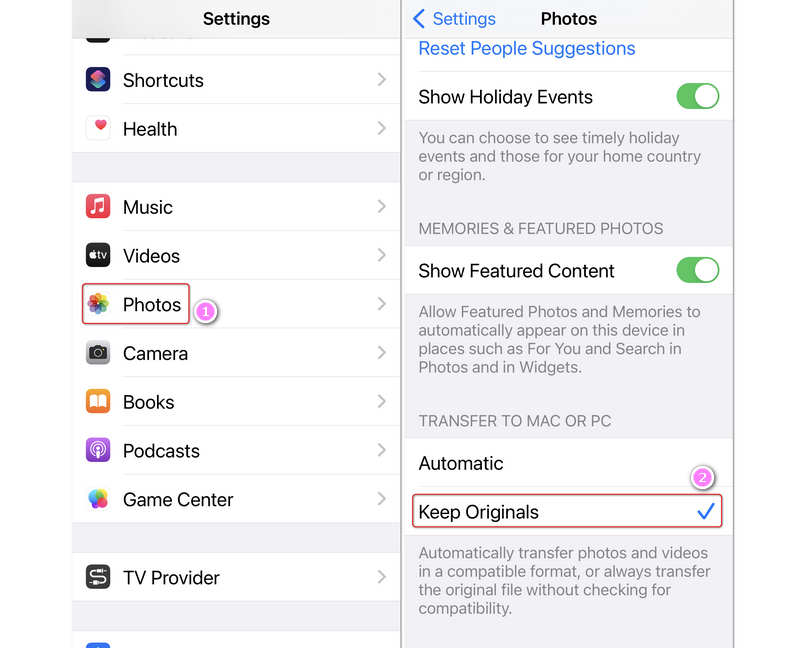
Από προεπιλογή, τα iPhone αποθηκεύουν εικόνες σε μορφή HEIC. Όταν τις μετακινείτε σε έναν υπολογιστή, το τηλέφωνο αφιερώνει χρόνο για να τις μετατρέψει σε JPG. Αυτό κάνει τη μεταφορά αργή.
Για να το διορθώσετε αυτό, μεταβείτε στο iPhone Ρυθμίσεις > Φωτογραφίες. Κάντε κύλιση προς τα κάτω και κάτω Μεταφορά σε Mac ή PC, αλλάξτε το από Αυτόματο προς την Κρατήστε πρωτότυπα.
Αυτό μπορεί να κάνει τη μεταφορά φωτογραφιών από το iPhone στον υπολογιστή πιο γρήγορη, καθώς η μορφή HEIC/HEIF έχει υψηλότερο ποσοστό συμπίεσης σε σύγκριση με τις μορφές JPG και PNG, διατηρώντας παράλληλα υψηλή ποιότητα εικόνας.
Μέρος 5: Σύνοψη των μεθόδων μεταφοράς φωτογραφιών
| Μέθοδος | Ιδανικό για | Πλεονεκτήματα | Μειονεκτήματα |
| Apeaksoft iPhone Transfer | Μαζική μεταφορά υψηλής ταχύτητας· μεταφέρετε μεγάλες φωτογραφίες και βίντεο 4K | Πλήρης μεταφορά με ένα κλικ. Επιτρέπει την προεπισκόπηση φωτογραφιών/άλμπουμ πριν από την αντιγραφή. Υπερταχύτατη. Χωρίς απώλεια δεδομένων. | Απαιτείται εγκατάσταση λογισμικού υπολογιστή |
| Συγχρονισμός iCloud | Αυτόματο καθημερινό αντίγραφο ασφαλείας | Δεν υπάρχει χειρωνακτική εργασία, λειτουργεί οπουδήποτε | Απαιτείται διαδίκτυο. Περιορισμένος δωρεάν χώρος αποθήκευσης (5GB) |
| AirDrop / LocalSend | Γρήγορη ασύρματη κοινή χρήση μερικών αρχείων | Πλήρως ασύρματο. Πολύ βολική τοπική μεταφορά. | Οι συσκευές πρέπει να βρίσκονται κοντά η μία στην άλλη |
Μέρος 6: Συχνές ερωτήσεις για τη μεταφορά φωτογραφιών από iPhone σε υπολογιστή
Πώς μπορώ να εξαγάγω όλες τις φωτογραφίες από το iPhone μου;
1. Συνδέστε το iPhone σας στον υπολογιστή σας.
2. Εκτόξευση Apeaksoft iPhone Transfer.
3. Κάντε κλικ στο κουμπί Φωτογραφία σε υπολογιστή κουμπί για να εξαγάγετε όλες τις φωτογραφίες από το iPhone σας στον υπολογιστή σας.
Γιατί δεν μπορώ να αντιγράψω φωτογραφίες από iPhone σε υπολογιστή;
Οι αιτίες μπορεί να ποικίλλουν. Ίσως το iPhone σας να είναι κλειδωμένο ή να μην είναι αξιόπιστο στον συνδεδεμένο υπολογιστή σας, το καλώδιο USB να είναι σπασμένο ή να φορτίζει μόνο ή ίσως έχετε μια μεγάλη παρτίδα εικόνων, επομένως η διαδικασία μετατροπής θα διαρκέσει πολύ.
Πώς να μεταφέρετε 1000 φωτογραφίες από iPhone σε φορητό υπολογιστή;
Για να μεταφέρετε έναν τόσο μεγάλο αριθμό φωτογραφιών από το iPhone στον υπολογιστή, χρειάζεστε ένα σταθερό και γρήγορο εργαλείο μετατροπής, όπως το Apeaksoft iPhone Transfer. Είναι ένα ελαφρύ και σταθερό πρόγραμμα για υπολογιστές που σας επιτρέπει να κάνετε προεπισκόπηση και να απολαύσετε μια γρήγορη και σταθερή διαδικασία μεταφοράς.
Πώς να μεταφέρετε φωτογραφίες από iPhone σε υπολογιστή χωρίς καλώδιο;
Μπορείτε να χρησιμοποιήσετε το iCloud για να συγχρονίσετε φωτογραφίες από το iPhone σε υπολογιστή: στα Windows, θα πρέπει να κατεβάσετε το iCloud για Windows χειροκίνητα. Μπορείτε επίσης να χρησιμοποιήσετε το LocalSend για να στείλετε φωτογραφίες ασύρματα.
Πώς μπορώ να αντιγράψω ολόκληρη τη βιβλιοθήκη iPhoto μου σε εξωτερικό σκληρό δίσκο;
Μπορείτε να χρησιμοποιήσετε το Apeaksoft iPhone Transfer για να αντιγράψετε εύκολα φωτογραφίες χωρίς ένα μόνο κλικ. Συνδέστε το iPhone και τον εξωτερικό σκληρό σας δίσκο στον υπολογιστή σας. Στη συνέχεια, χρησιμοποιήστε το Φωτογραφία σε υπολογιστή λειτουργία αντιγραφής φωτογραφιών απευθείας στον εξωτερικό σκληρό σας δίσκο με ένα κλικ.
Συμπέρασμα
Το 2026, αξίζει πολύ περισσότερο να μάθουμε πώς να στείλετε φωτογραφίες από το iPhone στον υπολογιστή με αξιόπιστες μεθόδους, τα μεγέθη φωτογραφιών είναι μεγαλύτερα και το κόστος αποθήκευσης στον σκληρό δίσκο έχει αυξηθεί σημαντικά. Παρόλο που υπάρχουν εργαλεία γρήγορης μεταφοράς όπως το AirDrop και το LocalSend, και συγχρονισμός cloud όπως το iCloud, οι ταχύτητες μεταφοράς και μεταφόρτωσης είναι πολύ χαμηλές. Μπορείτε να δοκιμάσετε Apeaksoft iPhone TransferΕίναι ένα πολύ φιλικό προς το χρήστη εργαλείο που μπορεί να μεταφέρει γρήγορα όλες τις φωτογραφίες ή επιλεγμένες φωτογραφίες. Η σταθερή του διαδικασία μπορεί επίσης να προστατεύσει την ασφάλεια του σκληρού σας δίσκου και την ποιότητα των φωτογραφιών, κάτι που είναι αξιοπρεπές και πολλά υποσχόμενο για τη σύγχρονη μεταφορά αρχείων.
 Apeaksoft iPhone Transfer
 Μεταφέρετε δεδομένα iOS μεταξύ συσκευών iOS, υπολογιστή και iTunes.
Ασφαλής λήψη
Ασφαλής λήψη
Σχετικά άρθρα




