


Πώς να διορθώσετε τη διαγραφή όλου του περιεχομένου και των ρυθμίσεων που δεν λειτουργούν στο iPhone

«Προσπαθώ να σβήσω το παλιό μου iPhone 7, αλλά μου λέει ότι παρουσιάστηκε σφάλμα κατά τη σύνδεση στο iCloud.» Πολλοί χρήστες ενδέχεται να αντιμετωπίσουν αυτό το πρόβλημα όταν επιχειρούν να «Διαγράψουν όλο το περιεχόμενο και τις ρυθμίσεις» στο iPhone τους.
Εάν το iPhone σας έχει κολλήσει στη διαγραφή όλου του περιεχομένου και των ρυθμίσεων ή εμφανίζει ένα σφάλμα όπως "Δεν είναι δυνατή η διαγραφή του iPhone", απλώς ακολουθήστε αυτήν την ανάρτηση για να εξερευνήσετε γιατί συμβαίνει αυτό το πρόβλημα και πώς να το διορθώσετε γρήγορα!
ΠΕΡΙΕΧΟΜΕΝΟ ΣΕΛΙΔΑΣ:
- Μέρος 1: Γιατί η διαγραφή όλου του περιεχομένου και των ρυθμίσεων δεν λειτουργεί
- Μέρος 2: Δεν είναι δυνατή η διαγραφή του iPhone - 6 αποδεδειγμένες λύσεις
- Συμβουλή μπόνους: Ο καλύτερος τρόπος για να σβήσετε τα δεδομένα του iPhone - Δεν υπάρχει δυνατότητα ανάκτησης
- Μέρος 3: Συχνές ερωτήσεις σχετικά με την αδυναμία διαγραφής του iPhone
Μέρος 1: Γιατί η διαγραφή όλου του περιεχομένου και των ρυθμίσεων δεν λειτουργεί
Υπάρχουν πολλοί λόγοι για τους οποίους δεν μπορείτε να διαγράψετε όλο το περιεχόμενο και τις ρυθμίσεις στο iPhone, συμπεριλαμβανομένων, ενδεικτικά, σφαλμάτων επαλήθευσης iCloud, περιορισμών του Find My iPhone, προφίλ MDM ή δυσλειτουργιών λογισμικού. Δείτε τους λεπτομερείς λόγους παρακάτω και ελέγξτε ποιο πρόβλημα ισχύει για εσάς:
Θέματα Δικτύου
- Ασταθής σύνδεση Wi-Fi
- Παρεμβολή VPN ή διακομιστή μεσολάβησης
- Αποτυχία επαλήθευσης διακομιστή Apple
Εύρεση Ενεργοποιημένου
- Το κλείδωμα ενεργοποίησης iCloud αποτρέπει τη διαγραφή
- Απαιτείται Apple ID
Η επαλήθευση ταυτότητας Apple απέτυχε
- Λανθασμένος κωδικός πρόσβασης Apple ID
- Οι διακομιστές της Apple δεν μπορούν να επαληθεύσουν τη συσκευή
MDM ή Προφίλ Διαμόρφωσης
- Το iPhone επιβλέπεται από μια εταιρεία ή σχολείο
- Περιορισμοί iPhone που διαχειρίζεται η εταιρεία
- Τα προφίλ MDM αποτρέπουν τη διαγραφή της συσκευής
Περιορισμοί χρόνου οθόνης
Οι γονικοί έλεγχοι Χρόνου επί οθόνης ενδέχεται να μπλοκάρουν τη λειτουργία Διαγραφή όλου του περιεχομένου και των ρυθμίσεων.
Bugs iOS
- Ξεπερασμένα συστήματα iOS
- Κατεστραμμένη ενημέρωση iOS
- Προσωρινά σφάλματα συστήματος
Δυσλειτουργίες λογισμικού
- Το iPhone έχει κολλήσει στη Διαγραφή Όλου Περιεχομένου και Ρυθμίσεων
- Το σύστημα παρουσιάζει σφάλμα κατά την επαναφορά
Μέρος 2: Δεν είναι δυνατή η διαγραφή του iPhone - 6 αποδεδειγμένες λύσεις
Επίλυση 1. Αναγκαστική επανεκκίνηση
Εάν το iPhone σας έχει "κολλήσει", δεν ανταποκρίνεται ή έχει κολλήσει κατά τη διάρκεια της διαδικασίας διαγραφής, μια απλή επανεκκίνηση μπορεί να σας βοηθήσει να διορθώσετε προσωρινά προβλήματα συστήματος. Αυτή η μέθοδος λειτουργεί καλύτερα όταν η "Διαγραφή Όλου Περιεχομένου και Ρυθμίσεων" συνεχίζει να φορτώνει ή "κολλάει".
iPhone 8 ή μεταγενέστερη έκδοση
Γρήγορα πατήστε και αφήστε το όγκου Up και ΜΕΙΩΣΗ ΕΝΤΑΣΗΣ κουμπιά το ένα μετά το άλλο.
Πατήστε και κρατήστε πατημένο το Power μέχρι να εμφανιστεί το λογότυπο της Apple.
iPhone 7 / 7 Plus
Πατήστε και κρατήστε πατημένο το ΜΕΙΩΣΗ ΕΝΤΑΣΗΣ και Power κουμπιά μαζί. Αφήστε τα όταν εμφανιστεί το λογότυπο της Apple.
iPhone 6s ή νωρίτερα
Πατήστε και κρατήστε πατημένο το Αρχική και Power ταυτόχρονα. Αφήστε τα όταν εμφανιστεί το λογότυπο της Apple.
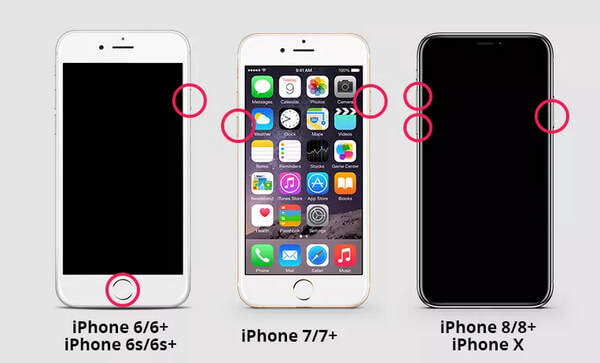
Εάν το iPhone σας εξακολουθεί να μην μπορεί να διαγραφεί, συνεχίστε με τις ακόλουθες λύσεις.
Επίλυση 2: Απενεργοποίηση της λειτουργίας "Εύρεση iPhone"
Όταν η λειτουργία Εύρεση είναι ενεργοποιημένη στο iPhone σας, ίσως χρειαστεί να εισαγάγετε το Κωδικός πρόσβασης ταυτότητας Apple για να διαγράψετε το iPhone σας. Εάν η επαλήθευση του Apple ID αποτύχει, δεν μπορείτε να διαγράψετε το iPhone. Επομένως, η απενεργοποίηση της Εύρεσης είναι απαραίτητη για να διαγράψετε το iPhone με επιτυχία.
Αυτή η μέθοδος είναι ιδιαίτερα χρήσιμη όταν το iPhone σας εμφανίζει σφάλματα επαλήθευσης iCloud, ζητά συνεχώς διαπιστευτήρια Apple ID ή κολλάει κατά τη διαδικασία διαγραφής.
Βήμα 1. Πηγαίνετε στο Ρυθμίσεις εφαρμογή και πατήστε στον λογαριασμό σας Apple ID. Στη συνέχεια, επιλέξτε το iCloud επιλογή. Εάν το iPhone σας χρησιμοποιεί iOS 10 ή παλαιότερες εκδόσεις, μπορείτε να βρείτε απευθείας την επιλογή iCloud στο Ρυθμίσεις app.
Βήμα 2. Πατήστε το κουμπί "Εύρεση iPhone" και απενεργοποιήστε το πράσινο κουμπί. Τώρα μπορείτε να ελέγξετε αν το σφάλμα iPhone μπορεί να διαγραφεί ή όχι.
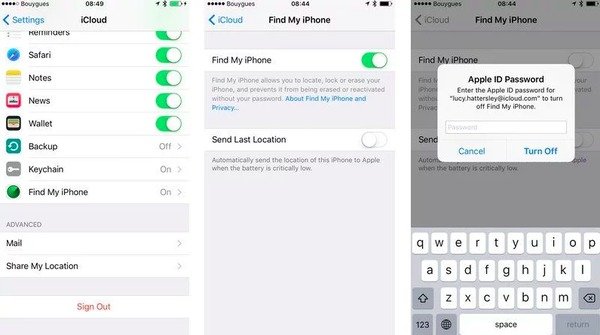
Εάν το iPhone σας εξακολουθεί να μην μπορεί να διαγραφεί, το πρόβλημα μπορεί να σχετίζεται με περιορισμούς Χρόνου οθόνης, προφίλ MDM ή σφάλματα συστήματος. Συνεχίστε με τις ακόλουθες διορθώσεις.
Επίλυση 3: Κατάργηση προφίλ διαμόρφωσης στο iPhone
Εάν το iPhone σας εποπτεύεται ή διαχειρίζεται από εταιρεία, οι περιορισμοί MDM ή τα προφίλ διαμόρφωσης ενδέχεται να εμποδίσουν τη σωστή διαγραφή της συσκευής. Η κατάργηση του προφίλ διαμόρφωσης του iPhone σας θα επαναφέρει όλες τις ρυθμίσεις, γεγονός που μπορεί να διορθώσει το πρόβλημα. δεν μπορεί να διαγράψει το σφάλμα iPhone.
Αυτή η μέθοδος είναι ιδιαίτερα χρήσιμη για συσκευές που διαχειρίζονται επιχειρήσεις, σχολεία ή οργανισμούς και οι οποίες αποκλείουν ενέργειες που σχετίζονται με την επαναφορά εργοστασιακών ρυθμίσεων ή τη διαγραφή.
Βήμα 1. Ανοίξτε το Ρυθμίσεις εφαρμογή στο iPhone σας και πατήστε το Γενικός κουμπί.
Βήμα 2. Μετακινηθείτε προς τα κάτω για να βρείτε το VPN & Διαχείριση Συσκευών επιλογή. Αγγίξτε το και, στη συνέχεια, επιλέξτε το αφαίρεση Προφίλ κουμπί για επαναφορά των ρυθμίσεων. Στη συνέχεια, πρέπει απλώς να επανεκκινήσετε το iPhone σας.
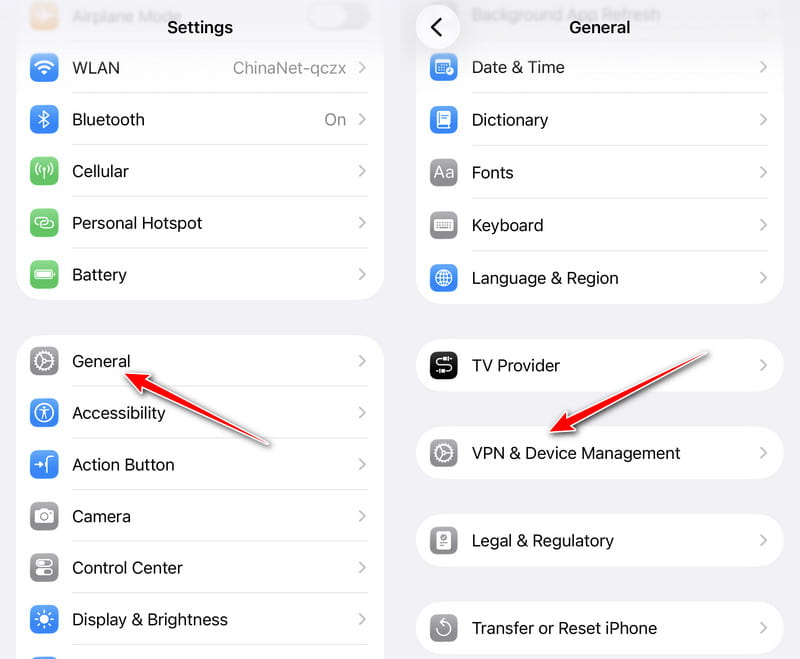
Εάν δεν μπορείτε να καταργήσετε το προφίλ, το iPhone σας ενδέχεται να εξακολουθεί να εποπτεύεται από μια συγκεκριμένη εταιρεία ή διαχειριστή σχολείου. Ενδέχεται να χρειαστεί να επικοινωνήσετε με το ίδρυμα που διαχειρίζεται τη συσκευή.
Επίλυση 4: Απενεργοποίηση περιορισμών χρόνου οθόνης
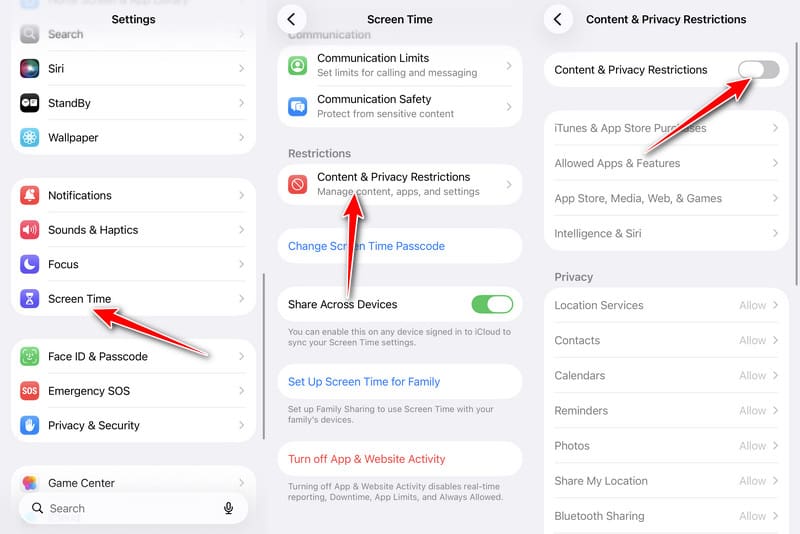
Όπως αναφέρθηκε στο μέρος του λόγου, οι ρυθμίσεις Χρόνου επί οθόνης μπορούν να αποκλείσουν ενέργειες που σχετίζονται με τη διαγραφή, ειδικά όταν είναι ενεργοποιημένοι οι Περιορισμοί Περιεχομένου και Απορρήτου. Επομένως, μπορείτε να δοκιμάσετε τα παρακάτω βήματα για να απενεργοποιήσετε αυτούς τους περιορισμούς για να δείτε αν η επιλογή Διαγραφή Όλου Περιεχομένου και Ρυθμίσεων λειτουργεί ξανά κανονικά.
Βήμα 1. Πηγαίνετε στο Ρυθμίσεις.
Βήμα 2. Πατήστε Χρόνος οθόνης.
Βήμα 3. Επιλέξτε Περιορισμοί περιεχομένου και απορρήτου.
Βήμα 4. Απενεργοποιήστε την εναλλαγή.
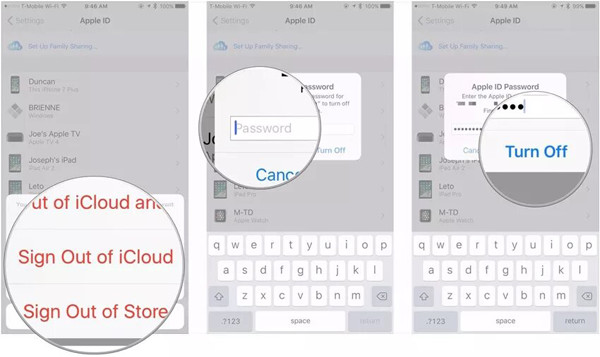
Επίλυση 5: Διαγραφή άλλων συσκευών που είναι συνδεδεμένες στο iCloud
Αν έχετε χρησιμοποιήσει το ίδιο Apple ID για να συνδεθείτε στο iCloud σε άλλες αξιόπιστες συσκευές, δεν μπορείτε να διαγράψετε ούτε το iPhone.
Βήμα 1. Κλειδώστε το iPhone σας και εκκινήστε το Ρυθμίσεις εφαρμογή. Στη συνέχεια, πατήστε στο Apple ID σας και μπορείτε να δείτε τη λίστα με όλες τις αξιόπιστες συσκευές.
Βήμα 2. Πατήστε τις συσκευές εκτός από το τρέχον iPhone και επιλέξτε το Αποσύνδεση από το iCloud επιλογή. Εισαγάγετε τον κωδικό επαλήθευσης και επιβεβαιώστε για να τον απενεργοποιήσετε.

Λήψη από πάνω από 1,000,000 Χρήστες
- Αφαιρέστε εύκολα το Apple ID από τη συσκευή σας.
- Καταργήστε τους περιορισμούς MDM από το iPhone σας.
- Παράκαμψη χρόνου οθόνης χωρίς κωδικό πρόσβασης.
- 100% ασφαλές και αξιόπιστο - χωρίς διαφημίσεις ή ιούς.
Ασφαλής λήψη
Ασφαλής λήψη

Επίλυση 6: Διαγραφή του iPhone σας μέσω του iTunes
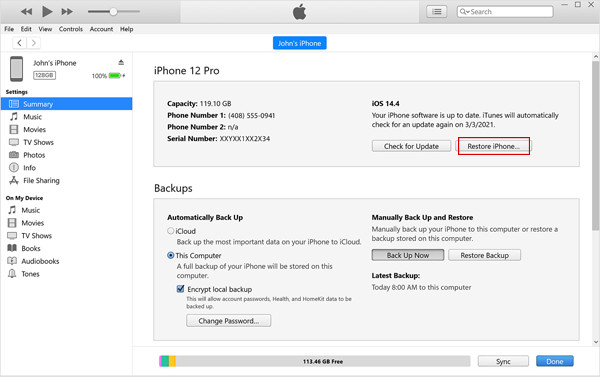
Έχετε δοκιμάσει όλες τις μεθόδους, αλλά εξακολουθείτε να μην μπορείτε να σβήσετε το iPhone; Σε αυτήν την περίπτωση, μπορείτε να χρησιμοποιήσετε το iTunes για να επαναφέρετε το iPhone σας σε Windows (ή το Finder σε Mac).
Βήμα 1. Ανοικτό iTunes στον υπολογιστή σας και συνδέστε το iPhone σας σε αυτόν μέσω του καλωδίου USB. Τώρα μπορείτε να δείτε τις πληροφορίες του iPhone σας στην επάνω αριστερή γωνία.
Βήμα 2. Κάντε κλικ στο Περίληψη και στη συνέχεια κάντε κλικ στο κουμπί Επαναφορά iPhone κουμπί για να διορθώσετε το σφάλμα "Δεν είναι δυνατή η διαγραφή του iPhone". Στο αναδυόμενο παράθυρο, πρέπει να επιβεβαιώσετε τη λειτουργία σας. Κάντε κλικ εδώ για να μάθετε πώς να διαγράψτε τον λογαριασμό Apple γρήγορα.
Συμβουλή μπόνους: Ο καλύτερος τρόπος για να σβήσετε τα δεδομένα του iPhone - Δεν υπάρχει δυνατότητα ανάκτησης
Εάν δεν μπορείτε να διαγράψετε το iPhone χρησιμοποιώντας τις ενσωματωμένες ρυθμίσεις αφού δοκιμάσετε όλες τις παραπάνω λύσεις, μπορείτε να εξετάσετε το ενδεχόμενο χρήσης ενός ειδικού εργαλείου διαγραφής iPhone, όπως Apeaksoft iPhone ΓόμαΒοηθά στη μόνιμη διαγραφή όλου του περιεχομένου και των ρυθμίσεων στο iPhone σας. Είναι επίσης λειτουργικό όταν δεν θυμάστε το Apple ID και τον κωδικό πρόσβασής του. Χρησιμοποιώντας αυτήν την ισχυρή γόμα iPhone, μπορείτε να διαγράψετε πλήρως όλα τα δεδομένα για να προστατεύσετε το απόρρητό σας χωρίς το σφάλμα "δεν είναι δυνατή η διαγραφή του iPhone".
Λήψη από πάνω από 1,000,000 Χρήστες
- Διαγράψτε πλήρως όλες τις ρυθμίσεις και τα δεδομένα στο iPhone.
- Επαναφέρετε το iPhone σας χωρίς Apple ID και κωδικό πρόσβασης.
- Υποστηρίζει την τελευταία σειρά iPhone 17 και iOS 26/27.
- Παρέχετε τρία επίπεδα διαγραφής για την κάλυψη διαφορετικών απαιτήσεων.
Ασφαλής λήψη
Ασφαλής λήψη
Μέρος 3: Συχνές ερωτήσεις σχετικά με την αδυναμία διαγραφής του iPhone
Μπορώ να σβήσω το iPhone μου χωρίς το Apple ID και τον κωδικό πρόσβασης;
Ναι, μπορείτε. Εάν δεν μπορείτε να διαγράψετε το iPhone σας από τη συσκευή, μπορείτε να χρησιμοποιήσετε το iTunes για να διαγράψετε τα δεδομένα και το περιεχόμενο του iPhone σας με το Apple ID σας. Αλλά εάν δεν έχετε εμπιστευτεί τη συσκευή στο iTunes, καλύτερα να βασιστείτε σε άλλο λογισμικό γόμας iPhone.
Πώς να σβήσω τα δεδομένα του iPhone μου μέσω της λειτουργίας "Εύρεση iPhone";
Αν το iPhone σας δεν είναι στο πλάι σας, μπορείτε να επιλέξετε να διαγράψετε τα δεδομένα του iPhone σας μέσω της λειτουργίας Εύρεση iPhone. Απλώς συνδεθείτε στο iCloud και επιλέξτε το Βρείτε το My εφαρμογή. Στη συνέχεια, βρείτε τη συσκευή που θέλετε και κάντε κλικ στο Διαγραφή δεδομένων iPhone επιλογή.
Πώς να κάνω αναγκαστική επαναφορά του iPhone 6 όταν αντιμετωπίζω το σφάλμα "Δεν είναι δυνατή η διαγραφή του iPhone";
Κρατήστε πατημένα ταυτόχρονα τα κουμπιά Ύπνου/Αφύπνισης και Αρχικής οθόνης μέχρι να εμφανιστεί το λογότυπο της Apple. Τώρα, η συσκευή σας μπορεί να εκκινηθεί κανονικά και το iPhone σας θα επανέλθει στις εργοστασιακές ρυθμίσεις.
Μπορεί το MDM να αποτρέψει τη διαγραφή ενός iPhone;
Ναι. Τα προφίλ MDM ή διαμόρφωσης σε εποπτευόμενα ή διαχειριζόμενα από εταιρεία iPhone μπορούν να περιορίσουν ή να μπλοκάρουν τη διαδικασία διαγραφής, ειδικά σε εταιρικές ή σχολικές συσκευές.
Συμπέρασμα
Ακολουθούν 6 λύσεις που θα σας βοηθήσουν να το διορθώσετε Το iPhone δεν μπορεί να σβήσει λάθος.
• Εάν το πρόβλημα προκαλείται από προσωρινό σφάλμα συστήματος, μπορείτε να δοκιμάσετε να επανεκκινήσετε το iPhone ή να ενημερώσετε το iOS.
• Εάν η λειτουργία Εύρεση iPhone εμποδίζει τη διαδικασία διαγραφής, η απενεργοποίησή της μπορεί να βοηθήσει στην αντιμετώπιση προβλημάτων επαλήθευσης Apple ID.
• Εάν το iPhone σας είναι μια συσκευή που διαχειρίζεται ή εποπτεύεται από εταιρεία, απαιτείται η κατάργηση των προφίλ MDM ή των περιορισμών διαμόρφωσης.
Μπορείτε επίσης να χρησιμοποιήσετε Apeaksoft iPhone Γόμα να διαγράψετε όλες τις ρυθμίσεις και το περιεχόμενο εύκολα και πλήρως πριν πουλήσετε το iPhone σας.
 Apeaksoft iPhone Γόμα
 Διαγράψτε μόνιμα δεδομένα και ρυθμίσεις από συσκευές iOS.
Ασφαλής λήψη
Ασφαλής λήψη
Σχετικά άρθρα




