

Πώς να διαγράψετε έγγραφα και δεδομένα εφαρμογών στο iPhone σας

Με την πάροδο του χρόνου, θα διαπιστώσετε ότι το iPhone σας γίνεται όλο και πιο αργό. Συνιστάται να ελευθερώνετε χώρο στη συσκευή σας σε τέτοιες περιπτώσεις. Εκτός από τα αρχεία πολυμέσων, τα δεδομένα εφαρμογών καταλαμβάνουν τον περισσότερο χώρο. Σε αντίθεση με το Android, το iOS δεν παρέχει καμία επιλογή για... διαγραφή δεδομένων εφαρμογής σε iPhoneΩς αποτέλεσμα, αντιμετωπίζετε το πρόβλημα ανεπαρκούς αποθηκευτικού χώρου. Αυτό το σεμινάριο εξηγεί τις αποδεδειγμένες μεθόδους για να απαλλαγείτε γρήγορα από τα δεδομένα εφαρμογών.
ΠΕΡΙΕΧΟΜΕΝΟ ΣΕΛΙΔΑΣ:
- Μέρος 1: Ένας γρήγορος τρόπος για να διαγράψετε δεδομένα εφαρμογών στο iPhone
- Μέρος 2: Πώς να διαγράψετε δεδομένα εφαρμογής στο iPhone διαγράφοντας την εφαρμογή
- Μέρος 3: Πώς να αφαιρέσετε δεδομένα εφαρμογής στο iPhone χωρίς να διαγράψετε την εφαρμογή
- Μέρος 4: Πώς να διαγράψετε δεδομένα εφαρμογής στο πρόγραμμα περιήγησης iPhone
Μέρος 1: Ένας γρήγορος τρόπος για να διαγράψετε δεδομένα εφαρμογών στο iPhone
Αν θέλετε να διαγράψετε δεδομένα εφαρμογών στο iPhone σας χωρίς ανάκτηση, Apeaksoft iPhone Γόμα είναι μια εξαιρετική επιλογή. Χρησιμοποιεί προηγμένη τεχνολογία για την κατάργηση όλων των δεδομένων της εφαρμογής, από την προσωρινή μνήμη έως τα έγγραφα της εφαρμογής, από τις πληροφορίες προφίλ έως τους λογαριασμούς. Το πιο σημαντικό είναι ότι δεν είναι δυνατή η ανάκτηση όλων των δεδομένων.
Ένας γρήγορος τρόπος για να διαγράψετε έγγραφα και δεδομένα εφαρμογών που καταλαμβάνουν χώρο στο iPhone
- Διαγράψτε όλα τα δεδομένα εφαρμογών στο iPhone με ένα μόνο κλικ.
- Λειτουργεί για όλους τους τύπους δεδομένων, συμπεριλαμβανομένης της προσωρινής μνήμης εφαρμογών.
- Προστατέψτε το απόρρητο και τις πληροφορίες του λογαριασμού σας.
- Συμπεριλάβετε επιπλέον λειτουργίες, όπως η απεγκατάσταση εφαρμογών.
- Υποστηρίξτε τα πιο πρόσφατα μοντέλα iPhone και iPad.
Ασφαλής λήψη
Ασφαλής λήψη

Πώς να διαγράψετε όλα τα δεδομένα εφαρμογών στο iPhone σας
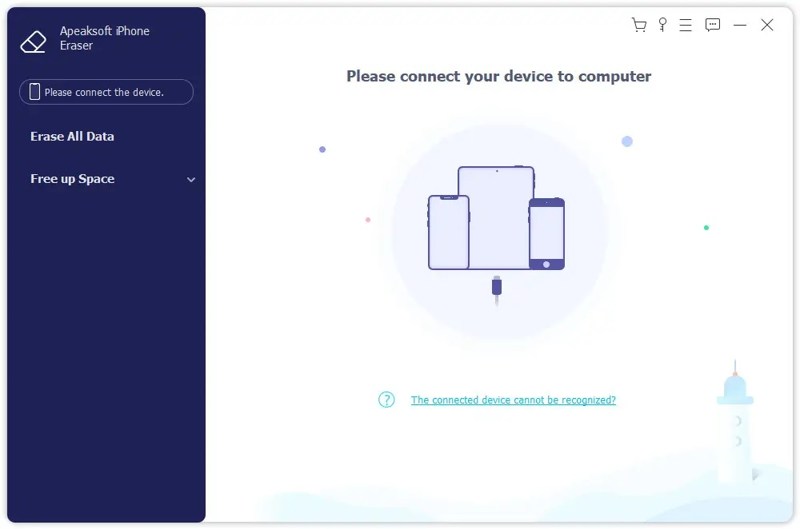
Βήμα 1. Σάρωση του iPhone σας
Εκκινήστε το λογισμικό διαγραφής εφαρμογών μόλις το εγκαταστήσετε στον υπολογιστή σας. Υπάρχει μια άλλη έκδοση για Mac. Συνδέστε το iPhone σας στον υπολογιστή σας με ένα καλώδιο Lightning. Στη συνέχεια, κάντε κλικ στο Διαγράψτε όλα τα δεδομένα επιλογή στην πλαϊνή γραμμή αφού εντοπιστεί η συσκευή σας.
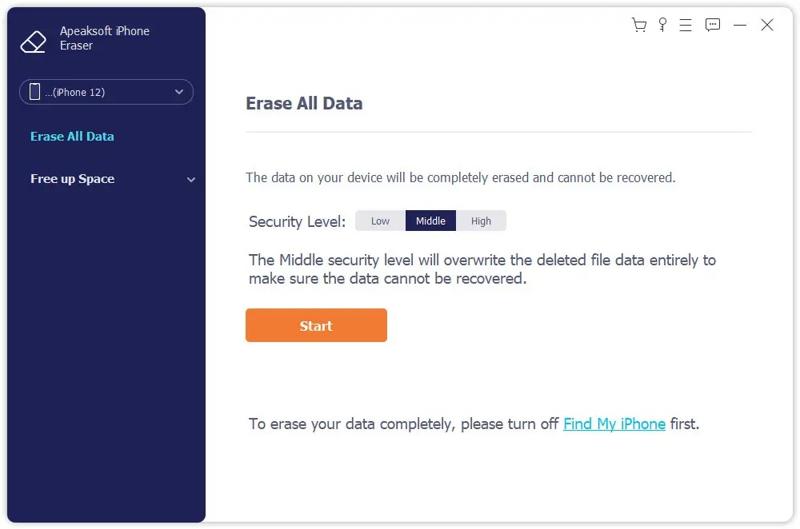
Βήμα 2. Επιλέξτε ένα επίπεδο
Στη συνέχεια, επιλέξτε ένα επίπεδο ασφαλείας:
Χαμηλός: χρησιμοποιείται για τη γρήγορη διαγραφή όλων των δεδομένων της εφαρμογής.
Μέσο: αντικαθιστά πλήρως τα διαγραμμένα δεδομένα εφαρμογής για να βεβαιωθεί ότι δεν μπορούν να ανακτηθούν.
Ψηλά: υιοθετεί το DoD 5220.22-M για την κατάργηση δεδομένων εφαρμογών.
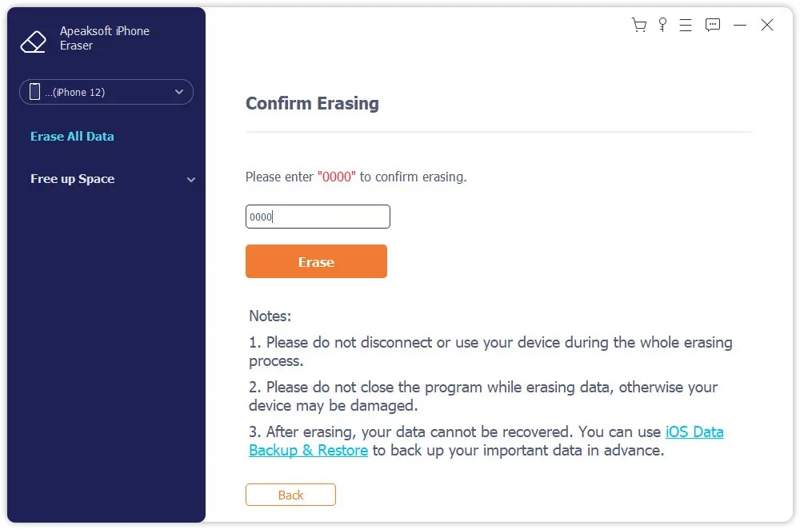
Βήμα 3. Διαγραφή δεδομένων εφαρμογής στο iPhone
Μόλις τελειώσετε, κάντε κλικ στο Αρχική κουμπί για να συνεχίσετε. Στη συνέχεια, πληκτρολογήστε 0000 στο πλαίσιο και κάντε κλικ στο διαγράψετε κουμπί για να ξεκινήσει η διαγραφή όλων των δεδομένων εφαρμογών στη συσκευή σας.
Μέρος 2: Πώς να διαγράψετε δεδομένα εφαρμογής στο iPhone διαγράφοντας την εφαρμογή
Όπως αναφέρθηκε προηγουμένως, η Apple δεν προσθέτει καμία επιλογή για τη διαγραφή δεδομένων εφαρμογών στο iPhone. Η εναλλακτική λύση είναι να διαγράψετε εντελώς τις εφαρμογές που καταλαμβάνουν χώρο. Στη συνέχεια, εγκαταστήστε ξανά τις εφαρμογές από το App Store.
Βήμα 1. Ανοίξτε το Ρυθμίσεις app στο iPhone σας.
Βήμα 2. Πηγαίνετε στο Γενικός καρτέλα και επιλέξτε Αποθήκευση iPhone.
Βήμα 3. Τώρα, θα δείτε όλες τις εφαρμογές στη συσκευή σας ταξινομημένες με βάση τον χώρο αποθήκευσης.
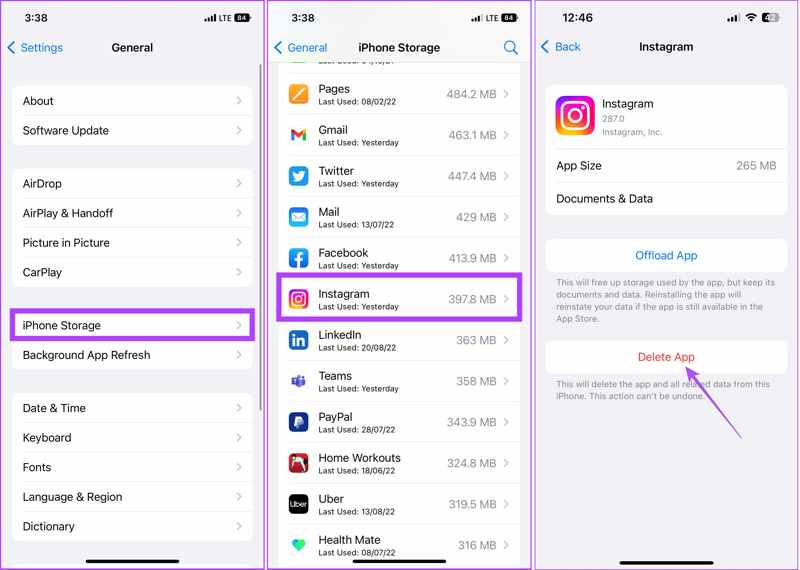
Βήμα 4. Επιλέξτε μια μεγάλη εφαρμογή και πατήστε το Διαγραφή εφαρμογής κουμπί.
Συμβουλές: Μην επιλέξετε το Εκφόρτωση εφαρμογής κουμπί. Χρησιμοποιείται για την απεγκατάσταση της εφαρμογής, αλλά διατηρεί τα δεδομένα και τα έγγραφά της.
Βήμα 5. Στη συνέχεια, πατήστε Διαγραφή εφαρμογής ξανά για να επιβεβαιώσετε την ενέργεια.
Βήμα 6. Διαγράψτε άλλες μεγάλες εφαρμογές.
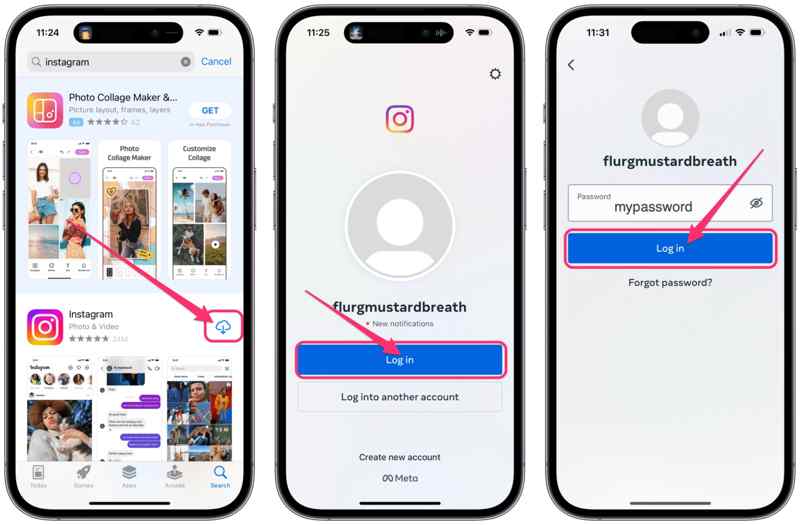
Βήμα 7. Γυρίστε στο App Store και πατήστε στο προφίλ σας.
Βήμα 8. Πηγαίνετε στο Αιτήσεις, Οι εφαρμογές μουκαι μεταβείτε σε Όχι σε αυτό το iPhone.
Βήμα 9. Αγγίξτε το Λήψη κουμπί σε κάθε εφαρμογή που θέλετε να επαναφέρετε.
Μέρος 3: Πώς να αφαιρέσετε δεδομένα εφαρμογής στο iPhone χωρίς να διαγράψετε την εφαρμογή
Υπάρχουν μέθοδοι για την κατάργηση δεδομένων εφαρμογών στο iPhone, αλλά όχι για τη διαγραφή εφαρμογών. Πρώτον, ορισμένες εφαρμογές παρέχουν την επιλογή κατάργησης δεδομένων εφαρμογών ή προσωρινής μνήμης. Επιπλέον, μπορείτε να διαγράψετε δεδομένα εφαρμογών από το iCloud στη συσκευή σας. Λάβετε υπόψη ότι η μέθοδος είναι διαθέσιμη μόνο για συγκεκριμένες εφαρμογές.
Πώς να αφαιρέσετε δεδομένα εφαρμογής από το iPhone
Η επιλογή διαγραφής δεδομένων εφαρμογής βρίσκεται συνήθως στην οθόνη Ρυθμίσεις στις εφαρμογές, αλλά οι λεπτομέρειες είναι λίγο διαφορετικές. Χρησιμοποιούμε την εφαρμογή Telegram ως παράδειγμα για να σας δείξουμε πώς να καταργήσετε δεδομένα εφαρμογής στο iPhone σας.
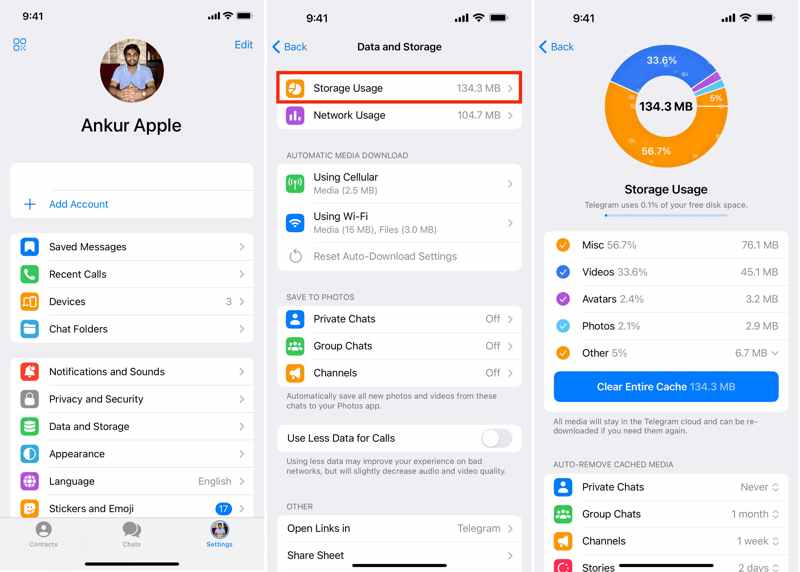
Βήμα 1. Ανοίξτε την εφαρμογή από την αρχική σας οθόνη.
Βήμα 2. Πηγαίνετε στο Ρυθμίσεις, και επιλέξτε Δεδομένα και αποθήκευση.
Βήμα 3. Πατήστε Χρήση αποθήκευσης, και χτυπήστε Εκκαθάριση ολόκληρης της προσωρινής μνήμης.
Βήμα 4. Μπορείτε να επιλέξετε τη διάρκεια διατήρησης των δεδομένων και να ορίσετε το μέγιστο μέγεθος της προσωρινής μνήμης.
ΣημείωσηΟι περισσότερες εφαρμογές ροής, οι εφαρμογές άμεσων μηνυμάτων, οι εφαρμογές κοινωνικών μέσων και οι εφαρμογές αγοράς ενσωματώνουν την επιλογή διαγραφής δεδομένων.
Πώς να διαγράψετε δεδομένα εφαρμογών iPhone από το iCloud
Εάν οι εφαρμογές αποθηκεύουν δεδομένα στο iCloud, η απλή διαγραφή τους δεν θα διαγράψει τα δεδομένα της εφαρμογής. Τα καλά νέα είναι ότι μπορείτε να διαγράψετε τα δεδομένα της εφαρμογής iPhone χωρίς να διαγράψετε την εφαρμογή από τον χώρο αποθήκευσης iCloud. Ακολουθούν τα παρακάτω βήματα:
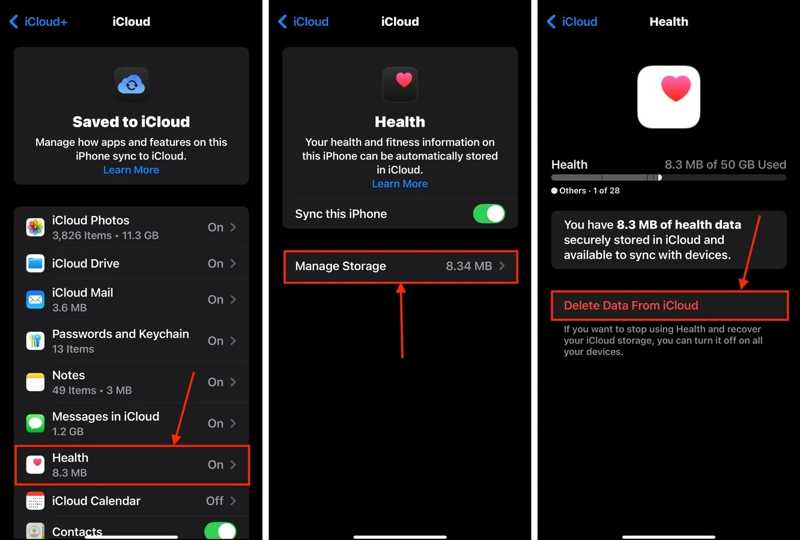
Βήμα 1. Εκτελέστε το Ρυθμίσεις app.
Βήμα 2. Πατήστε στο προφίλ σας και μεταβείτε στο iCloud.
Βήμα 3. Επιλέξτε Αποθηκευτικός χώρος or Διαχείριση αποθήκευσης.
Βήμα 4. Κάντε κύλιση προς τα κάτω και επιλέξτε μια μεγάλη εφαρμογή από τη λίστα.
Βήμα 5. Στη συνέχεια, πατήστε το Διαγραφή δεδομένων από το iCloud κουμπί και επιβεβαιώστε το.
Περισσότερες Πληροφορίες
Μέρος 4: Πώς να διαγράψετε δεδομένα εφαρμογής στο πρόγραμμα περιήγησης iPhone
Μια εφαρμογή με την οποία μπορείτε να διαγράψετε δεδομένα εφαρμογών απευθείας στο iPhone είναι το Safari. Η Apple πρόσθεσε την επιλογή Εκκαθάριση στο Safari, η οποία σας επιτρέπει να καταργήσετε την προσωρινή μνήμη, το ιστορικό, τα δεδομένα περιήγησης, τους ιστότοπους που έχετε επισκεφτεί και τα cookies.
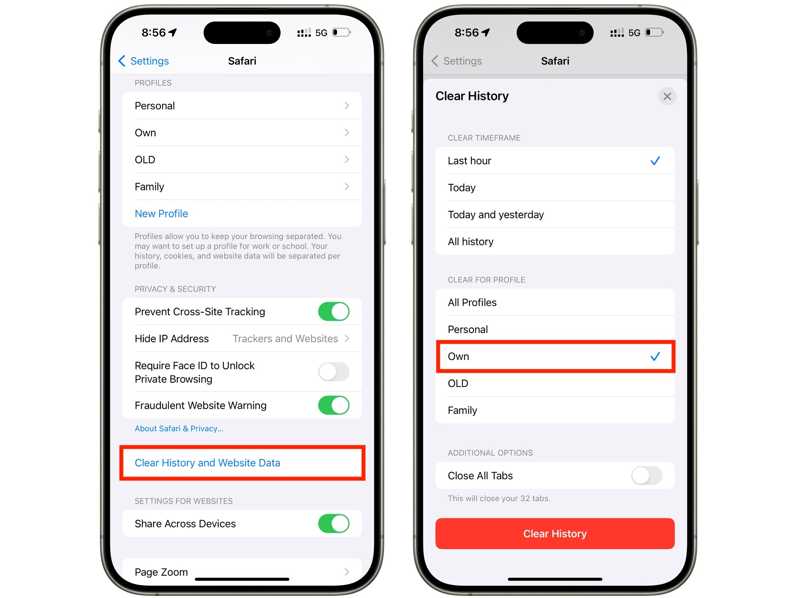
Βήμα 1. Ξεκινήστε το Ρυθμίσεις από την αρχική οθόνη σας.
Βήμα 2. Πατήστε Αιτήσεις, μετακινηθείτε προς τα κάτω και επιλέξτε Safari.
Βήμα 3. Αγγίξτε το Διαγραφή δεδομένων ιστορικού και ιστότοπου κουμπί.
Βήμα 4. Στη συνέχεια, ορίστε ένα χρονικό πλαίσιο, όπως Τελευταία ώρα, Σημερα, Σήμερα και χθεςΤο HIFU, ή Υψηλής Έντασης Εστιασμένος Υπέρηχος, στοχεύει επίσης στο πρόσωπο και τον λαιμό. Προσφέρει θεραπεία σε γρήγορες εκπομπές, γεγονός που κάνει τις συνεδρίες θεραπείας συντομότερες. Όλη η ιστορία.
Βήμα 5. Εάν έχετε πολλά προφίλ, επιλέξτε ένα προφίλ του οποίου τα δεδομένα θέλετε να διαγράψετε.
Βήμα 6. Αγγίξτε το Clear History κουμπί.
Βήμα 7. Τέλος, επιβεβαιώστε τη διαγραφή των δεδομένων της εφαρμογής στο iPhone σας.
Σημείωση: Αν θέλετε απλώς να διαγράψετε δεδομένα ιστότοπου από το Safari, πατήστε Προηγμένη στην οθόνη ρυθμίσεων του Safari, επιλέξτε ιστοσελίδα δεδομένων, και πατήστε Κατάργηση όλων των δεδομένων ιστότοπουΣτη συνέχεια, καταργήστε δεδομένα από συγκεκριμένους ιστότοπους. Επιπλέον, μπορείτε επίσης να διαγράψετε δεδομένα ιστότοπου στην εφαρμογή Safari.
Συμπέρασμα
Αυτός ο οδηγός εξέτασε πώς να διαγραφή δεδομένων εφαρμογής στο iPhone και ελευθερώστε χώρο. Μπορείτε να απεγκαταστήσετε μια μεγάλη εφαρμογή και να καταργήσετε όλα τα δεδομένα της εφαρμογής ταυτόχρονα. Για συγκεκριμένες εφαρμογές, μπορείτε να διαγράψετε την προσωρινή μνήμη της εφαρμογής μέσα στην εφαρμογή στο iPhone σας. Επιπλέον, το Safari σάς επιτρέπει να καταργήσετε δεδομένα εφαρμογών στην εφαρμογή Ρυθμίσεις. Το Apeaksoft iPhone Eraser είναι μια ολοκληρωμένη λύση για να διαγράψετε όλα τα δεδομένα της εφαρμογής σας σε ένα iPhone. Το μόνο που χρειάζεστε είναι ένας υπολογιστής.
Σχετικά άρθρα
Αυτό το συγκεκριμένο άρθρο σας καθοδηγεί στην αντιμετώπιση του σφάλματος που λέει Ενημερώστε τις ρυθμίσεις του Apple ID στο iPhone ή το iPad σας.
Οι νεότερες εκδόσεις iOS ενδέχεται να έχουν κρυφά σφάλματα ή σφάλματα, ειδικά όταν πρόκειται για έκδοση Beta. Αυτό το άρθρο σάς εξηγεί πώς να υποβαθμίσετε το iOS.
Εγκαταστήσατε κατά λάθος την έκδοση beta του iOS; Μην πανικοβάλλεστε! Μπορείτε να καταργήσετε την έκδοση beta του iOS 26/18 από το iPhone σας ακολουθώντας τον οδηγό μας.
Αν θέλετε να εξαγάγετε λίστες αναπαραγωγής iTunes σε ένα iPhone, μια μονάδα USB και έναν φάκελο, θα βρείτε χρήσιμο τον συγκεκριμένο οδηγό μας.



