

Πώς να αφαιρέσετε εύκολα το iOS 27 από ένα iPhone

«Ενημέρωσα κατά λάθος το iPhone 16 Pro μου σε iOS 27 μετά την αυτόματη ενημέρωση. Πώς μπορώ να κάνω υποβάθμιση από την beta έκδοση του iOS 27;» Όπως υποδηλώνει το όνομα, μια beta έκδοση του iOS δεν είναι ένα κανονικό ή σταθερό λειτουργικό σύστημα. Ως αποτέλεσμα, μπορεί να οδηγήσει σε μια ποικιλία προβλημάτων εάν εγκαταστήσατε μια beta έκδοση του iOS. Εδώ μπορείτε να μάθετε Πώς να αφαιρέσετε την beta έκδοση του iOS από το iPhone σας.
ΠΕΡΙΕΧΟΜΕΝΟ ΣΕΛΙΔΑΣ:
Μέρος 1: Τι είναι η έκδοση beta του iOS
Γενικά, υπάρχουν τρεις τύποι iOS: η έκδοση beta για προγραμματιστές, η δημόσια έκδοση beta και η σταθερή έκδοση. Η Apple κυκλοφορεί την έκδοση beta για προγραμματιστές μετά την ανακοίνωση νέου λογισμικού. Αυτός ο τύπος iOS έχει σχεδιαστεί για προγραμματιστές, ώστε να ενσωματώνουν νωρίς τις νέες δυνατότητες της Apple στις εφαρμογές τους. Η δημόσια έκδοση beta περιλαμβάνει τους καθημερινούς χρήστες στη διαδικασία δοκιμών λογισμικού. Η σταθερή έκδοση είναι η πλήρης έκδοση του iOS και κυκλοφορεί αφού δοκιμαστεί πλήρως.
Οι εκδόσεις beta επιτρέπουν στους χρήστες να έχουν πρόσβαση σε νέες λειτουργίες το συντομότερο δυνατό. Παρ 'όλα αυτά, συνοδεύονται και από μειονεκτήματα. Για παράδειγμα, μικρά σφάλματα και διακοπές λειτουργίας είναι συνηθισμένα. Επιπλέον, οι εκδόσεις beta είναι ασταθείς και προκαλούν εξάντληση της μπαταρίας.
Φυσικά, η Apple επιτρέπει στους χρήστες να κάνουν υποβάθμιση σε μια σταθερή έκδοση εάν έχουν εγκαταστήσει μια beta έκδοση του iOS.
Μέρος 2: Πώς να αφαιρέσετε το iOS 27
Σύμφωνα με τη δοκιμή μας, υπάρχουν δύο τρόποι για να καταργήσετε την έκδοση beta του iOS 27 από ένα iPhone. Μπορείτε να διαγράψετε απευθείας το προφίλ beta του iOS από τη συσκευή σας για να υποβαθμίσετε σε μια σταθερή έκδοση ή να ολοκληρώσετε την εργασία χρησιμοποιώντας το iTunes.
Πώς να αφαιρέσετε το iOS 27 με το iTunes
Βήμα 1. Επισκεφθείτε τη διεύθυνση https://ipsw.me/ σε ένα πρόγραμμα περιήγησης.
Βήμα 2. Πατήστε iPhone και επιλέξτε το μοντέλο iPhone σας. Στη συνέχεια, κατεβάστε το αρχείο IPSW για ένα σταθερό iOS.
Βήμα 3. Ανοίξτε την πιο πρόσφατη έκδοση του iTunes ή της συσκευής Apple σε έναν υπολογιστή. Εάν χρησιμοποιείτε macOS Catalina ή νεότερη έκδοση, ανοίξτε το Finder. Σε macOS Mojave ή παλαιότερη έκδοση, εκτελέστε το iTunes.
Βήμα 4. Ενεργοποιήστε το iPhone σας, μεταβείτε στις Ρυθμίσεις και πατήστε στο προφίλ σας.
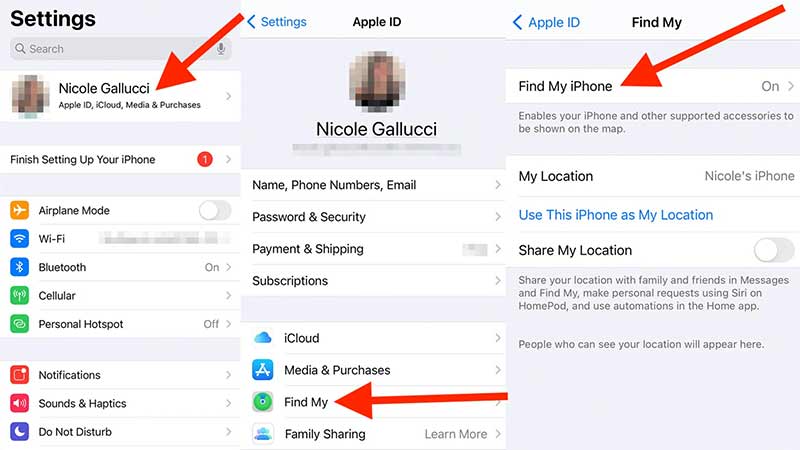
Βήμα 5. Επιλέξτε Βρείτε το My και να απενεργοποιήσετε Βρείτε το iPhone μου.
Βήμα 6. Όταν σας ζητηθεί, εισαγάγετε τον κωδικό πρόσβασης του Apple ID σας και επιβεβαιώστε την απενεργοποίηση της λειτουργίας Find My iPhone.
Βήμα 7. Συνδέστε το iPhone σας στον υπολογιστή σας με ένα συμβατό καλώδιο.
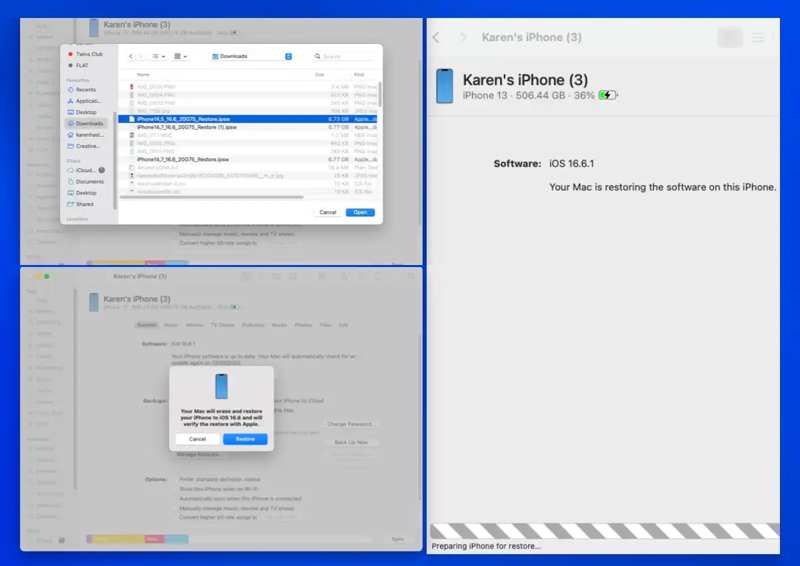
Βήμα 8. Μόλις εντοπιστεί το iPhone σας, κρατήστε πατημένο το Επιλογή or άλλος πλήκτρο στο πληκτρολόγιό σας και κάντε κλικ στο Επαναφορά iPhone κουμπί.
Βήμα 9. Στη συνέχεια, επιλέξτε το αρχείο IPSW που έχετε κατεβάσει και ανοίξτε το.
Βήμα 10. Τέλος, επιβεβαιώστε την κατάργηση της έκδοσης beta του iOS 27 για να υποβάθμιση του iOS και εγκαταστήστε τη σταθερή έκδοση του iOS στο iPhone σας.
Σημείωση: Αυτή η μέθοδος θα διαγράψει όλα τα δεδομένα στο iPhone σας. Καλύτερα να δημιουργήσετε πρώτα αντίγραφο ασφαλείας της συσκευής σας και να καταργήσετε την έκδοση beta του iOS. Όταν ολοκληρωθεί, επαναφέρετε το αντίγραφο ασφαλείας στο iPhone σας.
Μέρος 3: Πώς να σταματήσετε να λαμβάνετε ενημερώσεις iOS Beta
Ορισμένοι χρήστες ανέφεραν ότι τα iPhone τους εγκατέστησαν αυτόματα την έκδοση beta του iOS. Εάν έχετε ενεργοποιήσει τις Ενημερώσεις Beta, η Apple θα την εγκαταστήσει στη συσκευή σας χωρίς ειδοποίηση. Ακόμα κι αν έχετε καταργήσει την έκδοση beta του iOS από το iPhone σας, θα εγκαταστήσει ξανά την έκδοση beta εάν δεν έχετε απενεργοποιήσει τις Ενημερώσεις Beta. Δείτε πώς μπορείτε να το κάνετε αυτό.
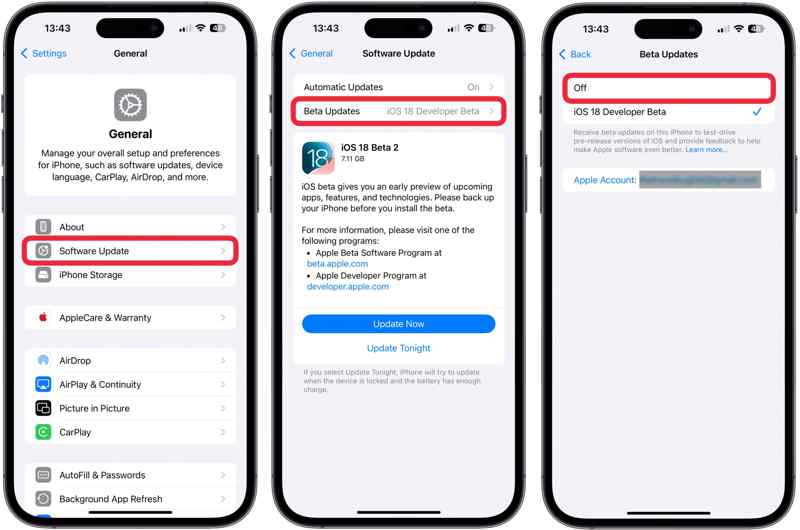
Βήμα 1. Εκτελέστε την εφαρμογή Ρυθμίσεις από την αρχική οθόνη σας.
Βήμα 2. Προχωρήστε στο Γενικός καρτέλα και επιλέξτε Ενημέρωση λογισμικού.
Βήμα 3. Πατήστε Ενημερώσεις Beta Και επιλέξτε Εκτός.
Βήμα 4. Προαιρετικά, εάν θέλετε να ενημερώσετε το λογισμικό σας χειροκίνητα, πατήστε Πίσω για να εισέλθετε στην προηγούμενη οθόνη.
Βήμα 5. Πατήστε αυτόματες ενημερώσεις, και επιλέξτε Εκτός.
Μέρος 4: Πώς να αφαιρέσετε την έκδοση beta του iOS σε μια σταθερή έκδοση iOS
Όπως αναφέρθηκε προηγουμένως, μια έκδοση beta του iOS δεν είναι σταθερή και μπορεί να προκαλέσει μια ποικιλία προβλημάτων λογισμικού. Εάν ενημερώσετε κατά λάθος μια έκδοση beta, Αποκατάσταση συστήματος Apeaksoft iOS είναι μια άλλη επιλογή για να καταργήσετε την έκδοση beta του iOS από το iPhone σας. Σε σύγκριση με τους συνηθισμένους τρόπους, προσφέρει υψηλό ποσοστό επιτυχίας. Το πιο σημαντικό είναι ότι ο εύχρηστος σχεδιασμός και οι οδηγίες στην οθόνη το καθιστούν εύκολο στην εκμάθηση και τη χρήση.
Ο απόλυτος τρόπος για να αφαιρέσετε την έκδοση beta του iOS και να εγκαταστήσετε μια σταθερή έκδοση iOS σε iPhone/iPad
- Ενημερώστε ή υποβαθμίστε το iOS και το iPadOS χωρίς τεχνικές γνώσεις.
- Διορθώστε ένα ευρύ φάσμα προβλημάτων λογισμικού, συμπεριλαμβανομένων των συστημάτων που παρουσιάζουν σφάλματα.
- Διαθέσιμο για οποιαδήποτε συσκευή, συμπεριλαμβανομένων των απενεργοποιημένων iPhone.
- Εντοπίστε αυτόματα προβλήματα λογισμικού στη συσκευή σας.
- Πλήρως συμβατό με τις πιο πρόσφατες εκδόσεις iOS και iPadOS.
Ασφαλής λήψη
Ασφαλής λήψη

Πώς να αφαιρέσετε το iOS Beta από το iPhone σας
Βήμα 1. Συνδεθείτε στο iPhone σας
Ανοίξτε το καλύτερο εργαλείο επιδιόρθωσης iOS αφού το εγκαταστήσετε στον υπολογιστή σας. Υπάρχει μια άλλη έκδοση για χρήστες Mac. Συνδέστε το iPhone σας στον υπολογιστή σας με ένα καλώδιο Lightning. Εάν συνδέετε δύο συσκευές για πρώτη φορά, πατήστε Εμπιστευθείτε στην οθόνη σας για να εμπιστευτείτε αυτόν τον υπολογιστή. Επιλέξτε Αποκατάσταση συστήματος iOS για είσοδο στην κύρια διεπαφή.

Βήμα 2. Ελέγξτε τις πληροφορίες iPhone
Κάντε κλικ στην επιλογή Έναρξη στον πίνακα Επισκευή συστήματος. Επιλέξτε Τυπική λειτουργία or Προηγμένη λειτουργίαΤο τελευταίο μπορεί εργοστασιακή επανεκκίνηση το iPhone σας, αλλά αν το iPhone σας παρουσιάσει σφάλμα, επιλέξτε το δεύτερο. Πατήστε Επιβεβαιώνω για να φορτώσετε τις πληροφορίες του iPhone σας. Ελέγξτε και διορθώστε τις.

Βήμα 3. Αφαίρεση iOS beta έκδοσης
Εντοπίστε ένα σταθερό iOS και κάντε κλικ στο Λήψη για να κατεβάσετε το υλικολογισμικό. Εάν έχετε κάποιο, εισαγάγετέ το από τον υπολογιστή σας. Τέλος, κάντε κλικ στο Επόμενο για να ξεκινήσετε την κατάργηση της beta έκδοσης του iOS και την εγκατάσταση της σταθερής έκδοσης του iOS.

Συμπέρασμα
Αυτό το άρθρο σας βοηθά να καταλάβετε τι πρέπει να κάνετε αν θέλετε να κατάργηση της beta έκδοσης του iOS 27 από το iPhone σας. Η κατάργηση του προφίλ είναι ένας απλός τρόπος, αλλά η beta έκδοση του iOS ενδέχεται να εξακολουθεί να υπάρχει στη συσκευή σας. Το iTunes σάς επιτρέπει να υποβαθμίσετε την beta έκδοση του iOS, αλλά διαγράφει όλα τα δεδομένα σας. Το Apeaksoft iOS System Recovery είναι μια εύκολη λύση για να απαλλαγείτε από την beta έκδοση του iOS.
Σχετικά άρθρα




