

Πώς να αλλάξετε το μέγεθος ενός GIF χωρίς να χάσετε την ποιότητα online και offline

Πώς μπορώ να αλλάξω το μέγεθος ενός GIF; Πολλοί από εμάς μπορεί να έχουμε μια τέτοια ερώτηση όταν θέλουμε να ανεβάσουμε ένα GIF σε ιστότοπους, μέσα κοινωνικής δικτύωσης ή πλατφόρμες ανταλλαγής μηνυμάτων όπως το Discord. Η αλλαγή μεγέθους ενός GIF είναι ένας απλός τρόπος για να το προσαρμόσουμε καλύτερα. Σε αυτόν τον οδηγό, θα μάθετε πώς να αλλάξετε το μέγεθος ενός GIF βήμα προς βήμα χρησιμοποιώντας δωρεάν διαδικτυακά εργαλεία και λογισμικό για υπολογιστές.
ΠΕΡΙΕΧΟΜΕΝΟ ΣΕΛΙΔΑΣ:
- Μέρος 1: Γιατί χρειάζεται να αλλάξετε το μέγεθος ενός GIF
- Μέρος 2: Πώς να αλλάξετε το μέγεθος ενός GIF στο διαδίκτυο (Επιλογή του συντάκτη)
- Μέρος 3: Πώς να αλλάξετε το μέγεθος ενός GIF στο Ezgif
- Μέρος 4: Πώς να αλλάξετε το μέγεθος ενός GIF στο Photoshop
- Μέρος 5: Πώς να αλλάξετε το μέγεθος ενός GIF στο GIMP
- Μέρος 6: Συχνές ερωτήσεις σχετικά με τον τρόπο αλλαγής μεγέθους ενός GIF
Μέρος 1: Γιατί χρειάζεται να αλλάξετε το μέγεθος ενός GIF
Προσαρμογή στις απαιτήσεις της πλατφόρμας
Αν θέλετε να ανεβάσετε ένα GIF σε μια συγκεκριμένη πλατφόρμα, αλλά η πλατφόρμα έχει όριο μεγέθους αρχείου - όχι περισσότερο από 200KB, ενώ το αρχικό σας αρχείο GIF είναι 500KB, πρέπει να αλλάξετε το μέγεθος του αρχείου GIF για να μειώσετε το μέγεθός του.
Βελτίωση της ταχύτητας φόρτωσης ιστοσελίδας
Η ταχύτητα φόρτωσης της ιστοσελίδας θα επιβραδυνθεί εάν υπάρχουν μεγάλα GIF, επηρεάζοντας έτσι την εμπειρία του χρήστη. Η απλή μείωση του μεγέθους των GIF μπορεί να βελτιώσει σημαντικά την ταχύτητα φόρτωσης της ιστοσελίδας.
Βελτιστοποίηση οπτικών εφέ
Όταν βλέπετε ένα GIF στο κινητό σας τηλέφωνο και το βρίσκετε πολύ μικρό για να δείτε καθαρά τις λεπτομέρειες, μπορείτε να το μεγεθύνετε.
Εξοικονόμηση χώρου αποθήκευσης
Αν πολλά GIF που είναι αποθηκευμένα στο κινητό σας τηλέφωνο ή στον υπολογιστή σας καταλαμβάνουν πολύ χώρο, μπορείτε να εξοικονομήσετε χώρο αποθήκευσης μειώνοντας το μέγεθος των αρχείων τους.
Μέρος 2: Πώς να αλλάξετε το μέγεθος ενός GIF στο διαδίκτυο (Επιλογή του συντάκτη)
Η ρύθμιση του μεγέθους ενός GIF online είναι η ταχύτερη και πιο βολική μέθοδος. Δεν απαιτείται εγκατάσταση λογισμικού. Σε αυτήν την ενότητα, θα προτείνουμε δύο online εργαλεία για τη μεγέθυνση των GIF για να βλέπετε πιο καθαρές λεπτομέρειες και για τη συμπίεση των GIF για να μειώσετε το μέγεθος του αρχείου.
Μεγέθυνση ενός GIF:
Εδώ, σας συνιστούμε Apeaksoft Free Image Upscaler για τους παρακάτω λόγους:
• Ένα κλικ για αυτόματη μεγέθυνση του GIF σας.
• Τεχνολογία τεχνητής νοημοσύνης για την πρόβλεψη των λεπτομερειών.
• Αλλάξτε το μέγεθος ενός GIF χωρίς να χάσετε την ποιότητα.
• 3 βήματα για να αλλάξετε το μέγεθος ενός GIF.
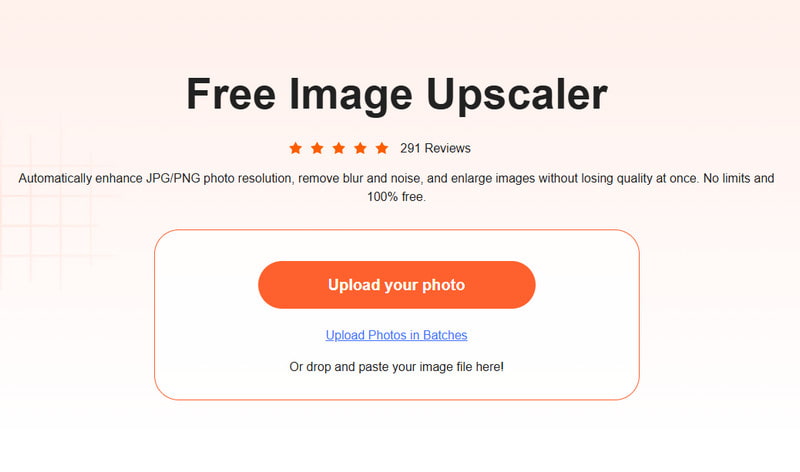
Βήμα 1. Πηγαίνετε στο Apeaksoft Free Image UpscalerΕπίσημος ιστότοπος του. Πατήστε το κουμπί "Μεταφόρτωση φωτογραφίας" και επιλέξτε την εικόνα GIF σας.
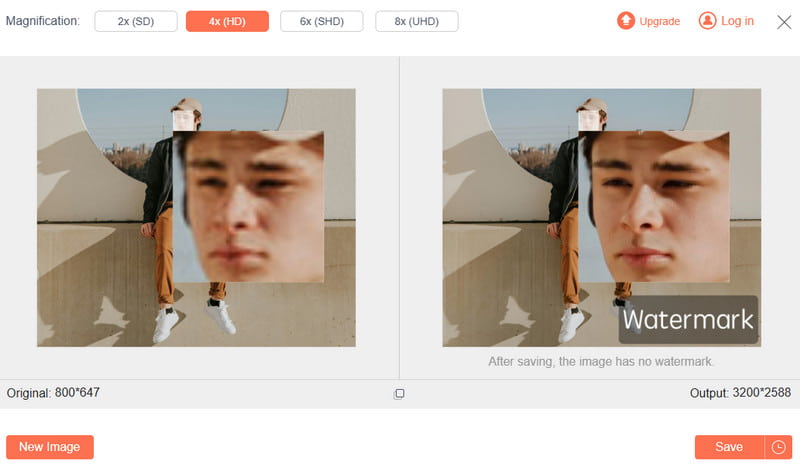
Βήμα 2. Επιλέξτε τη μεγέθυνση που θέλετε στην περιοχή μεγέθυνσης.
Βήμα 3. Πατήστε το κουμπί Αποθήκευση κουμπί αν είστε ικανοποιημένοι με το αποτέλεσμα.
Κάντε ένα GIF μικρότερο:
Για να κάνετε ένα GIF μικρότερο, μπορείτε να χρησιμοποιήσετε Apeaksoft Δωρεάν συμπιεστής εικόνας.
• Συμπιέστε ένα GIF διατηρώντας παράλληλα την αρχική του ποιότητα.
• Μαζική μετατροπή εικόνων έως και 40 εικόνων ταυτόχρονα.
• Συμβατό με τους πιο δημοφιλείς τύπους εικόνων όπως PNG, JPEG, SVG και GIF.
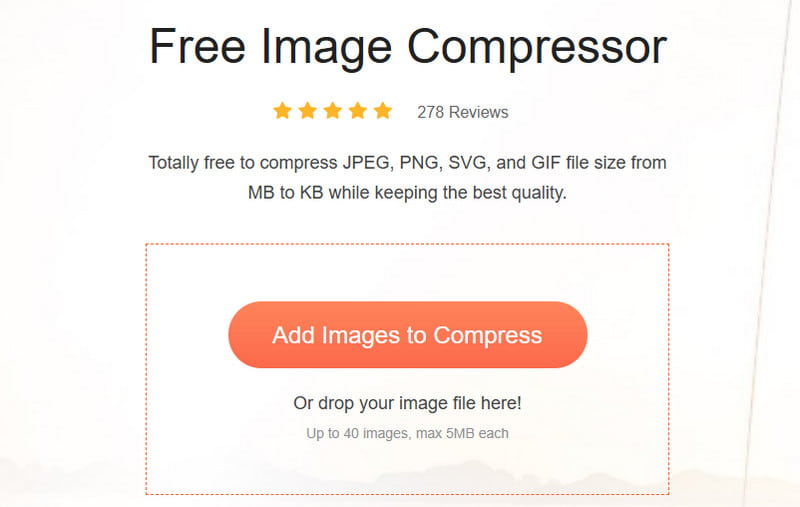
Βήμα 1. Μεταβείτε στον επίσημο ιστότοπο του Apeaksoft Δωρεάν συμπιεστής εικόνας. πάτα το Προσθήκη εικόνων για συμπίεση για να ανεβάσετε τα αρχεία GIF σας.
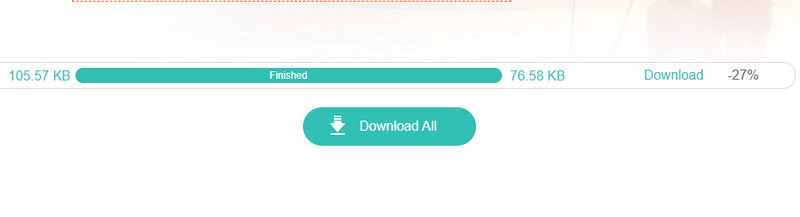
Βήμα 2. Περιμένετε μέχρι το εργαλείο να συμπιέσει αυτόματα το GIF με υπομονή.
Βήμα 3. Πατήστε το κουμπί Κατεβάστε όλα κουμπί για να αποθηκεύσετε το επεξεργασμένο GIF.
Μέρος 3: Πώς να αλλάξετε το μέγεθος ενός GIF στο Ezgif
Εκτός από τα εργαλεία που αναφέρθηκαν προηγουμένως, το Ezgif είναι επίσης μια διαδικτυακή πλατφόρμα που υποστηρίζει την αλλαγή μεγέθους GIF. Ακολουθήστε τα παρακάτω βήματα για να το χρησιμοποιήσετε:
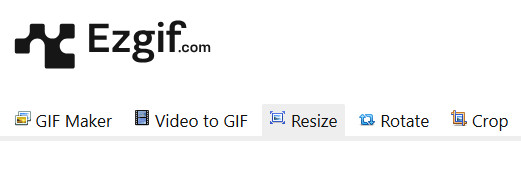
Βήμα 1. Επισκεφθείτε την επίσημη ιστοσελίδα του Ezgif και κάντε κλικ στο Αλλαγή μεγέθους επιλογή.
Βήμα 2. Πατήστε το κουμπί Επιλέξτε το αρχείο για να επιλέξετε το GIF-στόχο σας. Πατήστε το Μεταφόρτωσηκουμπί ! τότε.

Βήμα 3. Εισαγάγετε μια νέα τιμή για την εικόνα GIF σας στο πλαίσιο και, στη συνέχεια, πατήστε το κουμπί Αλλαγή μεγέθους κουμπί εικόνας!

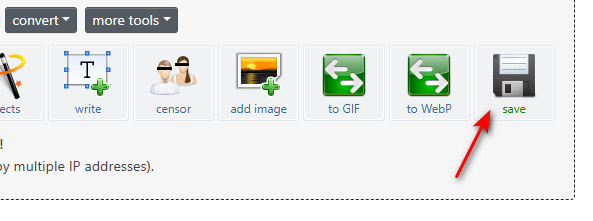
Βήμα 4. Πατήστε το κουμπί Αποθήκευση κουμπί.
Μέρος 4: Πώς να αλλάξετε το μέγεθος ενός GIF στο Photoshop
Για χρήστες που χρειάζεται να χειριστούν σύνθετα GIF, μπορείτε να χρησιμοποιήσετε ένα επαγγελματικό εργαλείο - το Adobe Photoshop. Σε αντίθεση με τα διαδικτυακά εργαλεία, το Photoshop σάς επιτρέπει να προβάλλετε και να προσαρμόζετε το μέγεθος του GIF καρέ-καρέ για να εξασφαλίσετε την καλύτερη ποιότητα εξόδου. Ακολουθούν τα συγκεκριμένα βήματα:
Βήμα 1. Ανοίξτε ένα αρχείο GIF στο Photoshop.
Βήμα 2. Προχωρήστε στο
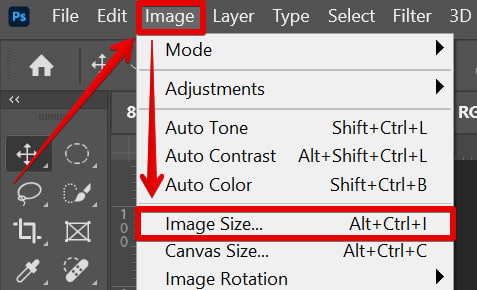
Βήμα 3. Εισαγάγετε την επιθυμητή τιμή στο πλαίσιο δίπλα στο ύψος ή το βάρος.
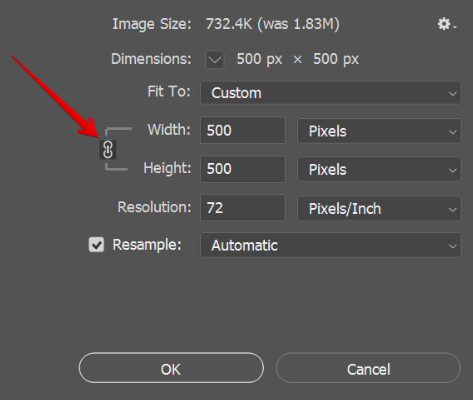
Βήμα 4. Πατήστε το κουμπί OK για να ολοκληρώσετε.
Συμβουλές: Βεβαιωθείτε ότι το Περιορισμός αναλογιών ελέγχεται για να διατηρηθεί η αναλογία διαστάσεων της εικόνας.
Μέρος 5: Πώς να αλλάξετε το μέγεθος ενός GIF στο GIMP
Αν ψάχνετε για ένα επαγγελματικό και δωρεάν εργαλείο επεξεργασίας εικόνας για να αλλάξετε το μέγεθος των GIF, το GIMP είναι μια καλή επιλογή. Αν και η διεπαφή του μπορεί να φαίνεται λίγο περίπλοκη, ακολουθώντας αυτό το απλό σεμινάριο, σύντομα θα μάθετε πώς να αλλάζετε το μέγεθος των GIF με ευκολία με το GIMP.
Βήμα 1. Εκκινήστε το GIMP και κάντε κλικ στο Αρχεία - Άνοιγμα στην επάνω γραμμή μενού. Επιλέξτε την εικόνα GIF για να την ανοίξετε.
Βήμα 2. Πατήστε Εικόνα > Κλίμακα εικόναςΣτη συνέχεια, εισαγάγετε νέες τιμές πλάτους και ύψους. Θυμηθείτε να διατηρήσετε την αναλογία διαστάσεων κλειδωμένη κάνοντας κλικ στο αλυσίδα εικονίδιο.
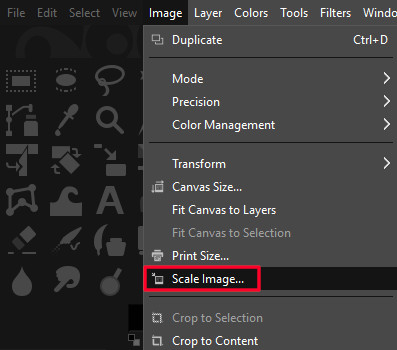
Βήμα 3. Πηγαίνετε στο Αρχεία > εξαγωγή Όσον αφορά την αποθήκευση της εικόνας σας. Βεβαιωθείτε ότι έχετε επιλέξει GIF από τη λίστα ή ορίστε χειροκίνητα την επέκταση αρχείου σε .gif.
Βήμα 4. Πατήστε εξαγωγή για να ολοκληρώσετε το παράθυρο διαλόγου εξαγωγής.
Μέρος 6: Συχνές ερωτήσεις σχετικά με τον τρόπο αλλαγής μεγέθους ενός GIF
Πώς να αλλάξετε το μέγεθος ενός GIF για το Discord;
Όταν ανεβάζετε ή στέλνετε ένα GIF στο Discord, αν το αρχείο είναι πολύ μεγάλο (πάνω από 10MB), μπορείτε να χρησιμοποιήσετε μερικά δωρεάν διαδικτυακά εργαλεία όπως Apeaksoft Δωρεάν συμπιεστής εικόνας για να αλλάξετε το μέγεθος GIF για το Discord.
Πώς να αλλάξετε το μέγεθος ενός GIF στο iPhone;
Δεν υπάρχει ενσωματωμένη λειτουργία για άμεση τροποποίηση του μεγέθους των GIF στο σύστημα iOS. Μπορείτε να μετατρέψετε το GIF σας σε βίντεο και να κάνετε κάποιες προσαρμογές. Στη συνέχεια, μετατρέψτε το βίντεό σας ξανά σε GIF. Ο πιο αποτελεσματικός τρόπος για να αλλάξετε το μέγεθος ενός GIF στο iPhone είναι να το χρησιμοποιήσετε online. φωτογραφία resizer.
Πώς να αλλάξετε το μέγεθος ενός GIF σε Mac;
Μπορείτε να αλλάξετε απευθείας το μέγεθος του GIF στην εφαρμογή Προεπισκόπηση σε Mac.
Συμπέρασμα
Μέχρι τώρα, έχουμε παρουσιάσει 4 λεπτομερείς τρόπους για να αλλάξτε το μέγεθος ενός αρχείου GIF Όσον αφορά τα διαδικτυακά εργαλεία όπως το Apeaksoft Free Image Upscaler, το Apeaksoft Free Image Compressor και το Ezgif, καθώς και εργαλεία για υπολογιστές όπως το Photoshop και το GIMP. Ελπίζω να βρείτε αυτό που σας ταιριάζει καλύτερα και να αλλάξετε με επιτυχία το μέγεθος ενός GIF χωρίς να χάσετε την ποιότητα με ευκολία.
Σχετικά άρθρα
Ψάχνετε για την καλύτερη συσκευή εγγραφής GIF για να τραβήξετε την οθόνη GIF σας και να δημιουργήσετε μια κινούμενη εικόνα; Εδώ σας προτείνουμε 8 συσκευές εγγραφής GIF, όπως το Apeaksoft Screen Recorder.
Αυτό το σεμινάριο μοιράζεται εννέα μεθόδους για την αποτελεσματική μετατροπή ενός MP4 σε κινούμενη εικόνα GIF online, με το Photoshop και χρησιμοποιώντας εργαλεία.
Μην είστε λυπημένοι ή επείγοντες όταν χάνονται τα αστεία GIF σας. Υπάρχουν εφικτές τρόποι για να ελέγξετε και να ανακτήσετε τα διαγραμμένα GIF στον υπολογιστή σας ή στο κινητό σας.
Θέλετε να ορίσετε ένα GIF ως ταπετσαρία στο iPhone σας; Αυτή η ανάρτηση θα δείξει δύο τρόπους για να ορίσετε τις κινούμενες εικόνες ως ταπετσαρία.



