

Πώς να επεξεργαστείτε βίντεο YouTube με τους καλύτερους επεξεργαστές YouTube

Ως μία από τις καλύτερες πλατφόρμες κοινωνικής δικτύωσης, το YouTube είναι διαδεδομένο σε όλο τον κόσμο. Εκατομμύρια χρήστες έχουν πρόσβαση στην πλατφόρμα και βλέπουν ωκεανούς βίντεο. Στην πραγματικότητα, ο καθένας μπορεί να μοιραστεί βίντεο στο YouTube με έναν λογαριασμό. Ωστόσο, είναι πολύ περισσότερο από την απλή δημοσίευση των εγγεγραμμένων βίντεο. Για τους δημιουργούς περιεχομένου και τους επαγγελματίες του μάρκετινγκ, είναι καλή ιδέα να επεξεργασία βίντεο YouTube και βελτιστοποιήστε την εμπειρία προβολής με τον οδηγό μας για συγκεκριμένα θέματα.
ΠΕΡΙΕΧΟΜΕΝΟ ΣΕΛΙΔΑΣ:
Μέρος 1: Πώς να επεξεργαστείτε βίντεο YouTube εκτός σύνδεσης
Ένας από τους καλύτερους τρόπους για να επεξεργαστείτε βίντεο στο YouTube είναι χρησιμοποιώντας ένα λογισμικό επεξεργασίας βίντεο YouTube εκτός σύνδεσης, όπως το Apeaksoft Video Converter UltimateΕίναι σε θέση να δημιουργήσει μια βιντεοιστορία χρησιμοποιώντας βίντεο κλιπ. Επιπλέον, ενσωματώνει διάφορες λειτουργίες για ρετούς βίντεο YouTube, όπως προσθήκη υπότιτλων, εφαρμογή μουσικής υπόκρουσης και πολλά άλλα.
Ο γρήγορος τρόπος για να επεξεργαστείτε βίντεο YouTube εκτός σύνδεσης χωρίς απώλεια ποιότητας
- Ρετούς βίντεο για κοινή χρήση στο YouTube.
- Επεξεργαστείτε βίντεο YouTube με κάτι στο φόντο.
- Βελτιστοποιήστε την ποιότητα βίντεο χρησιμοποιώντας προηγμένη τεχνολογία.
- Προεπισκόπηση του αποτελέσματος σε πραγματικό χρόνο.
- Εξαγωγή επεξεργασμένων βίντεο για το YouTube.
Ασφαλής λήψη
Ασφαλής λήψη

Πώς να επεξεργαστείτε ένα βίντεο YouTube εκτός σύνδεσης
Βήμα 1. Εισαγωγή βίντεο
Ξεκινήστε το καλό λογισμικό επεξεργασίας για το YouTube μόλις το εγκαταστήσετε στον υπολογιστή σας. Είναι συμβατό με Windows 11/10/8/7. Υπάρχει και άλλη έκδοση για χρήστες Mac. Κάντε κλικ στο Προσθήκη αρχείων μενού και ανοίξτε τα βίντεο που θέλετε να μοιραστείτε στο YouTube. Το λογισμικό μπορεί να επεξεργαστεί πολλά βίντεο ταυτόχρονα.
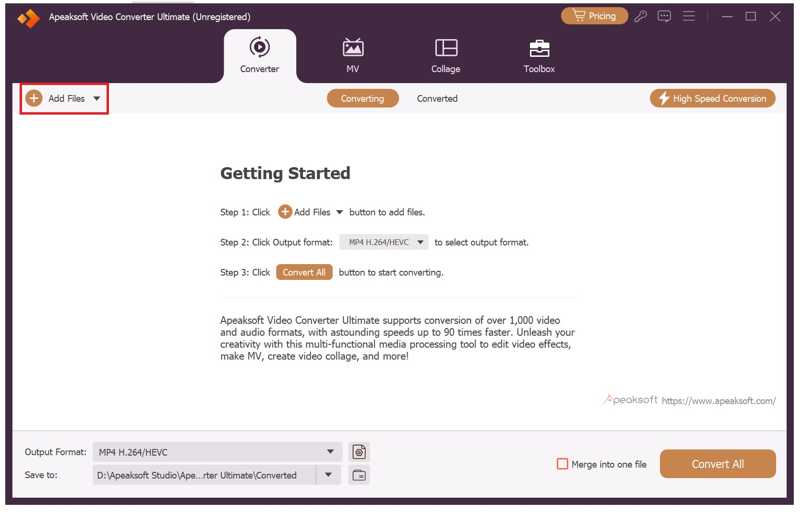
Βήμα 2. Ρετούς βίντεο YouTube
Κάντε κλικ στο Επεξεργασία κάτω από ένα βίντεο για να το ανοίξετε στον ενσωματωμένο επεξεργαστή βίντεο:
Περιστροφή βίντεο: Μεταβείτε στο Περιστροφή και περικοπή καρτέλα και περιστρέψτε την κατά 90 μοίρες δεξιόστροφα ή αριστερόστροφα. Οι άλλες δύο επιλογές χρησιμοποιούνται για την οριζόντια ή κάθετη περιστροφή του βίντεο. Εάν θέλετε να περιστρέψετε όλα τα βίντεο, κάντε κλικ Εφαρμόστε σε όλους.
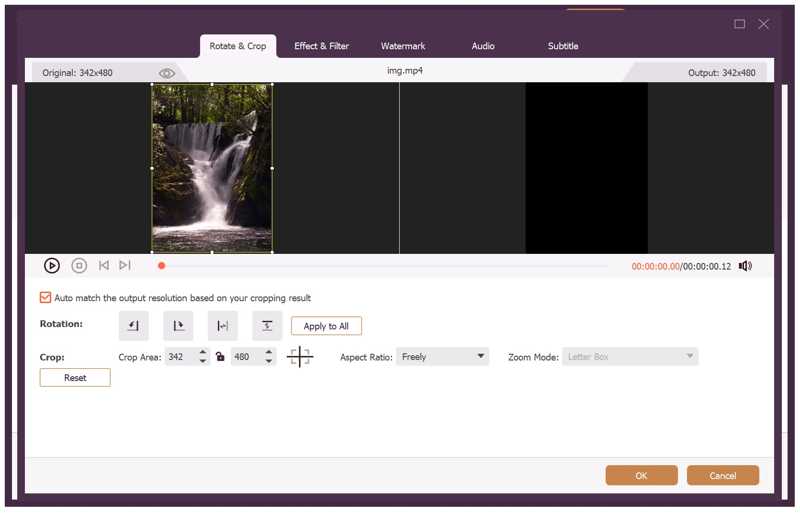
Περικοπή βίντεο: Μόλις εισαγάγετε το Περιστροφή και περικοπή καρτέλα, θα εμφανιστεί ένα πλαίσιο περικοπής στο βίντεο. Σύρετε τα περιγράμματα μέχρι να είστε ικανοποιημένοι.
Εφαρμογή εφέ βίντεο ή φίλτρου: Μεταβείτε στο Εφέ και φίλτρο καρτέλα και προσαρμόστε Αντίθεση, Κορεσμός, Λάμψηκαι ΑπόχρωσηΉ επιλέξτε ένα κατάλληλο φίλτρο από το Φίλτρα τμήμα.
Βίντεο υδατογραφήματος: Μεταβείτε στο υδατογράφημα καρτέλα και προσθέστε ένα υδατογράφημα με κείμενο ή εικόνα. Εδώ μπορείτε να προσαρμόσετε το υδατογράφημα με επιλογές.
Χρήση ηχητικού φόντου: Μεταβείτε στο Ήχου καρτέλα, κάντε κλικ στο Πρόσθεση κουμπί δίπλα στο Audio Track και προσθέστε τον ήχο φόντου. Ρυθμίστε την ένταση και την καθυστέρηση.
Προσθήκη υπότιτλων: Μετάβαση στο Υπότιτλος και κάντε κλικ στο Πρόσθεση κουμπί για την εφαρμογή υπότιτλων.
Αν θέλετε να κόψετε και να διαχωρίσετε το βίντεο, κάντε κλικ στο Τομή κουμπί για να ανοίξετε το βίντεο στο Τομή παράθυρο. Στη συνέχεια, ορίστε τις θέσεις έναρξης και λήξης στην ώρα.
Συμβουλή: Αν θέλετε να χρησιμοποιήσετε άλλα εργαλεία επεξεργασίας βίντεο, μεταβείτε στο Εργαλειοθήκη στο επάνω μέρος του παραθύρου και επιλέξτε το εργαλείο που θέλετε.
Βήμα 3. Εξαγωγή βίντεο για το YouTube
Όταν ολοκληρώσετε την επεξεργασία βίντεο στο YouTube, κάντε κλικ στο Μορφή εξόδου επιλογή στο κάτω μέρος για να ανοίξετε το παράθυρο διαλόγου μορφοποίησης. Μεταβείτε στο Βίντεο καρτέλα, επιλέξτε YouTube στην πλαϊνή μπάρα και επιλέξτε μια προεπιλογή. Εάν θέλετε να αλλάξετε τις παραμέτρους, κάντε κλικ στο Ρυθμίσεις κουμπί.
Στη συνέχεια, ορίστε έναν φάκελο εξόδου στο κάτω μέρος και κάντε κλικ στο Μετατροπή όλων κουμπί.
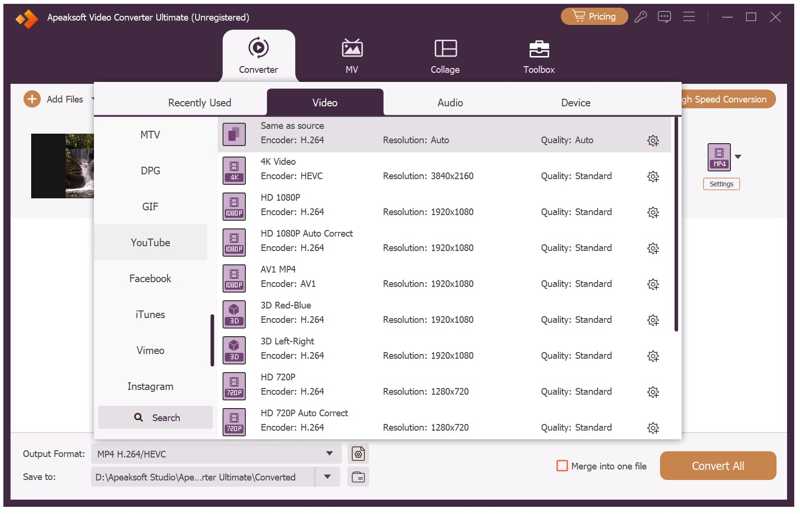
Σημείωση: Αν χρειάζεται να επεξεργαστείτε μια ιστορία βίντεο για το YouTube, μεταβείτε στο MV καρτέλα στην πάνω κορδέλα.
Μέρος 2: Πώς να επεξεργαστείτε βίντεο YouTube στο διαδίκτυο
Ποιο λογισμικό επεξεργασίας χρησιμοποιούν οι YouTubers; Το YouTube Studio είναι ένα δωρεάν πρόγραμμα για την επεξεργασία βίντεο για το YouTube online. Στην πραγματικότητα, είναι το ενσωματωμένο πρόγραμμα επεξεργασίας βίντεο στο YouTube. Παρόλο που παρέχει μόνο βασικές λειτουργίες επεξεργασίας βίντεο, είναι ένα καλό σημείο εκκίνησης.
Βήμα 1. Αποκτήστε πρόσβαση στο www.youtube.com από ένα πρόγραμμα περιήγησης ιστού.
Βήμα 2. Συνδεθείτε με τον λογαριασμό σας.
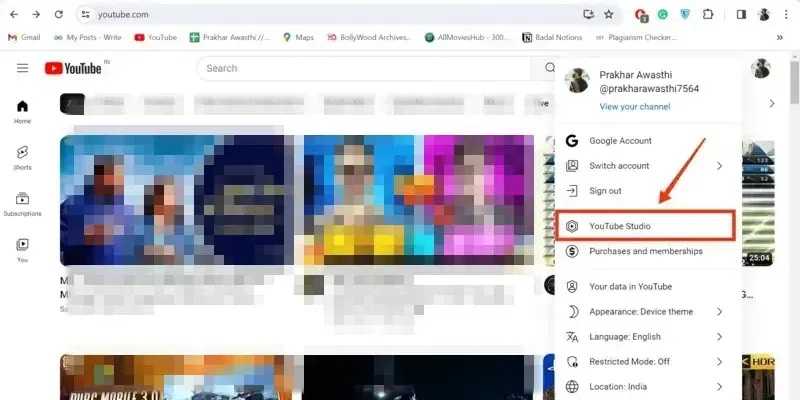
Βήμα 3. Κάντε κλικ στο προφίλ σας και επιλέξτε YouTube Studio για να ξεκινήσετε την επεξεργασία ενός βίντεο YouTube με το YouTube Studio.
Βήμα 4. Πηγαίνετε στο Περιεχόμενο καρτέλα στην πλαϊνή μπάρα και επιλέξτε το βίντεο που θέλετε να επεξεργαστείτε.
Βήμα 5. Στη συνέχεια, κάντε κλικ στο συντάκτης κουμπί από το Λεπτομέρειες καρτέλα και πατήστε ΞΕΚΙΝΗΣΤΕ.
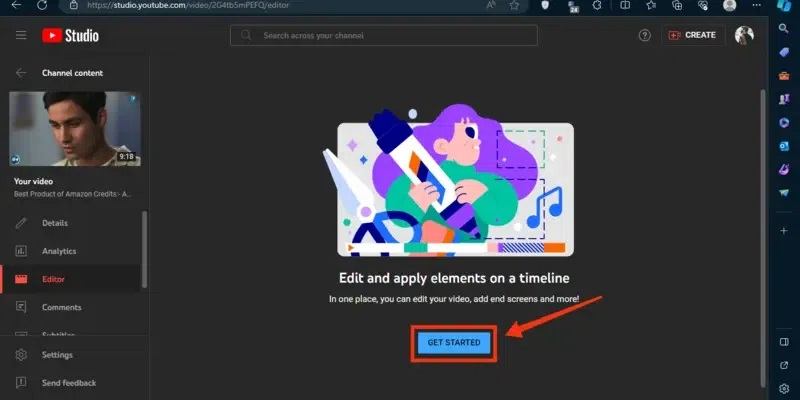
Βήμα 6. Εδώ μπορείτε να βρείτε όλα τα εργαλεία επεξεργασίας βίντεο του YouTube, όπως Κόψιμο & Περικοπή, θολούρα, Ήχουκαι πολλά άλλα. Επιλέξτε Κόψιμο & Περικοπή για να συνεχίσετε.
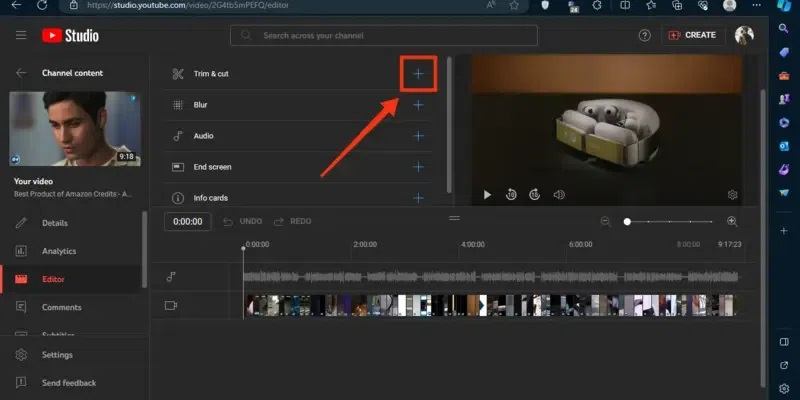
Βήμα 7. Επιλέξτε τα ανεπιθύμητα καρέ στη γραμμή χρόνου και πατήστε το κουμπί Διαγραφή πλήκτρο στο πληκτρολόγιό σας για να τα αφαιρέσετε.
Βήμα 8. Όταν ολοκληρωθεί η επεξεργασία, κάντε κλικ στο ΑΠΟΘΗΚΕΎΣΕΤΕ κουμπί.
Βήμα 9. Αν θέλεις προσθέστε μουσική υπόκρουση στο βίντεό σας, Κάντε κλικ στο Ήχου εργαλείο και επιλέξτε ένα αρχείο μουσικής από τη βιβλιοθήκη.
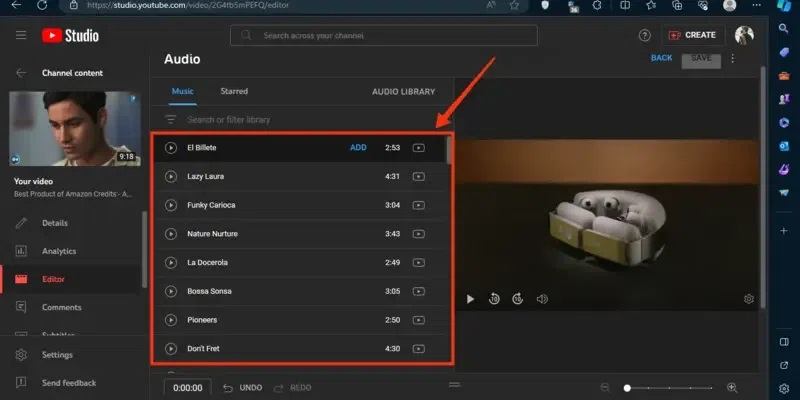
Βήμα 10. Στη συνέχεια, κάντε κλικ στο ΑΠΟΘΗΚΕΎΣΕΤΕ για να επιβεβαιώσετε την επεξεργασία του βίντεο YouTube online.
Βήμα 11. Στη συνέχεια, μπορείτε να ανεβάσετε το επεξεργασμένο βίντεο απευθείας στο YouTube.
Μέρος 3: Συμβουλές για αρχάριους για την επεξεργασία βίντεο στο YouTube
Υπάρχουν δύο κύριοι σκοποί για την επεξεργασία βίντεο στο YouTube: η τήρηση των κανόνων του YouTube και η αύξηση της αλληλεπίδρασης στην ιστορία του βίντεό σας. Για να επιτύχετε τους δύο στόχους, καλό είναι να ακολουθήσετε τα παρακάτω κόλπα:
1. Το YouTube υποστηρίζει μορφές βίντεο: MOV, MP4, AVI, WMV, FLV, MPEGPS, 3GP και WebM. Η συνιστώμενη μορφή βίντεο για το YouTube είναι MP4 με κωδικοποιητή βίντεο H.264 και κωδικοποιητή ήχου AAC.
2. Καλύτερα να χρησιμοποιήσετε τις τυπικές αναλογίες διαστάσεων, 4:3 ή 16:9, για να αποφύγετε την παραμόρφωση του βίντεο.
3. Ο τυπικός ρυθμός καρέ βίντεο για το YouTube είναι από 24 έως 60. Όσο υψηλότερος είναι ο ρυθμός καρέ, τόσο καλύτερη είναι η ποιότητα του βίντεο. Ωστόσο, ένας υψηλός ρυθμός καρέ οδηγεί σε μεγάλο μέγεθος αρχείου.
4. Προσθέστε έναν τίτλο, λεζάντα ή υπότιτλους στο βίντεό σας στο YouTube για να ενισχύσετε την αλληλεπίδραση των θεατών.
5. Χρησιμοποιήστε μουσική υπόκρουση και ηχητικά εφέ για να αυξήσετε τη συνολική επίδραση των βίντεο στο YouTube.
6. Ισορροπήστε την ποιότητα του βίντεο και το μέγεθος του αρχείου βίντεο για να βελτιστοποιήσετε την εμπειρία προβολής.
Περισσότερες Πληροφορίες
Συμπέρασμα
Αυτός ο οδηγός έδειξε πώς να επεξεργασία βίντεο YouTube εκτός σύνδεσης και στο διαδίκτυο. Το YouTube Studio είναι το ενσωματωμένο πρόγραμμα επεξεργασίας βίντεο στο YouTube. Σας επιτρέπει να επεξεργάζεστε τα βίντεό σας πριν τα ανεβάσετε στη σελίδα σας στο YouTube. Παρ' όλα αυτά, το πρόγραμμα επεξεργασίας βίντεο είναι πολύ απλό για προηγμένο ρετούς. Apeaksoft Video Converter Ultimate είναι η απόλυτη επιλογή για post-production βίντεο YouTube. Περιλαμβάνει ένα ευρύ φάσμα προηγμένων λειτουργιών για επεξεργασία βίντεο YouTube.
Σχετικά άρθρα




