


Πώς να ανακτήσετε αποτελεσματικά τον λογαριασμό σας Apple ID

Ενώ ένας λογαριασμός Apple ID είναι ζωτικής σημασίας στο οικοσύστημα της Apple, μπορεί να κλειδωθεί ή να απενεργοποιηθεί μόλις η Apple εντοπίσει προβλήματα ασφαλείας. Επιπλέον, οι χρήστες αποκλείονται από τους λογαριασμούς τους εάν ξεχάσουν τους κωδικούς πρόσβασής τους. Τα καλά νέα είναι ότι η Apple έχει κυκλοφορήσει τους τρόπους ανάκτησης του λογαριασμού Apple ID. Αυτός ο οδηγός παρουσιάζει τις αποδεδειγμένες μεθόδους για να αποκτήσετε... Ανάκτηση λογαριασμού Apple ID με ή χωρίς τον αξιόπιστο αριθμό τηλεφώνου.
ΠΕΡΙΕΧΟΜΕΝΟ ΣΕΛΙΔΑΣ:
- Μέρος 1: Τι είναι η ανάκτηση λογαριασμού Apple ID
- Μέρος 2: Πώς να ανακτήσετε τον κωδικό πρόσβασης Apple ID
- Μέρος 3: Πώς να ανακτήσετε το Apple ID χωρίς αριθμό τηλεφώνου στο iForgot
- Μέρος 4: Πώς να αποκτήσετε ανάκτηση λογαριασμού Apple ID σε iPhone/iPad/Mac
- Μέρος 5: Εναλλακτική επιλογή για την ανάκτηση του Apple ID στο iPhone
Μέρος 1: Τι είναι η ανάκτηση λογαριασμού Apple ID
Σύμφωνα με την Apple, η διαδικασία ανάκτησης λογαριασμού σάς επιτρέπει να επαναφέρετε τον κωδικό πρόσβασής σας και να ανακτήσετε την πρόσβαση στον λογαριασμό σας. Εάν ξεχάσατε τον κωδικό πρόσβασης του λογαριασμού σας Apple, βεβαιωθείτε ότι έχετε δοκιμάσει πιθανούς κωδικούς πρόσβασης πριν ξεκινήσετε την ανάκτηση του λογαριασμού. Για παράδειγμα, ανακτήστε τον λογαριασμό σας από μια διαφορετική συσκευή στην οποία έχετε ήδη συνδεθεί.
Μέρος 2: Πώς να ανακτήσετε τον κωδικό πρόσβασης Apple ID
Όπως αναφέρθηκε προηγουμένως, μπορείτε να ανακτήσετε τον λογαριασμό σας Apple ID χωρίς αριθμό τηλεφώνου στην αξιόπιστη συσκευή σας, εάν έχετε ρυθμίσει τον έλεγχο ταυτότητας δύο παραγόντων για τον λογαριασμό σας. Παρακάτω θα μοιραστούμε τις διαδικασίες σε iPhone, iPad και Mac.
Προϋποθέσεις:
- 1.Το iPhone ή το Mac σας είναι προσβάσιμο.
- 2.Έχετε ρυθμίσει τον έλεγχο ταυτότητας δύο παραγόντων για τον λογαριασμό σας.
Πώς να ανακτήσετε έναν λογαριασμό Apple ID σε ένα iPhone
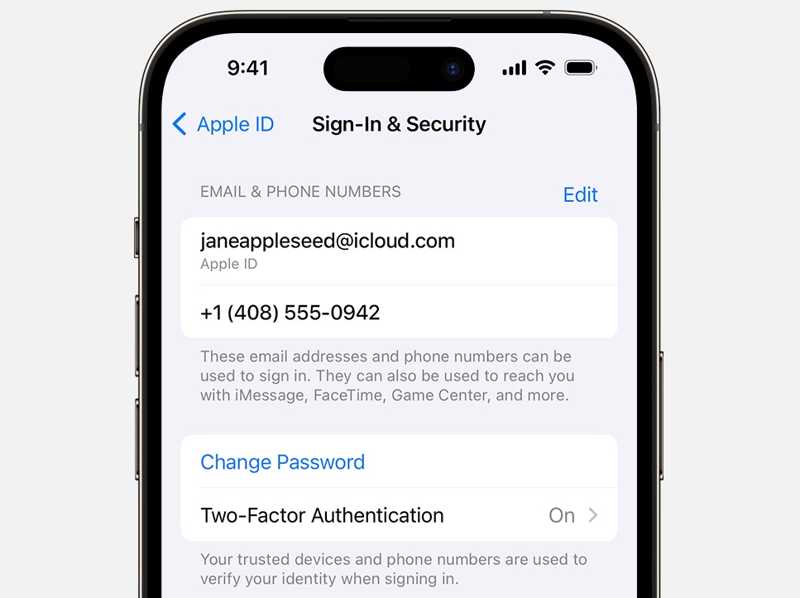
Βήμα 1. Ανοίξτε το Ρυθμίσεις εφαρμογή και πατήστε στο προφίλ σας.
Βήμα 2. Πηγαίνετε στο Είσοδος και ασφάλεια.
Βήμα 3. Αγγίξτε το Αλλαγή κωδικού πρόσβασης κουμπί.
Βήμα 4. Εισαγάγετε τον κωδικό πρόσβασης iPhone όταν σας ζητηθεί.
Βήμα 5. Στη συνέχεια, πληκτρολογήστε έναν νέο κωδικό πρόσβασης και επαληθεύστε τον για να ανακτήσετε τον κωδικό πρόσβασης του Apple ID σας.
Πώς να ανακτήσετε τον λογαριασμό Apple ID σε Mac
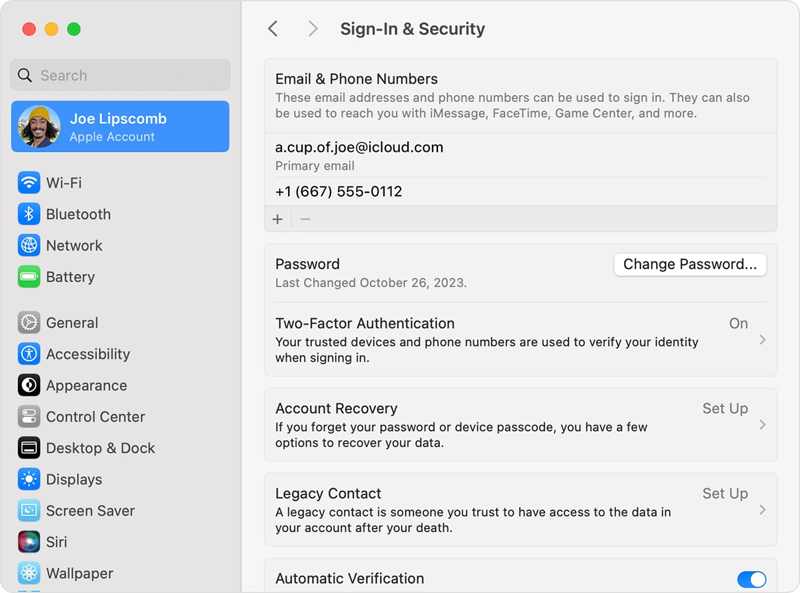
Βήμα 1. Κάντε κλικ στο Apple μενού και επιλέξτε Ρυθμίσεις συστήματος.
Βήμα 2. Πατήστε τον Λογαριασμό σας Apple στην πλαϊνή μπάρα.
Βήμα 3. Κάντε κλικ στο Αλλαγή Κωδικού Πρόσβασης κουμπί.
Βήμα 4. Όταν σας ζητηθεί, εισαγάγετε τον κωδικό πρόσβασης σύνδεσης στο Mac.
Βήμα 5. Στη συνέχεια, πληκτρολογήστε έναν νέο κωδικό πρόσβασης και επιβεβαιώστε τον.
Μέρος 3: Πώς να ανακτήσετε το Apple ID χωρίς αριθμό τηλεφώνου στο iForgot
Εάν δεν έχετε ρυθμίσει τον έλεγχο ταυτότητας δύο παραγόντων ή οι αξιόπιστες συσκευές δεν είναι προσβάσιμες, πρέπει να εκτελέσετε μια ανάκτηση στη σελίδα ανάκτησης λογαριασμού Apple ID. Αυτή η μέθοδος απαιτεί σταθερή σύνδεση στο διαδίκτυο.
Βήμα 1. Μεταβείτε στη διεύθυνση www.iforgot.apple.com σε ένα πρόγραμμα περιήγησης ιστού.
Βήμα 2. Κάντε κλικ στο Επαναφορά του κωδικού πρόσβασης μου κουμπί.
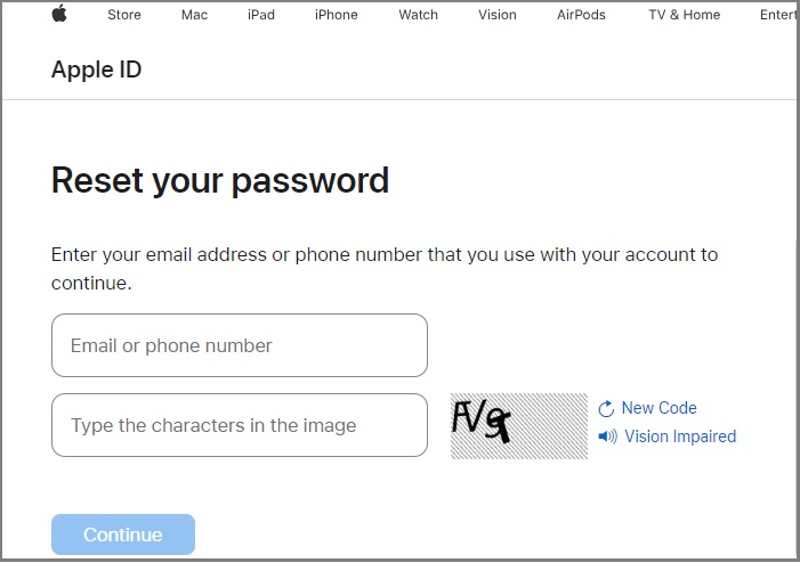
Βήμα 3. Εισαγάγετε το email ή τον αριθμό τηλεφώνου του Apple ID σας.
Βήμα 4. Πληκτρολογήστε τους χαρακτήρες στην εικόνα και κάντε κλικ ΣΥΝΕΧΕΙΑ.
Βήμα 5. Εάν εισαγάγατε το email, θα σας ζητηθεί να εισαγάγετε τον αντίστοιχο αριθμό τηλεφώνου ή αντίστροφα.
Βήμα 6. Κάντε κλικ στο ΣΥΝΕΧΕΙΑ για να προχωρήσετε.
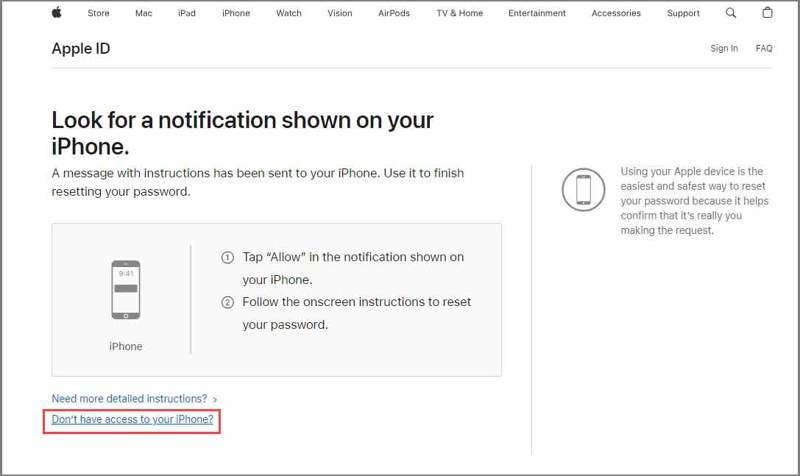
Βήμα 7. Στη συνέχεια, πατήστε τον σύνδεσμο του Δεν έχετε πρόσβαση στο iPhone σας.
Βήμα 8. Στη συνέχεια, πατήστε τον σύνδεσμο του Δεν είναι δυνατή η χρήση καμίας από αυτές τις επιλογές.
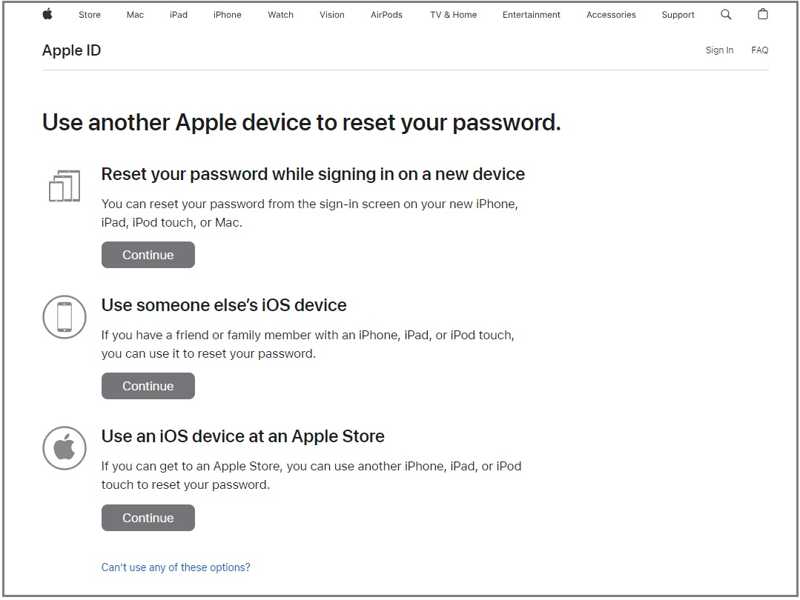
Βήμα 9. Στη συνέχεια, ακολουθήστε τις οδηγίες στην οθόνη για να αφήσετε μια προσβάσιμη διεύθυνση email.
Βήμα 10. Όταν λάβετε το email επαλήθευσης, κάντε κλικ στον σύνδεσμο και ανακτήστε τον κωδικό πρόσβασης του Apple ID σας.
Σημείωση: Χρειάζονται μερικές ημέρες για να λάβετε το email επαλήθευσης. Κατά τη διάρκεια της διαδικασίας, μην χρησιμοποιείτε τις συσκευές Apple σας. Διαφορετικά, η ανάκτηση του λογαριασμού Apple ID θα ακυρωθεί.
Μέρος 4: Πώς να αποκτήσετε ανάκτηση λογαριασμού Apple ID σε iPhone/iPad/Mac
Ένας άλλος τρόπος για να ξεκινήσετε την ανάκτηση του λογαριασμού Apple ID αφού ξεχάσετε τον αριθμό τηλεφώνου σας είναι απευθείας από τη συσκευή Apple σας. Μόλις ξεκινήσετε τη διαδικασία, μην χρησιμοποιείτε άλλες συσκευές Apple. Διαφορετικά, η διαδικασία ανάκτησης θα διακοπεί ή θα καθυστερήσει.
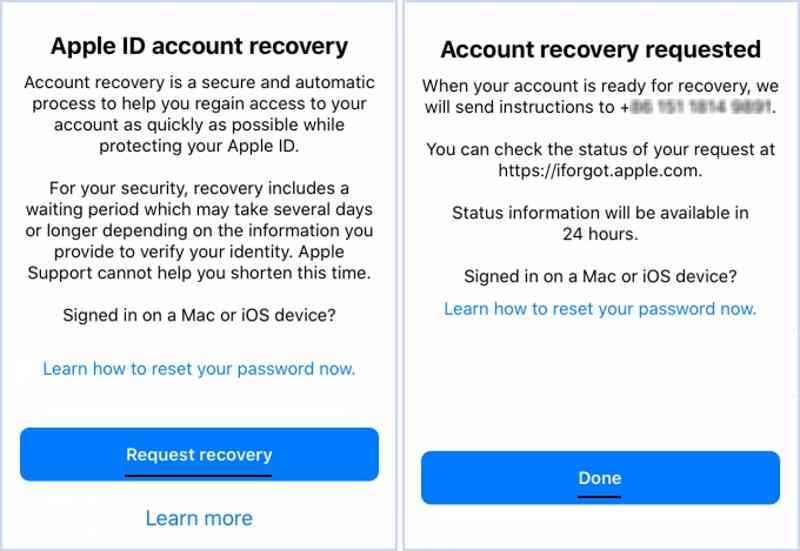
Βήμα 1. Εκτελέστε το Ρυθμίσεις ή Ρυθμίσεις συστήματος εφαρμογή σε μια συσκευή Apple.
Βήμα 2. Δοκιμάστε να συνδεθείτε με τον λογαριασμό σας Apple ID.
Βήμα 3. Εάν ξεχάσατε τον κωδικό πρόσβασής σας, θα έχετε την επιλογή να ξεκινήσετε την ανάκτηση του λογαριασμού σας.
Βήμα 4. Αγγίξτε το Αίτημα ανάκτησης κουμπί.
Βήμα 5. Προσφέρετε τις απαραίτητες πληροφορίες ακολουθώντας τις οδηγίες.
Βήμα 6. Τέλος, πατήστε το Ολοκληρώθηκε κουμπί για να υποβάλετε το αίτημά σας.
Σημείωση: Κατά τη διάρκεια της διαδικασίας, μπορείτε να ελέγξετε την κατάσταση του αιτήματός σας στον ιστότοπο iForgot της Apple.
Περισσότερες Πληροφορίες
Μέρος 5: Εναλλακτική επιλογή για την ανάκτηση του Apple ID στο iPhone
Το ποσοστό επιτυχίας της ανάκτησης λογαριασμού Apple ID διαφέρει, ανάλογα με τις πληροφορίες που μπορείτε να παρέχετε. Σύμφωνα με την έρευνά μας, το ποσοστό επιτυχίας είναι υψηλό εάν μπορείτε να λάβετε ένα μήνυμα επαλήθευσης μέσω ενός αξιόπιστου αριθμού τηλεφώνου. Διαφορετικά, το ποσοστό επιτυχίας είναι χαμηλό.
Στην πραγματικότητα, μια εναλλακτική λύση είναι να εγκαταλείψετε τον παλιό λογαριασμό Apple και να δημιουργήσετε έναν νέο, εάν η ανάκτηση του λογαριασμού Apple ID αποτύχει. Από αυτό το σημείο και μετά, συνιστούμε Apeaksoft iFoneKit iOS UnlockerΕίναι σε θέση να αφαιρέσει τον παλιό λογαριασμό από τη συσκευή σας iOS χωρίς περιορισμούς. Επιπλέον, ο απλός σχεδιασμός το καθιστά διαθέσιμο και σε αρχάριους.

Λήψη από πάνω από 1,000,000 Χρήστες
- Καταργήστε το παλιό Apple ID χωρίς κωδικό πρόσβασης.
- Εύκολο στη χρήση και ολοκληρώνει τη διαδικασία σε τρία βήματα.
- Εργαστείτε στους κλειδωμένους και απενεργοποιημένους λογαριασμούς Apple.
- Υποστηρίξτε μια μεγάλη γκάμα μοντέλων iPhone και iPad.
Ασφαλής λήψη
Ασφαλής λήψη

Πώς να ανακτήσετε τον κωδικό πρόσβασης του Apple ID σας στο iPhone σας
Βήμα 1. Εγκατάσταση του Apple ID Unlocker
Ξεκινήστε το λογισμικό ανάκτησης Apple ID αφού το εγκαταστήσετε στον υπολογιστή σας. Είναι διαθέσιμο σε Windows 11/10/8/7/XP/Vista και macOS 10.7 ή νεότερες εκδόσεις. Επιλέξτε το Κατάργηση αναγνωριστικού της Apple λειτουργία για να συνεχίσετε.

Βήμα 2. Φορτώστε το iPhone σας
Συνδέστε το iPhone σας στον υπολογιστή σας με ένα καλώδιο Lightning. Βεβαιωθείτε ότι εμπιστεύεστε αυτόν τον υπολογιστή και το λογισμικό θα εντοπίσει τη συσκευή σας. Στη συνέχεια, θα φορτώσει τις πληροφορίες του iPhone σας.

Βήμα 3. Ανάκτηση κωδικού πρόσβασης Apple ID
Κάντε κλικ στο Ξεκίνα τώρα για να ξεκινήσετε την κατάργηση του Apple ID σας από τη συσκευή σας, εάν η Εύρεση είναι απενεργοποιημένη. Εάν η Εύρεση είναι ενεργοποιημένη, ακολουθήστε τις οδηγίες στην οθόνη για να επαναφέρετε όλες τις ρυθμίσεις. Μην ανησυχείτε. Δεν πρόκειται για επαναφορά εργοστασιακών ρυθμίσεων και δεν θα διαγράψτε το iPhone σας. Στη συνέχεια, κάντε κλικ στο κουμπί OK στο λογισμικό και πατήστε Επιβεβαίωση ξανά για να ξεκινήσει η διαδικασία. Όταν επανεκκινηθεί η συσκευή σας, δημιουργήστε έναν νέο λογαριασμό Apple ID.

Συμπέρασμα
Αυτός ο οδηγός παρουσιάζει τις μεθόδους και τις διαδικασίες Ανάκτηση λογαριασμού Apple ID χωρίς αξιόπιστο αριθμό τηλεφώνου. Μπορείτε να δοκιμάσετε να ανακτήσετε τον κωδικό πρόσβασης του λογαριασμού σας σε ένα αξιόπιστο iPhone ή Mac, εάν είναι ενεργοποιημένο το 2FA. Επιπλέον, μπορείτε να εκτελέσετε τη διαδικασία ανάκτησης λογαριασμού στο iForgot της Apple. Apeaksoft iFoneKit iOS Unlocker είναι η απόλυτη λύση για να ανακτήσετε τον λογαριασμό και τον κωδικό πρόσβασής σας χωρίς τεχνικές δεξιότητες.
 Apeaksoft iFoneKit
 Ξεκλειδώστε όλους τους τύπους κωδικών πρόσβασης από iPhone, iPad και iPod.
Ασφαλής λήψη
Ασφαλής λήψη
Σχετικά άρθρα




