

Τι πρέπει να κάνετε εάν η λειτουργία "Εύρεση iPhone" γίνει γκριζαρισμένη

Τι πρέπει να κάνετε εάν η λειτουργία "Εύρεση iPhone" γίνει γκριζαρισμένη
«Η επιλογή Εύρεση iPhone είναι γκριζαρισμένη και δεν μου επιτρέπει να κοινοποιήσω την τοποθεσία μου ή να αποσυνδεθώ. Πώς μπορώ να διορθώσω αυτό το πρόβλημα;» Η Εύρεση iPhone είναι ένα απαραίτητο μέτρο ασφαλείας στις συσκευές iOS. Συνδέεται με τον λογαριασμό σας Apple ID και ενεργοποιεί αυτόματα το Κλείδωμα ενεργοποίησης. Επιπλέον, σας επιτρέπει να παρακολουθείτε την τοποθεσία του iPhone σας και να διαγράφετε τη συσκευή σας από απόσταση. Εάν Η λειτουργία Εύρεση iPhone είναι γκριζαρισμένη., ακολουθήστε τις λύσεις μας για να διορθώσετε αυτό το πρόβλημα μόνοι σας.
ΠΕΡΙΕΧΟΜΕΝΟ ΣΕΛΙΔΑΣ:
Μέρος 1: Γιατί το Find My iPhone είναι γκριζαρισμένο
Η λειτουργία Find My iPhone είναι κάτι πολύ περισσότερο από μια απλή λειτουργία παρακολούθησης της συσκευής σας. Εάν αυτή η λειτουργία είναι κλειδωμένη ή απενεργοποιημένη, δεν μπορείτε να την ενεργοποιήσετε ή να την απενεργοποιήσετε. Οι συνήθεις λόγοι για τους οποίους η λειτουργία Find My iPhone είναι απενεργοποιημένη περιλαμβάνουν:
1. Κάτι δεν πάει καλά με τον λογαριασμό Apple ID σας.
2. Η λειτουργία Find My iPhone έχει περιορισμούς.
3. Οι Όροι και Προϋποθέσεις του iCloud πρέπει να αποδεχτούν μετά την ενημέρωση του λογισμικού.
4. Το iPhone σας είναι κλειδωμένο από το MDM.
5. Σφάλματα λογισμικού.
Μέρος 2: Πώς να διορθώσετε το σφάλμα "Εύρεση iPhone" που είναι γκριζαρισμένο
Λύση 1: Απενεργοποίηση περιορισμών
Αν έχετε ρυθμίσει τον Χρόνο επί οθόνης και έχετε ενεργοποιήσει τους περιορισμούς, η λειτουργία Εύρεση iPhone θα γίνει γκριζαρισμένη. Η λύση είναι απλή: απενεργοποιήστε τους περιορισμούς στη συσκευή σας ή καταργήστε τους περιορισμούς για τις Υπηρεσίες τοποθεσίας.
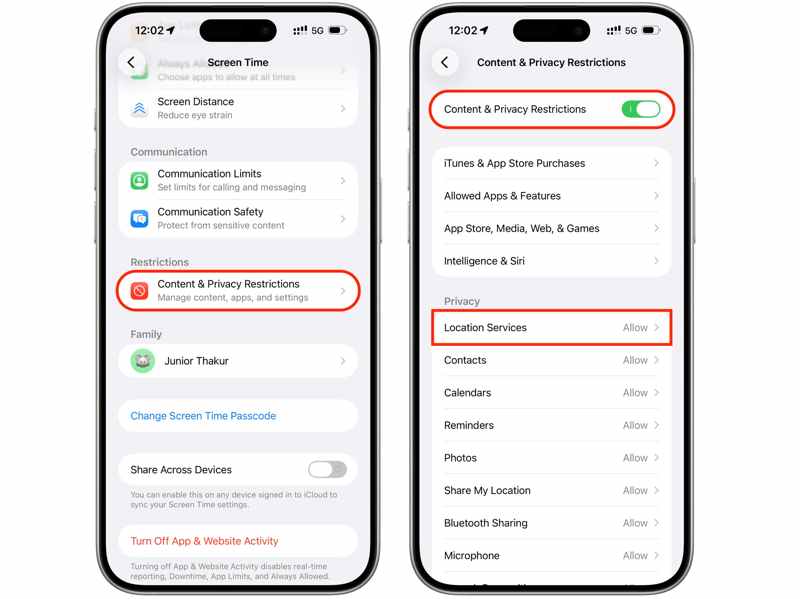
Βήμα 1. Ανοίξτε το Ρυθμίσεις app στο iPhone σας.
Βήμα 2. Επιλέξτε Χρόνος οθόνης και εισαγάγετε τον κωδικό πρόσβασής σας για τον Χρόνο επί οθόνης.
Βήμα 3. Στη συνέχεια, πατήστε Περιορισμοί περιεχομένου και απορρήτου.
Βήμα 4. Τώρα, έχετε δύο επιλογές:
Εναλλαγή Περιορισμοί περιεχομένου και απορρήτου για την πλήρη απενεργοποίηση των περιορισμών.
Αν θέλετε να κρατήσετε Περιορισμοί περιεχομένου και απορρήτου πατήστε Τοποθεσία Υπηρεσίες υπό Προστασία προσωπικών δεδομένων, και επιλέξτε Επιτρέψτε.
Λύση 2: Αποσύνδεση και επιστροφή στο Apple ID
Όπως αναφέρθηκε προηγουμένως, η λειτουργία Find My iPhone λειτουργεί με τον λογαριασμό σας Apple ID. Είτε θέλετε να ενεργοποιήσετε είτε να απενεργοποιήσετε την λειτουργία Find My iPhone, πρέπει να εισαγάγετε τα διαπιστευτήρια του Apple ID σας. Εάν δεν μπορείτε να απενεργοποιήσετε την λειτουργία Find My iPhone επειδή είναι γκριζαρισμένη, μπορείτε να συνδεθείτε στον λογαριασμό σας.
Βήμα 1. Εκτελέστε το Ρυθμίσεις app.
Βήμα 2. Πατήστε στην εικόνα του προφίλ σας.
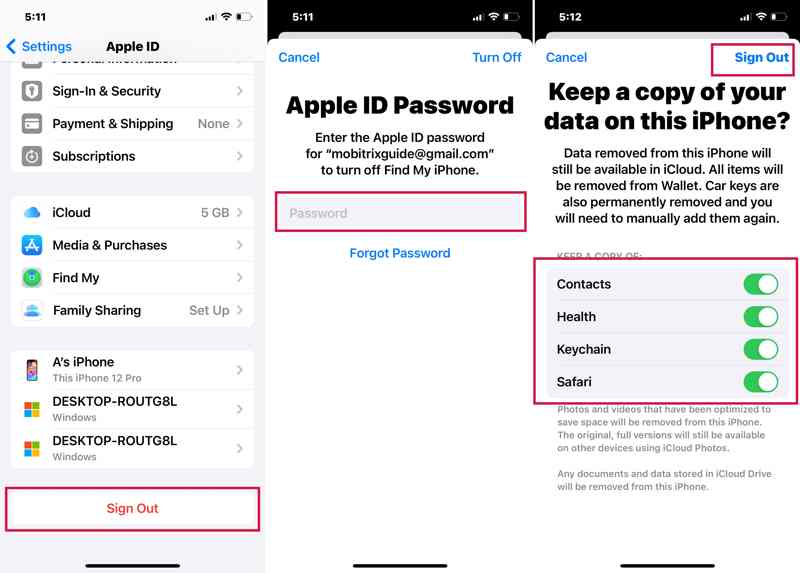
Βήμα 3. Κάντε κύλιση προς τα κάτω και πατήστε το Έξοδος κουμπί στο κάτω μέρος.
Βήμα 4. Εάν σας ζητηθεί, εισαγάγετε τον κωδικό πρόσβασης του Apple ID σας για να απενεργοποιήσετε την Εύρεση iPhone.
Βήμα 5. Πατήστε Απενεργοποίηση στην πάνω κορδέλα.
Βήμα 6. Στη συνέχεια, επιλέξτε τους τύπους δεδομένων που θέλετε να διατηρήσετε και πατήστε το Έξοδος Πατήστε ξανά το κουμπί.
Βήμα 7. Επανεκκινήστε το iPhone σας.
Βήμα 8. Πηγαίνετε στο Ρυθμίσεις app.
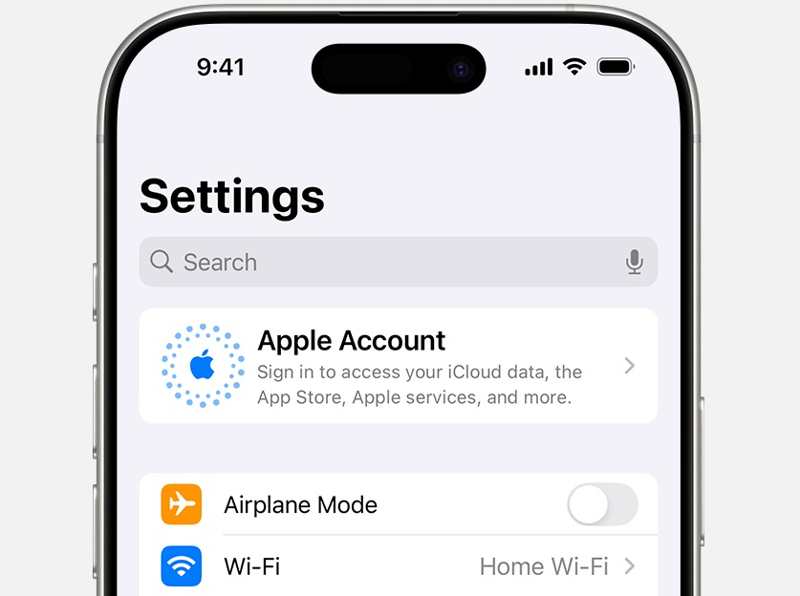
Βήμα 9. Πατήστε Λογαριασμός Apple, και επιλέξτε Συνδεθείτε χειροκίνητα or Χρήση άλλης συσκευής Apple.
Βήμα 10. Πληκτρολογήστε ξανά το Apple ID και τον κωδικό πρόσβασής σας.
Λύση 3: Επανενεργοποιήστε το iCloud
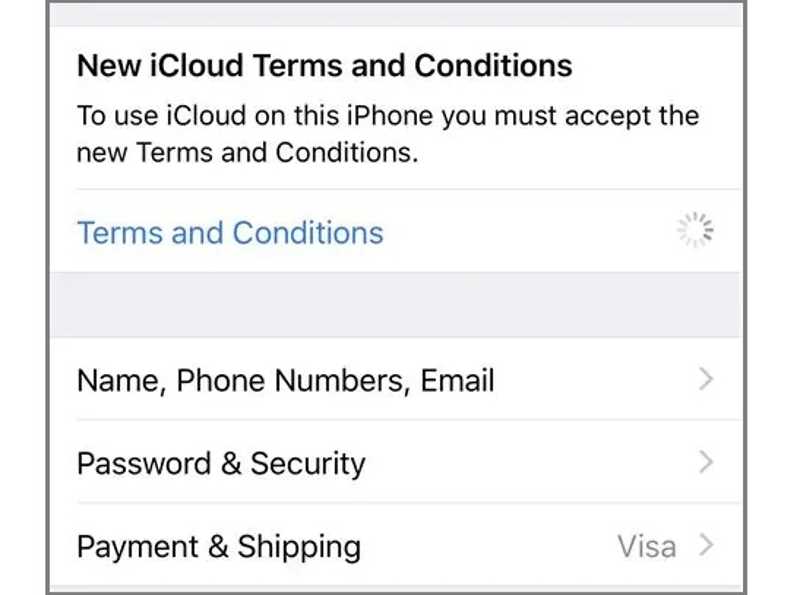
Εάν η λειτουργία Find My iPhone είναι γκριζαρισμένη και δεν μπορεί να απενεργοποιηθεί μετά από μια ενημέρωση iOS, πιθανότατα έχουν ενημερωθεί και οι όροι και οι προϋποθέσεις του iCloud. Πρέπει να αποδεχτείτε τους νέους όρους και να εφαρμόσετε το iCloud στη συσκευή σας.
Βήμα 1. Πηγαίνετε στο Ρυθμίσεις από την αρχική οθόνη σας.
Βήμα 2. Πατήστε στο προφίλ σας και ελέγξτε την ειδοποίηση.
Βήμα 3. Τύπος Όροι και Προϋποθέσεις υπό Νέοι Όροι και Προϋποθέσεις iCloud.
Βήμα 4. Ακολουθήστε τις οδηγίες στην οθόνη για να αποδεχτείτε τους όρους και τις προϋποθέσεις.
Βήμα 5. Εντοπίστε την επιλογή "Εύρεση iPhone" για να δείτε αν μπορείτε να την απενεργοποιήσετε τώρα.
Λύση 4: Ελέγξτε για MDM
ΓτΚ ή η Διαχείριση κινητών συσκευών χρησιμοποιείται για τον έλεγχο των εγγεγραμμένων κινητών συσκευών. Εάν το iPhone σας έχει εγγραφεί από έναν οργανισμό, δεν μπορείτε να απενεργοποιήσετε την επιλογή Εύρεση iPhone που είναι γκριζαρισμένη. Για να απενεργοποιήσετε την Εύρεση, πρέπει να καταργήσετε το MDM.
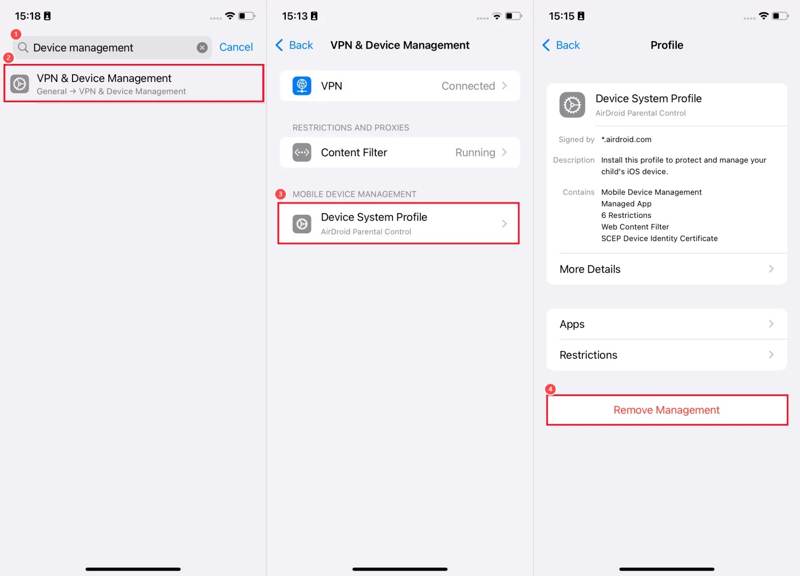
Βήμα 1. Εκτελέστε το Ρυθμίσεις app.
Βήμα 2. Πλοηγηθείτε στο Γενικός VPN & Διαχείριση Συσκευών.
Βήμα 3. Πατήστε στο προφίλ MDM στην ενότητα ΔΙΑΧΕΙΡΙΣΗ ΚΙΝΗΤΩΝ ΣΥΣΚΕΥΩΝ.
Βήμα 4. Στη συνέχεια, πατήστε το Κατάργηση διαχείρισης κουμπί.
Βήμα 5. Εισαγάγετε τον κωδικό πρόσβασης διαχειριστή, εάν σας ζητηθεί.
Βήμα 6. Τώρα, απενεργοποιήστε την επιλογή "Εύρεση iPhone".
Λύση 5: Επαναφορά όλων των ρυθμίσεων
Μια σοβαρή λύση για να διορθώσετε το γκριζαρισμένο Find My iPhone είναι να επαναφέρετε πλήρως όλες τις ρυθμίσεις στη συσκευή σας. Αυτό θα επαναφέρει τις ρυθμίσεις σας στην εργοστασιακή κατάσταση, συμπεριλαμβανομένης της απενεργοποίησης του Find My iPhone. Ακολουθούν τα βήματα:
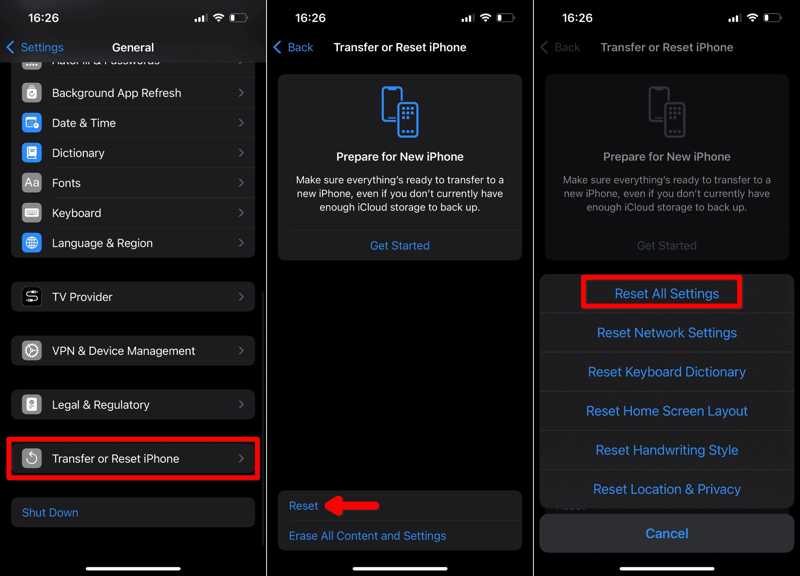
Βήμα 1. Προχωρήστε στο Γενικός καρτέλα στο Ρυθμίσεις app.
Βήμα 2. Πατήστε Μεταφορά ή Επαναφορά iPhoneκαι επιλέξτε Επαναφορά.
Βήμα 3. Επιλέξτε Επαναφορά όλων των ρυθμίσεων.
Βήμα 4. Εάν σας ζητηθεί, πληκτρολογήστε τον κωδικό πρόσβασης Apple ID ή τον κωδικό πρόσβασης iPhone.
Βήμα 5. Στη συνέχεια, πατήστε Επαναφορά όλων των ρυθμίσεων στο παράθυρο διαλόγου επιβεβαίωσης.
Βήμα 6. Στη συνέχεια, δοκιμάστε να απενεργοποιήσετε ξανά την Εύρεση iPhone.
Μέρος 3: Λύση μίας στάσης για να διορθώσετε το πρόβλημα "Εύρεση iPhone" που είναι γκριζαρισμένο
Εάν οι παραπάνω λύσεις δεν είναι διαθέσιμες, θα πρέπει να δοκιμάσετε Αποκατάσταση συστήματος Apeaksoft iOSΕίναι σε θέση να εντοπίσει δυσλειτουργίες και σφάλματα λογισμικού στο iPhone σας, ώστε να μπορείτε να τα διορθώσετε, όπως το "Εύρεση iPhone" που είναι γκριζαρισμένο.
Μία λύση για να διορθώσετε το γκριζάρισμα του Find My iPhone
- Εντοπίστε αυτόματα προβλήματα λογισμικού σε μια συσκευή iOS.
- Διορθώστε μια μεγάλη γκάμα δυσλειτουργιών λογισμικού με ένα κλικ.
- Αναβάθμιση ή υποβάθμιση iOS.
- Υποστηρίξτε τα πιο πρόσφατα μοντέλα iPhone και iPad.
Ασφαλής λήψη
Ασφαλής λήψη

Πώς να διορθώσετε το γκριζάρισμα του Find My iPhone
Βήμα 1. Συνδεθείτε στο iPhone σας
Εγκαταστήστε το λογισμικό αποκατάστασης συστήματος iOS στον υπολογιστή σας ή στο Mac και εκκινήστε το. Συνδέστε το iPhone σας στον υπολογιστή σας με ένα καλώδιο Lightning. Εάν σας ζητηθεί, πατήστε Εμπιστευθείτε στην οθόνη σας για να εμπιστευτείτε τον υπολογιστή σας. Επιλέξτε Αποκατάσταση συστήματος iOS, και κάντε κλικ στο κουμπί Ξεκίνα τώρα υπό Επισκευή του συστήματος. Κάντε κλικ στο Αρχική κουμπί για σάρωση προβλημάτων λογισμικού.

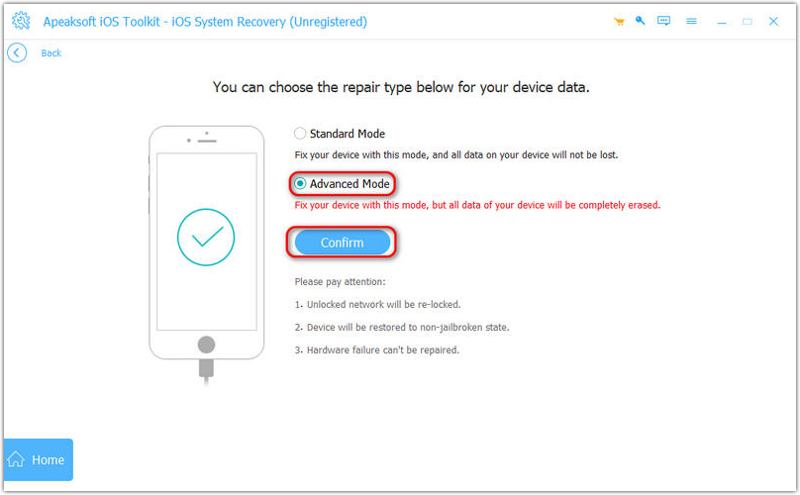
Βήμα 2. Επιλέξτε μια λειτουργία
Στη συνέχεια, κάντε κλικ στο Δωρεάν γρήγορη επιδιόρθωση σύνδεσμος για γρήγορη διόρθωση σφαλμάτων λογισμικού. Εάν δεν είναι αποτελεσματικός, κάντε κλικ σταθερός. Επιλέξτε το Τυπική λειτουργία or Προηγμένη λειτουργία, και χτυπήστε Επιβεβαιώνω.
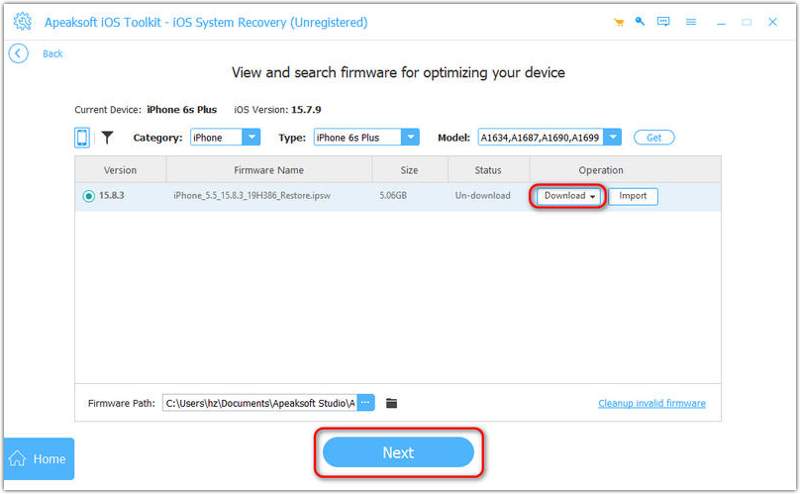
Βήμα 3. Διόρθωση γκριζαρίσματος του Find My iPhone
Ελέγξτε τις πληροφορίες της συσκευής σας. Στη συνέχεια, κατεβάστε την κατάλληλη έκδοση του υλικολογισμικού. Τέλος, κάντε κλικ στο Επόμενο κουμπί για να ξεκινήσει η διόρθωση προβλημάτων λογισμικού.
Συμπέρασμα
Αυτό το άρθρο συζητήθηκε γιατί το Find My iPhone είναι γκριζαρισμένο;Το πιο σημαντικό, παραθέσαμε τις αποδεδειγμένες λύσεις για την γρήγορη επίλυση αυτού του προβλήματος. Οι συνήθεις λύσεις ενδέχεται να μην είναι διαθέσιμες σε ορισμένες περιπτώσεις. Το Apeaksoft iOS System Recovery σάς επιτρέπει να απαλλαγείτε γρήγορα από διάφορα προβλήματα λογισμικού.
Σχετικά άρθρα
Μήπως το iPhone σας ξαφνικά δεν μπορεί να αναπαράγει βίντεο; Μην πανικοβάλλεστε. Εδώ μπορείτε να αντιμετωπίσετε το πρόβλημα και να αποκαταστήσετε γρήγορα την ομαλή αναπαραγωγή.
Αν παρουσιαστούν προβλήματα με την ενημέρωση iOS στο iPhone σας, μην ανησυχείτε! Εδώ μπορείτε να μάθετε πολλές αποδεδειγμένες λύσεις για να τα διορθώσετε γρήγορα.
Αν το iPhone σας κολλήσει σε λειτουργία ανάκτησης, μην πανικοβληθείτε! Ακολουθήστε τις επαληθευμένες λύσεις μας για να διορθώσετε το πρόβλημα και να ανακτήσετε την πρόσβαση.
Η επαναφορά του iPhone από το iTunes δεν λειτουργεί; Δείτε αυτό το λεπτομερές σεμινάριο για να μάθετε γιατί και πώς να διορθώσετε το πρόβλημα που αντιμετωπίζετε με το iTunes και το iPhone, επειδή παρουσιάστηκε σφάλμα!



