


iPhone Κολλημένο σε λειτουργία ανάκτησης - Γιατί και πώς να το διορθώσετε δωρεάν

Είναι γνωστό ότι η ενσωματωμένη λειτουργία ανάκτησης είναι μια απαραίτητη λειτουργία για την αντιμετώπιση σοβαρών προβλημάτων σε συσκευές iOS. Ωστόσο, ορισμένοι χρήστες παραπονέθηκαν... Το iPhone είχε κολλήσει σε λειτουργία ανάκτησης μετά την ενημέρωση και δεν μπορούσαν να έχουν πρόσβαση στις συσκευές τους. Ανάλογα με την έκδοση iOS που έχετε, ενδέχεται να δείτε μια μαύρη οθόνη, ένα εικονίδιο σύνδεσης στο iTunes ή σύνδεσης σε υπολογιστή. Αυτό το άρθρο παρουσιάζει τέσσερις λύσεις που θα σας βοηθήσουν να απαλλαγείτε από τη Λειτουργία ανάκτησης και να ανακτήσετε την πρόσβαση στο iPhone σας.
ΠΕΡΙΕΧΟΜΕΝΟ ΣΕΛΙΔΑΣ:
- Μέρος 1: Γιατί το iPhone έχει κολλήσει σε λειτουργία ανάκτησης
- Μέρος 2: Πώς να διορθώσετε το iPhone που έχει κολλήσει σε λειτουργία ανάκτησης
- Μέρος 3: Επιδιόρθωση iPhone που έχει κολλήσει σε λειτουργία ανάκτησης με την αποκατάσταση συστήματος iOS
- Μέρος 4: Συχνές ερωτήσεις σχετικά με το iPhone που έχει κολλήσει σε λειτουργία ανάκτησης
Μέρος 1: Γιατί το iPhone έχει κολλήσει σε λειτουργία ανάκτησης
Η Λειτουργία Ανάκτησης, γνωστή και ως Λειτουργία Επαναφοράς iPhone, είναι μια ειδική κατάσταση στο iPhone σας για την αντιμετώπιση προβλημάτων, την ενημέρωση λογισμικού ή την επαναφορά εργοστασιακών ρυθμίσεων. Ωστόσο, ορισμένοι χρήστες ανέφεραν ότι κολλάνε πάντα στη Λειτουργία Ανάκτησης iPhone αντί να κάνουν κανονική επανεκκίνηση για διάφορους λόγους. Για να εντοπίσουμε τις πιθανές αιτίες, εξετάσαμε αναφορές χρηστών, την τεκμηρίωση της Apple και συνήθεις περιπτώσεις αντιμετώπισης προβλημάτων και, στη συνέχεια, συνοψίσαμε τις πιθανές αιτίες στον παρακάτω πίνακα.
| Κατάσταση | Πιθανή αιτία |
| Μετά την ενημέρωση του iOS | Διακοπή ή αποτυχία ενημέρωσης iOS |
| Μετά το jailbreak | Τροποποιημένα αρχεία συστήματος |
| Μετά από προσπάθεια επαναφοράς | Η εγκατάσταση του υλικολογισμικού απέτυχε |
| Το iPhone επιστρέφει συνεχώς στον βρόχο λειτουργίας ανάκτησης | Καταστροφή λογισμικού |
| Το iTunes/Finder δεν αναγνωρίζει το iPhone | Πρόβλημα σύνδεσης ή προγράμματος οδήγησης |
Μέρος 2: Πώς να διορθώσετε το iPhone που έχει κολλήσει σε λειτουργία ανάκτησης
| Μέθοδος | Το καλύτερο για | Απώλεια δεδομένων | Απαιτούμενος χρόνος | Απαιτείται υπολογιστής | Περιορισμοί |
| Αναγκάστε την επανεκκίνηση | Χρήστες που θέλουν μια γρήγορη λύση για προσωρινά προβλήματα λογισμικού χωρίς υπολογιστή και χωρίς απώλεια δεδομένων | Οχι | <1 λεπτό | Οχι | Ενδέχεται να μην λειτουργήσει εάν το σύστημα είναι κατεστραμμένο ή η συσκευή έχει κολλήσει σε βρόχο λειτουργίας ανάκτησης |
| Έξοδος από τη λειτουργία ανάκτησης με ένα κλικ | Χρήστες των οποίων το iPhone έχει κολλήσει στη Λειτουργία ανάκτησης μετά από μια ενημέρωση και θέλουν να βγουν γρήγορα από τη Λειτουργία ανάκτησης χωρίς να επαναφέρουν τη συσκευή ή να χάσουν δεδομένα | Οχι | 1 3-min | Ναι | Απαιτείται υπολογιστής |
| Ενημέρωση ή Επαναφορά (Finder/iTunes) | Χρήστες που χρειάζονται να διορθώσουν ένα iPhone που έχει κολλήσει στη λειτουργία ανάκτησης μετά από μια ενημέρωση, επανεγκαθιστώντας το iOS | Ναι | 15 60-min | Ναι | Διαγράφει όλα τα δεδομένα και η διαδικασία ενδέχεται να αποτύχει εάν δεν είναι δυνατή η εγκατάσταση του υλικολογισμικού. |
| Επαναφορά λειτουργίας DFU | Οι χρήστες που αντιμετωπίζουν σοβαρά προβλήματα iOS, όπως βρόχους λειτουργίας ανάκτησης ή αποτυχημένες επαναφορές και άλλες μέθοδοι αποτυγχάνουν | Ναι | 20 60-min | Ναι | Συμπύκνωση και διαγραφή όλων των δεδομένων |
Λύση 1: Δέσε την επανεκκίνηση του iPhone
Όταν το iPhone σας κολλήσει σε λειτουργία ανάκτησης και δεν κάνει επαναφορά, το πρώτο πράγμα που πρέπει να κάνετε είναι να επανεκκινήσετε τη συσκευή σας. Στη συνέχεια, μπορείτε να τη συνδέσετε σε έναν υπολογιστή και να δοκιμάσετε ξανά να επαναφέρετε το iPhone σας. Πρώτα απ 'όλα, αποσυνδέστε το iPhone σας.
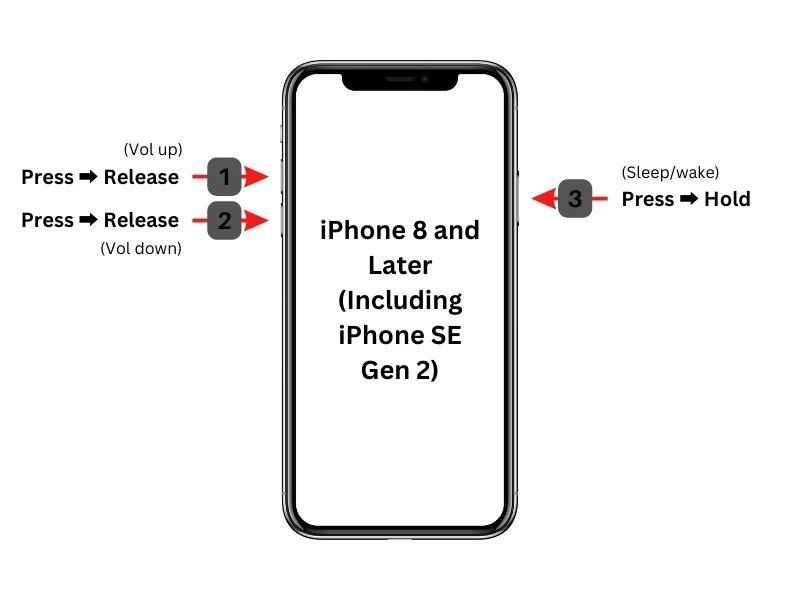
Για iPhone 8 και νεότερα μοντέλα
Πατήστε το κουμπί όγκου Up κουμπί και αφήστε το γρήγορα.
Κάνε το ίδιο πράγμα και στο ΜΕΙΩΣΗ ΕΝΤΑΣΗΣ κουμπί.
Πατήστε παρατεταμένα το Πλευρά μέχρι να δείτε το λογότυπο της Apple.
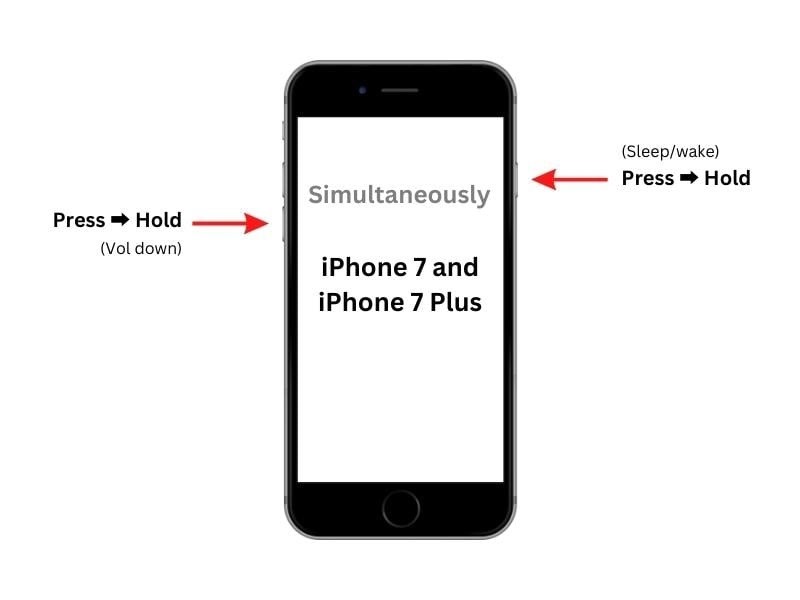
Για το iPhone 7 / 7 Plus
Κρατήστε πατημένο το Μείωση έντασης + Πλαϊνή κουμπιά μαζί.
Όταν εμφανιστεί το λογότυπο της Apple, αφήστε τα κουμπιά.
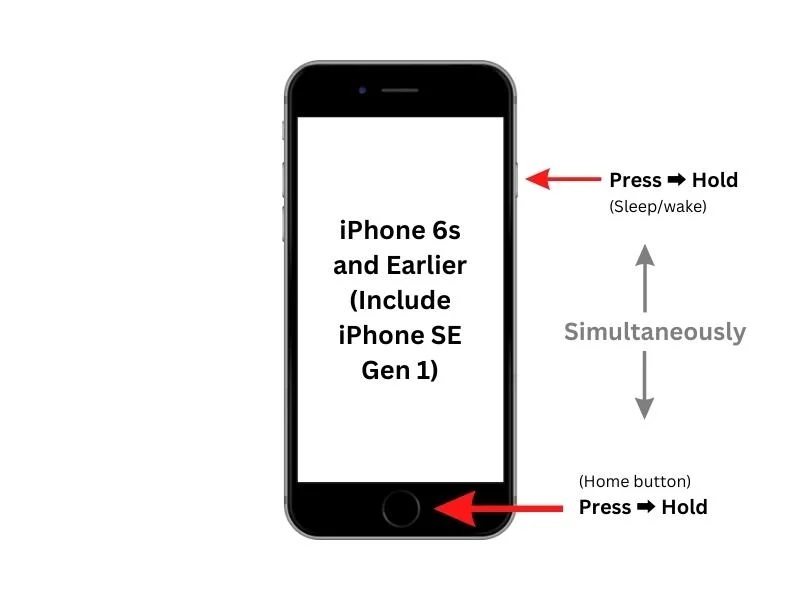
Για το iPhone 6 και νωρίτερα
Κρατήστε πατημένο το Αρχική σελίδα + Ύπνος/Αφύπνιση ταυτόχρονα.
Αφήστε τα κουμπιά μόλις δείτε το λογότυπο της Apple.
Λύση 2: Έξοδος από τη λειτουργία ανάκτησης με ένα κλικ
Εάν το iPhone σας έχει κολλήσει σε λειτουργία ανάκτησης μετά από μια ενημέρωση iOS και έχετε πρόσβαση σε έναν υπολογιστή, η ευκολότερη λύση είναι να χρησιμοποιήσετε Αποκατάσταση συστήματος Apeaksoft iOSΠαρέχει μια δωρεάν λειτουργία με ένα κλικ που σας επιτρέπει να βγείτε από τη Λειτουργία ανάκτησης χωρίς να επαναφέρετε τη συσκευή ή να διαγράψετε τα δεδομένα σας.
Βήμα 1. Κατεβάστε και εγκαταστήστε Αποκατάσταση συστήματος Apeaksoft iOS από την επίσημη ιστοσελίδα ή από το παρακάτω κουμπί.
Ασφαλής λήψη
Ασφαλής λήψη
Βήμα 2. Επιλέξτε Αποκατάσταση συστήματος iOS επιλογή από την κύρια διεπαφή.

Βήμα 3. Κάντε κλικ στο Ξεκίνα τώρα κάτω από το κουμπί Επισκευή του συστήματος επιλογή.

Βήμα 4. Κάντε κλικ στο Αρχική κουμπί και το λογισμικό θα εντοπίσει αυτόματα το πρόβλημα.
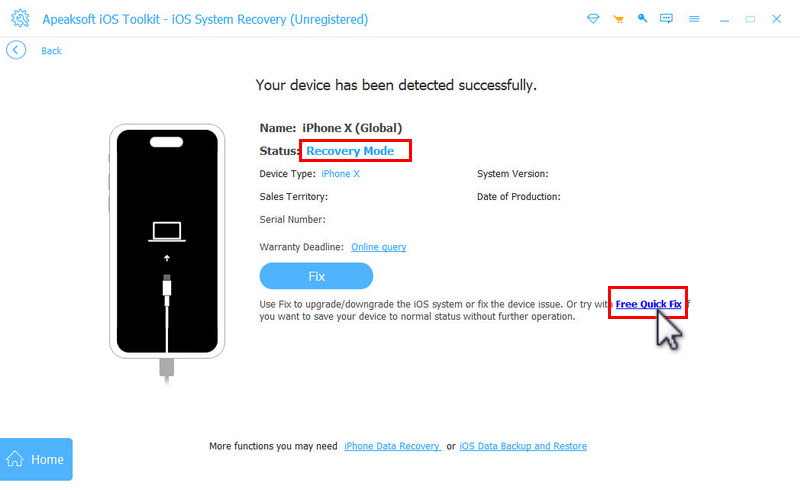
Βήμα 5. Το iPhone σας θα ανιχνευθεί σε κατάσταση Λειτουργίας ανάκτησης. Κάντε κλικ στο Δωρεάν γρήγορη επιδιόρθωση.
Βήμα 6. Περιμένετε να γίνει αυτόματη επανεκκίνηση του iPhone σας. Στη συνέχεια, θα δείτε την κανονική οθόνη κλειδώματος.
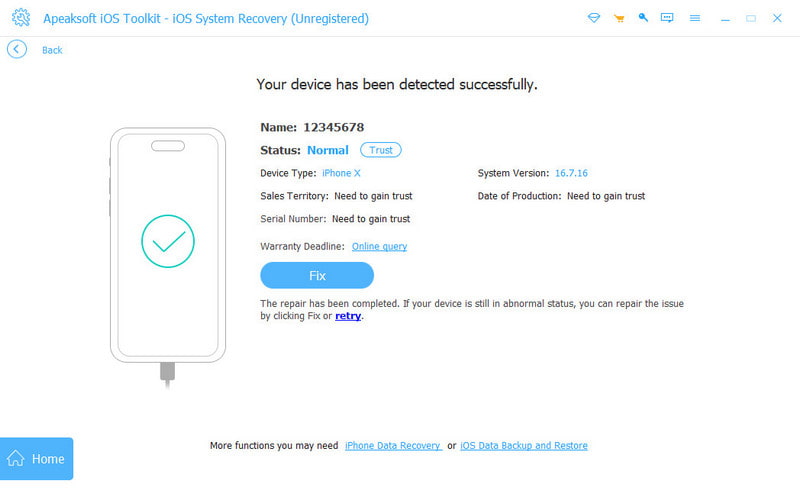
Λύση 3: Ενημέρωση ή Επαναφορά
Όταν θέτετε το iPhone σας σε λειτουργία ανάκτησης, στην πραγματικότητα θέλετε να ενημερώσετε ή να επαναφέρετε τη συσκευή σας. Όταν ολοκληρωθεί, η συσκευή σας θα εκκινηθεί στην κανονική λειτουργία. Με άλλα λόγια, αυτό μπορεί να διορθώσει ένα iPhone που έχει κολλήσει σε... Τρόπος ανάκτησης.
Βήμα 1. Συνδέουμε το iPhone μας σε έναν υπολογιστή με ένα συμβατό καλώδιο.
Βήμα 2. Ανοίξτε την πιο πρόσφατη έκδοση του iTunes ή του Finder:
Στα Windows, ανοίξτε το iTunes.
Σε macOS Mojave ή παλαιότερη έκδοση, ανοίξτε το iTunes.
Σε macOS Catalina ή νεότερη έκδοση, ανοίξτε το Finder.
Βήμα 3. Μόλις εντοπίσει το iPhone σας σε λειτουργία ανάκτησης, θα εμφανιστεί ένα παράθυρο διαλόγου.
Βήμα 4. Τώρα, έχετε δύο επιλογές:
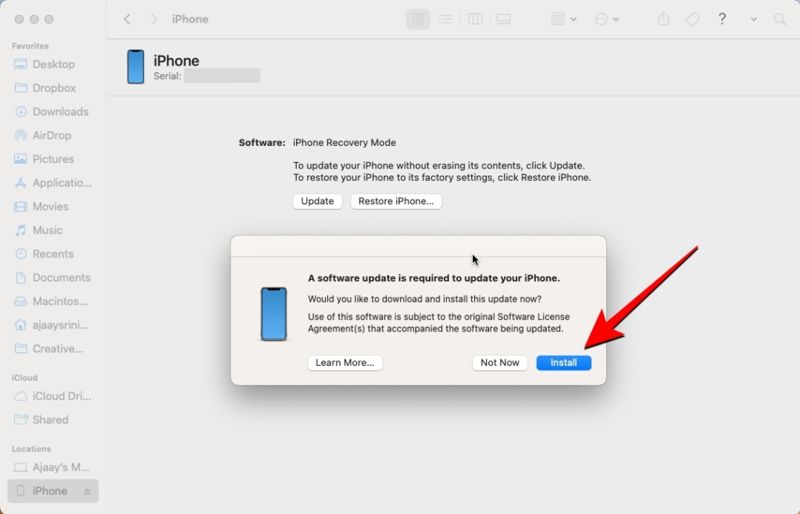
Ενημέρωση iPhone: Κάντε κλικ στο Ενημέρωση για να αναζητήσετε διαθέσιμες ενημερώσεις. Μόλις βρεθεί μια ενημέρωση, κάντε κλικ στο εγκαταστήστε κουμπί για να ενημερώσετε τη συσκευή σας.
Επαναφορά iPhone: Κάντε κλικ στο Επαναφορά κουμπί για να ξεκινήσει η επαναφορά των εργοστασιακών ρυθμίσεων της συσκευής σας.
Βήμα 5. Μόλις ολοκληρωθεί η διαδικασία, το iPhone σας θα επανεκκινηθεί. Αποσυνδέστε το και αποκτήστε πρόσβαση στη συσκευή σας.
Λύση 4: Δοκιμάστε τη λειτουργία DFU
Εάν το iPhone σας επιστρέφει συνεχώς στη λειτουργία ανάκτησης ή δεν μπορεί να επαναφερθεί μέσω της κανονικής λειτουργίας ανάκτησης, μπορείτε να θέσετε τη συσκευή σας σε DFU λειτουργία, αντιμετωπίστε προβλήματα λογισμικού και σοβαρά προβλήματα συστήματος και αποκτήστε ξανά πρόσβαση στη συσκευή σας. Ωστόσο, λάβετε υπόψη ότι η επαναφορά του iPhone από τη λειτουργία DFU θα διαγράψει όλα τα δεδομένα σας. Μπορεί να χρησιμοποιηθεί μόνο ως έσχατη λύση.
Βήμα 1. Απενεργοποιήστε το iPhone σας και συνδέστε το στον υπολογιστή σας με ένα καλώδιο USB.
Βήμα 2. Ανοίξτε το iTunes ή το Finder.
Βήμα 3. Βάλτε το iPhone σας σε λειτουργία DFU:
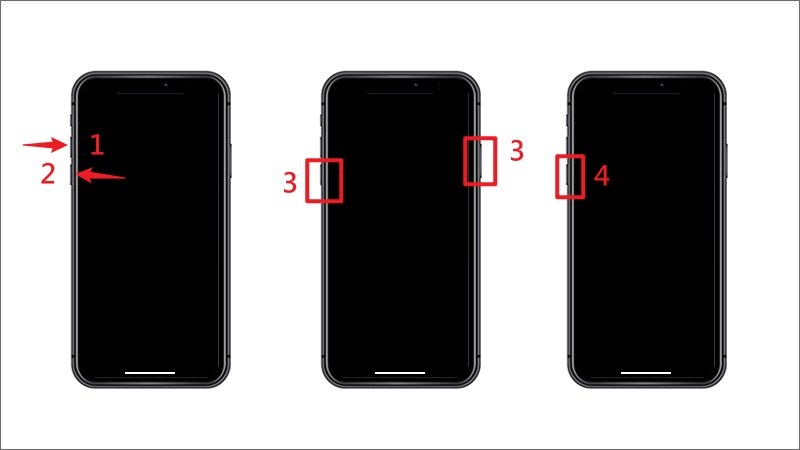
Για iPhone 8 και νεότερα μοντέλα
Πατήστε το κουμπί όγκου Up κουμπί και αφήστε το.
Πατήστε το κουμπί ΜΕΙΩΣΗ ΕΝΤΑΣΗΣ κουμπί και αφήστε το.
Κρατήστε πατημένο το πλευρικό κουμπί και μαυρίστε την οθόνη σας.
Συνεχίστε να πατάτε το Πλευρά και κρατήστε πατημένο το ΜΕΙΩΣΗ ΕΝΤΑΣΗΣ για 5 δευτερόλεπτα.
Αφήστε το Πλευρά κουμπί, αλλά κρατήστε πατημένο το ΜΕΙΩΣΗ ΕΝΤΑΣΗΣ για ένα άλλο 10 δευτερόλεπτα.
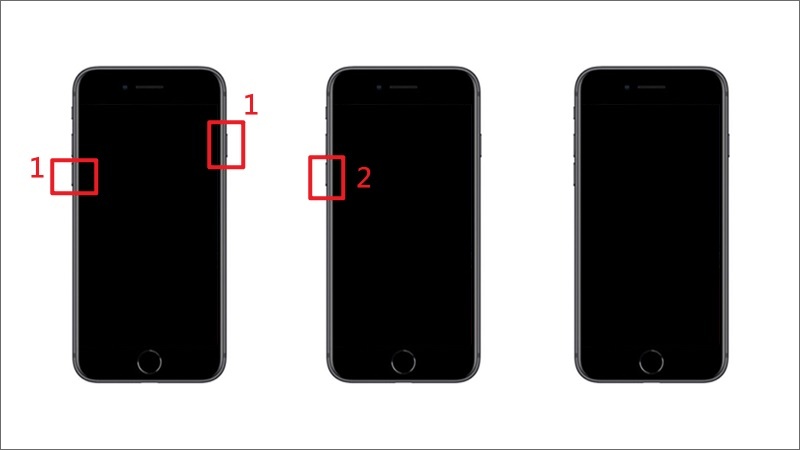
Για το iPhone 7 / 7 Plus
Κρατήστε το Μείωση έντασης + Πλαϊνή για δευτερόλεπτα 10.
Συνεχίστε να πατάτε το ΜΕΙΩΣΗ ΕΝΤΑΣΗΣ για άλλα 5 δευτερόλεπτα, αλλά αφήστε το Πλευρικό κουμπί έναρξης.
Για το iPhone 6 και νωρίτερα
Πατήστε παρατεταμένα το Αρχική σελίδα + Ύπνος/Αφύπνιση για δευτερόλεπτα 10.
Αφήστε το Ύπνος / Ξυπνήστε κουμπί ενώ συνεχίζετε να πατάτε το Πατήστε το κουμπί Αρχικής οθόνης για άλλα 5 δευτερόλεπτα.
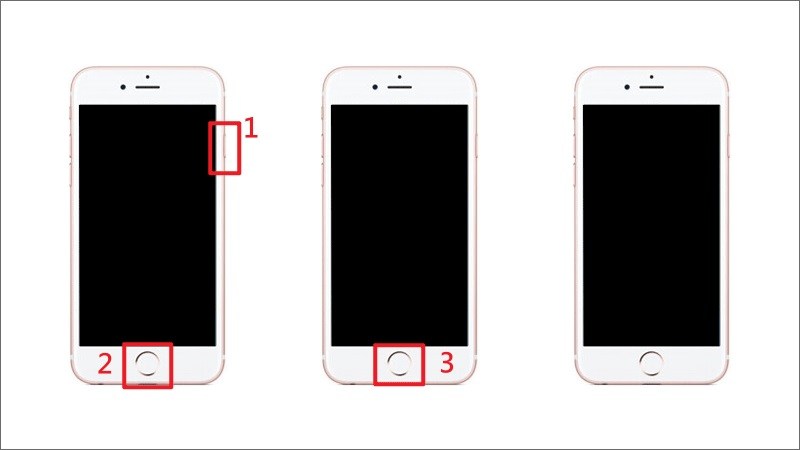
Βήμα 4. Όταν το iTunes ή το Finder αναγνωρίσει το iPhone σας σε λειτουργία DFU, κάντε κλικ στο Έλεγχος για Ενημέρωση or Επαναφορά iPhone κουμπί.
Βήμα 5. Ακολουθήστε τις οδηγίες στην οθόνη για να ολοκληρώσετε τη διαδικασία.
Βήμα 6. Όταν ολοκληρωθεί, το iPhone σας θα επανεκκινηθεί σε κανονική λειτουργία.
Μέρος 3: Επιδιόρθωση iPhone που έχει κολλήσει σε λειτουργία ανάκτησης με την αποκατάσταση συστήματος iOS
Εάν το iPhone σας εξακολουθεί να έχει κολλήσει στη Λειτουργία ανάκτησης αφού δοκιμάσετε τις παραπάνω μεθόδους ή επιστρέφει επανειλημμένα στη Λειτουργία ανάκτησης, το πρόβλημα μπορεί να οφείλεται σε βαθύτερα προβλήματα του συστήματος iOS. Σε αυτήν την περίπτωση, θα πρέπει να δοκιμάσετε ορισμένα εργαλεία επιδιόρθωσης συστήματος σε βάθος, όπως Αποκατάσταση συστήματος Apeaksoft iOS.

Λήψη από πάνω από 1,000,000 Χρήστες
- Επιδιόρθωση iPhone που έχει κολλήσει σε λειτουργία ανάκτησης μετά την ενημέρωση.
- Διορθώστε το iPhone που συνεχίζει να επιστρέφει στον βρόχο λειτουργίας ανάκτησης iPhone.
- Διορθώστε ένα ευρύ φάσμα δυσλειτουργιών λογισμικού.
- Ενημέρωση ή υποβάθμιση της έκδοσης iOS στη συσκευή σας.
- Υποστηρίξτε τις πιο πρόσφατες εκδόσεις iOS και iPadOS.
Ασφαλής λήψη
Ασφαλής λήψη

Πώς να Fix iPhone Stuck στη λειτουργία ανάκτησης
Βήμα 1. Εντοπισμός σφαλμάτων λογισμικού
Εκκινήστε το καλύτερο λογισμικό επισκευής iOS αφού το εγκαταστήσετε στον υπολογιστή σας. Συνδέστε το iPhone σας στον υπολογιστή σας με ένα καλώδιο Lightning. Κάντε κλικ στο Ξεκίνα τώρα κουμπί από το Επισκευή του συστήματος επιλογή για να ξεκινήσετε τη σάρωση δυσλειτουργιών λογισμικού στη συσκευή σας.
Βήμα 2. Ελέγξτε τις πληροφορίες iPhone
Μόλις ολοκληρωθεί η σάρωση, κάντε κλικ στο σταθερός κουμπί για να προχωρήσετε. Στη συνέχεια, επιλέξτε μια λειτουργία: Τυπική λειτουργία or Προηγμένη λειτουργία. Κάντε κλικ στο Επιβεβαιώνω για να μεταβείτε στην επόμενη οθόνη. Ορίστε τις πληροφορίες του iPhone σας, όπως κατηγορία, τύπο και μοντέλο.

Βήμα 3. Διορθώστε το iPhone που έχει κολλήσει σε λειτουργία ανάκτησης
Επιλέξτε μια κατάλληλη έκδοση iOS και κάντε κλικ στο Λήψη για να ξεκινήσει η λήψη του υλικολογισμικού. Όταν ολοκληρωθεί, κάντε κλικ στο Επόμενο κουμπί για να διορθώσετε το iPhone σας που έχει κολλήσει στη λειτουργία ανάκτησης.

Μέρος 4: Συχνές ερωτήσεις σχετικά με το iPhone που έχει κολλήσει σε λειτουργία ανάκτησης
Πόσος χρόνος χρειάζεται για να βγω από τη λειτουργία ανάκτησης;
Η έξοδος από τη Λειτουργία ανάκτησης συνήθως διαρκεί μόνο λίγα λεπτά αφού ολοκληρωθεί η διαδικασία ενημέρωσης, επαναφοράς ή επανεκκίνησης. Εάν το iPhone σας έχει κολλήσει στη Λειτουργία ανάκτησης για περισσότερο από , ενδέχεται να υπάρχουν προβλήματα με τη λήψη, τη σύνδεση ή το λογισμικό.
Πώς να διορθώσετε το iPhone που έχει κολλήσει στη λειτουργία ανάκτησης μετά την ενημέρωση;
Εάν το iPhone σας έχει κολλήσει σε λειτουργία ανάκτησης και δεν επαναφέρεται μετά την ενημέρωση, δοκιμάστε να το ενημερώσετε ξανά μέσω του Finder/iTunes ή χρησιμοποιήστε ένα εργαλείο επιδιόρθωσης συστήματος iOS όπως Αποκατάσταση συστήματος Apeaksoft iOS για την επίλυση πιθανών προβλημάτων λογισμικού.
Θα διαγραφούν τα δεδομένα του iPhone μου με την έξοδο από τη Λειτουργία ανάκτησης;
Η απλή έξοδος από τη Λειτουργία ανάκτησης δεν θα διαγράψει τα δεδομένα σας. Ωστόσο, αν επιλέξετε Επαναφορά στο Finder ή στο iTunes για να διορθώσετε προβλήματα στη Λειτουργία ανάκτησης, όλο το περιεχόμενο και οι ρυθμίσεις στο iPhone σας θα διαγραφούν.
Πώς να βγείτε από τη λειτουργία ανάκτησης χωρίς επαναφορά;
Μπορείτε να δοκιμάσετε μια αναγκαστική επανεκκίνηση ή να χρησιμοποιήσετε το εργαλείο εξόδου με ένα κλικ από τη Λειτουργία ανάκτησης για να βγείτε από τη Λειτουργία ανάκτησης iPhone χωρίς να επαναφέρετε το iPhone σας ή να χάσετε δεδομένα.
Μπορώ να βγάλω το iPhone από τη λειτουργία ανάκτησης χωρίς υπολογιστή;
Ναι. Μπορείτε να δοκιμάσετε τη μέθοδο αναγκαστικής επανεκκίνησης εάν το iPhone σας έχει κολλήσει στη λειτουργία ανάκτησης λόγω προσωρινών προβλημάτων λογισμικού. Ωστόσο, εάν το iPhone σας έχει κολλήσει λόγω αποτυχίας ενημέρωσης iOS ή βρόχου λειτουργίας ανάκτησης, ενδέχεται να απαιτείται υπολογιστής.
Συμπέρασμα
Αυτός ο οδηγός μοιράστηκε πολλές λύσεις για την επιδιόρθωση ενός Το iPhone είναι κλειδωμένο σε λειτουργία ανάκτησηςΠρώτα απ 'όλα, θα πρέπει να κατανοήσετε γιατί παρουσιάζεται αυτό το πρόβλημα στη συσκευή σας. Επιπλέον, μπορείτε να ακολουθήσετε συνήθεις λύσεις για να βγάλετε το iPhone σας από τη λειτουργία ανάκτησης και να ανακτήσετε την πρόσβαση στη συσκευή σας. Εάν οι συνήθεις λύσεις δεν είναι διαθέσιμες, Αποκατάσταση συστήματος Apeaksoft iOS είναι η απόλυτη λύση. Μπορεί να διορθώσει προβλήματα λογισμικού στο iPhone σας, να το βγάλει από τη λειτουργία ανάκτησης και να ενημερώσει το λογισμικό στη συσκευή σας. Η φιλική προς το χρήστη διεπαφή το καθιστά εύκολο στη χρήση από απλούς ανθρώπους.
 Αποκατάσταση συστήματος Apeaksoft iOS
 Επιδιόρθωση παθολογικών προβλημάτων του συστήματος iOS σε iPhone, iPad και iPod.
Ασφαλής λήψη
Ασφαλής λήψη
Σχετικά άρθρα




