


[Οδηγός 2026] Σφάλματα επαναφοράς iTunes: Αιτίες και διορθώσεις

Είναι αρκετά συνηθισμένο να επαναφέρετε το iPhone ή το iPad σας χρησιμοποιώντας το iTunes, αλλά μερικές φορές τα πράγματα δεν πάνε όπως τα έχετε προγραμματίσει. Εάν βλέπετε μηνύματα όπως "Παρουσιάστηκε πρόβλημα κατά την επαναφορά του iPhone σας" ή εάν η συσκευή σας κολλήσει σε λειτουργία ανάκτησης ή λειτουργία DFU, αυτό σημαίνει ότι η επαναφορά του iTunes δεν λειτουργεί σωστά.
Γιατί το κάνει αυτό Σφάλμα επαναφοράς του iTunes συμβαίνουν και πώς μπορείτε να τα διορθώσετε; Διαβάστε περισσότερα για να βρείτε απαντήσεις!
ΠΕΡΙΕΧΟΜΕΝΟ ΣΕΛΙΔΑΣ:
Μέρος 1: Τι είναι το σφάλμα επαναφοράς του iTunes
Το σφάλμα επαναφοράς του iTunes αναφέρεται σε ένα σφάλμα που παρουσιάζεται όταν προσπαθείτε να επαναφέρετε ένα iPhone, iPad ή iPod στην αρχική ή ενημερωμένη κατάσταση iOS χρησιμοποιώντας το λογισμικό iTunes (ή το Finder στο macOS Catalina και σε νεότερες εκδόσεις).
Παρουσιάζεται κατά τη διαδικασία επαναφοράς του iOS, είτε κατά την επαναφορά από αντίγραφο ασφαλείας είτε κατά την ενημέρωση του υλικολογισμικού της συσκευής. Ανάλογα με τον συγκεκριμένο κωδικό σφάλματος, μπορεί να συμβεί σε οποιοδήποτε στάδιο - αρχή, μέση ή τελικό.
Αυτό το σφάλμα υποδεικνύει την αποτυχία της διαδικασίας ανάκτησης λόγω σφαλμάτων από το iTunes ή τις συσκευές σας, όπως διακοπές επικοινωνίας, αποτυχία επαλήθευσης υλικολογισμικού κ.λπ. Ωστόσο, αυτό δεν σημαίνει ότι η συσκευή σας έχει υποστεί μόνιμη ζημιά. Μπορείτε να διαβάσετε την περαιτέρω εικόνα μας για να αντιμετωπίσετε τα προβλήματα που προκύπτουν.
Οι μορφές σφαλμάτων επαναφοράς του iTunes
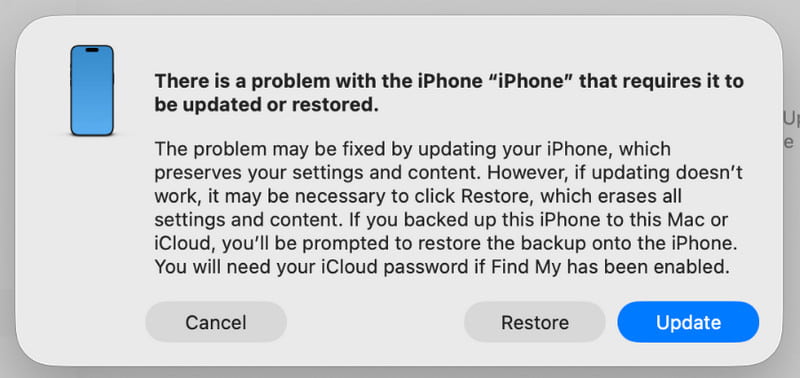
Συνήθως, θα δείτε μια διεπαφή παρόμοια με την ακόλουθη (στο iTunes ή στο Finder):
- Εμφανίζεται ένα παράθυρο διαλόγου στο iTunes/Finder, το οποίο υποδεικνύει Παρουσιάστηκε πρόβλημα κατά την επαναφορά του iPhone σας. Το iTunes δεν μπόρεσε να επαναφέρει το iPhone επειδή παρουσιάστηκε σφάλμα.Κ.λπ.
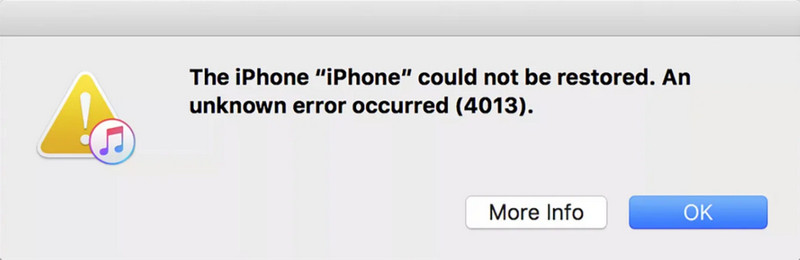
- Το παράθυρο διαλόγου θα περιέχει έναν συγκεκριμένο κωδικό σφάλματος, όπως Σφάλμα 9, Σφάλμα 4013, Σφάλμα 14 κ.λπ.
Συνήθεις κωδικοί σφάλματος ανάκτησης iTunes και οι σημασίες τους
| Λάθος | Περιγραφή |
| Σφάλμα 2, 4, 7 | Η εγκατάσταση ή η εκκίνηση του iTunes απέτυχε |
| Σφάλμα 9, 14, 2001, 2002 | Η συσκευή δεν αναγνωρίζεται ή η σύνδεση έχει διακοπεί |
| Σφάλμα 21, 3194 | Επαλήθευση υλικολογισμικού ή σφάλμα διακομιστή |
| Σφάλμα 50, 13010, 1671 | Η δημιουργία αντιγράφων ασφαλείας ή ο συγχρονισμός απέτυχαν. |
| 53 σφάλματος | Η επαναφορά απέτυχε λόγω περιορισμού του Touch ID ή υλικού. |
| Σφάλμα 4013, 4014 | Η επαναφορά ή η ενημέρωση απέτυχε. |
| Σφάλμα 1630–1641, 3000–3999 | Σφάλμα εγκατάστασης υλικολογισμικού ή επαναφοράς iOS |
| 13014 σφάλματος | Το iTunes δεν μπορεί να διαβάσει τη συσκευή |
| Σφάλμα 14xx | Αποτυχία επικοινωνίας με τους διακομιστές της Apple |
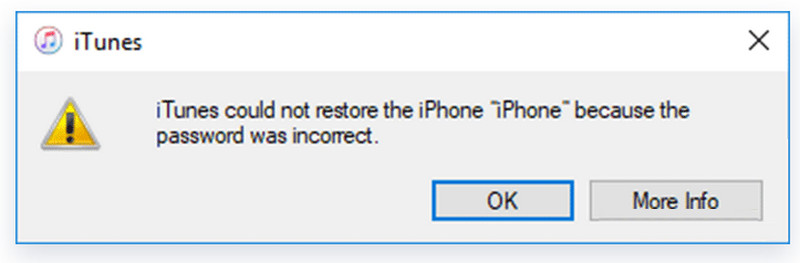
- Ενδέχεται επίσης να εμφανιστεί το μήνυμα ότι το iTunes δεν μπόρεσε να επαναφέρει το iPhone επειδή ο κωδικός πρόσβασης ήταν λανθασμένος όταν επιχειρείτε να επαναφέρετε ένα κρυπτογραφημένο αντίγραφο ασφαλείας του iTunes χωρίς τον σωστό κωδικό πρόσβασης αντιγράφου ασφαλείας.
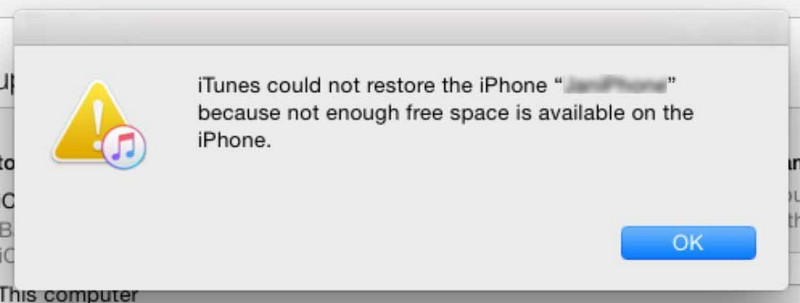
- Ενδέχεται να εμφανιστεί ένα μήνυμα που να αναφέρει ότι Το iTunes δεν μπόρεσε να επαναφέρει το iPhone επειδή δεν υπάρχει αρκετός ελεύθερος χώρος στη συσκευή.
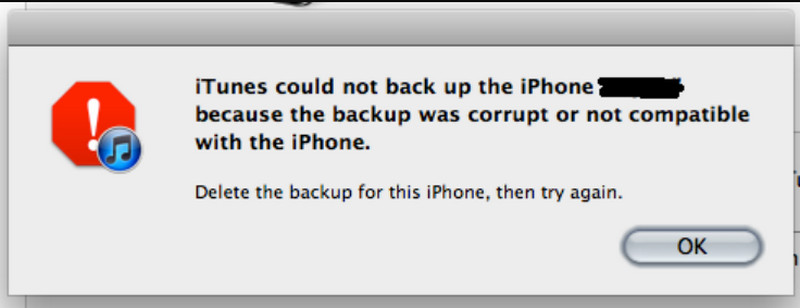
- Το iTunes/Finder ενδέχεται να εμφανίσει μια ειδοποίηση που να αναφέρει ότι Το iPhone δεν μπορεί να αποκατασταθεί επειδή το αντίγραφο ασφαλείας ήταν κατεστραμμένο.
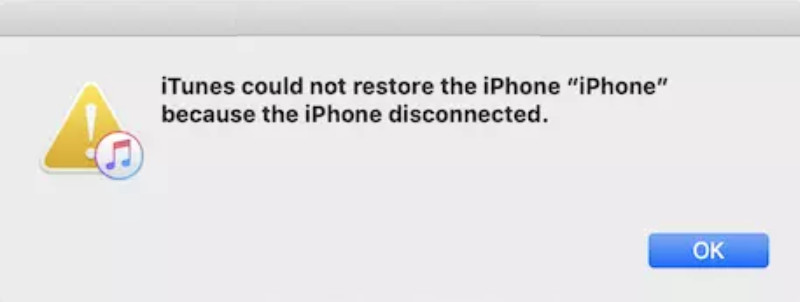
Κατά τη διάρκεια της διαδικασίας επαναφοράς, ενδέχεται να εμφανιστεί ένα μήνυμα που να υποδεικνύει ότι Το iTunes δεν μπόρεσε να επαναφέρει το iPhone επειδή η συσκευή αποσυνδέθηκε.
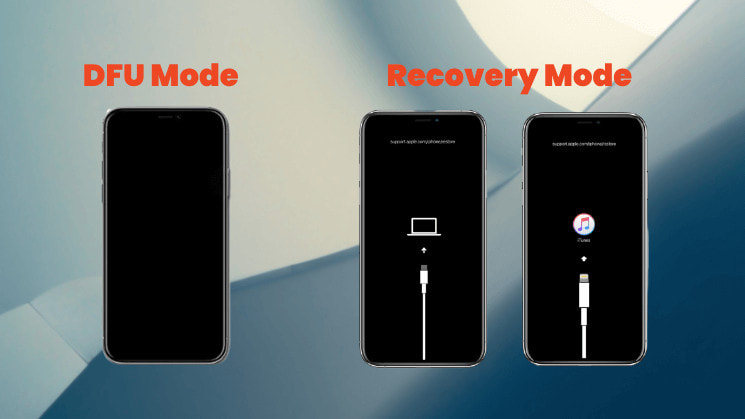
- Η ίδια η συσκευή σας ενδέχεται να κολλήσει Λειτουργία Recovery (εμφανίζεται μια μαύρη οθόνη με ένα καλώδιο USB και ένα εικονίδιο iTunes) ή σε μια μαύρη οθόνη σε Λειτουργία DFU (μαύρη οθόνη), δεν είναι δυνατή η κανονική εκκίνηση.
Μέρος 2: Συνήθεις αιτίες σφάλματος επαναφοράς του iTunes
1. Προβλήματα σύνδεσης USB (Τα πιο συνηθισμένα)
Είναι η πιο συνηθισμένη αιτία σφαλμάτων επαναφοράς του iTunes. Αυτά τα προβλήματα μπορεί να περιλαμβάνουν:
- Ένα κατεστραμμένο/μη γνήσιο/μη πιστοποιημένο από MFi καλώδιο δεδομένων.
- Μια χαλαρή, βρώμικη ή ασταθής θύρα USB στον υπολογιστή.
- Χρησιμοποιώντας τη θύρα USB στο μπροστινό μέρος του κουτιού του υπολογιστή (συνιστάται να χρησιμοποιείτε την πίσω θύρα USB απευθείας στη μητρική πλακέτα).
2. Προβλήματα Λογισμικού Υπολογιστή
Τα σφάλματα επαναφοράς του iTunes μπορούν επίσης να προκύψουν από προβλήματα που σχετίζονται με το λογισμικό στον υπολογιστή, όπως:
- Μια παλιά έκδοση του iTunes που δεν είναι συμβατή με τη συσκευή σας.
- Το λειτουργικό σύστημα του υπολογιστή σας (Windows/macOS) χρειάζεται ενημέρωση.
- Το λογισμικό ασφαλείας, όπως τα τείχη προστασίας ή το λογισμικό προστασίας από ιούς, παρεμβαίνει στην επικοινωνία μεταξύ του iTunes και του διακομιστή.
- Το αρχείο hosts του υπολογιστή έχει τροποποιηθεί.
3. Ανεπαρκής χώρος αποθήκευσης iPhone
Όταν το iPhone σας δεν διαθέτει επαρκή διαθέσιμο χώρο αποθήκευσης για την ολοκλήρωση της διαδικασίας επαναφοράς, ενδέχεται να παρουσιαστεί σφάλμα επαναφοράς του iTunes και να εμφανιστεί το μήνυμα "Το iTunes δεν μπορούσε να επαναφέρει το iPhone επειδή δεν υπάρχει αρκετός ελεύθερος χώρος στη συσκευή". Σε αυτήν την περίπτωση, απλώς ελευθερώστε χώρο αποθήκευσης στο iPhone σας και δοκιμάστε να τον επαναφέρετε ξανά.
4. Προβλήματα υλικού συσκευής
Σε ορισμένες περιπτώσεις, τα σφάλματα επαναφοράς του iTunes σχετίζονται επίσης με προβλήματα υλικού της συσκευής, όπως:
- Η συσκευή υπέστη ζημιά από νερό ή έπεσε, με αποτέλεσμα να προκληθεί ζημιά στα εσωτερικά εξαρτήματα.
- Φυσική βλάβη του τσιπ αποθήκευσης (μνήμη flash NAND), η οποία είναι πιο συχνή σε παλαιότερες συσκευές.
- Προηγούμενη ανεπίσημη επισκευή και αντικατάσταση ασύμβατων εξαρτημάτων.
5. Προβλήματα δικτύου και διακομιστή
Τα προβλήματα που σχετίζονται με το δίκτυο μπορούν επίσης να προκαλέσουν σφάλματα επαναφοράς του iTunes, όπως:
- Μια ασταθής σύνδεση δικτύου διακόπτει τη λήψη του υλικολογισμικού.
- Οι διακομιστές της Apple είναι προσωρινά απασχολημένοι ή βρίσκονται υπό συντήρηση.
6. Συγκρούσεις Λογισμικού
Μερικές φορές, οι διενέξεις λογισμικού μπορούν επίσης να εμποδίσουν την επιτυχή ολοκλήρωση της διαδικασίας επαναφοράς, όπως:
- Τα τροποποιημένα αρχεία συστήματος (συνήθως μετά από jailbreak) καθιστούν τη συσκευή ασύμβατη με την επίσημη διαδικασία επαναφοράς.
- Έχεις υποβάθμισε το iPhone σου σε μια παλαιότερη έκδοση που δεν είναι πλέον επαληθευμένη ή υπογεγραμμένη από την Apple.
Μέρος 3: Πώς να διορθώσετε το σφάλμα επαναφοράς του iTunes
1. Ελέγξτε τη σύνδεση USB:
- Δοκιμάστε να αντικαταστήσετε ένα γνήσιο ή πιστοποιημένο από MFi καλώδιο δεδομένων.
- Συνδέστε το καλώδιο δεδομένων στην πίσω θύρα USB 2.0 του υπολογιστή σας (συνήθως τη μαύρη).
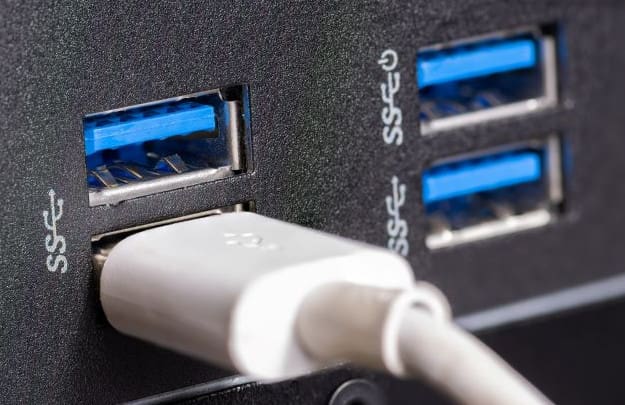
- Βεβαιωθείτε ότι η θύρα USB και η υποδοχή του καλωδίου δεδομένων είναι καθαρές και όχι χαλαρές.
2. Ενημέρωση λογισμικού:
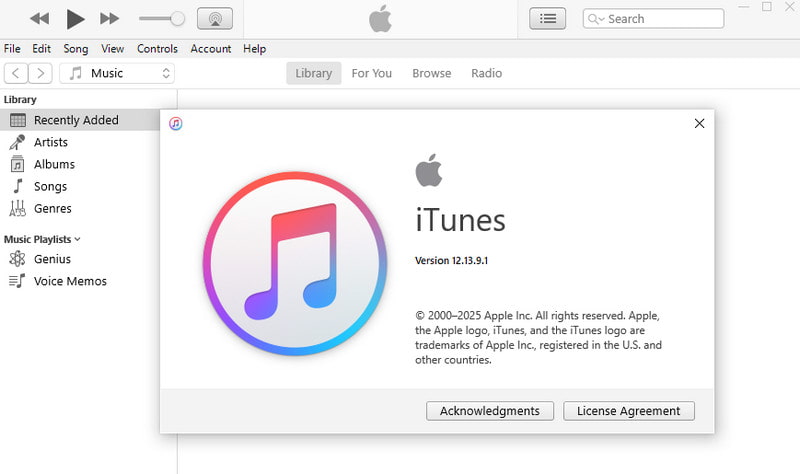
- Ενημερώστε το iTunes σας στην πιο πρόσφατη έκδοση.
- Ενημερώστε το λειτουργικό σύστημα του υπολογιστή σας (Windows ή macOS) στην πιο πρόσφατη έκδοση.
- Ενημερώστε το λειτουργικό σύστημα του υπολογιστή σας (Windows ή macOS) στην πιο πρόσφατη έκδοση.
Windows:
Βήμα 1. Κάντε κλικ στο Αρχική μενού στην κάτω δεξιά γωνία και επιλέξτε Ρυθμίσεις.
Βήμα 2. Πηγαίνετε στο Ενημέρωση & Ασφάλεια, στη συνέχεια κάντε κλικ στο κουμπί Έλεγχος για ενημερώσεις.
Mac:
Βήμα 1. Κάντε κλικ στο Apple λογότυπο στην επάνω αριστερή γωνία της οθόνης και επιλέξτε Ρυθμίσεις συστήματος (Ή Προτιμήσεις συστήματος σε παλαιότερες εκδόσεις macOS).
Βήμα 2. Πηγαίνετε στο Γενικός > Ενημέρωση λογισμικού, στη συνέχεια κάντε κλικ στο κουμπί Ενημέρωση Τώρα και ακολουθήστε τις οδηγίες για να εγκαταστήσετε την πιο πρόσφατη έκδοση του macOS.
3. Επανεκκινήστε τη συσκευή:
Μερικές φορές, μπορείτε επίσης να δοκιμάσετε να εκτελέσετε μια αναγκαστική επανεκκίνηση της συσκευής.
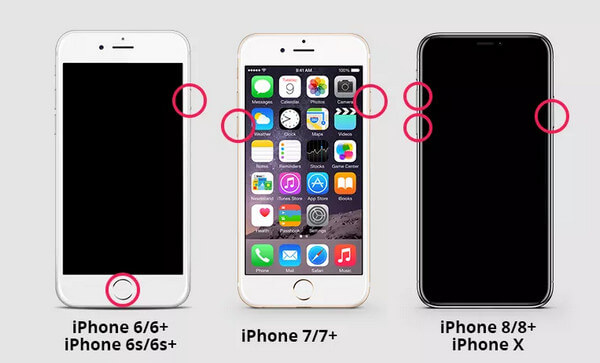
iPhone 8 και νεότερα μοντέλα
Βήμα 1. Γρήγορα πατήστε και αφήστε το όγκου Up και ΜΕΙΩΣΗ ΕΝΤΑΣΗΣ κουμπιά ένα προς ένα.
Βήμα 2. Πατήστε και κρατήστε πατημένο το Πλευρά μέχρι να εμφανιστεί το λογότυπο της Apple.
iPhone 7/7+
Βήμα 1. Πατήστε και κρατήστε πατημένο το ΜΕΙΩΣΗ ΕΝΤΑΣΗΣ και την Πλευρά ταυτόχρονα.
Βήμα 2. Αφήστε και τα δύο κουμπιά όταν εμφανιστεί το λογότυπο της Apple.
iPhone 6/6+
Βήμα 1. Πατήστε και κρατήστε πατημένο το Αρχική και το κουμπί Πλάι (ή Πάνω) κουμπί ταυτόχρονα.
Βήμα 2. Αφήστε και τα δύο κουμπιά όταν εμφανιστεί το λογότυπο της Apple.
4. Επανεκκινήστε σε λειτουργία ανάκτησης/λειτουργία DFU για επαναφορά:
Αντί να κάνετε απευθείας κλικ Επαναφορά, θέστε χειροκίνητα τη συσκευή σε λειτουργία ανάκτησης ή λειτουργία DFU και, στη συνέχεια, το iTunes θα σας ζητήσει να προχωρήσετε με την επαναφορά. Αυτό παρέχει ένα καθαρότερο περιβάλλον επαναφοράς.
Μέρος 4: Εναλλακτική λύση όταν τα σφάλματα επαναφοράς του iTunes επιμένουν
Αν έχετε δοκιμάσει όλες τις παραπάνω μεθόδους, αλλά εξακολουθείτε να μην μπορείτε να επαναφέρετε το iPhone σας με το iTunes, ένα επαγγελματικό εργαλείο επιδιόρθωσης συστήματος iOS, όπως το Αποκατάσταση συστήματος Apeaksoft iOS, μπορεί να αποτελέσει μια πρακτική εναλλακτική λύση. Έχει σχεδιαστεί για να διορθώνει διάφορα προβλήματα του συστήματος iOS, όπως αποτυχίες επαναφοράς, προβλήματα λειτουργίας αποκατάστασης και άλλα σφάλματα που σχετίζονται με το λογισμικό, χωρίς να απαιτούνται περίπλοκα βήματα αντιμετώπισης προβλημάτων.

Λήψη από πάνω από 1,000,000 Χρήστες
- Διορθώστε εύκολα τα σφάλματα επαναφοράς του iTunes.
- Παρέχετε μια δωρεάν λειτουργία επιδιόρθωσης για γρήγορη επισκευή της συσκευής σας.
- Επιδιορθώνει το σύστημα iOS χωρίς να διαγράφει τα υπάρχοντα δεδομένα.
- Υποστηρίζει όλες τις συσκευές iOS και την τελευταία έκδοση iOS 26/27.
- Φιλική προς το χρήστη διεπαφή.
Ασφαλής λήψη
Ασφαλής λήψη

Βήμα 1. Κατεβάστε αυτό το λογισμικό από το παραπάνω κουμπί. Εκκινήστε το λογισμικό και επιλέξτε iOS System Recovery.
Βήμα 2. Πατήστε το κουμπί Ξεκίνα τώρα κουμπί από το Επισκευή του συστήματος επιλογή.

Βήμα 3. Συνδέστε τη συσκευή iDevice στον υπολογιστή. Επιλέξτε ανάμεσα σε δύο τύπους επισκευής στο παρακάτω παράθυρο. Σκεφτείτε το προσεκτικά και επιλέξτε τη λειτουργία που χρειάζεστε. Στη συνέχεια, κάντε κλικ στην επιλογή Επιβεβαίωση.

Βήμα 4. Ρυθμίστε το αντίστοιχο υλικολογισμικό της συσκευής σας.

Βήμα 5. Περιμένετε να κατεβάσει το λογισμικό το υλικολογισμικό για να διορθώσετε τη συσκευή σας.

Συμπέρασμα
Το iTunes δεν μπόρεσε να επαναφέρει το iPhone επειδή παρουσιάστηκε σφάλμαΜην ανησυχείτε! Πιστεύουμε ότι αφού ακολουθήσετε τα βήματα και τις μεθόδους αντιμετώπισης προβλημάτων που περιγράφονται σε αυτόν τον οδηγό, μπορείτε να διορθώσετε με επιτυχία το πρόβλημα και να επαναφέρετε τη συσκευή σας σε κανονικές συνθήκες. Εάν εξακολουθούν να εμφανίζονται σφάλματα επαναφοράς του iTunes, δοκιμάστε Αποκατάσταση συστήματος Apeaksoft iOS για να επαναφέρετε το iPhone σας με ευκολία!
 Αποκατάσταση συστήματος Apeaksoft iOS
 Επιδιόρθωση παθολογικών προβλημάτων του συστήματος iOS σε iPhone, iPad και iPod.
Ασφαλής λήψη
Ασφαλής λήψη
Σχετικά άρθρα




