

Τι πρέπει να κάνετε αν ξεχάσετε τον κωδικό πρόσβασής σας στο iPhone

Δεν μπορεί να αμφισβητηθεί ότι το iPhone έχει γίνει αναπόσπαστο κομμάτι της καθημερινότητάς μας. Αναδιαμορφώνει πλήρως τον τρόπο που επικοινωνούμε. Προκειμένου να προστατεύσει τα δεδομένα και τις πληροφορίες των χρηστών, η Apple πρόσθεσε την οθόνη κλειδώματος και τον κωδικό πρόσβασης για να κλειδώνει τις συσκευές iOS. Ωστόσο, κάθε νόμισμα έχει δύο όψεις. ξεχασμένος κωδικός πρόσβασης iPhone μπορεί να σας κλειδώσει έξω από τη συσκευή σας και να σας εμποδίσει την πρόσβαση σε όλα. Αυτός ο οδηγός εξηγεί τι μπορείτε να κάνετε εάν αντιμετωπίσετε αυτό το πρόβλημα.
ΠΕΡΙΕΧΟΜΕΝΟ ΣΕΛΙΔΑΣ:
- Μέρος 1: Τι να κάνετε αν ξεχάσατε τον κωδικό πρόσβασης iPhone
- Μέρος 2: Πώς να μπείτε στο iPhone όταν ξεχάσατε τον κωδικό πρόσβασής σας
- Μέρος 3: Πώς να ξεκλειδώσετε το παλιό iPhone που ξεχάσατε τον κωδικό πρόσβασής σας
- Μέρος 4: Η απόλυτη επιλογή για την επαναφορά του ξεχασμένου κωδικού πρόσβασης iPhone
Μέρος 1: Τι να κάνετε αν ξεχάσατε τον κωδικό πρόσβασης iPhone
Τι συμβαίνει αν ξεχάσω τον κωδικό πρόσβασής μου στο iPhone; Το πρώτο πράγμα που πρέπει να κάνετε είναι να δοκιμάσετε τους κωδικούς πρόσβασης που έχετε χρησιμοποιήσει, όπως την ημερομηνία γέννησής σας, τον αριθμό τηλεφώνου σας και άλλα. Επιπλέον, μπορείτε να δοκιμάσετε το Face ID ή το Touch ID σας. Ωστόσο, υπάρχουν ορισμένα σενάρια όπου δεν μπορείτε να ξεκλειδώσετε το iPhone σας με βιομετρικά στοιχεία, όπως το ξεκλείδωμα της συσκευής σας μετά τη φόρτιση ή την ενεργοποίηση. Λάβετε υπόψη ότι μπορείτε να δοκιμάσετε 6 λανθασμένες προσπάθειες εισαγωγής κωδικού πρόσβασης στη σειρά. Μετά από 6 λανθασμένες προσπάθειες, το iPhone σας θα κλειδωθεί για ένα λεπτό. Μετά από 10 λανθασμένες προσπάθειες, το iPhone σας θα απενεργοποιηθεί μόνιμα.
Για να ξεκλειδώσετε ένα iPhone όταν ξεχάσατε τον κωδικό πρόσβασής σας, ίσως χρειαστεί να επαναφέρετε τη συσκευή σας. Επομένως, καλό είναι να δημιουργήσετε πρώτα αντίγραφο ασφαλείας του iPhone σας για να αποφύγετε την απώλεια δεδομένων.
Πώς να δημιουργήσετε αντίγραφα ασφαλείας για iPhone στο iCloud
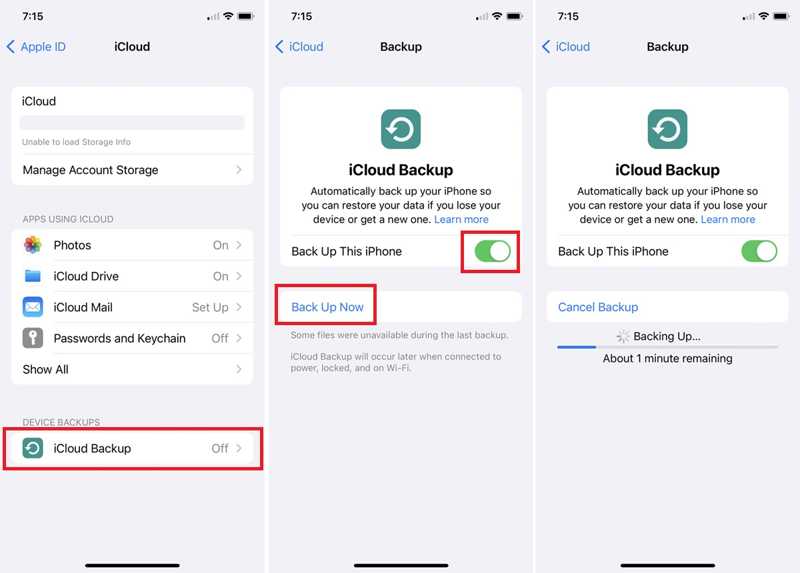
Βήμα 1. Εκτελέστε το Ρυθμίσεις app στο iPhone σας.
Βήμα 2. Συνδεθείτε σε Wi-Fi ή σε δίκτυο δεδομένων κινητής τηλεφωνίας.
Βήμα 3. Πατήστε στο προφίλ σας, επιλέξτε iCloud, και πατήστε iCloud δημιουργίας αντιγράφων ασφαλείας.
Βήμα 4. Εναλλαγή Δημιουργία αντιγράφων ασφαλείας αυτού του iPhone για αυτόματη δημιουργία αντιγράφων ασφαλείας της συσκευής σας. Εάν δεν ξεκινήσει, πατήστε το Δημιουργία αντιγράφων ασφαλείας τώρα κουμπί.
Πώς να δημιουργήσετε αντίγραφα ασφαλείας ενός iPhone σε έναν υπολογιστή
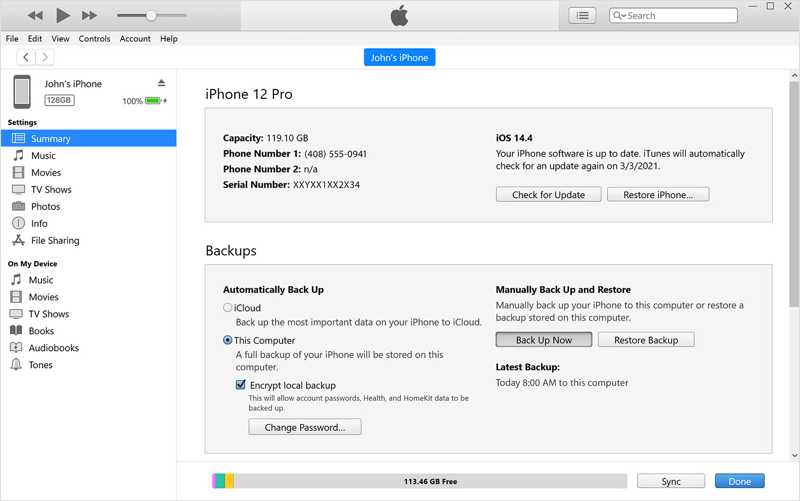
Βήμα 1. Συνδέστε το iPhone σας στον υπολογιστή σας με ένα καλώδιο USB.
Βήμα 2. Ανοίξτε το iTunes σε Windows ή macOS Mojave και παλαιότερες εκδόσεις. Ή εκτελέστε το Finder σε macOS Catalina και νεότερες εκδόσεις.
Βήμα 3. Κάντε κλικ στο Τηλέφωνο Επικοινωνίας κουμπί ή το όνομα της συσκευής σας.
Βήμα 4. Πηγαίνετε στο Περίληψη or Γενικός Tab.
Βήμα 5. Κάντε κλικ στο Δημιουργία αντιγράφων ασφαλείας τώρα στο κουμπί Αντίγραφα ασφαλείας τμήμα.
Μέρος 2: Πώς να μπείτε στο iPhone όταν ξεχάσατε τον κωδικό πρόσβασής σας
Η Apple κυκλοφόρησε το Security Lockout κατά την κυκλοφορία του iOS 15.2. Παρέχει την επιλογή να αποκτήσετε πρόσβαση σε ένα iPhone όταν ξεχάσετε τον κωδικό πρόσβασής σας. Αυτή η μέθοδος απαιτεί από τη συσκευή σας να εισαγάγει το Security Lockout και τον κωδικό πρόσβασης του Apple ID σας.
Στο iOS 17 και αργότερα
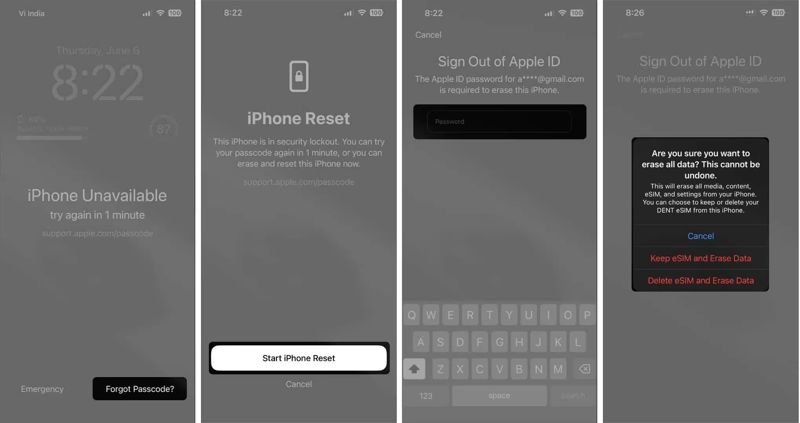
Βήμα 1. Εισάγετε συνεχώς λανθασμένους κωδικούς πρόσβασης μέχρι να Το iPhone δεν είναι διαθέσιμο or Κλείδωμα ασφαλείας εμφανίζεται η οθόνη.
Βήμα 2. Αγγίξτε το Ξεχάσατε τον κωδικό πρόσβασης και επιλέξτε Ξεκινήστε το iPhone Reset.
Βήμα 3. Εισαγάγετε τον κωδικό πρόσβασης Apple ID σας.
Βήμα 4. Πατήστε Διατήρηση eSIM και διαγραφή δεδομένων or Διαγραφή συσκευής σε εγρήγορση.
Στο iOS 15.2 και αργότερα
Βήμα 1. Πατήστε Διαγραφή iPhone σχετικά με την Το iPhone δεν είναι διαθέσιμο or Κλείδωμα ασφαλείας οθόνης.
Βήμα 2. Διαβάστε το μήνυμα και πατήστε Διαγραφή iPhone.
Βήμα 3. Πληκτρολογήστε τον κωδικό πρόσβασης του Apple ID σας και επιβεβαιώστε τη διαγραφή.
Βήμα 4. Όταν ανακτήσετε την πρόσβαση στη συσκευή σας, επαναφέρετε τον ξεχασμένο κωδικό πρόσβασης iPhone.
Μέρος 3: Πώς να ξεκλειδώσετε το παλιό iPhone που ξεχάσατε τον κωδικό πρόσβασής σας
Πώς να ξεκλειδώσετε ένα παλιό iPhone στην εφαρμογή Find My όταν ξεχάσατε τον κωδικό πρόσβασής σας
Ακόμα κι αν το παλιό σας iPhone δεν το έχετε αυτήν τη στιγμή, μπορείτε να ξεκλειδώσετε έναν ξεχασμένο κωδικό πρόσβασης iPhone σε μια άλλη συσκευή Apple. Προϋπόθεση είναι να είναι ενεργοποιημένη η λειτουργία Find My iPhone στην παλιά σας συσκευή και μπορείτε να ξεκλειδώστε το iPhone χωρίς κωδικό πρόσβασης ή Face ID.
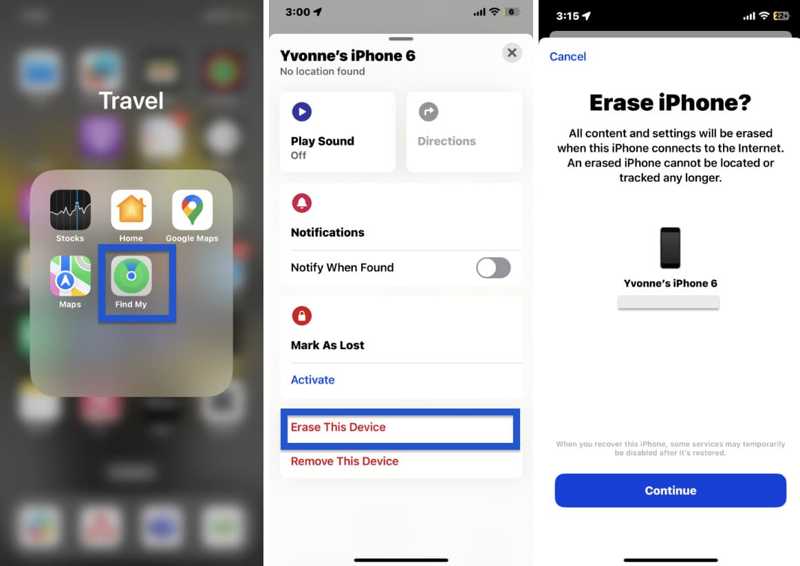
Βήμα 1. Εκτελέστε το Βρείτε το My εφαρμογή σε άλλο iPhone ή Mac.
Βήμα 2. Πηγαίνετε στο Συσκευές καρτέλα στο κάτω μέρος και επιλέξτε το όνομα του iPhone σας από τη λίστα.
Συμβουλή: Αν δεν μπορείτε να το βρείτε, πατήστε Πρόσθεση δίπλα Συσκευές, και επιλέξτε Προσθήκη AirTag για να προσθέσετε τη συσκευή σας.
Βήμα 3. Πατήστε και αναπτύξτε την κάτω γραμμή εργαλείων και επιλέξτε Διαγραφή αυτής της συσκευής.
Βήμα 4. Πατήστε ΣΥΝΕΧΕΙΑ, εισαγάγετε ξανά τον κωδικό πρόσβασης του Apple ID σας και επιβεβαιώστε τη διαγραφή του iPhone.
Σημείωση: Εάν το iPhone σας είναι συνδεδεμένο στο διαδίκτυο, η συσκευή σας είναι επαναφορά εργοστασιακών ρυθμίσεων αμέσως.
Πώς να ξεκλειδώσετε το ξεχασμένο PIN iPhone στο διαδίκτυο
Αν δεν έχετε άλλη συσκευή Apple, μπορείτε να ξεκλειδώσετε έναν ξεχασμένο κωδικό πρόσβασης iPhone χωρίς να τον επαναφέρετε online. Προϋπόθεση είναι να έχετε ενεργοποιήσει την Εύρεση iPhone στη συσκευή σας. Επιπλέον, πρέπει να θυμάστε το Apple ID και τον κωδικό πρόσβασής σας.
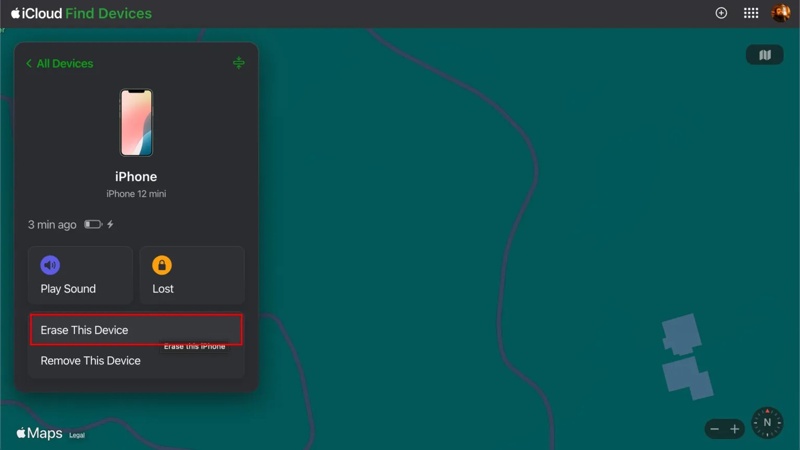
Βήμα 1. Μεταβείτε στη διεύθυνση www.icloud.com/find/ σε ένα πρόγραμμα περιήγησης και συνδεθείτε με το Apple ID και τον κωδικό πρόσβασής σας.
Βήμα 2. Αναπτύξτε το Όλες Οι Συσκευές επιλογή και επιλέξτε το iPhone σας..
Βήμα 3. Από προεπιλογή, η λειτουργία Εύρεση θα παρακολουθεί τη συσκευή σας στον χάρτη.
Βήμα 4. Κάντε κλικ στο Διαγραφή αυτής της συσκευής κουμπί στο αναδυόμενο παράθυρο διαλόγου.
Βήμα 5. Επιτυχία ΣΥΝΕΧΕΙΑ, εισαγάγετε τον αριθμό τηλεφώνου σας ή αγνοήστε τον και επιβεβαιώστε τη διαγραφή του iPhone σας.
Πώς να μπείτε στο iPhone σε λειτουργία ανάκτησης όταν ξεχάσατε τον κωδικό πρόσβασης
Χωρίς τον κωδικό πρόσβασης του Apple ID σας, θα πρέπει να ξεκλειδώσετε τον ξεχασμένο κωδικό πρόσβασης στο iPhone σας στη Λειτουργία ανάκτησης. Αυτή η μέθοδος απαιτεί έναν υπολογιστή, την πιο πρόσφατη έκδοση του iTunes ή του Finder και ένα συμβατό καλώδιο.
Βήμα 1. Εκτελέστε iTunes, Finder ή Apple Devices ανάλογα με το λειτουργικό σας σύστημα.
Βήμα 2. Συνδέστε το iPhone σας στον υπολογιστή σας με ένα καλώδιο USB.
Βήμα 3. Βάλτε τη συσκευή σας σε λειτουργία ανάκτησης:
Σε iPhone 6s και παλαιότερα μοντέλα
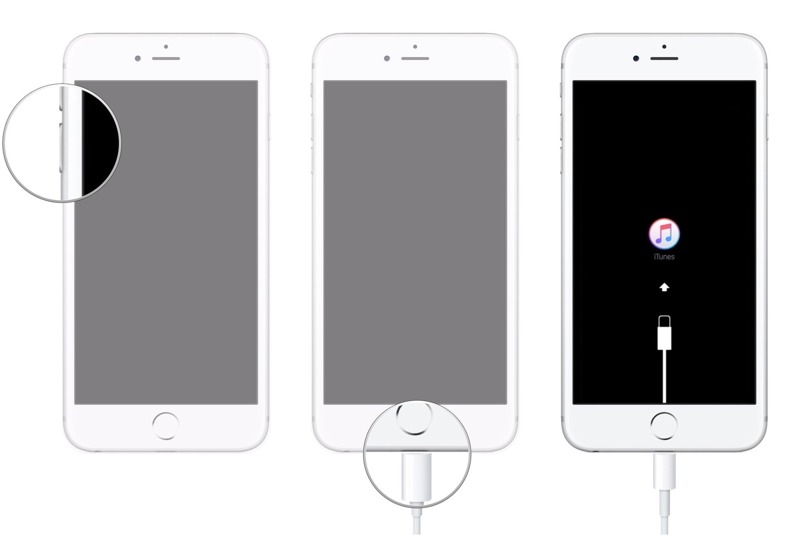
Κρατήστε πατημένο το Αρχική + Ύπνος / Ξυπνήστε κουμπιά μαζί.
Απελευθερώστε τα μόλις δείτε την οθόνη Λειτουργία ανάκτησης.
Σε iPhone 7/7 Plus
Πατήστε παρατεταμένα το ΜΕΙΩΣΗ ΕΝΤΑΣΗΣ + Πλευρά ταυτόχρονα.
Αφήστε τα να φύγουν μέχρι το iPhone σας να εισέλθει στη λειτουργία ανάκτησης.
Σε iPhone 8 και νεότερα μοντέλα
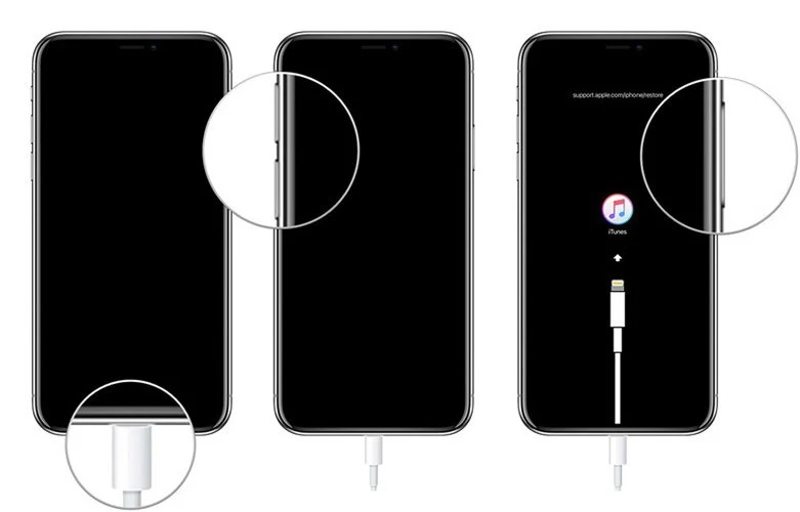
Γρήγορα πατήστε και αφήστε το όγκου Up κουμπί.
Κάνε το ίδιο πράγμα και στο ΜΕΙΩΣΗ ΕΝΤΑΣΗΣ κουμπί.
Κρατήστε πατημένο το Πλευρά κουμπί μέχρι να εμφανιστεί η λειτουργία ανάκτησης.
Βήμα 4. Όταν το iTunes ή το Finder εντοπίσει τη συσκευή σας σε λειτουργία ανάκτησης, θα εμφανιστεί ένα παράθυρο διαλόγου.
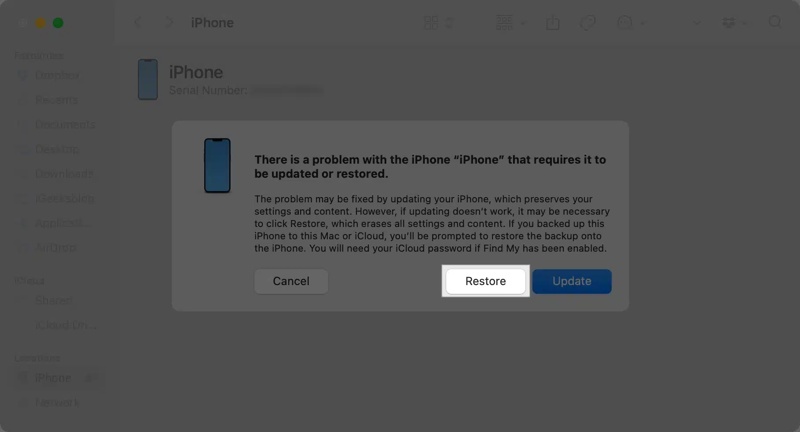
Βήμα 5. Κάντε κλικ στο Επαναφορά κουμπί για να ξεκινήσετε το ξεκλείδωμα του ξεχασμένου κωδικού πρόσβασης iPhone.
Μέρος 4: Η απόλυτη επιλογή για την επαναφορά του ξεχασμένου κωδικού πρόσβασης iPhone
Εάν οι παραπάνω μέθοδοι δεν είναι διαθέσιμες για τον ξεχασμένο κωδικό πρόσβασης iPhone, θα χρειαστείτε ένα ισχυρό εργαλείο ξεκλειδώματος, όπως Apeaksoft iOS UnlockerΕίναι σε θέση να αφαιρέσει τον κωδικό πρόσβασης iPhone σας χωρίς καμία απαίτηση.
Ο απόλυτος τρόπος για να επαναφέρετε τον ξεχασμένο κωδικό πρόσβασης iPhone
- Αφαίρεση κωδικού πρόσβασης iPhone χωρίς κωδικό πρόσβασης.
- Εργαστείτε για ψηφιακούς κωδικούς πρόσβασης, αναγνωριστικά προσώπου και αναγνωριστικά αφής.
- Διαθέσιμο σε οποιαδήποτε συσκευή iOS, συμπεριλαμβανομένων των απενεργοποιημένων iPhone.
- Υποστηρίξτε τις τελευταίες εκδόσεις iPhone και iPad.
Ασφαλής λήψη
Ασφαλής λήψη

Πώς να ξεκλειδώσετε έναν ξεχασμένο κωδικό πρόσβασης iPhone
Βήμα 1. Συνδέστε το iPhone σας
Εκκινήστε το λογισμικό ξεκλειδώματος iOS αφού το εγκαταστήσετε στον υπολογιστή σας. Συνδέστε το iPhone σας στον υπολογιστή σας χρησιμοποιώντας ένα καλώδιο Lightning. Επιλέξτε το Ξεκλειδώστε την οθόνη iOS λειτουργία για να συνεχίσετε.

Βήμα 2. Ελέγξτε τις πληροφορίες σας
Μόλις αναγνωριστεί η συσκευή σας, θα φορτωθούν οι πληροφορίες του iPhone σας. Κάντε κλικ στο Ξεκίνα τώρα για να ξεκινήσει η λήψη του πακέτου υλικολογισμικού. Μπορεί να χρειαστεί λίγος χρόνος και πρέπει να είστε υπομονετικοί.

Βήμα 3. Ξεκλειδώστε το iPhone σας
Κάντε κλικ στο OK στο παράθυρο διαλόγου επιβεβαίωσης. Στη συνέχεια, επιβεβαιώστε το ξανά στο παράθυρο διαλόγου επαλήθευσης. Όταν ολοκληρωθεί η λήψη, το λογισμικό θα ξεκλειδώσει αμέσως το iPhone σας. Αφού καταργηθεί ο κωδικός πρόσβασής σας, το iPhone σας θα επανεκκινηθεί και μπορείτε να το ρυθμίσετε ως νέα συσκευή ή να το επαναφέρετε από ένα αντίγραφο ασφαλείας.

Συμπέρασμα
Αυτός ο οδηγός εξήγησε τι πρέπει να κάνετε εάν ξεχάσατε τον κωδικό πρόσβασής σας στο iPhoneΠρώτα απ 'όλα, θα πρέπει να δημιουργήσετε αντίγραφο ασφαλείας της συσκευής σας για να αποφύγετε την απώλεια δεδομένων. Εάν δεν μπορείτε να θυμηθείτε τον κωδικό πρόσβασής σας, μπορείτε να ανακτήσετε την πρόσβαση στη συσκευή σας μετά τη διαγραφή, την επαναφορά ή την επαναφορά του iPhone σας. Το Apeaksoft iOS Unlocker είναι η απόλυτη επιλογή για να καταργήσετε τον κωδικό πρόσβασης του iPhone σας όταν τον ξεχάσετε. Στη συνέχεια, μπορείτε να ξεκλειδώσετε τη συσκευή σας χωρίς κανένα πρόβλημα.
Σχετικά άρθρα
Διαβάστε αυτό το άρθρο σχετικά με την ανάκτηση δεδομένων από ένα iPhone μετά από επαναφορά εργοστασιακών ρυθμίσεων, αν συνειδητοποιήσετε ότι δεν έχετε δημιουργήσει αντίγραφο ασφαλείας για κάτι σημαντικό.
Εάν το iPhone σας κολλήσει στη λειτουργία ανάκτησης, μπορείτε να μάθετε πολλές προσεγγίσεις για να βγάλετε γρήγορα το iPhone σας από τη λειτουργία ανάκτησης.
Αν το iPhone σας κολλήσει σε λειτουργία ανάκτησης, μην πανικοβληθείτε! Ακολουθήστε τις επαληθευμένες λύσεις μας για να διορθώσετε το πρόβλημα και να ανακτήσετε την πρόσβαση.
Πριν κάνετε ανταλλαγή στο iPhone σας, ο οδηγός μας σάς εξηγεί ολόκληρη τη διαδικασία για να εκκαθαρίσετε το iPhone σας για να το πουλήσετε χωρίς να χάσετε τα δεδομένα σας.



