

Πώς να διορθώσετε το δακτυλικό αποτύπωμα iPhone που δεν λειτουργεί μόνοι σας

«Ξαφνικά δεν μπορώ να ξεκλειδώσω το iPhone μου χρησιμοποιώντας το Touch ID. Πώς μπορώ να διορθώσω αυτό το πρόβλημα;» Το Touch ID ή Fingerprint ID είναι ένα βιομετρικό μέτρο ασφαλείας σε συγκεκριμένα μοντέλα iPhone και iPad. Επιτρέπει στους χρήστες να έχουν γρήγορη πρόσβαση στις συσκευές iOS τους χωρίς να εισάγουν συχνά τον κωδικό πρόσβασης. Ωστόσο, ορισμένοι χρήστες ανέφεραν ότι οι Το αναγνωριστικό δακτυλικών αποτυπωμάτων του iPhone δεν λειτουργείΑυτό το άρθρο παρουσιάζει αποτελεσματικές λύσεις που θα σας βοηθήσουν να διορθώσετε αυτό το πρόβλημα γρήγορα.
ΠΕΡΙΕΧΟΜΕΝΟ ΣΕΛΙΔΑΣ:
Μέρος 1: Γιατί δεν λειτουργεί το δακτυλικό αποτύπωμα του iPhone
Η μη λειτουργία του δακτυλικού αποτυπώματος iPhone μπορεί να εμφανίζεται με διάφορες μορφές, όπως ότι δεν μπορείτε να ξεκλειδώσετε τη συσκευή σας χρησιμοποιώντας το Touch ID, δεν μπορείτε να καταχωρίσετε δακτυλικό αποτύπωμα ή το iPhone σας δεν αναγνωρίζει το δακτυλικό σας αποτύπωμα. Οι πιο συνηθισμένες αιτίες περιλαμβάνουν:
1. Το δάχτυλό σας είναι βρεγμένο, λαδωμένο ή σκονισμένο.
2. Το εξάρτημα του αισθητήρα είναι βρώμικο ή μπλοκαρισμένο.
3. Το δακτυλικό αποτύπωμα δεν καταχωρήθηκε σωστά.
4. Η οθόνη του iPhone σας κολλάει.
5. Σφάλματα λογισμικού.
6. Ακατάλληλες ρυθμίσεις.
7. Ο αισθητήρας Touch ID έχει υποστεί ζημιά.
Μέρος 2: Πώς να ξεκλειδώσετε το δακτυλικό αποτύπωμα του iPhone
Προς το παρόν, το Touch ID είναι διαθέσιμο σε iPhone SE/8/7/6s και iPad 5 και νεότερα μοντέλα/Pro/Air/mini 4 και νεότερα μοντέλα. Εάν βεβαιωθείτε ότι ο αισθητήρας Touch ID σας δεν είναι σπασμένος ή κατεστραμμένος, δοκιμάστε τις παρακάτω λύσεις για να διορθώσετε το πρόβλημα με το δακτυλικό αποτύπωμα του iPhone.
Λύση 1: Καθαρίστε το δάχτυλό σας και τον αισθητήρα Touch ID
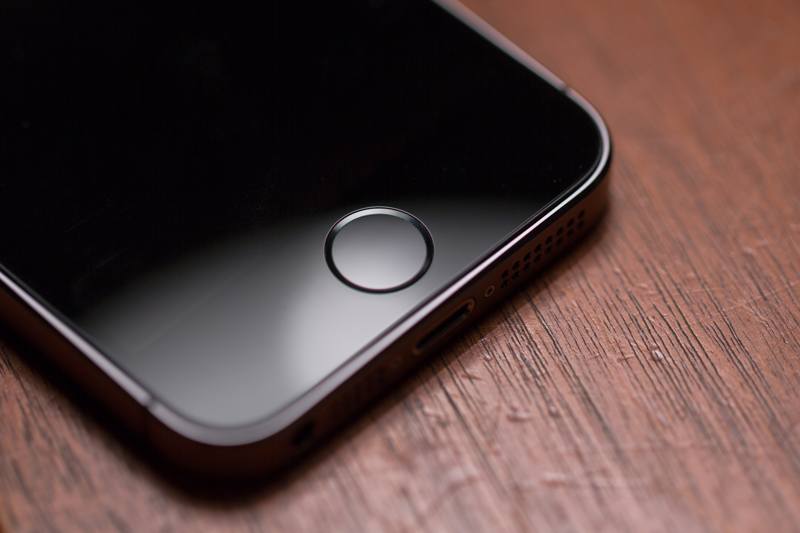
Όταν το ξεκλείδωμα με δακτυλικό αποτύπωμα του iPhone σας δεν αναγνωρίζει τα δακτυλικά σας αποτυπώματα, καλό είναι να καθαρίζετε τα χέρια σας και να τα διατηρείτε στεγνά. Επιπλέον, θα πρέπει να σκουπίζετε τον αισθητήρα Touch ID του iPhone σας για να απομακρύνετε τη βρωμιά και τη σκόνη. Μην χρησιμοποιείτε θήκη ή προστατευτικό οθόνης που μπλοκάρει τον αισθητήρα Touch ID.
Λύση 2: Επανεκκινήστε το iPhone σας
Μια απλή λύση αν το δακτυλικό σας αποτύπωμα δεν λειτουργεί στο iPhone σας είναι να επανεκκινήσετε τη συσκευή σας. Αυτό μπορεί να σας απαλλάξει από την κατάσταση κολλήματος και να επανεκκινήσει τον αισθητήρα Touch ID. Ακολουθούν τα βήματα για να επανεκκινήσετε ένα iPhone:
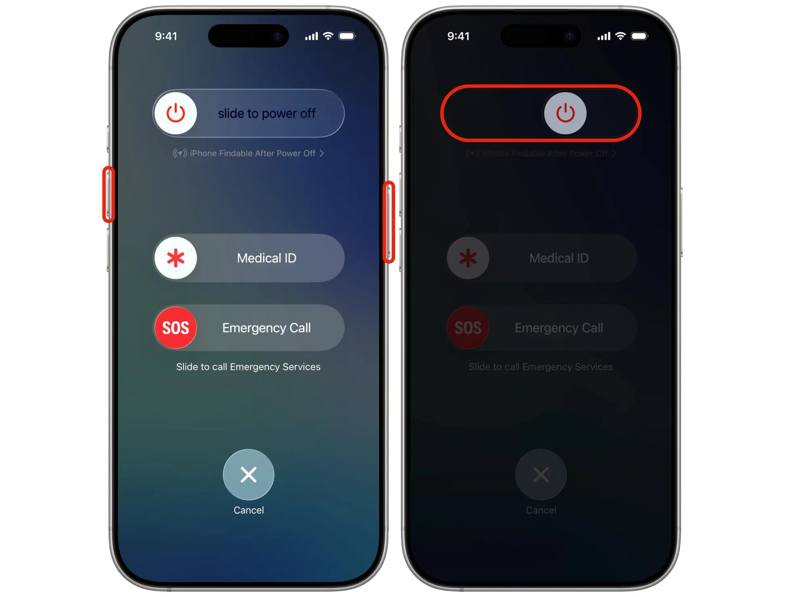
Βήμα 1. Για iPhone X και νεότερες εκδόσεις, πατήστε παρατεταμένα ένα από τα δύο Τόμος κουμπί και Πλευρά κουμπί μαζί.
Για iPhone 8 ή παλαιότερα μοντέλα, κρατήστε πατημένο το Πλευρά or Power κουμπί.
Βήμα 2. Μόλις εμφανιστεί η οθόνη απενεργοποίησης, αφήστε τον συνδυασμό κουμπιών.
Βήμα 3. Μετακινήστε το ρυθμιστικό για να απενεργοποιήσετε το iPhone σας.
Βήμα 4. Λίγα λεπτά αργότερα, πατήστε παρατεταμένα το Πλευρά or Power μέχρι να δείτε το λογότυπο της Apple.
Λύση 3: Επαναφορά δακτυλικού αποτυπώματος
Μερικές φορές, η αναγνώριση δακτυλικών αποτυπωμάτων iPhone δεν λειτουργεί λόγω παρωχημένων πληροφοριών. Η λύση είναι απλή: διαγράψτε τα παλιά δακτυλικά αποτυπώματα και προσθέστε τα ξανά. Αυτή η μέθοδος δεν απαιτεί επιπλέον λογισμικό ή υλικό.
Βήμα 1. Ανοίξτε το Ρυθμίσεις app στο iPhone σας.
Βήμα 2. Κάντε κύλιση προς τα κάτω και επιλέξτε Αγγίξτε το αναγνωριστικό και τον κωδικό πρόσβασης.
Βήμα 3. Εισαγάγετε τον κωδικό πρόσβασης του iPhone σας.
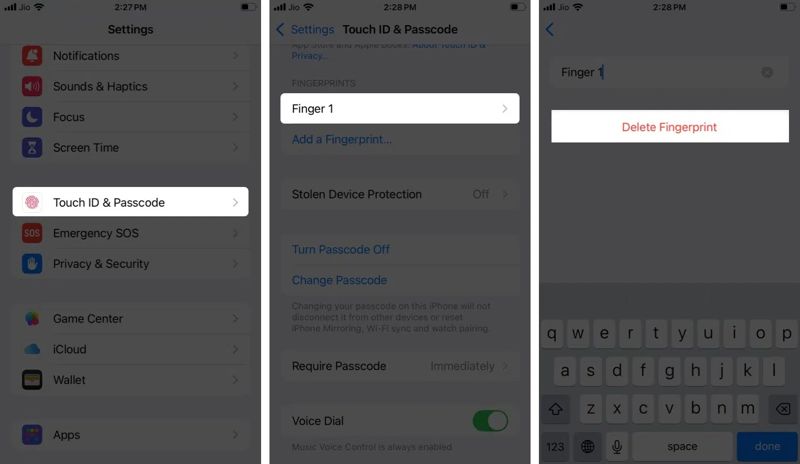
Βήμα 4. Πατήστε ένα δακτυλικό αποτύπωμα κάτω από το Δακτυλικά αποτυπώματα ενότητα και πατήστε Διαγραφή δακτυλικών αποτυπωμάτων.
Βήμα 5. Διαγράψτε άλλα δακτυλικά αποτυπώματα.
Βήμα 6. Στη συνέχεια, πατήστε Προσθέστε ένα δακτυλικό αποτύπωμα.
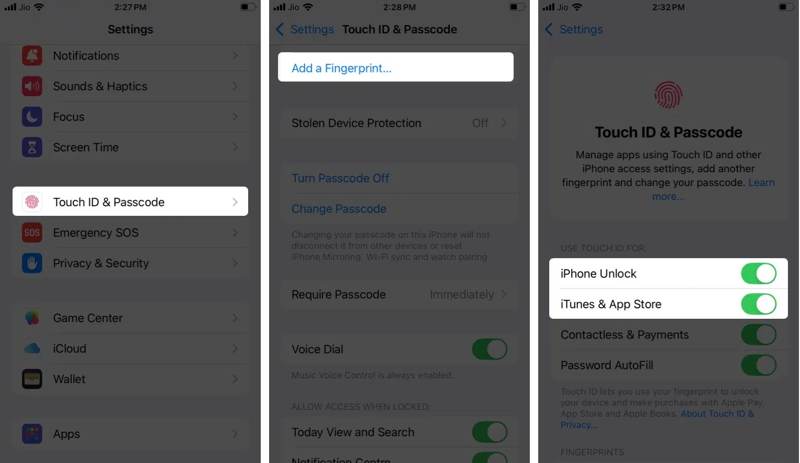
Βήμα 7. Ακολουθήστε τις οδηγίες στην οθόνη για να καταχωρίσετε ένα νέο δακτυλικό αποτύπωμα.
Βήμα 8. Επιλέξτε ένα νέο δακτυλικό αποτύπωμα και ενεργοποιήστε το iPhone Ξεκλείδωμα και άλλα επιθυμητά αντικείμενα.
Λύση 4: Επαναφορά όλων των ρυθμίσεων
Οι εσφαλμένες ρυθμίσεις ενδέχεται να οδηγήσουν σε μη λειτουργία του δακτυλικού αποτυπώματος στο iPhone σας. Είναι δύσκολο να εντοπίσετε συγκεκριμένες ρυθμίσεις. Μπορείτε να επαναφέρετε όλες τις ρυθμίσεις στη συσκευή iOS σας και να ρυθμίσετε ξανά τα δακτυλικά σας αποτυπώματα.
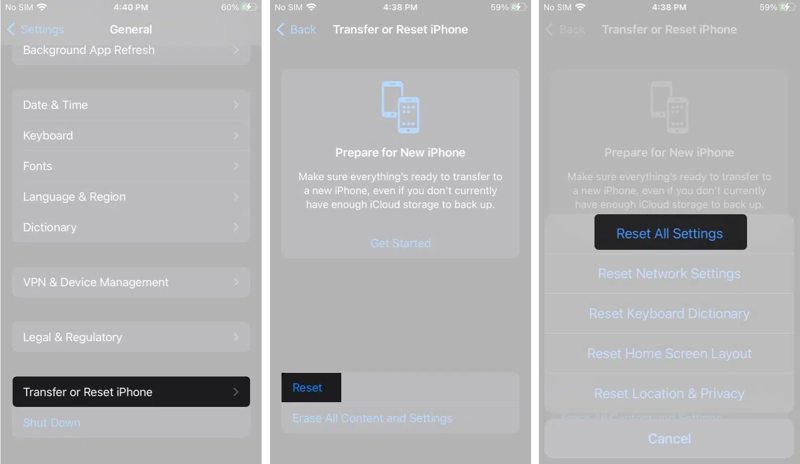
Βήμα 1. Εκτελέστε το Ρυθμίσεις app.
Βήμα 2. Πηγαίνετε στο Γενικός , Μεταφορά ή Επαναφορά iPhoneκαι Επαναφορά.
Βήμα 3. Επιλέξτε Επαναφορά όλων των ρυθμίσεων.
Βήμα 4. Εάν σας ζητηθεί, εισαγάγετε τον κωδικό πρόσβασης του iPhone σας.
Βήμα 5. Όταν επανεκκινηθεί το iPhone σας, προσθέστε ξανά τα δακτυλικά σας αποτυπώματα.
Σημείωση: Μετά την επαναφορά, ο κωδικός πρόσβασης Wi-Fi ενδέχεται επίσης να διαγραφεί. Μην ανησυχείτε. Μπορείτε να Κοινή χρήση κωδικού πρόσβασης Wi-Fi από ένα iPhone στο iPhone σας.
Λύση 5: Επικοινωνήστε με την Υποστήριξη της Apple
Ενώ η αναγνώριση δακτυλικών αποτυπωμάτων iPhone είναι βολική, απαιτεί τόσο λογισμικό όσο και υλικό. Ο αισθητήρας Touch ID είναι ενσωματωμένος στο κουμπί Home στο iPhone ή το iPad σας. Εάν ο αισθητήρας είναι κατεστραμμένος, πρέπει να επισκεφθείτε το κοντινό Apple Store και να επικοινωνήσετε με την Υποστήριξη της Apple.
Μέρος 3: Η απόλυτη λύση για την επιδιόρθωση του δακτυλικού αποτυπώματος iPhone
Αν έχετε κλειδωθεί εκτός του ξεκλειδώματος με δακτυλικό αποτύπωμα του iPhone και ξεχάσατε τον αριθμημένο κωδικό πρόσβασής σας, Apeaksoft iOS Unlocker μπορεί να σας βοηθήσει να ανακτήσετε την πρόσβαση στη συσκευή σας. Είναι σε θέση να καταργήσει το κλείδωμα οθόνης από τη συσκευή iOS σας χωρίς καμία προϋπόθεση.
Η απόλυτη λύση για την αφαίρεση και διόρθωση δακτυλικών αποτυπωμάτων iPhone
- Αφαιρέστε όλα τα δακτυλικά αποτυπώματα στο iPhone με ένα κλικ.
- Δεν απαιτείται ο κωδικός πρόσβασης του iPhone σας.
- Συμπεριλάβετε επιπλέον λειτουργίες, όπως η αφαίρεση του Apple ID.
- 4. Υποστηρίξτε τις τελευταίες εκδόσεις των iOS και iPadOS.
Ασφαλής λήψη
Ασφαλής λήψη

Πώς να αφαιρέσετε το προβληματικό δακτυλικό αποτύπωμα iPhone
Βήμα 1. Συνδεθείτε στο iPhone σας
Ξεκινήστε το iOS Unlocker αφού το εγκαταστήσετε στον υπολογιστή σας. Υπάρχει μια άλλη έκδοση για Mac. Συνδέστε το iPhone σας στον υπολογιστή σας με ένα καλώδιο Lightning. Επιλέξτε το Ξεκλειδώστε την οθόνη iOS τρόπος.

Βήμα 2. Κατεβάστε το υλικολογισμικό
Μόλις φορτωθούν οι πληροφορίες της συσκευής σας, ελέγξτε τις και κάντε κλικ στο Ξεκίνα τώρα κουμπί για να ξεκινήσει η λήψη του υλικολογισμικού.

Βήμα 3. Ξεκλείδωμα δακτυλικού αποτυπώματος iPhone
Διαβάστε το μήνυμα επιβεβαίωσης, κάντε κλικ στο OK, και χτυπήστε Επιβεβαίωση ξανάΌταν ολοκληρωθεί η επαλήθευση υλικολογισμικού, το λογισμικό θα αφαιρέσει το προβληματικό δακτυλικό αποτύπωμα iPhone. Αυτή η διαδικασία θα εργοστασιακή επανεκκίνηση το iPhone σας.

Συμπέρασμα
Αυτό το άρθρο εξηγεί τι μπορείτε να κάνετε εάν Τα δακτυλικά αποτυπώματα του iPhone δεν λειτουργούν ή λειτουργούν μη φυσιολογικά. Αφού μάθετε τους λόγους, ακολουθήστε τις συνήθεις λύσεις μας για να διορθώσετε αυτό το πρόβλημα. Εάν έχετε κλειδωθεί έξω από τη συσκευή σας, Apeaksoft iOS Unlocker μπορεί να σας βοηθήσει να αφαιρέσετε τα προβληματικά δακτυλικά αποτυπώματα χωρίς να έχετε πρόσβαση στη συσκευή σας.
Σχετικά άρθρα




