

Μην αφήσετε τα προβλήματα του iPhone να σας καταστρέψουν τη μέρα - Διορθώστε τα σε λίγα λεπτά

Γιατί η οθόνη του iPhone 16 Pro Max μου παρουσιάζει σφάλματα μετά από μόλις ένα χρόνο χρήσης; Γιατί μερικές φορές εμφανίζει περίεργες γραμμές, παγώνει συνεχώς στο λογότυπο της Apple ή κάνει επανεκκίνηση; Αυτά τα ενοχλητικά προβλήματα μπορούν να διαταράξουν την καθημερινή σας χρήση, αλλά μην ανησυχείτε! Σε αυτόν τον οδηγό, θα εξερευνήσουμε τις συνήθεις αιτίες πίσω από αυτό. iPhone δυσλειτουργίες και σας δείχνουν διάφορους τρόπους για να τα διορθώσετε με ασφάλεια και ταχύτητα!
ΠΕΡΙΕΧΟΜΕΝΟ ΣΕΛΙΔΑΣ:
Μέρος 1: Γιατί το iPhone μου παρουσιάζει σφάλματα;
Τα iPhone είναι γνωστά για την ομαλή τους απόδοση, αλλά με την πάροδο του χρόνου, ακόμη και η πιο αξιόπιστη συσκευή μπορεί να παρουσιάσει σφάλματα. Συνηθισμένα προβλήματα - όπως το πάγωμα της οθόνης, τα σφάλματα εφαρμογών ή οι δυσλειτουργίες της οθόνης - συνήθως προκαλούνται από προβλήματα λογισμικού, ζημιές υλικού ή εξωτερικούς παράγοντες.
Ζητήματα λογισμικού
- Σφάλματα ενημέρωσης συστήματος: Η χρήση μιας παλιάς έκδοσης iOS μπορεί να επηρεάσει τη σταθερότητα του συστήματος, προκαλώντας προβλήματα στην οθόνη του iPhone, πτώσεις καρέ ή διακοπές λειτουργίας εφαρμογών.
- Προβλήματα μνήμης: Η εκτέλεση πολλών εφαρμογών στο παρασκήνιο ή ο ανεπαρκής αποθηκευτικός χώρος μπορεί να επιβραδύνει το iPhone σας, με αποτέλεσμα καθυστερημένες απαντήσεις ή μη απόκριση στην αφή.
- Μη συμβατές εφαρμογές: Ορισμένες εφαρμογές τρίτων ενδέχεται να μην είναι πλήρως συμβατές με την έκδοση iOS που διαθέτετε. Ως αποτέλεσμα, η οθόνη του iPhone σας ενδέχεται να παρουσιάσει προσωρινά σφάλματα, να παγώσει ή να μην ανταποκρίνεται όταν ανοίγετε την εφαρμογή.
Βλάβη υλικού
- Προβλήματα μπαταρίας: Καθώς η κατάσταση της μπαταρίας μειώνεται, το ποσοστό μπαταρίας μπορεί να μειωθεί ξαφνικά από 30% σε 5%, οι εφαρμογές μπορεί να ανοίγουν πιο αργά και το iPhone μπορεί να επανεκκινηθεί ή να τερματιστεί απροσδόκητα.
- Έντονες πτώσεις: Η πτώση του iPhone σας μπορεί να προκαλέσει χαλάρωση ή ζημιά στα εσωτερικά εξαρτήματα. Μετά από μια δυνατή πτώση, ενδέχεται να παρατηρήσετε τρεμόπαιγμα στην οθόνη του iPhone, παραμόρφωση χρώματος ή μη λειτουργία του Face ID/Touch ID.
Εξωτερικοί παράγοντες
- Υπερθέρμανση: Η χρήση του iPhone σας για βαριές εργασίες, σε ζεστά περιβάλλοντα ή κατά τη φόρτιση θα προκαλέσει προβλήματα, διακοπές λειτουργίας ή αργή απόδοση του iPhone.
- Ζημιά από νερό: Αυτή είναι μια από τις κύριες αιτίες δυσλειτουργίας της οθόνης του iPhone. Το νερό που εισχωρεί στο iPhone σας μπορεί να διαβρώσει τα εσωτερικά του εξαρτήματα και τα μεταλλικά του μέρη.
Μέρος 2: Γρήγορες διορθώσεις σε σφάλματα iPhone
Αν το iPhone σας παρουσιάζει σφάλματα, δεν χρειάζεται να βιαστείτε να πάτε σε ένα συνεργείο επισκευών. Πολλά συνηθισμένα προβλήματα του iPhone μπορούν να διορθωθούν μέσα σε λίγα λεπτά χρησιμοποιώντας απλές μεθόδους. Δοκιμάστε τις ακόλουθες γρήγορες λύσεις, μπορούν να επιλύσουν το 80% των προβλημάτων του iPhone.
Αναγκαστική επανεκκίνηση του iPhone σας
Η επανεκκίνηση είναι η πιο αποτελεσματική μέθοδος αντιμετώπισης προβλημάτων. Εάν το iPhone σας "κολλήσει" στο λογότυπο της Apple ή "κολλήσει" στην οθόνη μιας εφαρμογής, μπορείτε να αναγκάσετε τη συσκευή σας να ξεκινήσει χρησιμοποιώντας τα παρακάτω βήματα:
Για iPhone 8 και νεότερα μοντέλα:
Πατήστε και αφήστε το όγκου Up κουμπί > Πατήστε και αφήστε το ΜΕΙΩΣΗ ΕΝΤΑΣΗΣ κουμπί > Πατήστε παρατεταμένα το Πλευρά μέχρι να εμφανιστεί το λογότυπο της Apple.
Για το iPhone 7 / 7 Plus:
Πατήστε και κρατήστε πατημένο το ΜΕΙΩΣΗ ΕΝΤΑΣΗΣ Πλευρά κουμπιά μέχρι να εμφανιστεί το λογότυπο της Apple.
Για iPhone 6 και παλαιότερα μοντέλα:
Πατήστε και κρατήστε πατημένο το Αρχική και το κουμπί Ύπνος / Ξυπνήστε κουμπιά μαζί μέχρι να εμφανιστεί το λογότυπο της Apple.
Ενημερώστε το iOS στην πιο πρόσφατη έκδοση
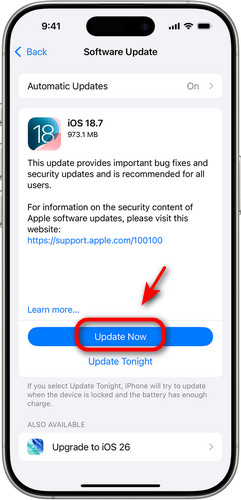
Η Apple κυκλοφορεί τακτικά νέες εκδόσεις iOS. Εάν συνεχίσετε να χρησιμοποιείτε μια παλιά έκδοση iOS, το iPhone σας θα αντιμετωπίσει εύκολα διάφορα προβλήματα συμβατότητας. Η ενημέρωση του iOS στην πιο πρόσφατη έκδοση μπορεί να επιλύσει προβλήματα του iPhone, να διορθώσει σφάλματα συστήματος και να βελτιστοποιήσει την απόδοση.
Βήμα 1. Ανοικτό Ρυθμίσεις και επιλέξτε Γενικός .
Βήμα 2. Πατήστε Ενημέρωση λογισμικού και πατήστε Λήψη και εγκατάσταση.
Αντικαταστήστε την παλιά μπαταρία
Αν το iPhone σας είναι 2-3 ετών, αδειάζει γρήγορα την μπαταρία και παρουσιάζει καθυστέρηση κατά την εκτέλεση παιχνιδιών, η γήρανση της μπαταρίας είναι πολύ πιθανό να είναι η αιτία. Ελέγξτε Ρυθμίσεις > Μπαταρία > Υγεία και φόρτιση μπαταρίαςΕάν η μέγιστη χωρητικότητα είναι κάτω από 80%, η Apple συνιστά την αντικατάσταση της μπαταρίας για την αποκατάσταση της απόδοσης και την επίλυση προβλημάτων σφάλματος του iPhone.
Απενεργοποίηση αυτόματης φωτεινότητας
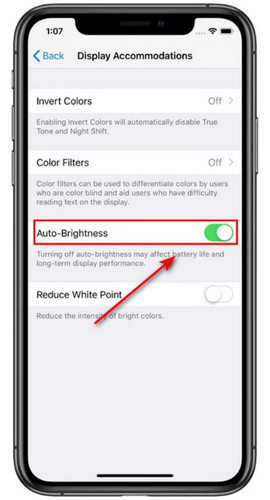
Αν διαπιστώσετε ότι η οθόνη του iPhone σας παρουσιάζει σφάλματα, μπορείτε να μειώσετε τη φωτεινότητα για να μειώσετε την κατανάλωση ενέργειας και να απενεργοποιήσετε τη λειτουργία αυτόματης ρύθμισης φωτεινότητας για να μειώσετε τα σφάλματα.
Βήμα 1. Ανοικτό Ρυθμίσεις και πατήστε Προσβασιμότητα.
Βήμα 2. Πατήστε Μέγεθος οθόνης και κειμένου. Βρείτε το Αυτόματη φωτεινότητα διακόπτη και απενεργοποιήστε τον.
Απελευθέρωση χώρου αποθήκευσης iPhone
Ο χαμηλός χώρος αποθήκευσης μπορεί να προκαλέσει καθυστέρηση στο iPhone και σφάλματα στις εφαρμογές. Όταν η χρήση του αποθηκευτικού χώρου υπερβαίνει το 85%, η απόδοση του iOS μειώνεται σημαντικά. Ελέγξτε Ρυθμίσεις> Γενικά> Αποθήκευση iPhone και ελευθερώστε χώρο αποθήκευσης διαγράφοντας τις αχρησιμοποίητες εφαρμογές, την προσωρινή μνήμη και τα παλιά αντίγραφα ασφαλείας.
Επαναφορά του iPhone σας στις εργοστασιακές ρυθμίσεις
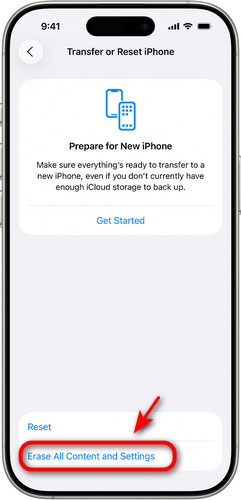
Εάν καμία από τις παραπάνω μεθόδους δεν λειτουργήσει, η επαναφορά του iPhone σας στις εργοστασιακές ρυθμίσεις μπορεί να επιλύσει σοβαρά προβλήματα λογισμικού. Αυτή η μέθοδος μπορεί να διορθώσει την καταστροφή του συστήματος και τις επίμονες διενέξεις εφαρμογών που άλλες διορθώσεις δεν μπορούν, αλλά θα διαγράψει όλα τα δεδομένα στη συσκευή σας. Βεβαιωθείτε ότι έχετε δημιουργήσει αντίγραφο ασφαλείας, ώστε να μπορείτε να επαναφέρετε το iPhone σας από αντίγραφο ασφαλείας μετά την επαναφορά.
Βήμα 1. Πηγαίνετε στο Ρυθμίσεις και πατήστε Γενικός .
Βήμα 2. Αγορά Μεταφορά ή Επαναφορά iPhone Και επιλέξτε Διαγραφή όλου του περιεχομένου και ρυθμίσεων.
Βήμα 3. Πατήστε ΣΥΝΕΧΕΙΑ και ακολουθήστε τις οδηγίες που εμφανίζονται στην οθόνη.
Μέρος 3: Πώς να διορθώσετε προβλήματα iPhone μέσω της αποκατάστασης συστήματος iOS
Εάν όλες οι γρήγορες λύσεις αποτύχουν, το iPhone σας πιθανότατα αντιμετωπίζει ένα βαθύτερο πρόβλημα συστήματος iOS. Σε αυτήν την περίπτωση, η χρήση ενός επαγγελματικού εργαλείου αποκατάστασης συστήματος iOS μπορεί να είναι πιο αποτελεσματική. Αποκατάσταση συστήματος Apeaksoft iOS Έχει σχεδιαστεί για την επιδιόρθωση δυσλειτουργιών του συστήματος iOS και μπορεί να επιλύσει διάφορα προβλήματα, όπως το κόλλημα στο λογότυπο της Apple, τα σφάλματα εφαρμογής, τις μπλε/κόκκινες/άσπρες/μαύρες οθόνες, τους βρόχους εκκίνησης και τις παγωμένες οθόνες. Υποστηρίζει όλες τις συσκευές iOS και λειτουργεί τόσο σε Windows όσο και σε Mac.
Διορθώστε όλα τα σφάλματα και τις δυσλειτουργίες συστήματος στο iPhone σας
- Επιδιόρθωση 150+ σφαλμάτων συστήματος iOS σε όλα τα σενάρια.
- Παρέχει μια γρήγορη λύση σε προβλήματα iOS χωρίς απώλεια δεδομένων.
- Σώστε με ασφάλεια τις απενεργοποιημένες/παγωμένες/κολλημένες συσκευές iOS σας.
- Υποστηρίζει όλα τα μοντέλα iPhone/iPad/iPad, συμπεριλαμβανομένων των iOS 26/iPadOS 26.
Ασφαλής λήψη
Ασφαλής λήψη

Βήμα 1. Εκκινήστε το iOS System Recovery στον υπολογιστή σας. Κάντε κλικ στο Αποκατάσταση συστήματος iOS λειτουργία στην κύρια διεπαφή.
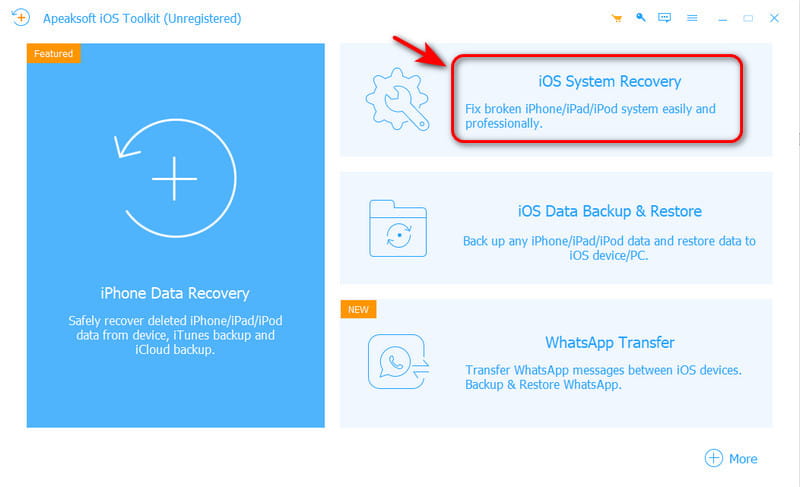
Βήμα 2. Επιτυχία Ξεκίνα τώρα σύμφωνα με το Επισκευή του συστήματος Tab.
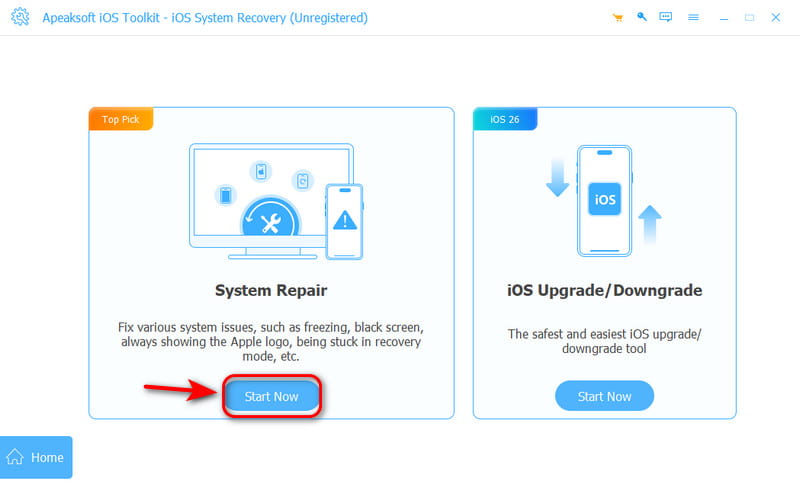
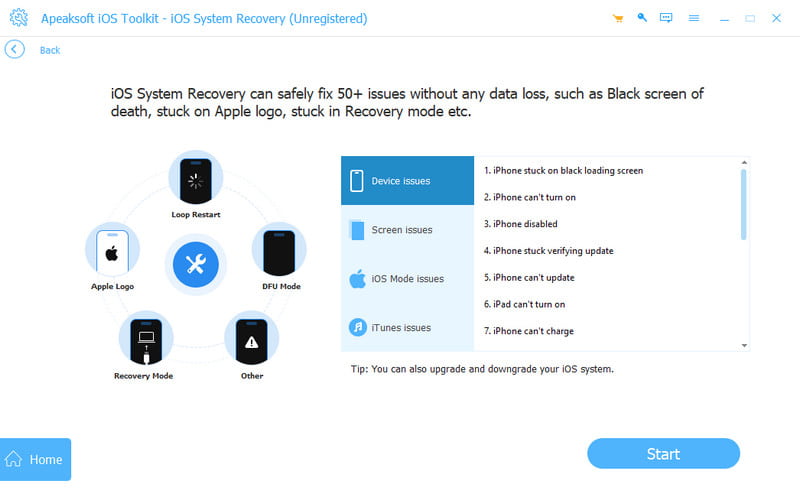
Βήμα 3. Συνδέστε το iPhone σας στον υπολογιστή χρησιμοποιώντας ένα καλώδιο USB και, στη συνέχεια, κάντε κλικ στο Αρχική.
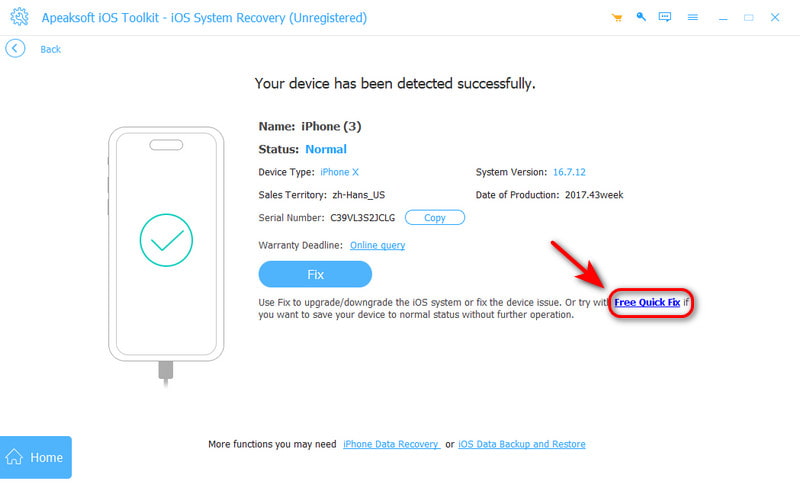
Βήμα 4. Πατήστε Δωρεάν γρήγορη επιδιόρθωση για να λύσουν συνηθισμένα προβλήματα.
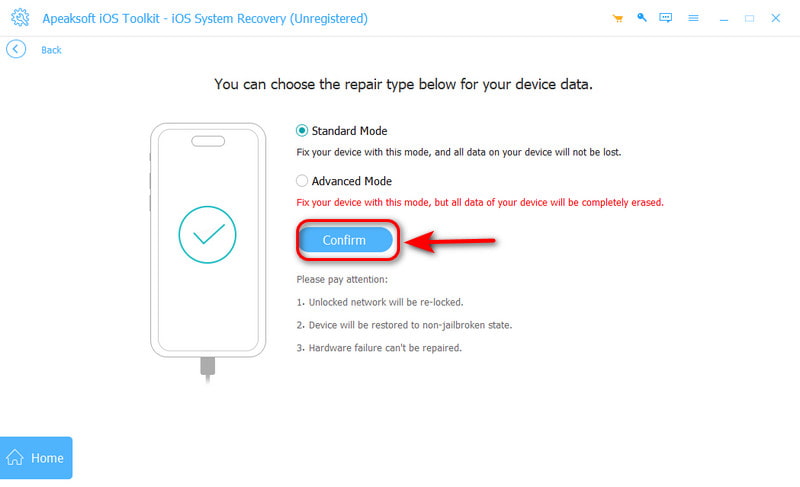
Βήμα 5. Εάν η Δωρεάν γρήγορη επιδιόρθωση δεν λειτουργεί, κάντε κλικ σταθερός για να εισέλθετε στη λειτουργία για προχωρημένους, επιλέξτε Επιβεβαιώνω για να συνεχίσετε. Η προηγμένη λειτουργία μπορεί να λύσει όλα τα προβλήματα του συστήματος, αλλά θα διαγράψει όλα τα δεδομένα σας στο iPhone σας.
Βήμα 6. Επιλέξτε την κατηγορία, τον τύπο και το μοντέλο iOS του iPhone σας.
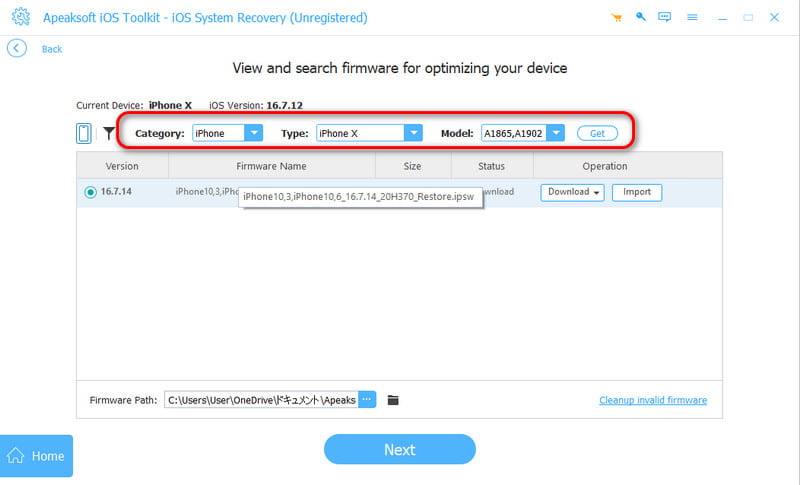
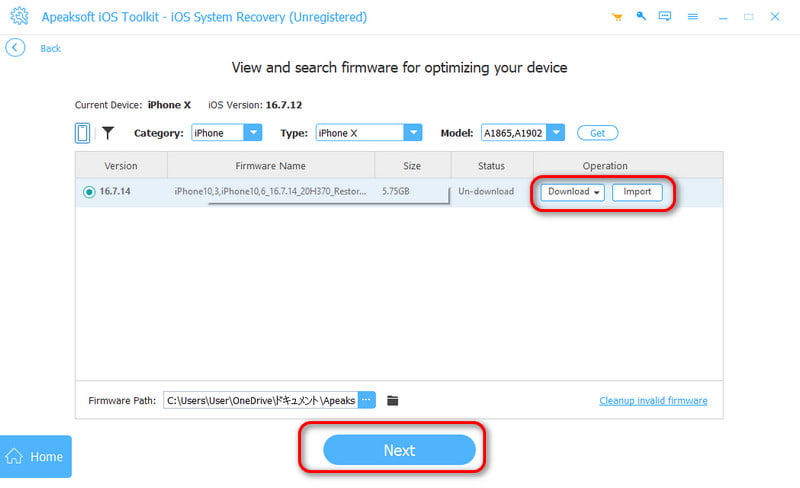
Βήμα 7. Εάν δεν έχετε την έκδοση στον υπολογιστή σας, κάντε κλικ στο Λήψη. Αν ναι, κάντε κλικ στο εισαγωγή για να εισαγάγετε το υλικολογισμικό. Στη συνέχεια, κάντε κλικ στο Επόμενο να αρχίσει η ανάρρωση.
Μέρος 4: Συχνές ερωτήσεις σχετικά με το σφάλμα iPhone
Θα διορθώσει η επαναφορά εργοστασιακών ρυθμίσεων όλα τα προβλήματα του iPhone;
Όχι πάντα! Η επαναφορά εργοστασιακών ρυθμίσεων μπορεί να διορθώσει προβλήματα στο iPhone που προκαλούνται από λογισμικό, αλλά δεν θα λύσει προβλήματα υλικού. Εάν τα προβλήματα επιμένουν μετά από μια επαναφορά, το πρόβλημα πιθανότατα σχετίζεται με το υλικό και απαιτεί επαγγελματική επισκευή.
Γιατί το iPhone μου έχει τόσο μεγάλο πρόβλημα τώρα;
Με την πάροδο του χρόνου, το iPhone σας ενδέχεται να αρχίσει να παρουσιάζει σφάλματα λόγω σφαλμάτων λογισμικού, ανεπαρκούς αποθηκευτικού χώρου, παλαιωμένης μπαταρίας, προβλημάτων υλικού ή εκτέλεσης πάρα πολλών εφαρμογών στο παρασκήνιο.
Πώς μπορώ να αποτρέψω το iPhone μου από σφάλματα;
Για να αποτρέψετε τυχόν σφάλματα στο iPhone σας, πρέπει να ενημερώνετε τακτικά τις εκδόσεις iOS. διαγράψτε τις λήψεις στο iPhone, παρακολουθήστε την κατάσταση της μπαταρίας και προστατέψτε την από ζημιές στο υλικό.
Συμπέρασμα
Σφάλματα για iPhone μπορεί να είναι απογοητευτικό, αλλά τα περισσότερα προβλήματα μπορούν να διορθωθούν γρήγορα. Η προσοχή στην απόδοση του iPhone σας και η αντιμετώπιση μικρών σημαδιών δυσλειτουργιών μπορεί να αποτρέψει την επιδείνωσή τους. Έχετε παρατηρήσει κάτι ασυνήθιστο στο iPhone σας τελευταία; Η έγκαιρη εντόπισή τους μπορεί να σας γλιτώσει από πολλά προβλήματα!
Σχετικά άρθρα
Αν το iPod σας έχει κολλήσει στο λογότυπο της Apple, αυτό σημαίνει ότι το σύστημα δεν μπορεί να εκκινηθεί. Ελάτε να μάθετε πώς να χρησιμοποιήσετε μια πιο άμεση μέθοδο για να επαναφέρετε τη συσκευή σε κανονικές συνθήκες!
Πολλοί χρήστες αισθάνονται αβοήθητοι όταν το iPhone τους παγώνει, αλλά με μερικά απλά βήματα, είναι εύκολο να διορθώσετε το πρόβλημα και να αποκαταστήσετε την κανονική χρήση της συσκευής.
Ποια είναι η ασφαλής λειτουργία στο τηλέφωνο Android; Το τηλέφωνο Samsung έχει κολλήσει σε ασφαλή λειτουργία; Αυτή η ανάρτηση δείχνει πώς μπορείτε να διορθώσετε το πάγωμα του τηλεφώνου σε ασφαλή λειτουργία.
Αν το iPhone σας κολλήσει σε λειτουργία ανάκτησης, μην πανικοβληθείτε! Ακολουθήστε τις επαληθευμένες λύσεις μας για να διορθώσετε το πρόβλημα και να ανακτήσετε την πρόσβαση.



