

Πώς να διορθώσετε το iPhone ή την εφαρμογή που συνεχίζει να καταρρέει μόνοι σας

«Το iPhone μου παρουσιάζει σφάλματα κάθε 5 λεπτά και σε αυτό το σημείο έχει γίνει πολύ ενοχλητικό. Πώς μπορώ να διορθώσω αυτό το πρόβλημα;» Ενώ οι συσκευές iOS είναι ομαλές και προηγμένες, το σφάλμα ή το πάγωμα είναι λίγο δύσκολο. Διακόπτει τη λειτουργία σας και μετατρέπει τη συσκευή σας σε τούβλο. Αυτό το άρθρο εξηγεί... γιατί το iPhone ή οι εφαρμογές σας κλείνουν συνεχώς και κρασάρισμα. Το πιο σημαντικό είναι ότι μπορείτε να μάθετε τις έξι αποτελεσματικές λύσεις σε ένα μέρος.
ΠΕΡΙΕΧΟΜΕΝΟ ΣΕΛΙΔΑΣ:
Μέρος 1: Γιατί το iPhone και οι εφαρμογές συνεχίζουν να παρουσιάζουν σφάλματα
Πολλοί παράγοντες μπορούν να οδηγήσουν σε συνεχή σφάλματα στο iPhone και τις εφαρμογές. Πριν εξετάσουμε τις λύσεις, ας συζητήσουμε τους κύριους παράγοντες. Αυτοί μπορούν να σας βοηθήσουν να επιλύσετε αποτελεσματικά αυτό το πρόβλημα στη συσκευή σας.
- 1.Ανεπάρκεια μπαταρίας και ισχύος.
- 2.Το iPhone σας υπερθερμαίνεται.
- 3.Ανεπαρκής χώρος αποθήκευσης.
- 4.Προβληματικές εφαρμογές.
- 5.Ξεπερασμένο λογισμικό ή εφαρμογές.
- 6.Δυσλειτουργίες λογισμικού.
Μέρος 2: Πώς να διορθώσετε το iPhone που παγώνει συνεχώς
Λύση 1: Αναγκαστική επανεκκίνηση
Η αναγκαστική επανεκκίνηση είναι ένας απλός τρόπος για να διορθώσετε ένα iPhone που παγώνει συνεχώς. Μπορεί να κλείσει όλες τις εφαρμογές στο παρασκήνιο και να καθαρίσει την προσωρινή μνήμη. Ο συνδυασμός κουμπιών είναι εύκολος αλλά ποικίλλει, ανάλογα με το μοντέλο iPhone σας.
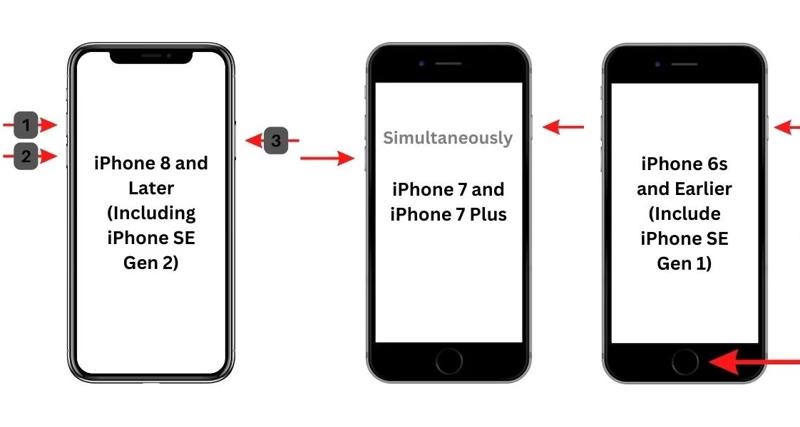
Σε iPhone 8 ή μεταγενέστερη έκδοση
Γρήγορα πατήστε και αφήστε το όγκου Up κουμπί.
Κάντε το ίδιο και στο ΜΕΙΩΣΗ ΕΝΤΑΣΗΣ κουμπί.
Κρατήστε το Πλευρά μέχρι να εμφανιστεί το λογότυπο της Apple.
Στο iPhone 7 / 7 Plus
Κρατήστε πατημένο το ΜΕΙΩΣΗ ΕΝΤΑΣΗΣ + Πλευρά κουμπί ταυτόχρονα.
Απελευθερώστε τα όταν δείτε το λογότυπο της Apple.
Σε iPhone 6s ή παλαιότερο
Παρατεταμένο πάτημα Αρχική + Powerκουμπί μαζί.
Όταν δείτε το λογότυπο της Apple, αφήστε το.
Λύση 2: Ελέγξτε την κατάσταση της μπαταρίας
Ενώ η μπαταρία του iPhone είναι αξιόπιστη, διαρκεί όλο και λιγότερο με την πάροδο του χρόνου. Η κακή κατάσταση της μπαταρίας μπορεί να ευθύνεται για το πάγωμα ή την κατάρρευση του iPhone μου. Ευτυχώς, μπορείτε να ελέγξετε την κατάσταση της μπαταρίας.
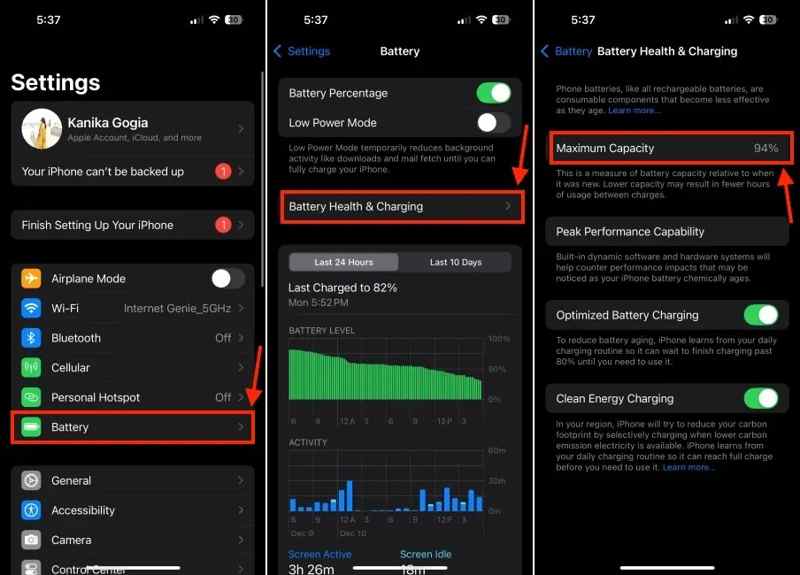
Βήμα 1: Εκτελέστε το Ρυθμίσεις app.
Βήμα 2: Κάντε κύλιση προς τα κάτω και πατήστε Μπαταρία.
Βήμα 3: Επιλέξτε Υγεία και φόρτιση μπαταρίας.
Βήμα 4: Ελέγξτε το μέγιστη Χωρητικότητα και φορτίστε πλήρως τη συσκευή σας.
Λύση 3: Επαναφορά όλων των ρυθμίσεων
Μία από τις λύσεις για την αντιμετώπιση των συνεχών κολλημάτων στις εφαρμογές του iPhone είναι η επαναφορά όλων των ρυθμίσεων. Αυτό δεν θα διακόψει τα δεδομένα σας στη συσκευή σας, αλλά θα επαναφέρει τις ρυθμίσεις του iPhone σας στις προεπιλεγμένες εργοστασιακές ρυθμίσεις.
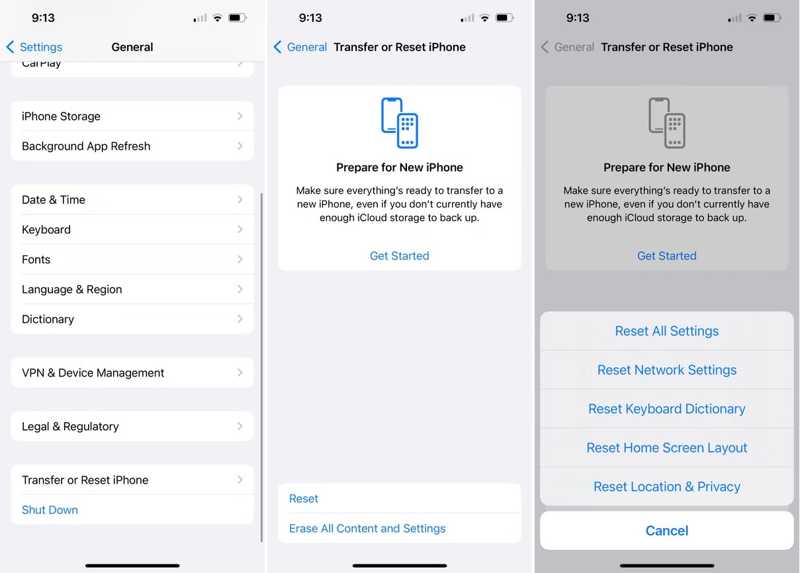
Βήμα 1: Ανοίξτε το δικό σας Ρυθμίσεις app.
Βήμα 2: Πλοηγηθείτε στο Γενικός , Μεταφορά ή Επαναφορά iPhoneκαι Επαναφορά.
Βήμα 3: Επιλέξτε Επαναφορά όλων των ρυθμίσεων και επιβεβαιώστε.
Λύση 4: Ενημέρωση λογισμικού και εφαρμογών
Το παρωχημένο λογισμικό και οι εφαρμογές μπορούν να οδηγήσουν σε διάφορα σφάλματα, συμπεριλαμβανομένων εφαρμογών που συνεχώς παρουσιάζουν σφάλματα στο iPhone σας. Η λύση είναι απλή: διατηρήστε το λογισμικό και τις εφαρμογές σας ενημερωμένες. Ακολουθούν τα βήματα:
Ενημέρωση λογισμικού
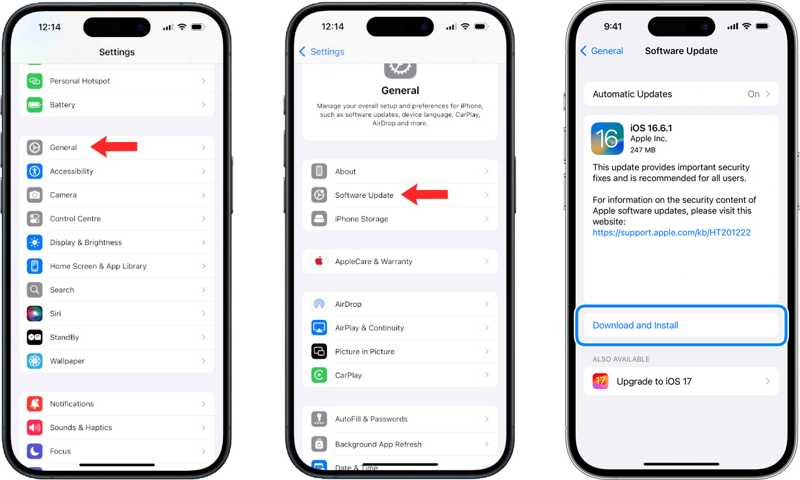
Βήμα 1: Πηγαίνετε στο Γενικός στο Ρυθμίσεις app.
Βήμα 2: Πατήστε Ενημέρωση λογισμικού για να αναζητήσετε ενημερώσεις.
Βήμα 3: Εάν υπάρχει διαθέσιμη ενημέρωση, πατήστε Λήψη και εγκατάσταση.
Ενημέρωση εφαρμογών
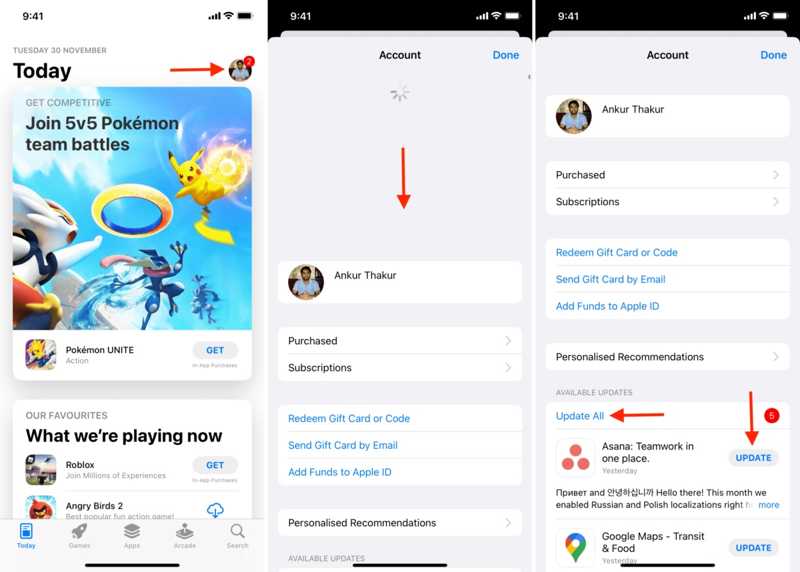
Βήμα 1: Εκτελέστε το App Store app.
Βήμα 2: Πατήστε στο προφίλ σας.
Βήμα 3: Τραβήξτε προς τα κάτω την οθόνη του λογαριασμού για να την ανανεώσετε.
Βήμα 4: Τώρα, μπορείτε να πατήσετε ΕΚΣΥΓΧΡΟΝΊΖΩ για να ενημερώσετε κάθε εφαρμογή ή να πατήσετε Ενημέρωση όλων.
Περισσότερες Πληροφορίες
Λύση 5: Απεγκατάσταση προβληματικών εφαρμογών
Εάν οι εφαρμογές iPhone παρουσιάζουν συνεχώς σφάλματα μετά την ενημέρωσή τους, καλό είναι να απεγκαταστήσετε την προβληματική εφαρμογή. Ενδέχεται να υπάρχει διένεξη με τη συσκευή σας ή την έκδοση iOS. Ή απλώς να μην λειτουργούν σωστά.
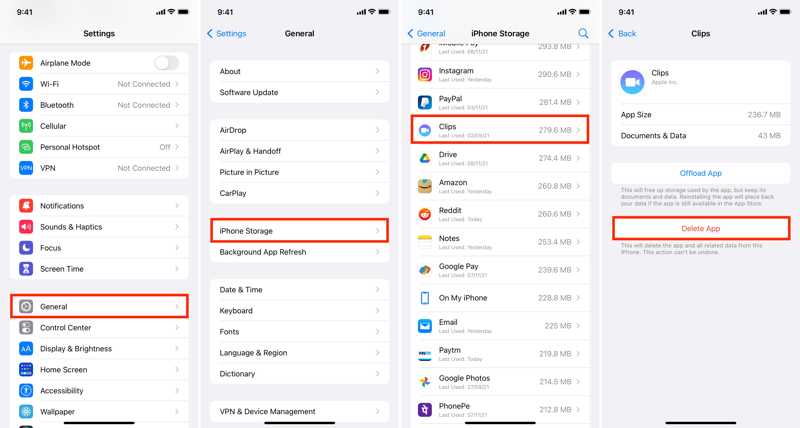
Βήμα 1: Πηγαίνετε στο δικό σας Ρυθμίσεις app.
Βήμα 2: Προχωρήστε στο Γενικός Αποθήκευση iPhone.
Βήμα 3: Πατήστε μια προβληματική εφαρμογή και πατήστε Εκφόρτωση εφαρμογής αν θέλετε να διατηρήσετε τα δεδομένα της εφαρμογής σας.
Για να απεγκαταστήσετε πλήρως την εφαρμογή, πατήστε Διαγραφή εφαρμογής.
Μέρος 3: Λύση One-stop για την επιδιόρθωση του iPhone που συνεχίζει να καταρρέει
Εάν έχετε εφαρμόσει τις παραπάνω λύσεις, αλλά το iPhone σας εξακολουθεί να παρουσιάζει σφάλματα, θα χρειαστείτε ένα ισχυρό εργαλείο για να το διορθώσετε. Από αυτό το σημείο και μετά, συνιστούμε Αποκατάσταση συστήματος Apeaksoft iOSΜπορεί να σαρώσει τη μνήμη σας και να εντοπίσει αυτόματα σφάλματα.
Μία λύση για την επιδιόρθωση του iPhone που συνεχίζει να καταρρέει
- Διόρθωση σφαλμάτων λογισμικού, συμπεριλαμβανομένου του παγώματος του iPhone.
- Προσφέρετε πολλαπλές λειτουργίες για διαφορετικούς σκοπούς.
- Αυτόματη σάρωση σφαλμάτων λογισμικού.
- Υποστηρίξτε τα πιο πρόσφατα μοντέλα iPhone και iPad.
Ασφαλής λήψη
Ασφαλής λήψη

Πώς να διορθώσετε το iPhone και τις εφαρμογές που συνεχίζουν να κρασάρουν
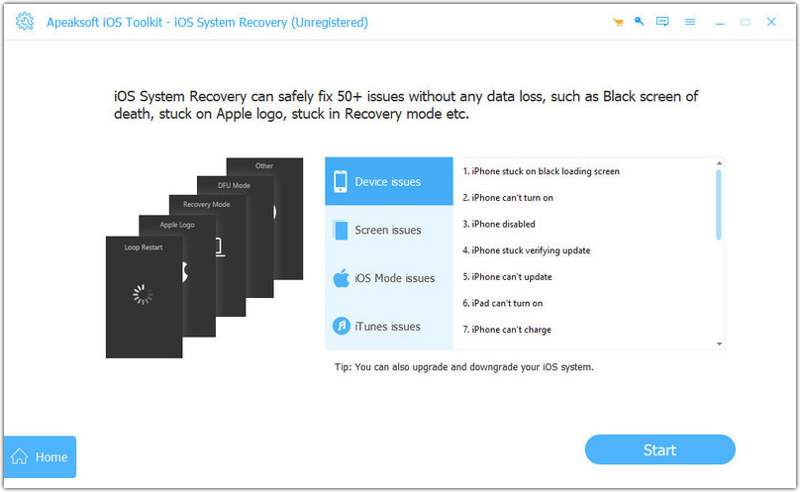
Βήμα 1. Σάρωση του iPhone σας
Εκκινήστε την Επαναφορά Συστήματος iOS αφού την εγκαταστήσετε στον υπολογιστή σας. Υπάρχει μια άλλη έκδοση για Mac. Συνδέστε το iPhone σας στον υπολογιστή σας με ένα καλώδιο Lightning. Κάντε κλικ στο κουμπί Έναρξη τώρα στην ενότητα Επισκευή του συστήματος Και κάντε κλικ στο Αρχική κουμπί για να σαρώσετε προβλήματα στη συσκευή σας.
Βήμα 2. Επιλέξτε μια λειτουργία
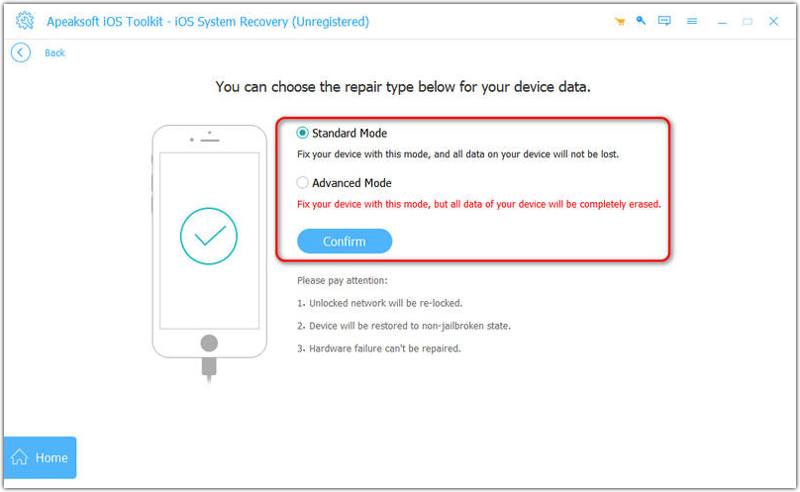
Πατήστε το κουμπί Δωρεάν γρήγορη επιδιόρθωση σύνδεσμος για να δοκιμάσετε τη γρήγορη επιδιόρθωση. Εάν δεν είναι διαθέσιμος, κάντε κλικ σταθερός, και επιλέξτε Τυπική λειτουργία or Προηγμένη λειτουργία. Κλίκ Επιβεβαιώνω να προχωρήσουμε.
Βήμα 3. Επιδιόρθωση του iPhone που συνεχίζει να κολλάει
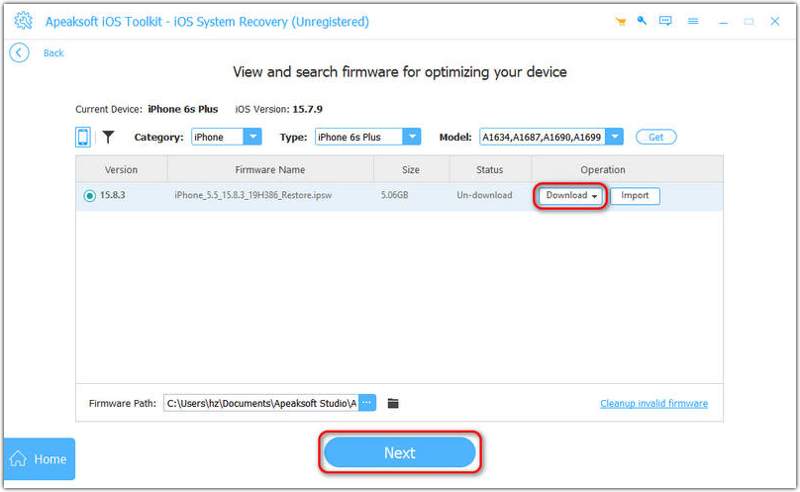
Μόλις φορτωθούν οι πληροφορίες της συσκευής σας, ελέγξτε και επιβεβαιώστε τις. Στη συνέχεια, κατεβάστε την κατάλληλη έκδοση υλικολογισμικού. Όταν ολοκληρωθεί, κάντε κλικ στο Επόμενο κουμπί για να διορθώσετε το iPhone σας.
Συμπέρασμα
Αυτό το άρθρο εξετάζει τι μπορείτε να κάνετε εάν το Το iPhone κολλάει συνεχώςΘα πρέπει να μάθετε τις κύριες αιτίες. Το πιο σημαντικό, μπορείτε να ακολουθήσετε τις λύσεις μας για να διορθώσετε αυτό το πρόβλημα. Αποκατάσταση συστήματος Apeaksoft iOS είναι μια ολοκληρωμένη λύση εάν οι κοινές λύσεις δεν λειτουργούν.
Σχετικά άρθρα
Για να αντιμετωπίσετε μια κλειδωμένη ή απενεργοποιημένη συσκευή iOS, ακολουθήστε τον ολοκληρωμένο οδηγό μας για να εκκινήσετε το iPhone σας σε λειτουργία ανάκτησης.
Αν το iPhone σας κολλήσει σε λειτουργία ανάκτησης, μην πανικοβληθείτε! Ακολουθήστε τις επαληθευμένες λύσεις μας για να διορθώσετε το πρόβλημα και να ανακτήσετε την πρόσβαση.
Τι μπορείτε να κάνετε αν η ένταση του ήχου του iPhone δεν λειτουργεί; Ακολουθούν οκτώ λύσεις που θα σας βοηθήσουν να διορθώσετε αυτό το πρόβλημα και να αποκτήσετε τον έλεγχο της έντασης του ήχου.
Το AirDrop ξαφνικά δεν λειτουργεί; Μπορείτε να ακολουθήσετε τις λύσεις μας για να διορθώσετε γρήγορα αυτό το πρόβλημα στο iPhone, το iPad ή το MacBook σας.



