


Πώς να διορθώσετε το σφάλμα σύνδεσης στον διακομιστή Apple ID

"Μόλις άνοιξα το iPhone μου μετά από περίπου ένα μήνα και δεν μπορώ να συνδεθώ στο Apple ID μου. Το iPhone μου εμφανίζει ένα σφάλμα που..." Παρουσιάστηκε σφάλμα κατά τη σύνδεση με τον διακομιστή Apple ID. Πώς μπορώ να διορθώσω αυτό το σφάλμα;" Το σφάλμα σύνδεσης είναι συνηθισμένο σε συσκευές iOS όταν οι χρήστες προσπαθούν να συνδεθούν στους λογαριασμούς τους Apple ή να αγοράσουν εφαρμογές ή περιεχόμενο. Αυτό το άρθρο παρουσιάζει τις αποτελεσματικές λύσεις για την επίλυση αυτού του σφάλματος.
ΠΕΡΙΕΧΟΜΕΝΟ ΣΕΛΙΔΑΣ:
Μέρος 1: Τι σημαίνει σφάλμα σύνδεσης με τον διακομιστή Apple ID
Όπως αναφέρθηκε προηγουμένως, το σφάλμα σύνδεσης με τον διακομιστή Apple ID ενδέχεται να παρουσιαστεί όταν προσπαθείτε να συνδεθείτε με τα διαπιστευτήρια του Apple ID σας ή να αποκτήσετε πρόσβαση σε μια υπηρεσία που είναι συνδεδεμένη με τον λογαριασμό σας. Σε αυτές τις περιπτώσεις, η συσκευή σας πρέπει να επικοινωνήσει με τους διακομιστές της Apple και να αντιστοιχίσει τα στοιχεία του λογαριασμού σας. Εάν η συσκευή σας δεν μπορεί να αποκτήσει πρόσβαση ή να συνδεθεί στον διακομιστή, θα εμφανιστεί το σφάλμα. Οι συνηθισμένες αιτίες περιλαμβάνουν:
- 1.Κακή σύνδεση στο Διαδίκτυο.
- 2.Λάθος Apple ID, κωδικός πρόσβασης ή πληροφορίες.
- 3.Οι διακομιστές της Apple είναι εκτός λειτουργίας.
- 4.Ο λογαριασμός σας Apple είναι κλειδωμένος ή απενεργοποιημένος.
- 5.Δυσλειτουργίες λογισμικού.
Μέρος 2: Τι να κάνετε εάν παρουσιάστηκε σφάλμα κατά τη σύνδεση με τον διακομιστή Apple ID
Λύση 1: Ελέγξτε τη σύνδεσή σας στο Διαδίκτυο
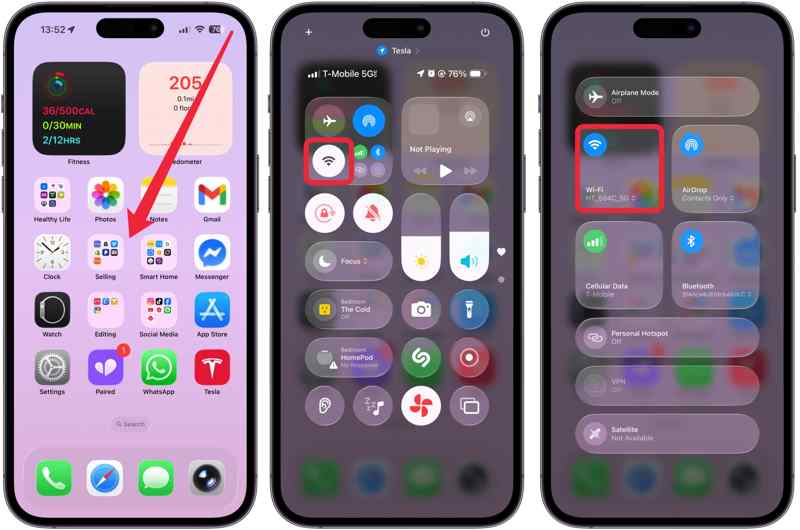
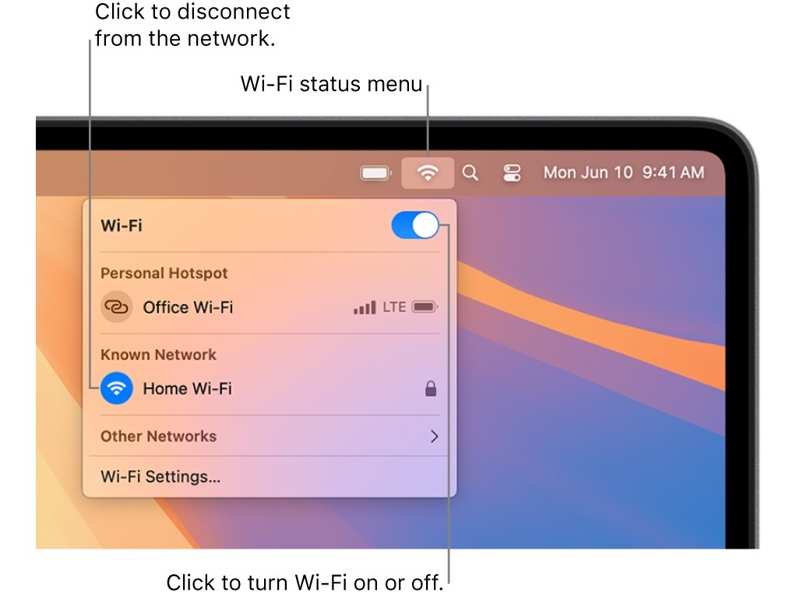
Όταν εμφανιστεί το σφάλμα Παρουσιάστηκε σφάλμα σύνδεσης με τον διακομιστή Apple ID, το πρώτο πράγμα που μπορείτε να κάνετε είναι να ελέγξετε το δίκτυό σας. Εισαγάγετε το Κέντρο Ελέγχου στο iPhone, το iPad ή το Mac σας. Πατήστε το Wi-Fi και ελέγξτε το σήμα. Εάν το δίκτυο είναι κακό, μεταβείτε σε ένα ισχυρό Wi-Fi.
Λύση 2: Επανεκκινήστε τη συσκευή σας
Ενώ η επανεκκίνηση της συσκευής σας είναι μια απλή λύση, μπορεί να διορθώσει βασικές δυσλειτουργίες και μικρά σφάλματα. Εάν παρουσιαστεί το σφάλμα σύνδεσης με τον διακομιστή Apple ID, μπορείτε να δοκιμάσετε να επανεκκινήσετε τη συσκευή σας.
Σε iPhone / iPad
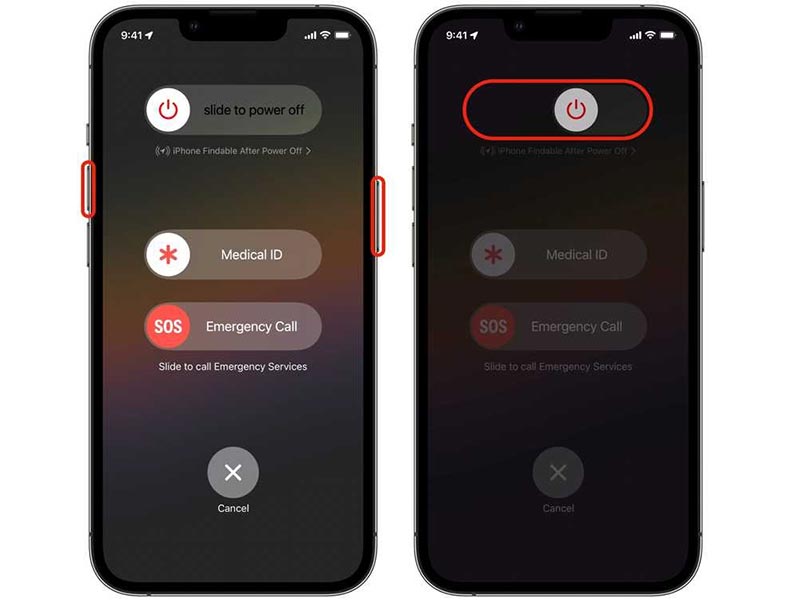
Βήμα 1. Πατήστε παρατεταμένα ένα από τα δύο Τόμος κουμπί + Πλευρά κουμπί σε μια συσκευή iOS με Αναγνωριστικό προσώπουΓια παλιές συσκευές, κρατήστε πατημένο το Πλευρά or Power κουμπί.
Βήμα 2. Όταν εμφανιστεί η οθόνη απενεργοποίησης, αφήστε τα κουμπιά ή το κουμπί .
Βήμα 3. Μετακινήστε το ρυθμιστικό για να απενεργοποιήσετε τη συσκευή σας.
Βήμα 4. Λίγα λεπτά αργότερα, κρατήστε πατημένο το Πλευρά or Power μέχρι να δείτε το λογότυπο της Apple.
Σε Mac
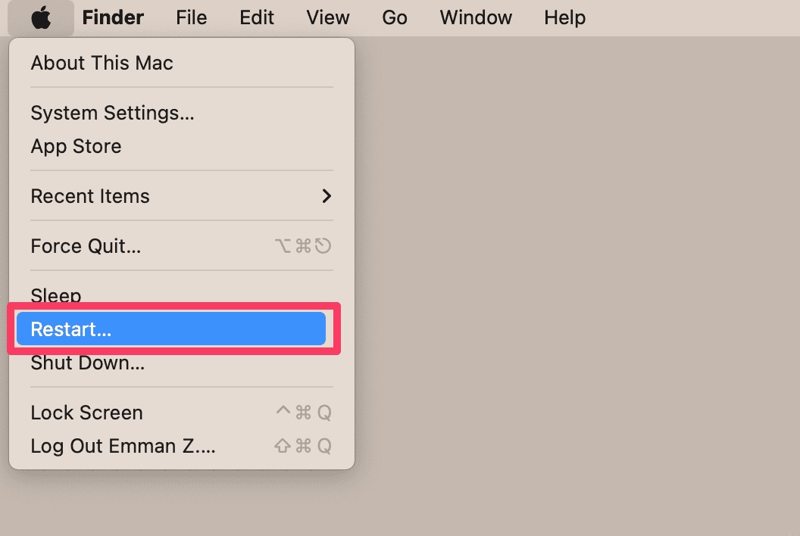
Βήμα 1. Πηγαίνετε στο Apple μενού.
Βήμα 2. Επιλέξτε επανεκκίνηση επιλογή.
Βήμα 3. Περιμένετε να ξεκινήσει ξανά ο Mac σας και εισαγάγετε τον κωδικό πρόσβασής σας.
Λύση 3: Αποσυνδεθείτε και συνδεθείτε στο Apple ID σας
Αφού αλλάξετε τα στοιχεία του Apple ID σας, καλό είναι να τα ενημερώσετε σε όλες τις συσκευές Apple. Διαφορετικά, θα εμφανιστεί το σφάλμα σύνδεσης με τον διακομιστή Apple ID. Μπορείτε να συνδεθείτε ξανά στον λογαριασμό σας για να ενημερώσετε τις αλλαγές.
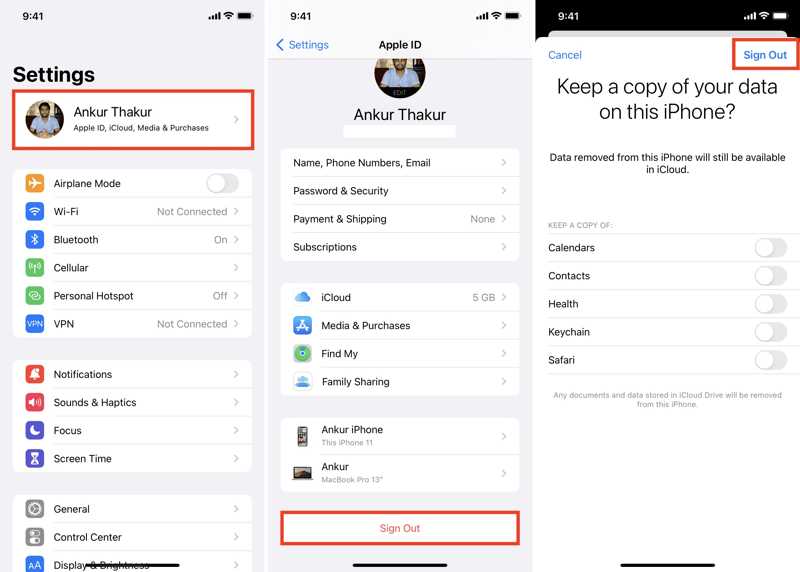
Βήμα 1. Ανοίξτε το Ρυθμίσεις or Ρυθμίσεις συστήματος εφαρμογή στη συσκευή Apple σας.
Βήμα 2. Τύπος apple ID or Λογαριασμός Apple.
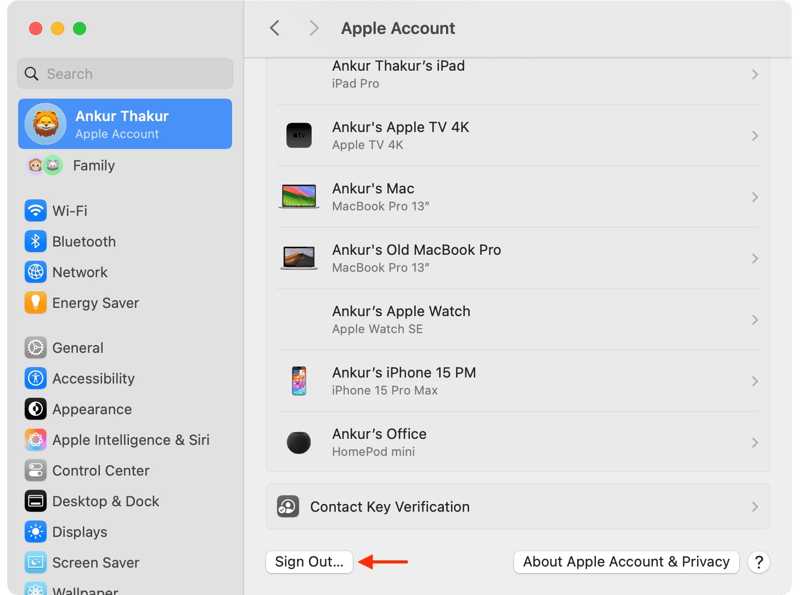
Βήμα 3. Κάντε κύλιση προς τα κάτω και πατήστε το Έξοδος κουμπί.
Βήμα 4. Εισαγάγετε τον κωδικό πρόσβασης του Apple ID σας και πατήστε Απενεργοποίηση.
Βήμα 5. Επιλέξτε τα δεδομένα των οποίων θέλετε να διατηρήσετε αντίγραφο ή αγνοήστε τα.
Βήμα 6. Επιτυχία Έξοδος και πάλι για να το επιβεβαιώσω.
Βήμα 7. Στη συνέχεια, συνδεθείτε με το Apple ID και τον κωδικό πρόσβασής σας για να ενημερώσετε τις πληροφορίες.
Λύση 4: Ελέγξτε την κατάσταση διακομιστή Apple
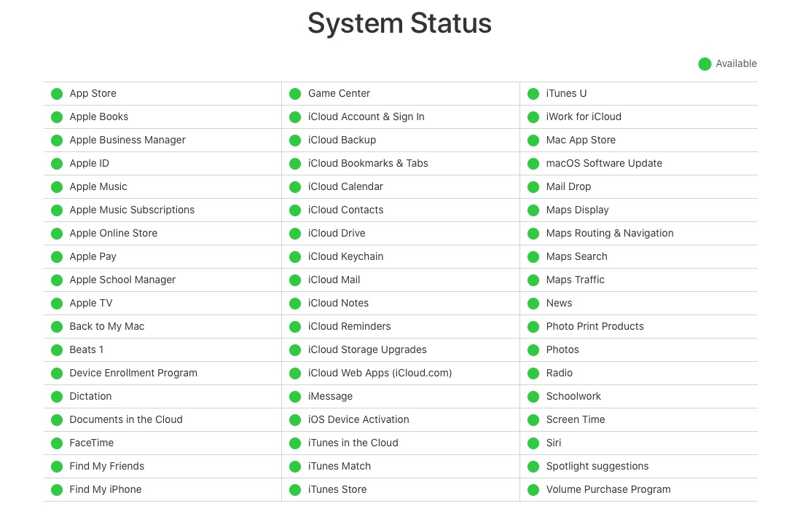
Όταν παρουσιαστεί σφάλμα σύνδεσης με τον διακομιστή Apple ID, θα πρέπει να ελέγξετε την κατάσταση των διακομιστών της Apple. Εάν οι σχετικοί διακομιστές είναι εκτός λειτουργίας, θα πρέπει να περιμένετε να λειτουργήσουν ξανά. Μεταβείτε στη διεύθυνση https://www.apple.com/support/systemstatus/ σε ένα πρόγραμμα περιήγησης ιστού και ελέγξτε την κατάσταση των διακομιστών.
Λύση 5: Αλλαγή του κωδικού πρόσβασης του Apple ID σας
Εάν το σφάλμα σύνδεσης με τον διακομιστή Apple ID παρουσιαστεί στη συσκευή Apple σας, πρέπει επίσης να αλλάξετε τον κωδικό πρόσβασης του λογαριασμού σας. Αυτή η λύση απαιτεί την ενεργοποίηση της λειτουργίας Two-factor Authentication.
Βήμα 1. Εκτελέστε το Ρυθμίσεις or Ρυθμίσεις συστήματος app.
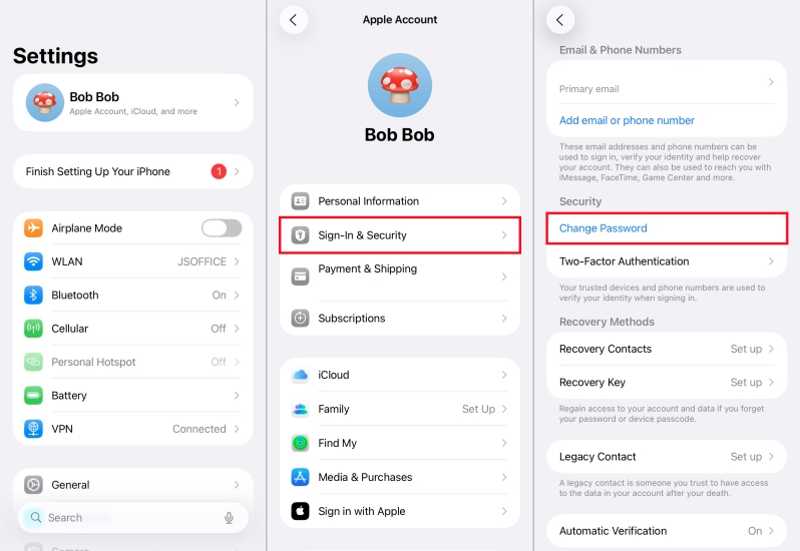
Βήμα 2. Πατήστε στο προφίλ σας ή κάντε κλικ Λογαριασμός Apple.
Βήμα 3. Πηγαίνετε στο Είσοδος και ασφάλεια.
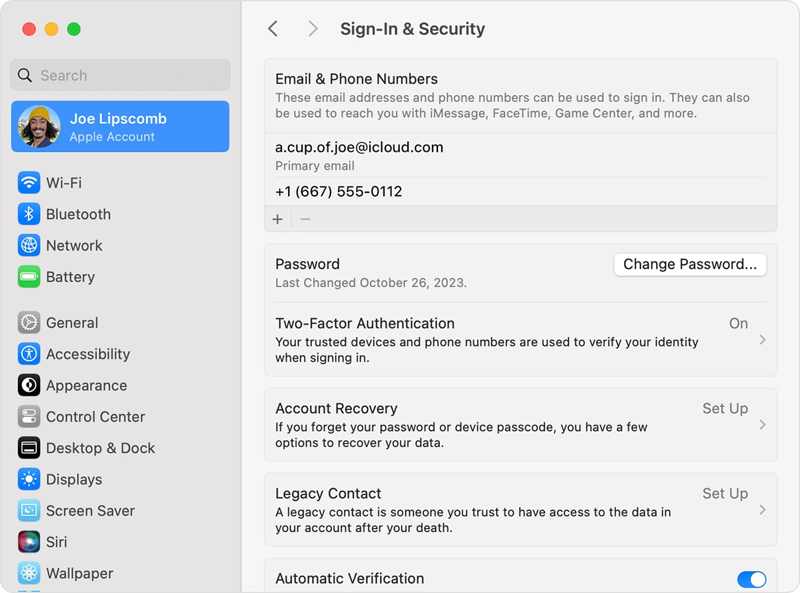
Βήμα 4. Κάντε κλικ στο Αλλαγή Κωδικού Πρόσβασης κουμπί.
Βήμα 5. Επαληθεύστε τον κωδικό πρόσβασής σας ή τον κωδικό πρόσβασής σας.
Βήμα 6. Στη συνέχεια, εισαγάγετε έναν νέο κωδικό πρόσβασης και επαληθεύστε τον.
Περισσότερες Πληροφορίες
Μέρος 3: Μία ολοκληρωμένη λύση για την επιδιόρθωση σφάλματος σύνδεσης με τον διακομιστή Apple ID
Εάν έχετε δοκιμάσει τις παραπάνω λύσεις, αλλά το σφάλμα σύνδεσης με τον διακομιστή Apple ID παραμένει, θα χρειαστείτε μια ισχυρή λύση, όπως π.χ. Apeaksoft iFoneKit iOS UnlockerΕίναι σε θέση να καταργήσει τον παρωχημένο λογαριασμό Apple ID από τη συσκευή iOS σας χωρίς κωδικό πρόσβασης.

Λήψη από πάνω από 1,000,000 Χρήστες
- Καταργήστε τον παλιό λογαριασμό Apple ID από το iOS σε τρία βήματα.
- Δεν απαιτείται κωδικός πρόσβασης iPhone ή κωδικός πρόσβασης Apple ID.
- Διαθέσιμο σε έναν κλειδωμένο ή απενεργοποιημένο λογαριασμό Apple.
- Προσφέρετε επιπλέον λειτουργίες, όπως επαναφορά εργοστασιακών ρυθμίσεων iPhone.
- Υποστηρίζει ένα ευρύ φάσμα συσκευών iPhone και iPad.
Ασφαλής λήψη
Ασφαλής λήψη

Πώς να διορθώσετε το σφάλμα σύνδεσης με τον διακομιστή Apple ID στο iPhone σας
Βήμα 1. Εγκαταστήστε το iOS Unlocker
Εκτελέστε το λογισμικό αφαίρεσης Apple ID αφού το εγκαταστήσετε στον υπολογιστή σας. Υπάρχει μια άλλη έκδοση για Mac. Επιλέξτε το Κατάργηση αναγνωριστικού της Apple τρόπος.

Βήμα 2. Συνδέστε το iPhone σας
Συνδέστε το iPhone σας στον υπολογιστή σας με ένα καλώδιο Lightning. Βεβαιωθείτε ότι εμπιστεύεστε αυτόν τον υπολογιστή. Μόλις εντοπιστεί η συσκευή σας, κάντε κλικ στο Ξεκίνα τώρα κουμπί.

Βήμα 3. Κατάργηση παλιού λογαριασμού
Εάν η Εύρεση είναι απενεργοποιημένη, το λογισμικό θα καταργήσει αυτόματα το Apple ID. Εάν η Εύρεση είναι ενεργοποιημένη, επαναφέρετε όλες τις ρυθμίσεις στη συσκευή σας. Κάντε κλικ στο OK στο παράθυρο διαλόγου επιβεβαίωσης και πατήστε Επιβεβαίωση ξανάΣτη συνέχεια, το λογισμικό θα ξεκινήσει τη διαδικασία.

Συμπέρασμα
Τώρα, θα πρέπει να καταλάβετε γιατί σφάλμα σύνδεσης με τον διακομιστή Apple ID συμβαίνει. Το πιο σημαντικό είναι ότι μπορείτε να ακολουθήσετε τις λύσεις μας για να διορθώσετε αυτό το σφάλμα σε διάφορες περιπτώσεις. Οι συνήθεις λύσεις μπορούν να σας βοηθήσουν να χρησιμοποιήσετε τον λογαριασμό Apple σας ως συνήθως. Εάν δεν είναι διαθέσιμες, Apeaksoft iFoneKit iOS Unlocker είναι μια ολοκληρωμένη λύση για να διορθώσετε αυτό το σφάλμα γρήγορα.
 Apeaksoft iFoneKit
 Ξεκλειδώστε όλους τους τύπους κωδικών πρόσβασης από iPhone, iPad και iPod.
Ασφαλής λήψη
Ασφαλής λήψη
Σχετικά άρθρα




