


Πώς να απαλλαγείτε από το λευκό σημείο στην οθόνη του iPhone σας

«Αγόρασα ένα iPhone 11 και πριν από μερικούς μήνες, παρατήρησα μια λευκή κουκκίδα στην οθόνη. Νομίζω ότι μεγαλώνει. Ποια θα μπορούσε να είναι η αιτία και μπορεί να επισκευαστεί;» Οι συσκευές iOS είναι προηγμένα smartphone. Η οθόνη αφής ανταποκρίνεται σε χειρονομίες αγγίγματος, σάρωσης και παρατεταμένου αγγίγματος. Ωστόσο, ενδέχεται να προκύψουν διάφορα προβλήματα, όπως και σε άλλες ψηφιακές οθόνες. A Λευκό σημείο στην οθόνη του iPhone, για παράδειγμα, μπορεί να καταργηθεί μετά την αντιμετώπιση προβλημάτων.
ΠΕΡΙΕΧΟΜΕΝΟ ΣΕΛΙΔΑΣ:
Μέρος 1: Γιατί υπάρχει μια λευκή κηλίδα στην οθόνη του iPhone
Η εμφάνιση ενός λευκού σημείου στην οθόνη του iPhone μπορεί να προκαλέσει σύγχυση και ανησυχία, ειδικά αν δεν κινείται ή δεν εξαφανίζεται. Οι αιτίες μπορεί να κυμαίνονται από μια απλή λειτουργία έως ένα πρόβλημα υλικού. Οι κύριοι λόγοι για τους οποίους υπάρχει ένα λευκό σημείο στην οθόνη του iPhone μου περιλαμβάνουν:
- Μια φούσκα κάτω από το προστατευτικό οθόνης.
- Το κουμπί AssistiveTouch.
- Πρόβλημα με κολλημένα pixel και οθόνη.
- Σφάλμα ενημέρωσης.
- Δυσλειτουργίες λογισμικού.
- Ζημιά στον αισθητήρα αφής ή στην πίεση.
- Βλάβη υλικού.
Μέρος 2: Πώς να αφαιρέσετε το λευκό σημείο στην οθόνη του iPhone
Κατάσταση 1: Λευκό σημείο κάτω από το προστατευτικό οθόνης
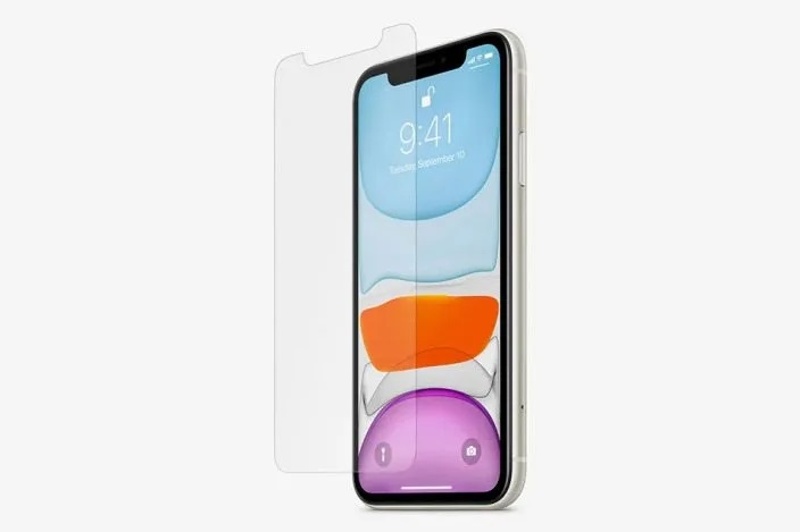
Ορισμένοι χρήστες προστατεύουν τις οθόνες αφής του iPhone τους με προστατευτικά οθόνης. Ωστόσο, η χρήση ακατάλληλων προστατευτικών οθόνης ή λανθασμένων ενεργειών μπορεί να οδηγήσει σε μια λευκή κουκκίδα στην οθόνη σας, η οποία μπλοκάρει το περιεχόμενό σας.
Πώς να το πω:
- 1. Η κουκκίδα επιπλέει πάνω από την οθόνη σας και κάτω από το προστατευτικό.
- 2. Δεν θα κινηθεί όταν αγγίζετε την οθόνη σας.
Πώς να αφαιρέσετε μια μικρή λευκή κηλίδα σε ένα iPhone
Ο ευκολότερος τρόπος για να αφαιρέσετε το μικρό λευκό σημείο στην οθόνη σας είναι να αφαιρέσετε το προστατευτικό οθόνης. Στη συνέχεια, καθαρίστε την οθόνη σας και το σημείο θα πρέπει να εξαφανιστεί. Εάν εξακολουθείτε να θέλετε να χρησιμοποιήσετε ένα προστατευτικό οθόνης, αγοράστε ένα κατάλληλο και ζητήστε την εφαρμογή του από επαγγελματίες.
Κατάσταση 2: Κουμπί AssistiveTouch
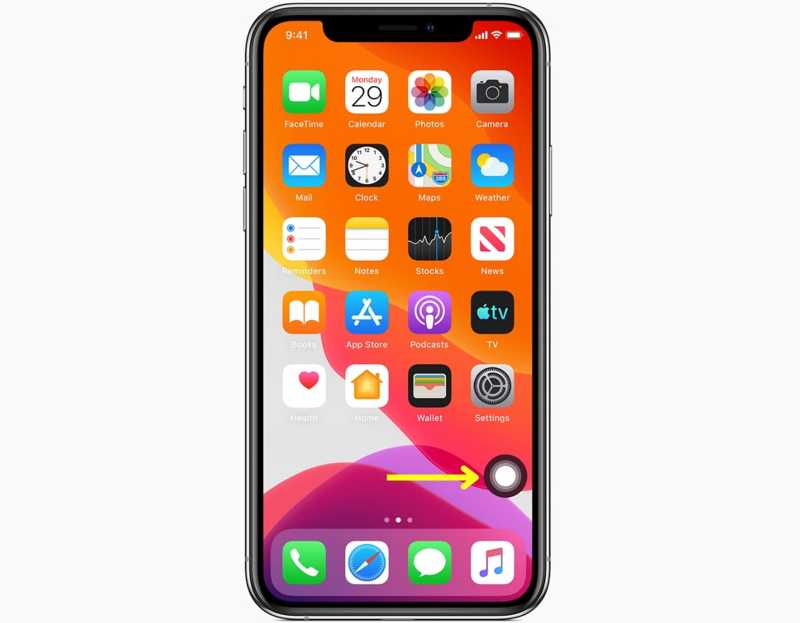
Το AssistiveTouch είναι μια ενσωματωμένη λειτουργία στο iPhone. Λειτουργεί ως εικονικό και αιωρούμενο κουμπί. Μόλις ενεργοποιήσετε αυτήν τη λειτουργία, σας επιτρέπει να εκτελείτε μια ποικιλία ενεργειών γρήγορα χωρίς να πατάτε τα φυσικά κουμπιά.
Πώς να το πω:
- 1. Η λευκή κηλίδα εμφανίζεται στην οθόνη σας.
- 2. Όταν το πατήσετε, θα ανοίξει ένα πλαίσιο μενού.
- 3. Μπορείτε να σύρετε το σημείο και να το μετακινήσετε σε οποιαδήποτε θέση στην οθόνη σας.
Πώς να απαλλαγείτε από το λευκό σημείο στην οθόνη του iPhone
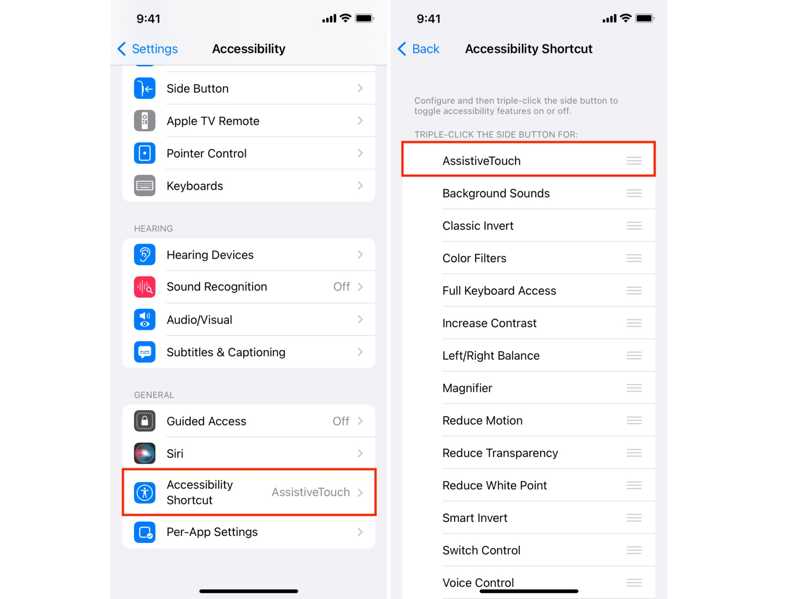
Βήμα 1. Ανοίξτε το Ρυθμίσεις app στο iPhone σας.
Βήμα 2. Κάντε κύλιση προς τα κάτω και πιέστε Συντόμευση προσβασιμότητας.
Βήμα 3. Αποεπιλέξτε το AssistiveTouch και απαλλαγείτε από το λευκό σημείο στην οθόνη του iPhone σας.
Σημείωση: Το κουμπί AssistiveTouch δεν είναι σφάλμα ή σφάλμα, αλλά μια χρήσιμη λειτουργία. Αν δεν σας πειράζει, μπορείτε να προσαρμόσετε τις επιλογές του.
Κατάσταση 3: Κολλημένο Pixel
Ένα κολλημένο ή νεκρό pixel είναι μια συνηθισμένη αιτία εμφάνισης λευκής κηλίδας στην οθόνη του iPhone. Μια οθόνη αφής αποτελείται από εκατομμύρια pixel. Εάν ένα pixel δεν λειτουργεί ή δεν ανταποκρίνεται, θα δείτε μια λευκή κουκκίδα ή κηλίδα.
Πώς να το πω:
- 1. Η λευκή κηλίδα δεν κινείται.
- 2. Εμφανίζεται στην ίδια περιοχή ανά πάσα στιγμή.
- 3. Εμφανίζεται ακόμη και σε στιγμιότυπα οθόνης.
Πώς να διορθώσετε το λευκό σημείο στην οθόνη του iPhone
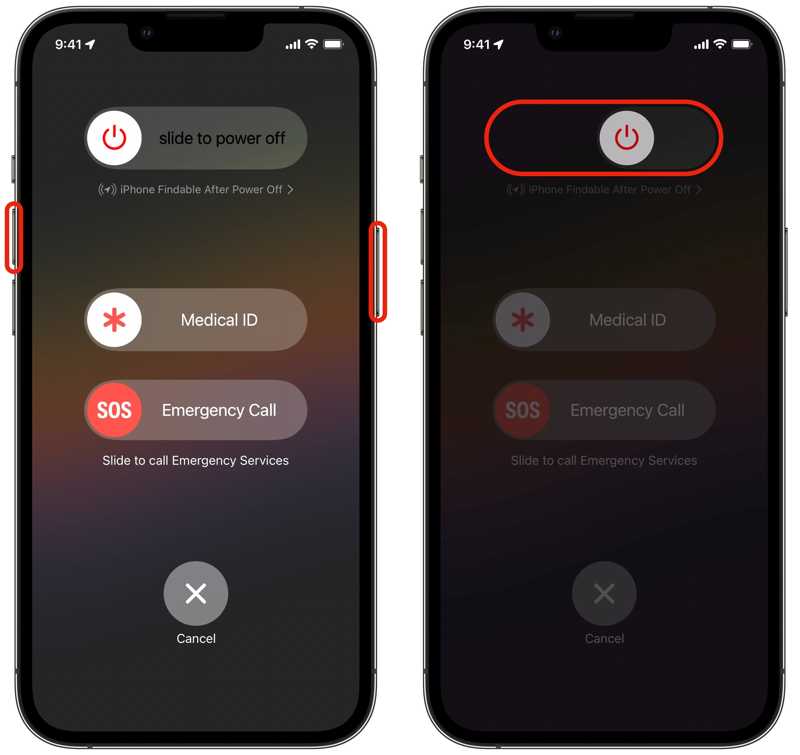
Βήμα 1. Πατήστε παρατεταμένα ένα από τα κουμπιά έντασης ήχου + το Πλευρά κουμπιά μαζί σε ένα iPhone με Face ID. Εάν το iPhone σας δεν διαθέτει Face ID, κρατήστε πατημένο το Πλευρά or Power κουμπί.
Βήμα 2. Όταν εμφανιστεί η οθόνη απενεργοποίησης, αφήστε τα κουμπιά.
Βήμα 3. Μετακινήστε το ρυθμιστικό για να απενεργοποιήσετε το iPhone σας.
Βήμα 4. Λίγα λεπτά αργότερα, κρατήστε πατημένο το Πλευρά or Power μέχρι να δείτε το λογότυπο της Apple.
Βήμα 5. Στη συνέχεια, ενεργοποιήστε τη συσκευή σας για να ελέγξετε αν το λευκό σημείο έχει διορθωθεί στην οθόνη του iPhone.
Κατάσταση 4: Λευκό σημείο μετά την ενημέρωση λογισμικού
Μερικοί χρήστες ανέφεραν ότι είδαν μια λευκή κηλίδα στην οθόνη του iPhone μετά την ενημέρωση λογισμικού. Αυτό μπορεί να οφείλεται σε κάποιο σφάλμα ενημέρωσης, ειδικά με τις εκδόσεις beta. Η λύση είναι απλή: εγκαταστήστε την πιο πρόσφατη ή μια κανονική έκδοση.
Πώς να το πω:
- 1.Η λευκή κηλίδα εμφανίζεται μετά από μια ενημέρωση.
- 2.Εμφανίζεται στην οθόνη σας συνεχώς ή στην αρχική οθόνη.
Πώς να διορθώσετε το λευκό σημείο στην οθόνη του iPhone
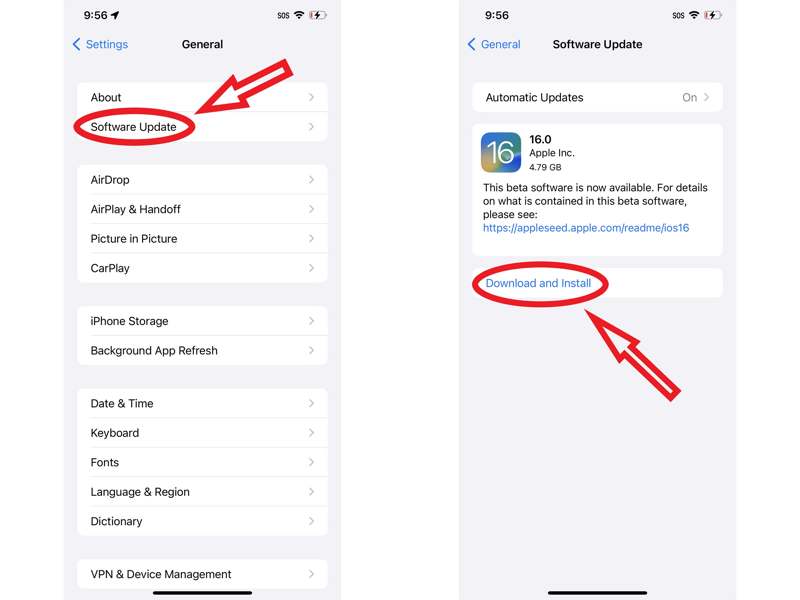
Βήμα 1. Εκτελέστε το Ρυθμίσεις app.
Βήμα 2. Πλοηγηθείτε στο Γενικός και Ενημέρωση λογισμικού για να αναζητήσετε ενημερώσεις.
Βήμα 3. Εάν υπάρχει διαθέσιμη ενημέρωση, πατήστε Λήψη και εγκατάσταση.
Σημείωση: Εάν εμφανιστεί η λευκή κηλίδα μετά την εγκατάσταση μιας έκδοσης beta, αναβαθμίστε σε ένα κανονικό iOS.
Κατάσταση 5: Δυσλειτουργίες λογισμικού iOS
Τι προκαλεί μια λευκή κηλίδα στην οθόνη του iPhone; Η απάντηση μπορεί να είναι σφάλματα λογισμικού, όπως ακατάλληλες ρυθμίσεις, λάθος ημερομηνία και ώρα και άλλα. Μερικές φορές, είναι δύσκολο να προσδιοριστεί η ακριβής αιτία.
Πώς να το πω:
- 1.Η λευκή κηλίδα μπορεί να είναι οπτική ανωμαλία.
Πώς να αφαιρέσετε το λευκό σημείο από την οθόνη του iPhone
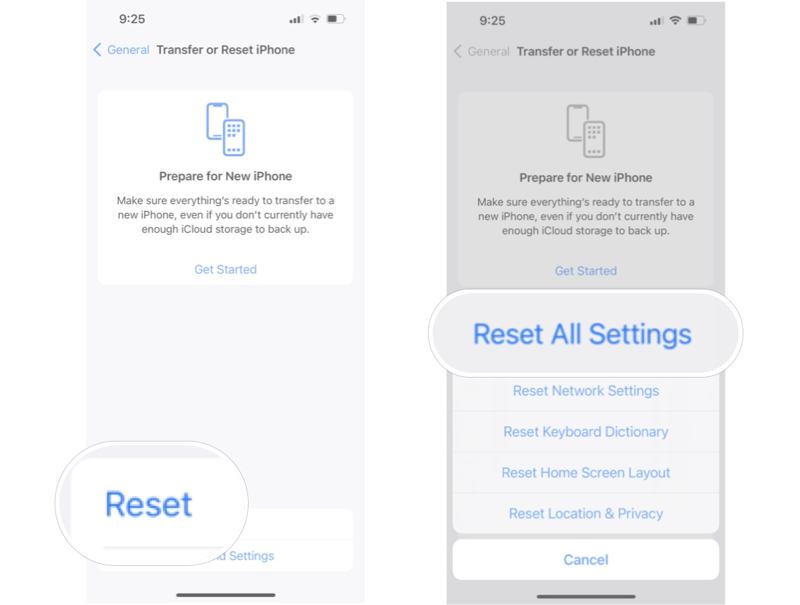
Βήμα 1. Εκτελέστε το Ρυθμίσεις app.
Βήμα 2. Κατευθύνομαι προς Γενικός , και μετά Μεταφορά ή Επαναφορά.
Βήμα 3. Πατήστε Επαναφορά Και επιλέξτε Επαναφορά όλων των ρυθμίσεων.
Βήμα 4. Εάν σας ζητηθεί, εισαγάγετε τον κωδικό πρόσβασης iPhone ή τον κωδικό πρόσβασης Apple ID για να αφαιρέσετε το λευκό σημείο από την οθόνη του iPhone.
Περισσότερες Πληροφορίες
Κατάσταση 6: Ζημιά στην οθόνη αφής
Η φυσική ζημιά είναι ένας άλλος παράγοντας που οδηγεί σε μια λευκή κηλίδα στην οθόνη ενός iPhone. Εάν πρόσφατα ρίξατε ή καταστρέψετε τη συσκευή σας, η οθόνη αφής σας ενδέχεται να έχει υποστεί ζημιά. Στη συνέχεια, θα πρέπει να επισκευάσετε ή να αντικαταστήσετε την οθόνη σας στο κοντινό κατάστημα της Apple. Μην επιχειρήσετε να αποσυναρμολογήσετε το iPhone μόνοι σας. Επιπλέον, καλό είναι να δημιουργήσετε αντίγραφο ασφαλείας του iPhone σας πριν το επισκευάσετε.
Μέρος 3: Η απόλυτη λύση για την αφαίρεση λευκής κηλίδας στην οθόνη iPhone
Εάν οι συνήθεις λύσεις δεν είναι διαθέσιμες για το λευκό σημείο στην οθόνη του iPhone σας, καλύτερα να αναζητήσετε ένα ισχυρό εργαλείο, όπως π.χ. Αποκατάσταση συστήματος Apeaksoft iOSΕίναι σε θέση να σαρώσει τη συσκευή σας iOS, να εντοπίσει το σφάλμα και να το διορθώσει χρησιμοποιώντας προηγμένη τεχνολογία. Το πιο σημαντικό είναι ότι ο φιλικός προς το χρήστη σχεδιασμός βελτιστοποιεί τη ροή εργασίας.

Λήψη από πάνω από 1,000,000 Χρήστες
- Εντοπίστε αυτόματα σφάλματα λογισμικού σε συσκευές iOS.
- Αντιμετωπίστε ένα ευρύ φάσμα σφαλμάτων, σφαλμάτων και δυσλειτουργιών λογισμικού.
- Ενημέρωση ή υποβάθμιση εκδόσεων του iOS.
- Προστατέψτε τα δεδομένα σας κατά τη διάρκεια της διαδικασίας.
- Υποστηρίξτε τις πιο πρόσφατες εκδόσεις iOS και iPadOS.
Ασφαλής λήψη
Ασφαλής λήψη

Πώς να αφαιρέσετε το λευκό σημείο από την οθόνη του iPhone σας
Βήμα 1. Εγκαταστήστε την αποκατάσταση συστήματος iOS
Εκκινήστε το λογισμικό αποκατάστασης συστήματος iOS μόλις το εγκαταστήσετε στον υπολογιστή σας. Υπάρχει μια άλλη έκδοση για macOS 10.7 και νεότερες εκδόσεις. Συνδέστε το iPhone σας στον υπολογιστή σας με ένα καλώδιο Lightning. Όταν σας ζητηθεί, βεβαιωθείτε ότι εμπιστεύεστε αυτόν τον υπολογιστή. Επιλέξτε Αποκατάσταση συστήματος iOS, Κλίκ Ξεκίνα τώρα σύμφωνα με το Επισκευή του συστήματος ενότητα και πατήστε το Αρχική κουμπί.

Συμβουλές: Εάν χρειάζεται να ενημερώσετε ή υποβάθμιση του iOS, κάντε κλικ στην επιλογή Έναρξη τώρα στην ενότητα Αναβάθμιση/Υποβάθμιση iOS.
Βήμα 2. Επιλέξτε μια λειτουργία
Πατήστε το κουμπί Δωρεάν γρήγορη επιδιόρθωση σύνδεσμος για να δοκιμάσετε μια γρήγορη επιδιόρθωση. Εάν δεν λειτουργεί, κάντε κλικ σταθερός για να συνεχίσετε. Στη συνέχεια, επιλέξτε το Τυπική λειτουργία or Προηγμένη λειτουργία, ανάλογα με την περίπτωσή σας. Κάντε κλικ στο Επιβεβαιώνω κουμπί για να συνεχίσετε. Σημειώστε ότι το Προηγμένη λειτουργία θα ξεκαθαρίσει όλα τα προβλήματα ενώ σβήνοντας το iPhone σας.

Βήμα 3. Διορθώστε το λευκό σημείο
Στη συνέχεια, ελέγξτε τις πληροφορίες της συσκευής σας και κατεβάστε το κατάλληλο υλικολογισμικό. Όταν ολοκληρωθεί η λήψη, κάντε κλικ στο Επόμενο για να ξεκινήσετε τη διόρθωση του λευκού σημείου στην οθόνη του iPhone σας.

Συμπέρασμα
Αυτός ο οδηγός εξήγησε γιατί εμφανίζονται λευκές κηλίδες στην οθόνη του iPhoneΕπιπλέον, μπορείτε να μάθετε αποδεδειγμένες λύσεις για να διορθώσετε αυτό το πρόβλημα σε διάφορες περιπτώσεις. Εάν έχετε εφαρμόσει συνήθεις λύσεις, αλλά το λευκό σημείο εξακολουθεί να εμφανίζεται στην οθόνη σας, δοκιμάστε Αποκατάσταση συστήματος Apeaksoft iOSΕίναι μια καλή επιλογή για αρχάριους και απλούς ανθρώπους.
 Αποκατάσταση συστήματος Apeaksoft iOS
 Επιδιόρθωση παθολογικών προβλημάτων του συστήματος iOS σε iPhone, iPad και iPod.
Ασφαλής λήψη
Ασφαλής λήψη
Σχετικά άρθρα




