


Πώς να επαναφέρετε τον κωδικό πρόσβασης Apple ID σας σε iPhone/Mac/Online

Αυτός ο οδηγός θα εξηγήσει πώς να επαναφέρετε τον κωδικό σας Apple ID γρήγορα και με ασφάλεια. Υπάρχουν μερικές περιπτώσεις όπου πρέπει να επαναφέρετε τον κωδικό πρόσβασης του λογαριασμού σας, για παράδειγμα, αν ξεχάσατε τον κωδικό πρόσβασής σας. Σύμφωνα με την Apple, πρέπει να επαναφέρετε τον κωδικό πρόσβασής σας εάν ο λογαριασμός σας είναι κλειδωμένος ή απενεργοποιημένος. Όταν υποψιάζεστε μη εξουσιοδοτημένη πρόσβαση, καλό είναι να επαναφέρετε τον κωδικό πρόσβασής σας αμέσως. Εδώ, μπορείτε να μάθετε τις αποδεδειγμένες μεθόδους και τα λεπτομερή βήματα.
ΠΕΡΙΕΧΟΜΕΝΟ ΣΕΛΙΔΑΣ:
- Μέρος 1: Πώς να επαναφέρετε τον κωδικό πρόσβασης Apple ID στη συσκευή Apple σας
- Μέρος 2: Πώς να επαναφέρετε τον κωδικό πρόσβασης Apple ID στο διαδίκτυο
- Μέρος 3: Πώς να επαναφέρετε τον κωδικό πρόσβασης Apple ID με το κλειδί ανάκτησης
- Μέρος 4: Πώς να επαναφέρετε τον κωδικό πρόσβασης Apple ID μέσω της επαφής ανάκτησης
- Μέρος 5: Πώς να επαναφέρετε τον κωδικό πρόσβασης Apple ID σε άλλο iPhone
- Μέρος 6: Πώς να επαναφέρετε το Apple ID και τον κωδικό πρόσβασης χρησιμοποιώντας έναν νέο λογαριασμό
Μέρος 1: Πώς να επαναφέρετε τον κωδικό πρόσβασης Apple ID στη συσκευή Apple σας
Ο ευκολότερος τρόπος για να επαναφέρετε τον κωδικό πρόσβασης του Apple ID σας είναι στο iPhone ή το MacBook σας. Απλώς χρειάζεται να επαληθεύσετε τον κωδικό πρόσβασης της οθόνης κλειδώματος ή τον κωδικό πρόσβασης σύνδεσης κατά τη διάρκεια της διαδικασίας. Ακολουθούν τα βήματα:
Προϋποθέσεις:
- 1.Έχετε ενεργοποιήσει τον έλεγχο ταυτότητας δύο παραγόντων για τον Λογαριασμό σας Apple.
- 2.Κωδικός πρόσβασης για το iPhone ή κωδικό πρόσβασης σύνδεσης για Mac.
- 3.Η αξιόπιστη συσκευή Apple που χρησιμοποιείτε.
Πώς να επαναφέρετε τον κωδικό πρόσβασης Apple ID στο iPhone
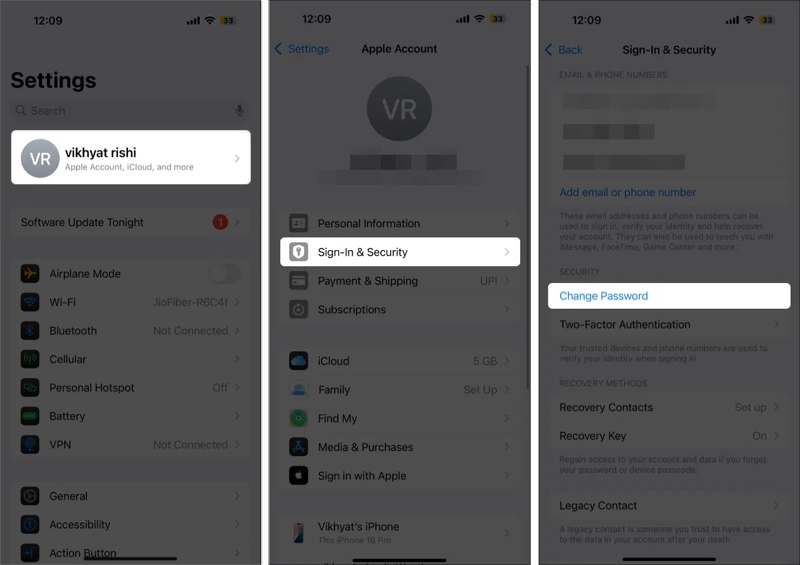
Βήμα 1. Ανοίξτε το Ρυθμίσεις από την αρχική οθόνη σας.
Βήμα 2. Πατήστε στο προφίλ σας.
Βήμα 3. Πηγαίνετε στο Είσοδος και ασφάλεια.
Βήμα 4. Αγγίξτε το Αλλαγή Κωδικού Πρόσβασης κουμπί.
Βήμα 5. Επαληθεύστε τον κωδικό πρόσβασής σας στο iPhone.
Βήμα 6. Εισαγάγετε έναν νέο κωδικό πρόσβασης, εισαγάγετέ τον ξανά και επιβεβαιώστε τον.
Σημείωση: Αν ρυθμίζετε ένα νέο iPhone, πατήστε Ξεχάσατε τον κωδικό πρόσβασής σας ή δεν έχετε λογαριασμό Apple όταν σας ζητηθεί να εισαγάγετε το Apple ID και τον κωδικό πρόσβασής σας. Στη συνέχεια, ακολουθήστε τις οδηγίες για να επαναφέρετε τον κωδικό πρόσβασής σας σε μια νέα συσκευή.
Πώς να επαναφέρετε τον κωδικό πρόσβασης Apple ID για το παιδί σας
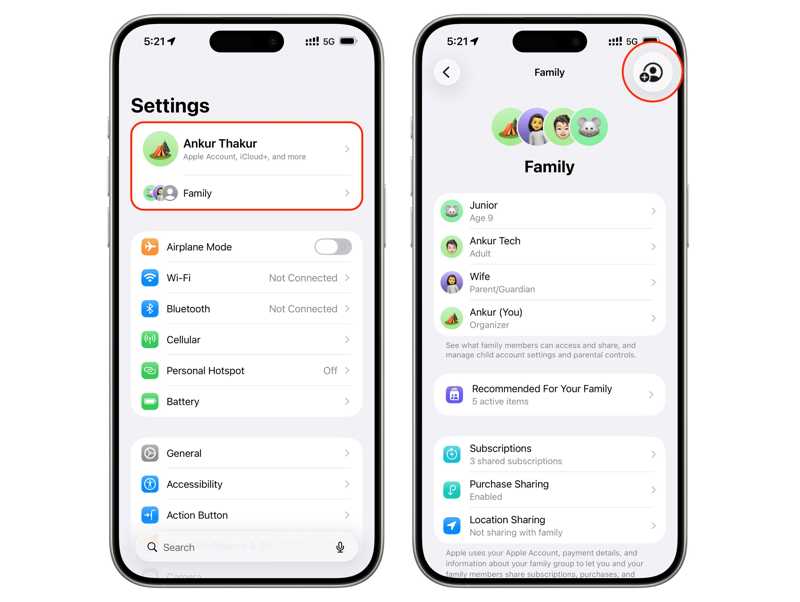
Βήμα 1. Πατήστε Οικογενειακή κάτω από το προφίλ σας στο Ρυθμίσεις app.
Συμβουλές: Εάν επαναφέρετε τον κωδικό πρόσβασης του παιδιού σας σε Mac, κάντε κλικ στο Οικογενειακή στο Ρυθμίσεις συστήματος app.
Βήμα 2. Επιλέξτε το όνομα του παιδιού σας από τη λίστα.
Βήμα 3. Πατήστε Apple ID και κωδικός πρόσβασης ή τη σχετική επιλογή.
Βήμα 4. Πατήστε Αλλαγή κωδικού πρόσβασης για [όνομα παιδιού].
Βήμα 5. Εισαγάγετε τον κωδικό πρόσβασης της συσκευής σας για έλεγχο ταυτότητας.
Βήμα 6. Ακολουθήστε τις οδηγίες στην οθόνη για να επαναφέρετε τον κωδικό πρόσβασης του Apple ID για το παιδί σας.
Πώς να επαναφέρετε τον κωδικό πρόσβασης Apple ID σε Mac
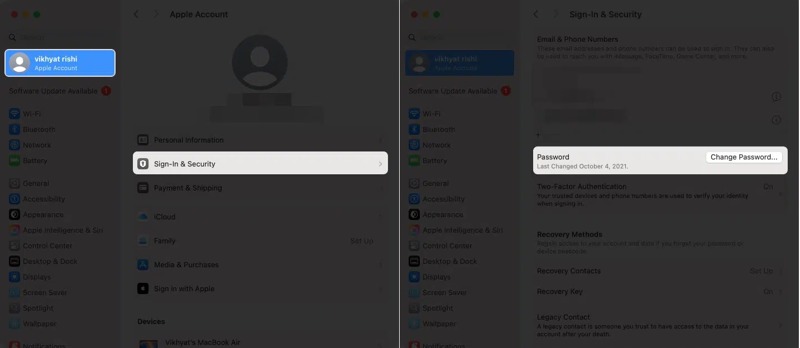
Βήμα 1. Κάντε κλικ στο Apple μενού στο αξιόπιστο MacBook σας.
Βήμα 2. Επιλέξτε Ρυθμίσεις συστήματος or Προτιμήσεις συστήματος.
Βήμα 3. Πατήστε Λογαριασμός Apple or apple ID.
Βήμα 4. Επιλέξτε Είσοδος και ασφάλεια επιλογή.
Βήμα 5. Κάντε κλικ στο Αλλαγή Κωδικού Πρόσβασης κουμπί.
Βήμα 6. Εισαγάγετε τον κωδικό πρόσβασης χρήστη Mac για να συνεχίσετε.
Βήμα 7. Πληκτρολογήστε έναν νέο κωδικό πρόσβασης, πληκτρολογήστε τον ξανά και κάντε κλικ Αλλαγή.
Μέρος 2: Πώς να επαναφέρετε τον κωδικό πρόσβασης Apple ID στο διαδίκτυο
Επιπλέον, μπορείτε να επαναφέρετε τον κωδικό πρόσβασης του Apple ID σας online. Η Apple κυκλοφόρησε την πύλη iForgot για την επαναφορά του κωδικού πρόσβασής σας σε ένα πρόγραμμα περιήγησης ιστού. Φυσικά, πρέπει να δώσετε τις απαραίτητες πληροφορίες για να επαληθεύσετε την κατοχή του.
Προϋποθέσεις:
- 1.Ηλεκτρονικό ταχυδρομείο ή αριθμός τηλεφώνου του λογαριασμού σας Apple.
- 2.Μια σταθερή ιστοσελίδα.
- 3.Ένα πρόγραμμα περιήγησης ιστού.
- 4.Ένα κανάλι για έλεγχο ταυτότητας.
Βήμα 1. Μεταβείτε στη διεύθυνση https://iforgot.apple.com/ σε ένα πρόγραμμα περιήγησης ιστού.
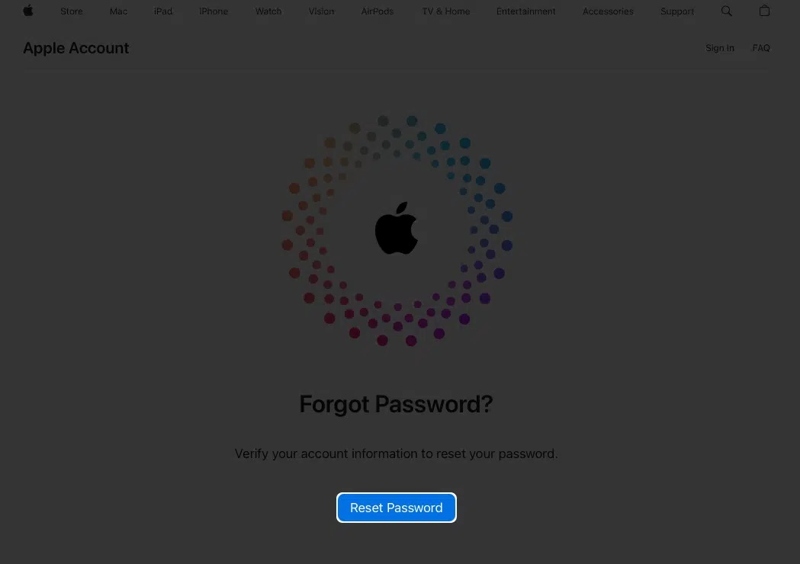
Βήμα 2. Εισαγάγετε τον Λογαριασμό σας Apple, πληκτρολογήστε τους χαρακτήρες στην εικόνα και κάντε κλικ ΣΥΝΕΧΕΙΑ.
Βήμα 3. Ελέγξτε ξανά τον αριθμό τηλεφώνου σας και κάντε κλικ ΣΥΝΕΧΕΙΑ.
Επιλογή 1: Επαναφορά κωδικού πρόσβασης Apple ID με αξιόπιστη συσκευή
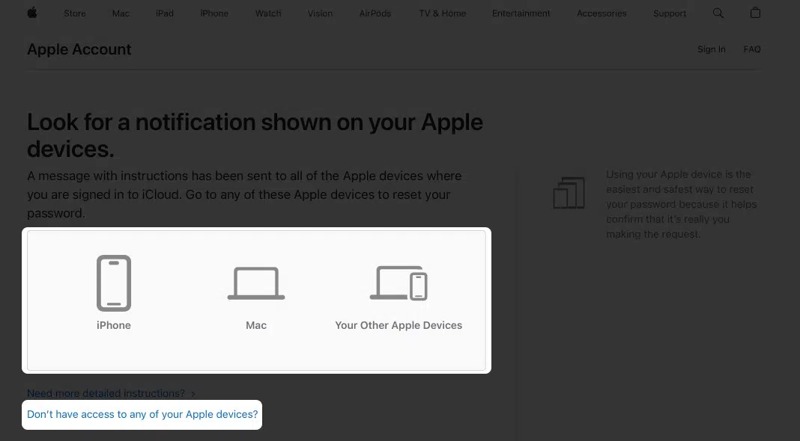
Βήμα 4. Εάν έχετε ρυθμίσει τον έλεγχο ταυτότητας δύο παραγόντων, η Apple θα στείλει μια ειδοποίηση σε όλες τις αξιόπιστες συσκευές.
Βήμα 5. Επιλέξτε ένα αξιόπιστο iPhone, iPad ή Mac.
Βήμα 6. Τύπος Επιτρέψτε στην ειδοποίηση.
Βήμα 7. Επαληθεύστε τον κωδικό πρόσβασης iPhone ή τον κωδικό πρόσβασης σύνδεσης.
Βήμα 8. Πληκτρολογήστε έναν νέο κωδικό πρόσβασης και επιβεβαιώστε την επαναφορά του κωδικού πρόσβασης του Apple ID.
Επιλογή 2: Επαναφορά κωδικού πρόσβασης Apple ID με αριθμό τηλεφώνου
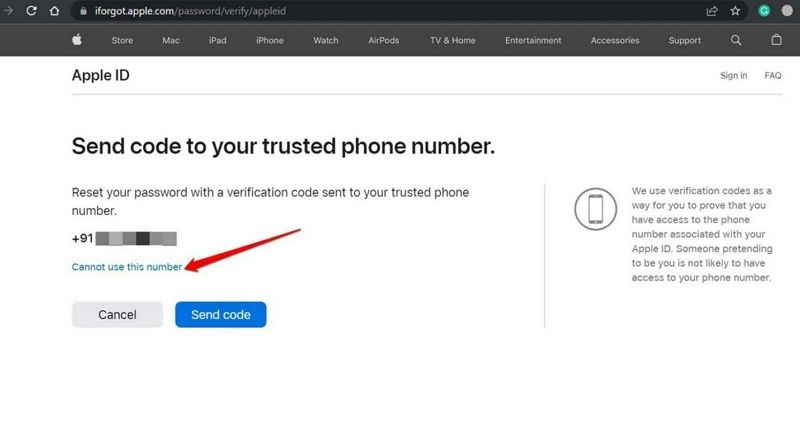
Βήμα 4. Κάντε κλικ στο Αποστολή κωδικού για να στείλετε έναν κωδικό επαλήθευσης στον αξιόπιστο αριθμό τηλεφώνου.
Βήμα 5. Στη συνέχεια, εισαγάγετε τον κωδικό που λάβατε.
Βήμα 6. Δημιουργήστε έναν νέο κωδικό πρόσβασης και εισαγάγετέ τον ξανά.
Επιλογή 3: Επαναφορά κωδικού πρόσβασης Apple ID με email
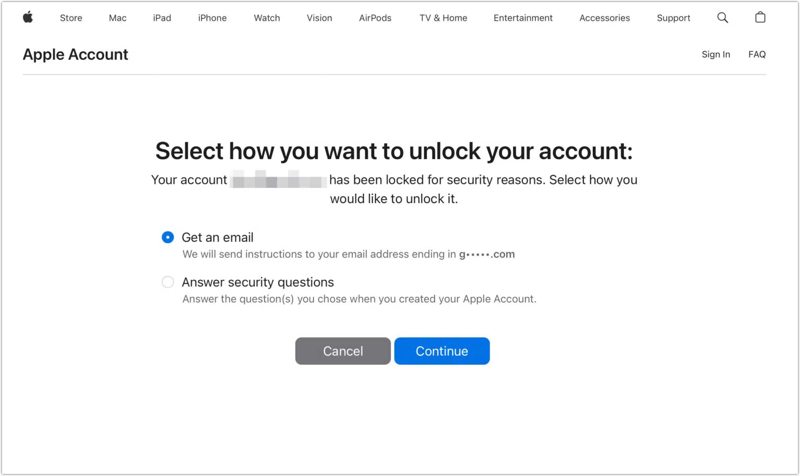
Βήμα 4. Αφού επαληθεύσετε τον Λογαριασμό σας Apple, επιλέξτε Αποκτήστε ένα μήνυμα ηλεκτρονικού ταχυδρομείου.
Βήμα 5. Κάντε κλικ στο ΣΥΝΕΧΕΙΑ κουμπί.
Βήμα 6. Στη συνέχεια, θα λάβετε ένα email επαλήθευσης από την Apple.
Βήμα 7. Ακολουθήστε τις οδηγίες στο email για να επαναφέρετε τον κωδικό πρόσβασης του Apple ID σας μέσω email.
Επιλογή 4: Επαναφορά κωδικού πρόσβασης Apple ID με ερωτήσεις ασφαλείας
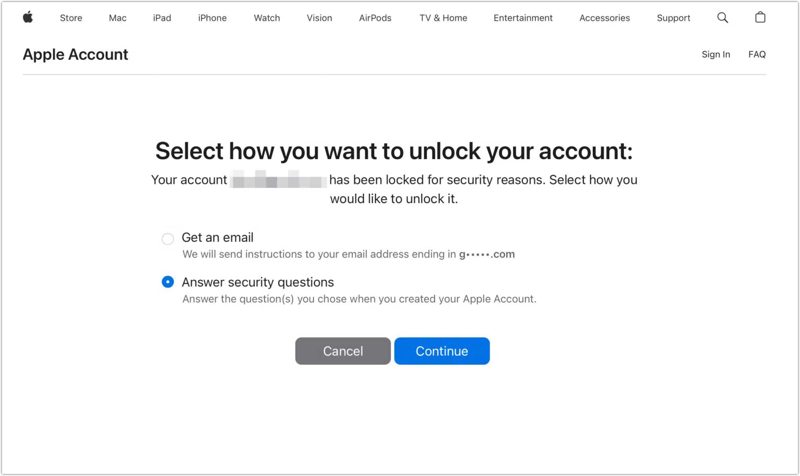
Βήμα 1. Εάν το συσχετισμένο email δεν είναι προσβάσιμο, επιλέξτε Απάντησε σε ερωτήσεις ασφαλείας, και κάντε κλικ στο κουμπί ΣΥΝΕΧΕΙΑ.
Βήμα 2. Συμπληρώστε τη φόρμα με την ημερομηνία γέννησής σας και άλλες πληροφορίες.
Βήμα 3. Δώστε την ακριβή απάντηση σε κάθε ερώτηση ασφαλείας.
Βήμα 4. Στη συνέχεια, δημιουργήστε έναν νέο κωδικό πρόσβασης και επιβεβαιώστε τον για να επαναφέρετε τον κωδικό πρόσβασης του Apple ID σας στο iForgot.
Περισσότερες Πληροφορίες
Μέρος 3: Πώς να επαναφέρετε τον κωδικό πρόσβασης Apple ID με το κλειδί ανάκτησης
Όταν η Apple κυκλοφόρησε το iOS 15, κυκλοφόρησε μια μέθοδο ανάκτησης λογαριασμού που ονομάζεται Recovery Key. Πρόκειται για έναν κωδικό 28 χαρακτήρων που δημιουργείται μετά την εγκατάσταση στη συσκευή σας Apple. Στη συνέχεια, μπορείτε να επαναφέρετε τον κωδικό πρόσβασης του Apple ID σας με το Recovery Key.
Απαιτούμενα:
- 1.Η συσκευή Apple σας εκτελεί iOS 15 και νεότερη έκδοση, iPadOS 15 και νεότερη έκδοση ή macOS Big Sur και νεότερη έκδοση.
- 2.Ο έλεγχος ταυτότητας δύο παραγόντων είναι ενεργοποιημένος.
Πώς να ρυθμίσετε το κλειδί ανάκτησης στο iPhone
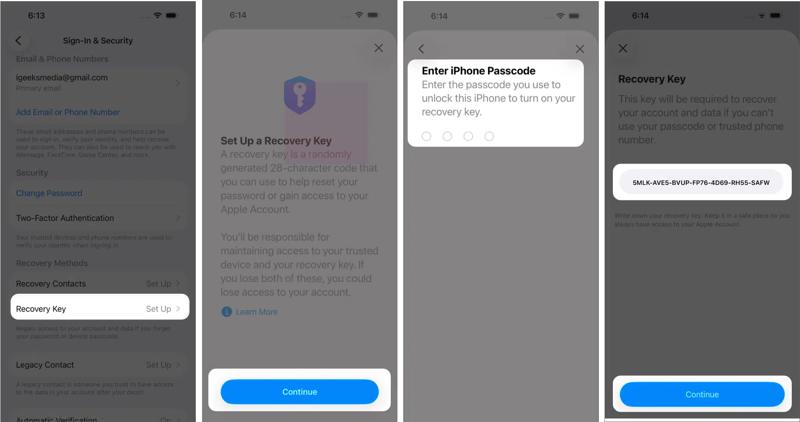
Βήμα 1. Πηγαίνετε στο Ρυθμίσεις app.
Συμβουλές: Για Mac, εκτελέστε το Ρυθμίσεις συστήματος app.
Βήμα 2. Πατήστε στο προφίλ σας και επιλέξτε Είσοδος και ασφάλεια.
Βήμα 3. Αγγίξτε το Key Recovery επιλογή.
Βήμα 4. Πατήστε ΣΥΝΕΧΕΙΑ και χτύπησε Χρήση κλειδιού ανάκτησης αν δεν το έχετε ρυθμίσει.
Βήμα 5. Επαληθεύστε τον εαυτό σας με Face ID, Touch ID ή κωδικό πρόσβασης.
Βήμα 6. Τώρα, θα δείτε το 28ψήφιο Κλειδί Ανάκτησης.
Βήμα 7. Θυμηθείτε το κλειδί και πατήστε ΣΥΝΕΧΕΙΑ.
Βήμα 8. Εισαγάγετε το κλειδί και επαληθεύστε το για να το ενεργοποιήσετε.
Πώς να επαναφέρετε τον κωδικό πρόσβασης Apple ID με το κλειδί ανάκτησης
Βήμα 1. Σε ένα δανεικό iPhone ή Mac, αποκτήστε πρόσβαση στο iforgot.apple.com σε ένα πρόγραμμα περιήγησης.
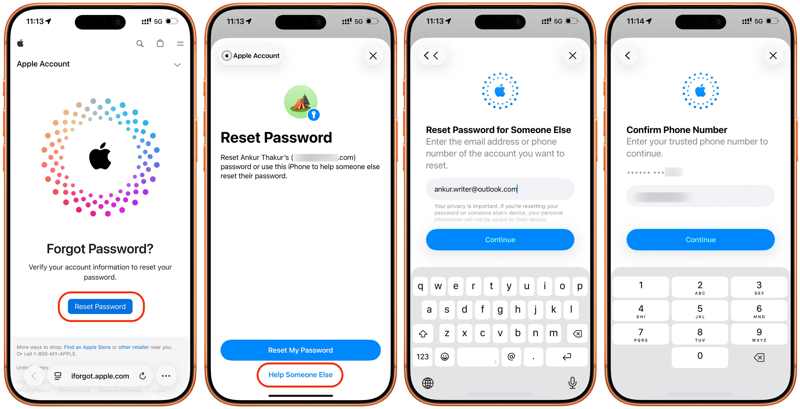
Βήμα 2. Αγγίξτε το Επαναφορά του κωδικού πρόσβασης μου και επιλέξτε Βοηθήστε κάποιον άλλο.
Βήμα 3. Εισαγάγετε το email ή τον αριθμό τηλεφώνου του λογαριασμού σας Apple και πατήστε ΣΥΝΕΧΕΙΑ.
Βήμα 4. Εισαγάγετε τον αξιόπιστο αριθμό τηλεφώνου και πατήστε ΣΥΝΕΧΕΙΑ.
Βήμα 5. Πατήστε Στείλτε τον κωδικό στον [αριθμό τηλεφώνου σας].
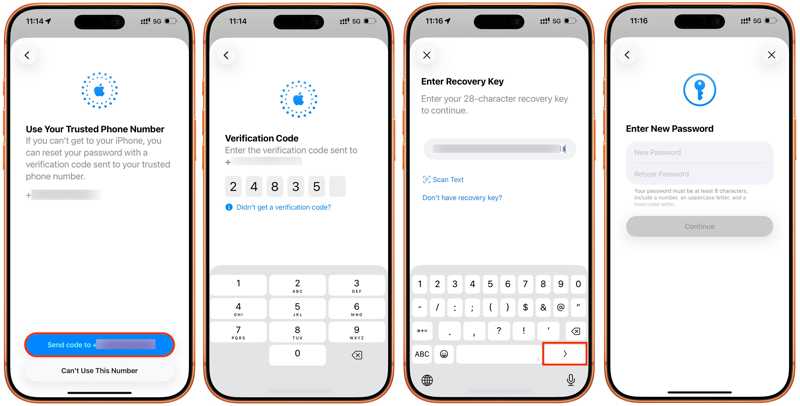
Βήμα 6. Εισαγάγετε τον κωδικό επαλήθευσης που λάβατε.
Βήμα 7. Στη συνέχεια, εισαγάγετε το Κλειδί Ανάκτησης και προχωρήστε.
Βήμα 8. Τέλος, εισαγάγετε τον νέο κωδικό πρόσβασης και πατήστε ΣΥΝΕΧΕΙΑ για να επαναφέρετε τον κωδικό πρόσβασης Apple ID.
Μέρος 4: Πώς να επαναφέρετε τον κωδικό πρόσβασης Apple ID μέσω της επαφής ανάκτησης
Η Επαφή Ανάκτησης είναι μια νέα λειτουργία που σχετίζεται με την επαναφορά του κωδικού πρόσβασης του Apple ID. Η Apple επιτρέπει στους χρήστες να προσθέσουν έως και πέντε επαφές ανάκτησης, όπως τους στενούς φίλους και την οικογένειά σας που χρησιμοποιούν συσκευές Apple.
Απαιτούμενα:
- 1.iOS 15, iPadOS 15 και macOS Monterey και νεότερες εκδόσεις.
- 2.Ο έλεγχος ταυτότητας δύο παραγόντων είναι ενεργοποιημένος.
- 3.Πρέπει να είστε 13 ετών και άνω.
Πώς να ρυθμίσετε την Επαφή Ανάκτησης σε iPhone/iPad
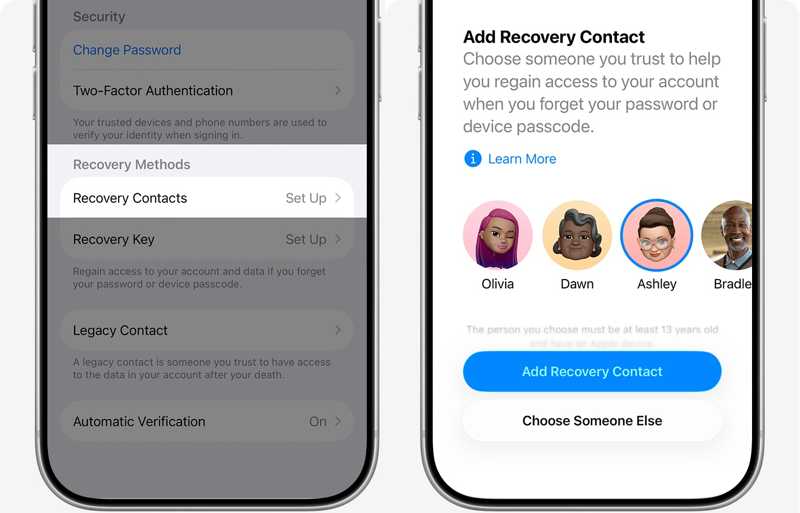
Βήμα 1. Πηγαίνετε στο Ρυθμίσεις στη συσκευή σας.
Συμβουλές: Για Mac, ανοίξτε το Ρυθμίσεις συστήματος app.
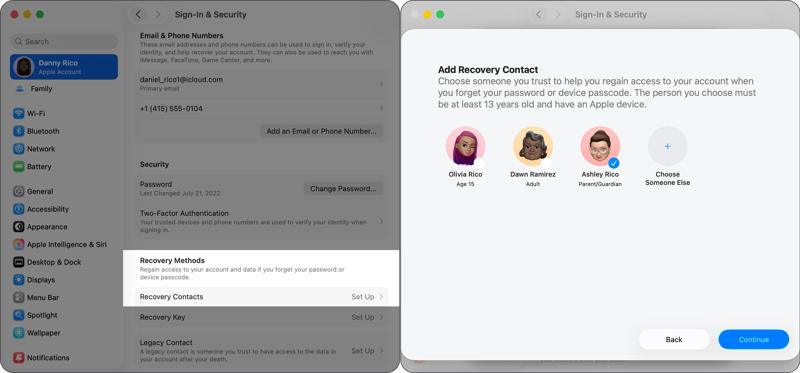
Βήμα 2. Πατήστε στο προφίλ σας και επιλέξτε Είσοδος και ασφάλεια.
Βήμα 3. Πατήστε Επαφές ανάκτησης, και χτυπήστε Προσθήκη επαφής ανάκτησης.
Βήμα 4. Ακολουθήστε τα βήματα στην οθόνη για να κάνετε έλεγχο ταυτότητας.
Βήμα 5. Αφού οι επαφές αποδεχτούν το αίτημά σας, η διαδικασία ρύθμισης έχει ολοκληρωθεί.
Πώς να επαναφέρετε τον κωδικό πρόσβασης Apple ID με μια επαφή ανάκτησης
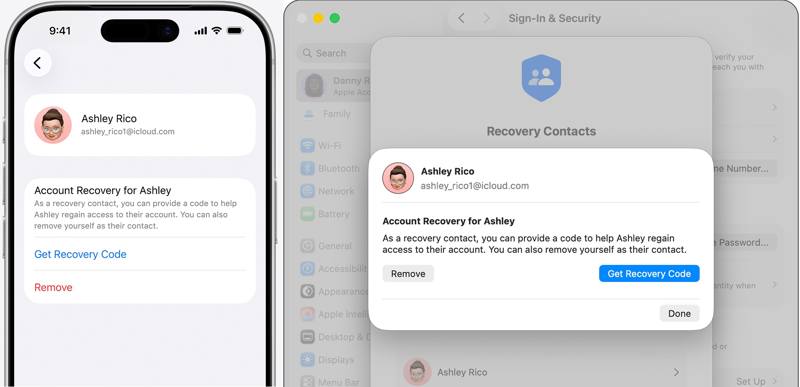
Βήμα 1. Ενεργοποιήστε τη συσκευή της επαφής ανάκτησης, όπως ένα iPhone.
Βήμα 2. Εκτελέστε το Ρυθμίσεις or Ρυθμίσεις συστήματος εφαρμογή και πατήστε στο προφίλ.
Βήμα 3. Πλοηγηθείτε στο Είσοδος και ασφάλεια και Ανάκτηση Λογαριασμού.
Βήμα 4. Πατήστε στην επαφή σας και πατήστε Λάβετε τον κωδικό ανάκτησης.
Βήμα 5. Μεταβείτε στη συσκευή σας και ξεκινήστε τη διαδικασία επαναφοράς.
Βήμα 6. Προσφέρετε τον Κωδικό Ανάκτησης.
Βήμα 7. Αφού επιβεβαιωθεί η ταυτότητά σας, επαναφέρετε τον κωδικό πρόσβασης του Apple ID σας.
Μέρος 5: Πώς να επαναφέρετε τον κωδικό πρόσβασης Apple ID σε άλλο iPhone
Η εφαρμογή Υποστήριξης Apple παρέχει εξατομικευμένη αντιμετώπιση προβλημάτων, διαχείριση συσκευών και πρόσβαση σε υπηρεσίες σε ένα μέρος. Έχει σχεδιαστεί για να βοηθά τους χρήστες να επαναφέρουν τον κωδικό πρόσβασης του Apple ID τους σε ένα δανεισμένο iPhone ή iPad.
Απαιτούμενα:
- 1.Ένα άλλο iPhone ή iPad.
- 2.Η τελευταία έκδοση της εφαρμογής Υποστήριξης Apple.
- 3.Ο λογαριασμός σας Apple και ο κωδικός πρόσβασής σας.
- 4.Απαραίτητες πληροφορίες, όπως ο αξιόπιστος αριθμός τηλεφώνου σας.
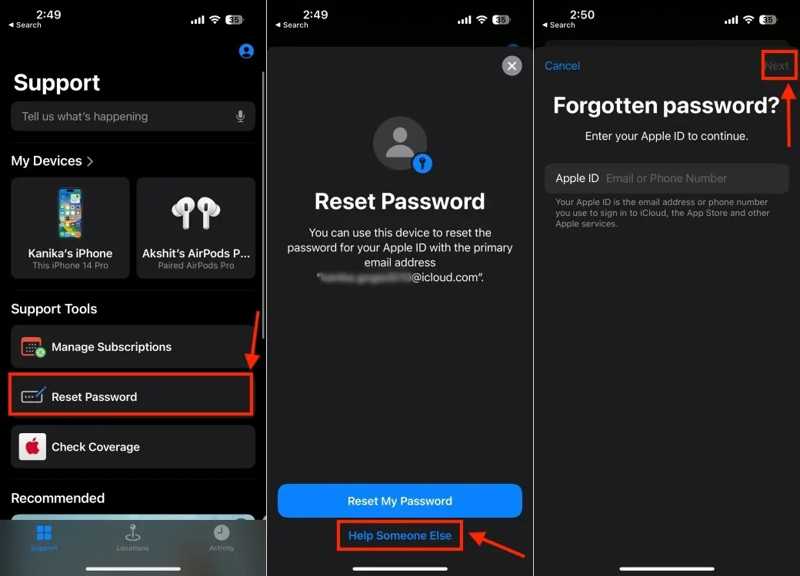
Βήμα 1. Ανοίξτε το Υποστήριξη της Apple εφαρμογή σε ένα δανεικό iPhone.
Συμβουλές: Μπορείτε να εγκαταστήσετε την εφαρμογή από το App Store δωρεάν.
Βήμα 2. Αγγίξτε το Επαναφορά του κωδικού πρόσβασης μου επιλογή βάσει του Εργαλεία υποστήριξης τμήμα.
Βήμα 3. Επιλέξτε Βοηθήστε κάποιον άλλο σύμφωνα με το Επαναφορά του κωδικού μου κουμπί.
Βήμα 4. Εισαγάγετε το email ή τον αριθμό τηλεφώνου που σχετίζεται με τον Λογαριασμό Apple σας και πατήστε Επόμενο.
Βήμα 5. Εισαγάγετε τον αξιόπιστο αριθμό τηλεφώνου σας και πατήστε ΣΥΝΕΧΕΙΑ.
Βήμα 6. Δώστε τον κωδικό επαλήθευσης που λάβατε.
Βήμα 7. Στη συνέχεια, ορίστε έναν νέο κωδικό πρόσβασης, επαληθεύστε τον και επιβεβαιώστε την επαναφορά του κωδικού πρόσβασης του Apple ID σας.
Μέρος 6: Πώς να επαναφέρετε το Apple ID και τον κωδικό πρόσβασης χρησιμοποιώντας έναν νέο λογαριασμό
Πρέπει να δώσετε το email ή τον αριθμό τηλεφώνου του Λογαριασμού σας Apple κατά την επαναφορά του κωδικού πρόσβασής σας. Τι γίνεται αν ξεχάσατε και το Apple ID και τον κωδικό πρόσβασής σας; Πρέπει πρώτα να μάθετε το Apple ID σας. Μεταβείτε στη συσκευή ή την υπηρεσία Apple στην οποία έχετε συνδεθεί με τον λογαριασμό σας και ελέγξτε τον λογαριασμό. Εάν δεν υπάρχει διαθέσιμο, καλό είναι να επαναφέρετε το Apple ID και τον κωδικό πρόσβασής σας με έναν νέο λογαριασμό. Από αυτό το σημείο και μετά, συνιστούμε Apeaksoft iFoneKit iOS UnlockerΣας επιτρέπει να καταργήσετε απευθείας τον παλιό λογαριασμό Apple και τον κωδικό πρόσβασης από το iPhone ή το iPad σας, ώστε να μπορείτε να ορίσετε έναν νέο λογαριασμό.

Λήψη από πάνω από 1,000,000 Χρήστες
- Αφαίρεση Apple ID και κωδικού πρόσβασης σε 3 βήματα.
- Μην ζητάτε τον κωδικό πρόσβασης του iPhone ή τα διαπιστευτήρια του Apple ID σας.
- Προσφέρετε οδηγίες στην οθόνη για να απλοποιήσετε τη διαδικασία.
- Παρέχετε επιπλέον λειτουργίες, όπως παράκαμψη του Χρόνου επί οθόνης.
- Υποστηρίξτε τις τελευταίες εκδόσεις των iOS και iPadOS.
Ασφαλής λήψη
Ασφαλής λήψη

Πώς να επαναφέρετε το Apple ID και τον κωδικό πρόσβασης στο iPhone σας
Βήμα 1. Εγκαταστήστε το iOS Unlocker
Ξεκινήστε το λογισμικό κατάργησης λογαριασμού Apple αφού το εγκαταστήσετε στον υπολογιστή σας. Είναι διαθέσιμο σε Windows 11 και παλαιότερες εκδόσεις. Υπάρχει μια άλλη έκδοση για Mac OS X 10.7 ή νεότερη έκδοση. Επιλέξτε το Κατάργηση αναγνωριστικού της Apple λειτουργία για να συνεχίσετε.

Βήμα 2. Συνδεθείτε στο iPhone σας
Συνδέστε το iPhone σας στον υπολογιστή σας με ένα καλώδιο Lightning. Εάν σας ζητηθεί, πατήστε Εμπιστευτείτε στην οθόνη σας για να εμπιστευτείτε αυτόν τον υπολογιστή. Στη συνέχεια, το λογισμικό θα εντοπίσει τη συσκευή σας και θα φορτώσει τις πληροφορίες της συσκευής. Κάντε κλικ στο Ξεκίνα τώρα για να ξεκινήσει η διαδικασία.

Βήμα 3. Αφαιρέστε το Apple ID και τον κωδικό πρόσβασης
Εάν η λειτουργία Εύρεση είναι απενεργοποιημένη, το λογισμικό θα ξεκινήσει αυτόματα την κατάργηση του τρέχοντος Λογαριασμού Apple και του κωδικού πρόσβασης.
Εάν η λειτουργία Εύρεση, ακολουθήστε τις οδηγίες στην οθόνη για να επαναφέρετε όλες τις ρυθμίσεις στο iPhone σας. Κάντε κλικ στο OK στο παράθυρο διαλόγου επιβεβαίωσης. Στη συνέχεια, κάντε κλικ στο Επιβεβαίωση ξανά για να το επιβεβαιώσετε ξανά. Το λογισμικό θα ξεκινήσει τη διαδικασία αφαίρεσης.

Βήμα 4. Επαναφορά Apple ID και κωδικού πρόσβασης
Όταν ολοκληρωθεί, το iPhone σας θα επανεκκινηθεί Γεια σας οθόνη. Ακολουθήστε τον βοηθό για να το ρυθμίσετε ως νέα συσκευή. Όταν σας ζητηθεί να εισαγάγετε έναν λογαριασμό, επιλέξτε Δημιουργήστε έναν δωρεάν λογαριασμό Apple και ακολουθήστε τις οδηγίες για να επαναφέρετε το Apple ID και τον κωδικό πρόσβασής σας.
Συμπέρασμα
Αυτός ο οδηγός παρουσίασε πολλαπλούς τρόπους επαναφορά του κωδικού πρόσβασης του Apple IDΕάν έχει ρυθμιστεί ο έλεγχος ταυτότητας δύο παραγόντων, μπορείτε να τον επαναφέρετε γρήγορα στο iPhone, το iPad ή το Mac σας. Διαφορετικά, θα πρέπει να ολοκληρώσετε τη διαδικασία στον ιστότοπο iForgot της Apple. Φυσικά, πρέπει να επαληθεύσετε την ταυτότητά σας σύμφωνα με τις ρυθμίσεις σας. Apeaksoft iFoneKit iOS Unlocker σας επιτρέπει να επαναφέρετε πλήρως τον κωδικό πρόσβασής σας με έναν νέο λογαριασμό.
 Apeaksoft iFoneKit
 Ξεκλειδώστε όλους τους τύπους κωδικών πρόσβασης από iPhone, iPad και iPod.
Ασφαλής λήψη
Ασφαλής λήψη
Σχετικά άρθρα




