


Γιατί το Apple ID σας είναι κλειδωμένο και πώς να το διορθώσετε

«Προσπαθώ να συνδεθώ στον παλιό μου λογαριασμό Apple από χρόνια πριν, αλλά δεν θυμόμουν τον κωδικό πρόσβασης, οπότε έβαλα το email και έλεγε ότι ο λογαριασμός είναι κλειδωμένος και δεν μπορεί να χρησιμοποιηθεί. Πώς μπορώ να ανοίξω έναν κλειδωμένο Apple ID?" Η Apple ενδέχεται να κλειδώσει έναν λογαριασμό εάν εντοπίσει μη ασφαλείς ενέργειες. Στη συνέχεια, θα κλειδωθείτε από τις υπηρεσίες της Apple, το αντίγραφο ασφαλείας iCloud και πολλά άλλα. Αυτό το άρθρο περιγράφει πώς να ανακτήσετε την πρόσβαση στον λογαριασμό σας αφού κλειδωθεί.
ΠΕΡΙΕΧΟΜΕΝΟ ΣΕΛΙΔΑΣ:
Μέρος 1: Γιατί είναι κλειδωμένο το Apple ID μου
Το Apple ID λειτουργεί ως ψηφιακό διαβατήριο στο οικοσύστημα της Apple. Η Apple κλειδώνει έναν λογαριασμό όταν ανιχνεύει δραστηριότητα που υποδηλώνει απάτη ή παραβίαση των όρων ασφαλείας. Οι συνήθεις λόγοι για τους οποίους το Apple ID μου είναι κλειδωμένο περιλαμβάνουν:
- 1.Πολλαπλές αποτυχημένες προσπάθειες κωδικού πρόσβασης.
- 2.Χρήση ύποπτων μεθόδων πληρωμής.
- 3.Αποτυχία ελέγχου ταυτότητας δύο παραγόντων, όπως ασυνήθιστες αλλαγές τοποθεσίας.
- 4.Παραβιάσεις των Όρων και Προϋποθέσεων των Υπηρεσιών Πολυμέσων της Apple.
- 5.Οι πληροφορίες του λογαριασμού Apple καταχωρήθηκαν εσφαλμένα πάρα πολλές φορές.
- 6.Τα προβλήματα πληρωμής συνδέονται με το Apple ID σας.
- 7.Δυσλειτουργίες λογισμικού.
Μέρος 2: Πώς να ανοίξετε ένα κλειδωμένο Apple ID
Ακόμα κι αν το Apple ID σας έχει κλειδωθεί για λόγους ασφαλείας, μπορείτε να ξεκλειδώσετε τον λογαριασμό σας. Στην πραγματικότητα, έχετε πολλές λύσεις για να ανακτήσετε την πρόσβαση στον λογαριασμό σας. Παρακάτω παραθέτουμε τις δοκιμασμένες λύσεις:
Λύση 1: Επαναφορά κωδικού πρόσβασης Apple ID στο iForgot
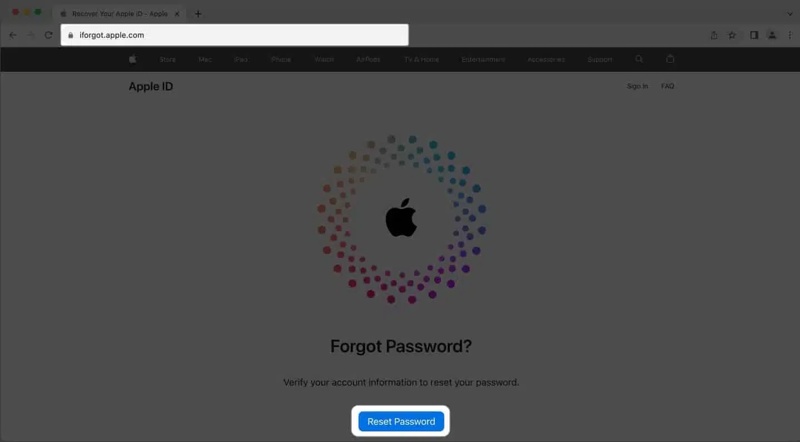
Βήμα 1. Μεταβείτε στη διεύθυνση https://iforgot.apple.com/ σε ένα πρόγραμμα περιήγησης.
Βήμα 2. Πατήστε Επαναφορά του κωδικού πρόσβασης μου.
Βήμα 3. Πληκτρολογήστε το email του Apple ID σας, συμπληρώστε το captcha και κάντε κλικ στο ΣΥΝΕΧΕΙΑ.
Βήμα 4. Εισαγάγετε τον αριθμό τηλεφώνου σας και πατήστε ΣΥΝΕΧΕΙΑ.
Βήμα 5. Ελέγξτε τον αριθμό τηλεφώνου σας και κάντε κλικ Στέλνω κωδικό.
Βήμα 6. Εισαγάγετε τον κωδικό επαλήθευσης που λάβατε και πατήστε ΣΥΝΕΧΕΙΑ.
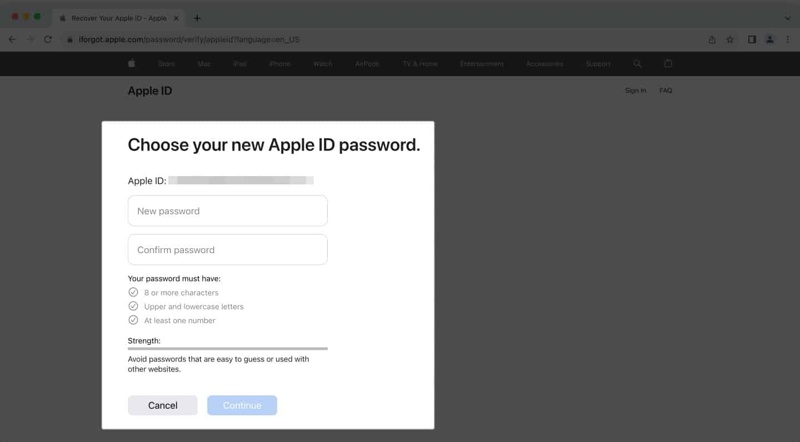
Βήμα 7. Πληκτρολογήστε έναν νέο κωδικό πρόσβασης, επιβεβαιώστε τον και πατήστε ΣΥΝΕΧΕΙΑ.
Σημείωση: Εκτός από έναν αριθμό τηλεφώνου, μπορείτε επίσης να επαληθεύσετε την κατοχή σας χρησιμοποιώντας μια αξιόπιστη συσκευή, ένα κλειδί επαλήθευσης, μια διεύθυνση email ή ερωτήσεις ασφαλείας. Αφού επαναφέρετε τον κωδικό πρόσβασής σας, ενημερώστε τον σε όλες τις συσκευές Apple για να επιλύσετε το σφάλμα ότι το Apple ID σας είναι κλειδωμένο για λόγους ασφαλείας.
Λύση 2: Αλλαγή κωδικού πρόσβασης Apple ID
Προϋπόθεση: Έχετε ενεργοποιήσει τον έλεγχο ταυτότητας δύο παραγόντων για το Apple ID σας
Σε iPhone
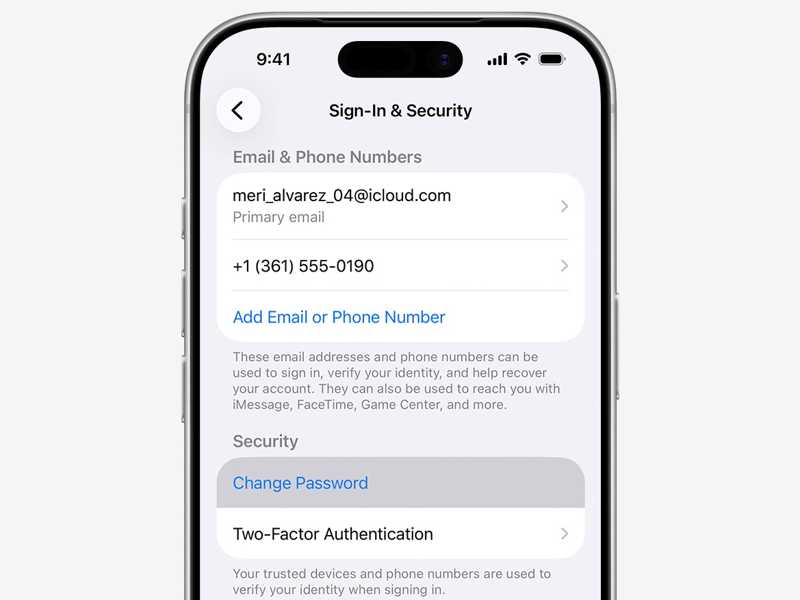
Βήμα 1. Ανοίξτε το Ρυθμίσεις app στο iPhone σας.
Βήμα 2. Πατήστε στο προφίλ σας.
Βήμα 3. Πλοηγηθείτε στο Είσοδος και ασφάλεια.
Βήμα 4. Κάντε κλικ στο Αλλαγή Κωδικού Πρόσβασης κουμπί.
Βήμα 5. Εισαγάγετε τον κωδικό πρόσβασης του iPhone σας για να συνεχίσετε.
Βήμα 6. Πληκτρολογήστε έναν νέο κωδικό πρόσβασης και εισαγάγετέ τον ξανά.
Βήμα 7. Τέλος, επιβεβαιώστε την αλλαγή.
Σε Mac
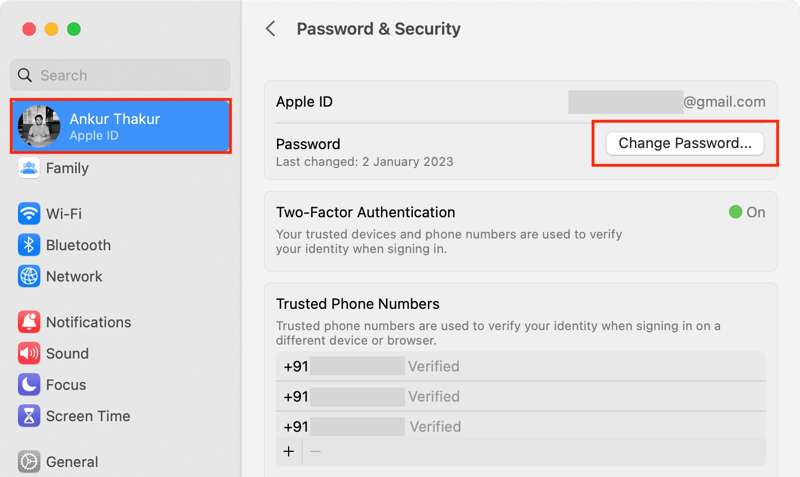
Βήμα 1. Κάντε κλικ στο Apple μενού.
Βήμα 2. Επιλέξτε Ρυθμίσεις συστήματος or Προτιμήσεις συστήματος.
Βήμα 3. Πατήστε apple ID και πατήστε το Αλλαγή Κωδικού Πρόσβασης κουμπί.
Βήμα 4. Δημιουργήστε έναν νέο κωδικό πρόσβασης, επιβεβαιώστε τον και πατήστε ΣΥΝΕΧΕΙΑ.
Βήμα 5. Επιλέξτε Αποσύνδεση από άλλες συσκευές or Μην αποσυνδεθείτε, ανάλογα με την περίπτωσή σας.
Βήμα 6. Στη συνέχεια, αποκτήστε πρόσβαση στο κλειδωμένο Apple ID.
Λύση 3: Ξεκλειδώστε το Apple ID μέσω της Υποστήριξης της Apple
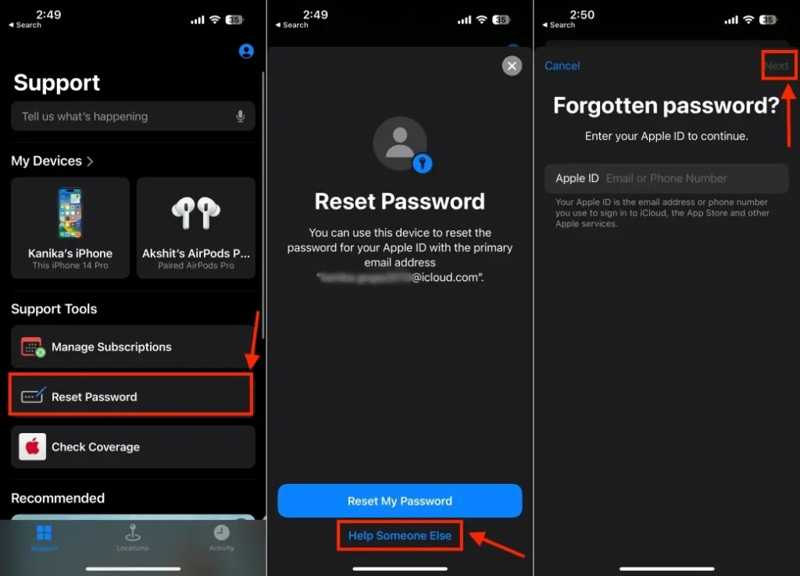
Βήμα 1. Εκτελέστε το Υποστήριξη της Apple εφαρμογή σε ένα δανεικό iPhone ή iPad.
Βήμα 2. Εντοπίστε το Εργαλεία υποστήριξης και πατήστε Επαναφορά του κωδικού πρόσβασης μου.
Βήμα 3. Αγγίξτε το Βοηθήστε κάποιον άλλο κουμπί στο κάτω μέρος.
Βήμα 4. Εισαγάγετε το email του Apple ID σας και πατήστε Επόμενο.
Βήμα 5. Εισαγάγετε τον αριθμό τηλεφώνου σας για να λάβετε τον κωδικό επαλήθευσης.
Βήμα 6. Στη συνέχεια, πληκτρολογήστε τον κωδικό για να συνεχίσετε.
Βήμα 7. Δημιουργήστε έναν νέο κωδικό πρόσβασης και επαληθεύστε τον.
Βήμα 8. Τέλος, επιβεβαιώστε το άνοιγμα του κλειδωμένου Apple ID.
Περισσότερες Πληροφορίες
Λύση 4: Ενημέρωση μεθόδων πληρωμής
Βήμα 1. Εάν έχετε κλειδωθεί έξω από το Apple ID σας επειδή οι μέθοδοι πληρωμής σας είναι παρωχημένες, ανοίξτε το Ρυθμίσεις app στο iPhone σας.
Βήμα 2. Πατήστε στο προφίλ σας και επιλέξτε Πληρωμής & Αποστολής.
Βήμα 3. Αγγίξτε το Επεξεργασία στην επάνω δεξιά γωνία.
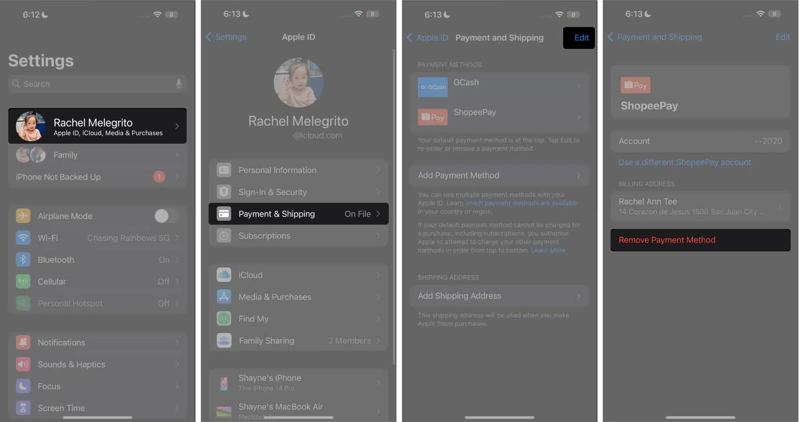
Βήμα 4. Πατήστε το κουμπί Διαγραφή δίπλα στην παρωχημένη μέθοδο πληρωμής και επιλέξτε Διαγραφή.
Βήμα 5. Στη συνέχεια, επιλέξτε ΑΦΑΙΡΕΣΗ στο παράθυρο διαλόγου επιβεβαίωσης.
Βήμα 6. Στη συνέχεια, πατήστε το Προσθήκη τρόπου πληρωμής κουμπί.
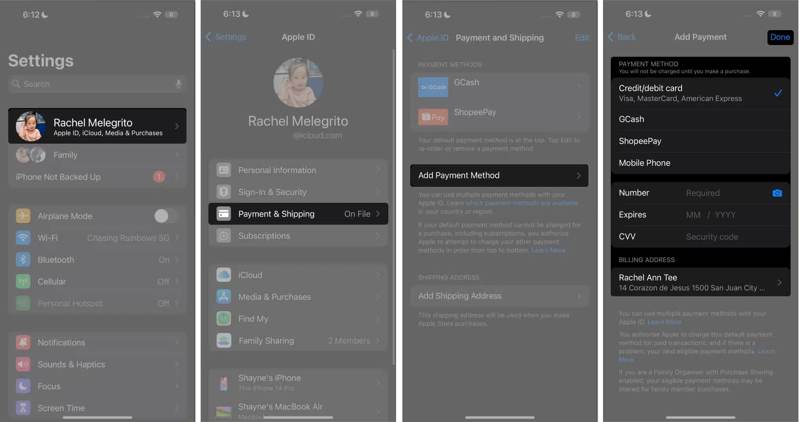
Βήμα 7. Επιλέξτε τη μέθοδο πληρωμής και συμπληρώστε τα στοιχεία.
Βήμα 8. Πατήστε Ολοκληρώθηκε στο επάνω μέρος της οθόνης για να ολοκληρώσετε τη διαδικασία.
Λύση 5: Αποσυνδεθείτε από το Apple ID και συνδεθείτε ξανά
Βήμα 1. Εάν έχετε κλειδωθεί έξω από το Apple ID σας επειδή οι πληροφορίες του λογαριασμού σας είναι παρωχημένες, μεταβείτε στη διεύθυνση Ρυθμίσεις app.
Βήμα 2. Πατήστε στο προφίλ σας και, στη συνέχεια, πατήστε το Έξοδος κουμπί στο κάτω μέρος.
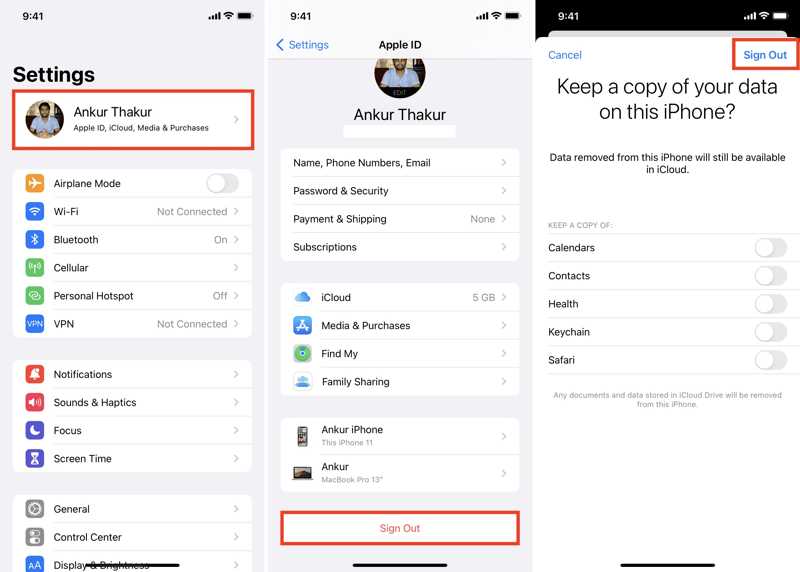
Βήμα 3. Όταν σας ζητηθεί, εισαγάγετε τον κωδικό πρόσβασης του Apple ID σας και, στη συνέχεια, πατήστε Απενεργοποίηση για να απενεργοποιήσετε το Find My iPhone.
Βήμα 4. Επιλέξτε τους τύπους δεδομένων που θέλετε να διατηρήσετε και πατήστε Έξοδος.
Βήμα 5. Επανεκκινήστε το iPhone σας.
Βήμα 6. Στη συνέχεια, πατήστε Λογαριασμός Apple σε σας Ρυθμίσεις app.
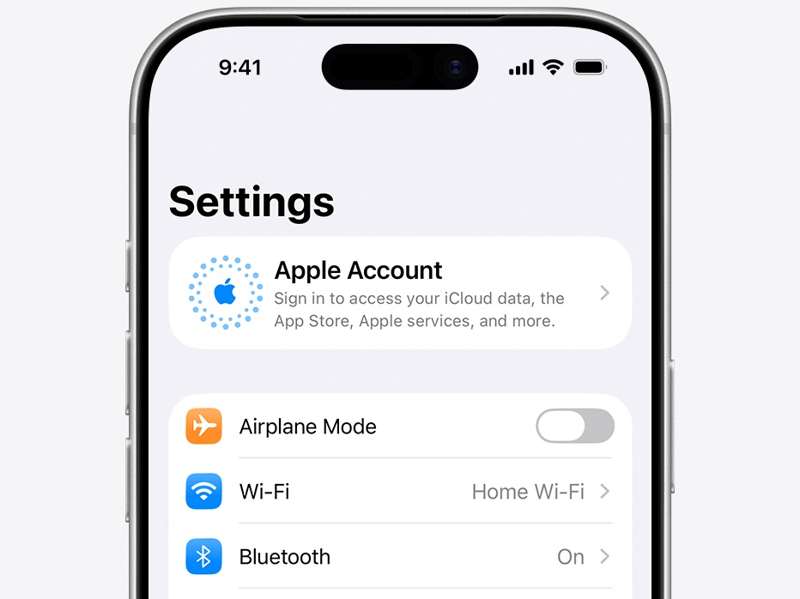
Βήμα 7. Επιλέξτε Συνδεθείτε χειροκίνητακαι εισαγάγετε το Apple ID και τον κωδικό πρόσβασής σας.
Βήμα 8. Τώρα, ελέγξτε αν το Apple ID σας είναι ξεκλείδωτο.
Συμβουλή μπόνους: Πώς να αποτρέψετε το κλείδωμα ενός λογαριασμού Apple
- 1.Διατηρήστε τον Λογαριασμό σας Apple ασφαλή. Μην δίνετε τη συσχετισμένη διεύθυνση email και τον κωδικό πρόσβασης σε κανέναν.
- 2.Συνδεθείτε στο Apple ID σας μέσω εξουσιοδοτημένων ιστότοπων και συσκευών. Καλύτερα να μην χρησιμοποιείτε τα διαπιστευτήρια του Apple ID σας για υπηρεσίες και ιστότοπους τρίτων.
- 3.Χρησιμοποιήστε έναν ισχυρό κωδικό πρόσβασης για τον Λογαριασμό Apple.
- 4.Ρυθμίστε επιπλέον μέτρα ασφαλείας για τον Λογαριασμό σας Apple, όπως τον Έλεγχο ταυτότητας δύο παραγόντων.
- 5.Διατηρήστε το κανάλι επαναφοράς κωδικού πρόσβασης, όπως το Κλειδί ανάκτησης.
- 6.Σημειώστε τον κωδικό πρόσβασης του Apple ID σας ή χρησιμοποιήστε έναν διαχειριστή κωδικών πρόσβασης για να τον διατηρήσετε ασφαλή.
Μέρος 3: Η απόλυτη λύση για να ξεκλειδώσετε ένα κλειδωμένο Apple ID σε iPhone/iPad
Εάν το Apple ID σας εξακολουθεί να είναι κλειδωμένο μετά την εκτέλεση των παραπάνω λύσεων, μπορείτε να δοκιμάσετε μια εναλλακτική λύση: Apeaksoft iFoneKit iOS UnlockerΕίναι σε θέση να καταργήσει το κλειδωμένο Apple ID και τον κωδικό πρόσβασης από τη συσκευή iOS σας. Στη συνέχεια, μπορείτε να συνδεθείτε σε έναν άλλο λογαριασμό ή να δημιουργήσετε ένα νέο Apple ID.

Λήψη από πάνω από 1,000,000 Χρήστες
- Καταργήστε τον λογαριασμό Apple ID σας σε τρία βήματα.
- Δεν απαιτείται ο κωδικός πρόσβασης iPhone ή ο κωδικός πρόσβασης Apple ID.
- Εργασία για κλειδωμένα και απενεργοποιημένα Apple ID.
- Υποστηρίξτε τις τελευταίες εκδόσεις των iOS και iPadOS.
Ασφαλής λήψη
Ασφαλής λήψη

Πώς να αφαιρέσετε το κλειδωμένο Apple ID από το iPhone σας
Βήμα 1. Εγκατάσταση του iFoneKit
Ξεκινήστε το λογισμικό αφαίρεσης Apple ID, εφόσον το εγκαταστήσετε στον υπολογιστή σας. Υπάρχει μια άλλη έκδοση για Mac. Επιλέξτε το Κατάργηση αναγνωριστικού της Apple λειτουργία για να συνεχίσετε.

Βήμα 2. Συνδεθείτε στο iPhone σας
Συνδέστε το iPhone σας στον υπολογιστή σας με ένα καλώδιο Lightning. Το λογισμικό θα εντοπίσει αυτόματα το iPhone σας. Κάντε κλικ στο Ξεκίνα τώρα κουμπί.

Βήμα 3. Κατάργηση αναγνωριστικού της Apple
Εάν η λειτουργία Εύρεση iPhone είναι απενεργοποιημένη, το λογισμικό θα ξεκινήσει αμέσως την κατάργηση του κλειδωμένου Apple ID από τη συσκευή σας.
Εάν η λειτουργία Εύρεση iPhone είναι ενεργοποιημένη, ακολουθήστε τις οδηγίες στην οθόνη για να επαναφέρετε όλες τις ρυθμίσεις στη συσκευή σας. Στη συνέχεια, κάντε κλικ στο OK και χτυπήστε Επιβεβαίωση ξανά για να ξεκινήσει η διαδικασία αφαίρεσης.

Συμπέρασμα
Αυτός ο οδηγός εξηγεί τι πρέπει να κάνετε εάν Το Apple ID είναι κλειδωμένο σε ένα iPad ή iPhone. Τώρα, θα πρέπει να κατανοήσετε τις κύριες αιτίες αυτού του προβλήματος. Το πιο σημαντικό, μπορείτε να δοκιμάσετε τις λύσεις μας για να ανακτήσετε την πρόσβαση στον λογαριασμό σας και να χρησιμοποιήσετε τις υπηρεσίες της Apple ως συνήθως. Εάν οι συνήθεις λύσεις δεν είναι διαθέσιμες, δοκιμάστε Apeaksoft iFoneKit iOS UnlockerΣας βοηθά να καταργήσετε τον κλειδωμένο λογαριασμό Apple από τη συσκευή iOS σας. Στη συνέχεια, μπορείτε να συνδεθείτε σε έναν άλλο λογαριασμό.
 Apeaksoft iFoneKit
 Ξεκλειδώστε όλους τους τύπους κωδικών πρόσβασης από iPhone, iPad και iPod.
Ασφαλής λήψη
Ασφαλής λήψη
Σχετικά άρθρα




