


Γιατί απέτυχε η επαλήθευση Apple ID και πώς να το διορθώσετε

"Ανάκτησα τον Λογαριασμό Apple μου και όλα φαίνεται να λειτουργούν μια χαρά μέχρι που προσπάθησα να ενημερώσω τις εφαρμογές. Κάθε φορά που προσπάθησα να το κάνω, έλαβα το μήνυμα Η επαλήθευση απέτυχε: Το Apple ID σας ή ο κωδικός πρόσβασης είναι λανθασμένος. Πώς μπορώ να διορθώσω αυτό το πρόβλημα;" Γενικά, αυτό το σφάλμα παρουσιάζεται όταν προσπαθείτε να αποκτήσετε πρόσβαση σε υπηρεσίες της Apple, όπως το App Store, το iCloud ή το iTunes. Αυτό το άρθρο παρουσιάζει μια αποδεδειγμένη λύση για την απαλλαγή από το σφάλμα.
ΠΕΡΙΕΧΟΜΕΝΟ ΣΕΛΙΔΑΣ:
Μέρος 1: Γιατί λέει ότι η επαλήθευση απέτυχε στο Apple ID
Όπως υποδηλώνει το ίδιο το μήνυμα ειδοποίησης, θα μπορούσε να σχετίζεται με κάποιο πρόβλημα με τον Λογαριασμό σας Apple. Υπάρχουν πολλές πιθανές αιτίες για το σφάλμα. Ορισμένες από τις πιθανές αιτίες για τις οποίες εμφανίζεται η ένδειξη "Η επαλήθευση απέτυχε στο Apple ID" εξηγούνται συνοπτικά παρακάτω:
- 1.Λανθασμένο email ή κωδικός πρόσβασης Apple ID.
- 2.Αλλάξατε τον κωδικό πρόσβασης του Apple ID σας και ξεχάσατε να τον ενημερώσετε στη συσκευή σας.
- 3.Προβλήματα με τον διακομιστή της Apple.
- 4.Το Apple ID σας είναι απενεργοποιημένο ή κλειδωμένο.
- 5.Λήξη χρονικού ορίου επαλήθευσης.
- 6.Προβλήματα ελέγχου ταυτότητας δύο παραγόντων.
- 7.Σφάλματα δικτύου.
- 8.Δυσλειτουργίες λογισμικού.
Μέρος 2: Πώς να διορθώσετε την αποτυχία επαλήθευσης ταυτότητας Apple
Λύση 1: Ελέγξτε τους διακομιστές της Apple
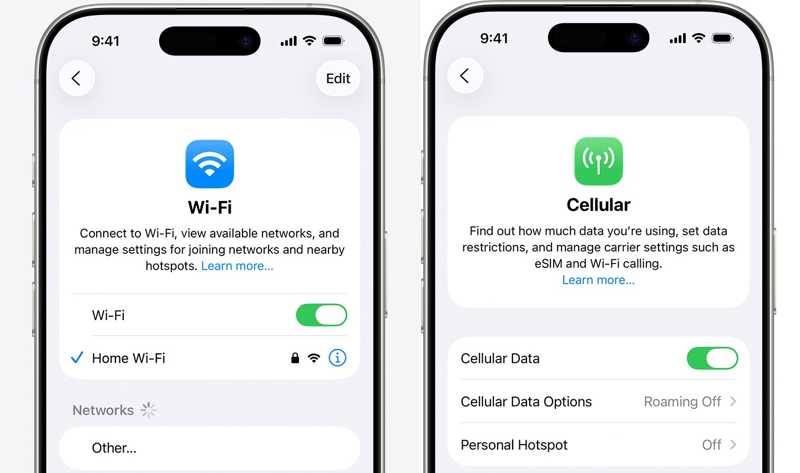
Όταν χρησιμοποιείτε τον Λογαριασμό σας Apple, το iPhone σας πρέπει να είναι συνδεδεμένο σε μια σταθερή σύνδεση στο διαδίκτυο. Διαφορετικά, η επαλήθευση του Apple ID θα αποτύχει ακόμα και αν ο κωδικός πρόσβασης είναι σωστός. Εάν χρησιμοποιείτε Wi-Fi, βεβαιωθείτε ότι είναι σε καλή κατάσταση. Εάν είναι κακής ποιότητας, μεταβείτε σε δεδομένα κινητής τηλεφωνίας.
Λύση 2: Αποσυνδεθείτε από το Apple Store και συνδεθείτε ξανά
Αν δείτε ότι η επαλήθευση του Apple ID απέτυχε, δηλαδή παρουσιάστηκε άγνωστο σφάλμα κατά την εγκατάσταση ή την ενημέρωση εφαρμογών, πιθανότατα ο λογαριασμός σας δεν λειτουργεί σωστά. Η λύση είναι απλή: συνδεθείτε ξανά στον Λογαριασμό σας Apple.
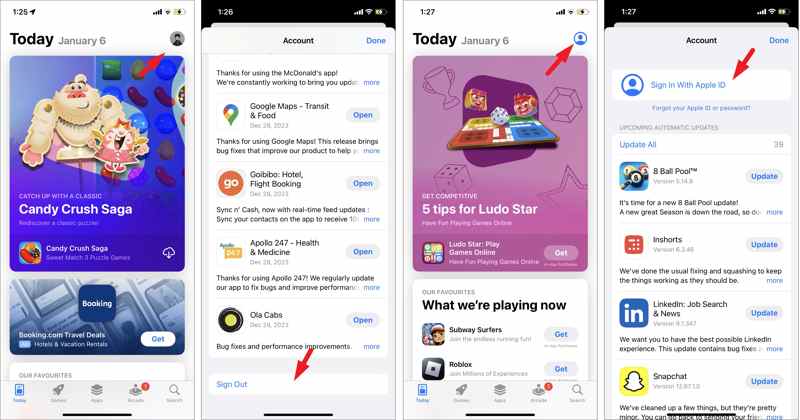
Βήμα 1. Ανοίξτε την εφαρμογή App Store.
Βήμα 2. Πατήστε στο προφίλ σας στην επάνω δεξιά γωνία.
Βήμα 3. Κάντε κύλιση προς τα κάτω και πατήστε το Έξοδος κουμπί.
Βήμα 4. Εισαγάγετε τον κωδικό πρόσβασης του Apple ID.
Βήμα 5. Στη συνέχεια, επανεκκινήστε τη συσκευή σας.
Βήμα 6. Πατήστε το κουμπί προφίλ και επιλέξτε Σύνδεση με Apple ID.
Βήμα 7. Εισαγάγετε το Apple ID και τον κωδικό πρόσβασής σας
Λύση 3: Σωστή ημερομηνία και ώρα
Η λανθασμένη ημερομηνία και ώρα μπορεί να προκαλέσει αποτυχία στην επαλήθευση του Apple ID, με αποτέλεσμα ένα άγνωστο σφάλμα. Στην πραγματικότητα, μπορείτε να διορθώσετε γρήγορα την ημερομηνία και την ώρα στο iPhone σας και το μόνο που χρειάζεστε είναι οι σωστές ρυθμίσεις.
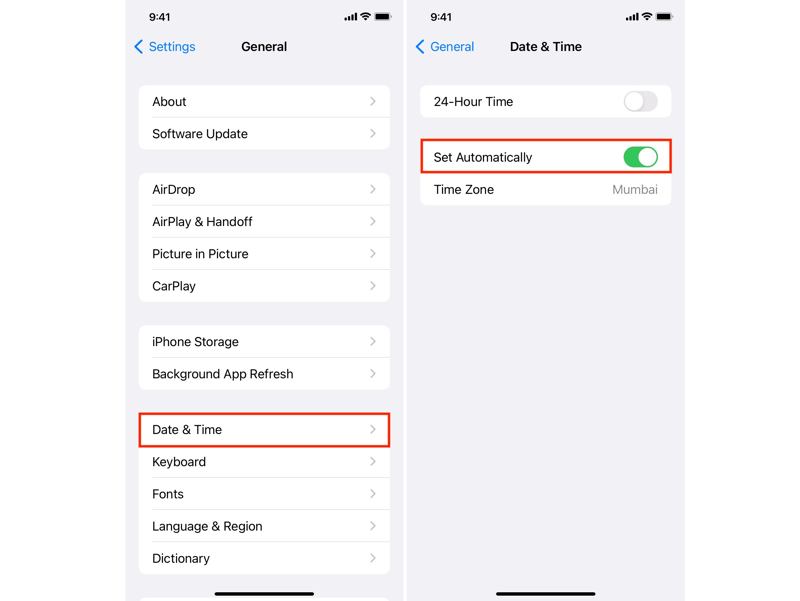
Βήμα 1. Εκτελέστε το Ρυθμίσεις app.
Βήμα 2. Πηγαίνετε στο Γενικός και Ημερομηνία ώρα.
Βήμα 3. Εναλλαγή στο Ορίστε αυτόματα επιλογή.
Βήμα 4. Βεβαιωθείτε ότι το iPhone σας είναι συνδεδεμένο στο διαδίκτυο.
Λύση 4: Επανεκκινήστε το iPhone σας
Ενώ η επανεκκίνηση του iPhone είναι μια απλή λύση, μπορεί να αντιμετωπίσει μια ποικιλία βασικών προβλημάτων λογισμικού, συμπεριλαμβανομένης της αποτυχίας επαλήθευσης Apple ID. Αυτή η μέθοδος λειτουργεί με τα φυσικά κουμπιά της συσκευής σας.
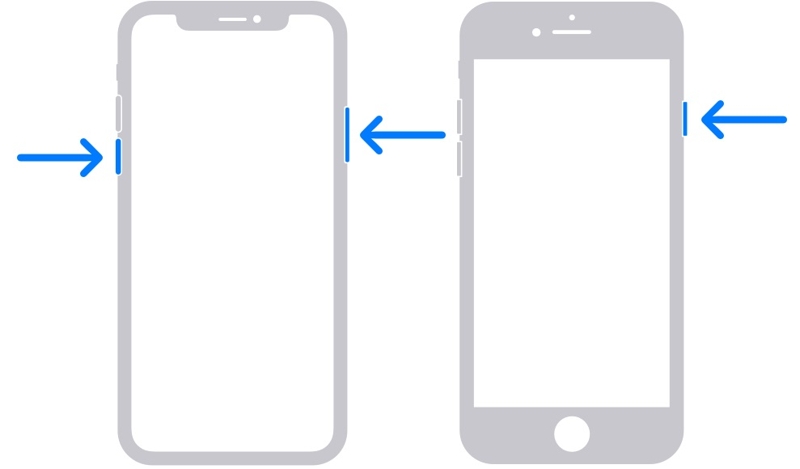
Βήμα 1. Σε iPhone με Αναγνωριστικό προσώπου, κρατήστε πατημένο ταυτόχρονα ένα από τα κουμπιά έντασης ήχου + το πλευρικό κουμπί.
Σε iPhone χωρίς Face ID, πατήστε παρατεταμένα το Πλευρά or Power κουμπί.
Βήμα 2. Όταν εμφανιστεί η οθόνη απενεργοποίησης, αφήστε τα κουμπιά ή το κουμπί .
Βήμα 3. Μετακινήστε το ρυθμιστικό για να απενεργοποιήσετε το iPhone σας.
Βήμα 4. Λίγα λεπτά αργότερα, κρατήστε πατημένο το Πλευρά or Power κουμπί μέχρι να εμφανιστεί το λογότυπο της Apple.
Λύση 5: Επαναφορά του κωδικού πρόσβασης του Apple ID σας
Ένας παράγοντας που οδηγεί σε αποτυχία επαλήθευσης και σε άγνωστο σφάλμα με το Apple ID είναι ότι το Το Apple ID είναι κλειδωμένο ή απενεργοποιημένο για λόγους ασφαλείας. Σύμφωνα με την Apple, μπορείτε να ξεκλειδώσετε τον λογαριασμό σας επαναφέροντας τον κωδικό πρόσβασης.
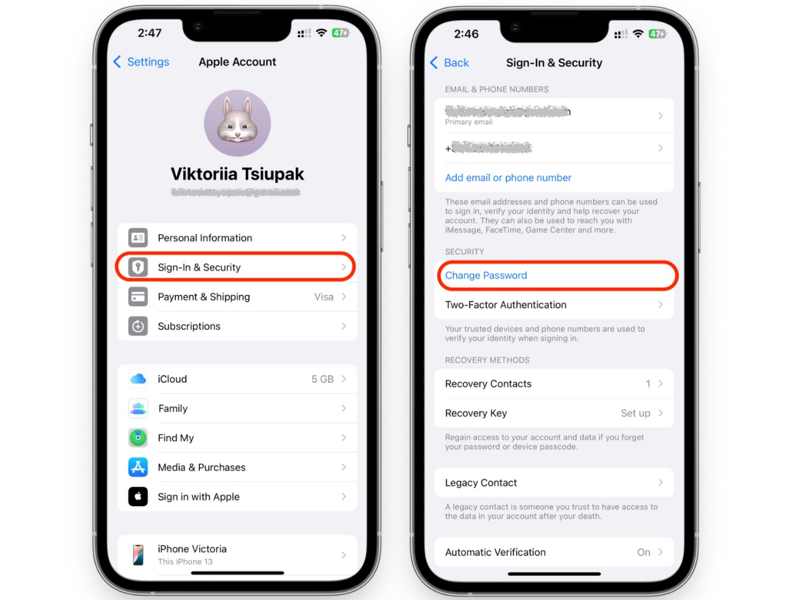
Βήμα 1. Πατήστε στο προφίλ σας στο Ρυθμίσεις app.
Βήμα 2. Επιλέξτε Είσοδος και ασφάλεια.
Βήμα 3. Αγγίξτε το Αλλαγή Κωδικού Πρόσβασης κουμπί.
Βήμα 4. Εισαγάγετε τον κωδικό πρόσβασης του iPhone σας.
Βήμα 5. Στη συνέχεια, εισαγάγετε έναν νέο κωδικό πρόσβασης και επαληθεύστε τον.
Λύση 6: Εισαγάγετε τον Κωδικό Επαλήθευσης
Η Apple επιτρέπει στους χρήστες να δημιουργούν χειροκίνητα έναν κωδικό επαλήθευσης στην αξιόπιστη συσκευή τους και να τον χρησιμοποιούν για να συνδέονται στον λογαριασμό τους. Αυτό μπορεί να διορθώσει το πρόβλημα της αποτυχίας επαλήθευσης του Apple ID. Ακολουθούν τα παρακάτω βήματα:
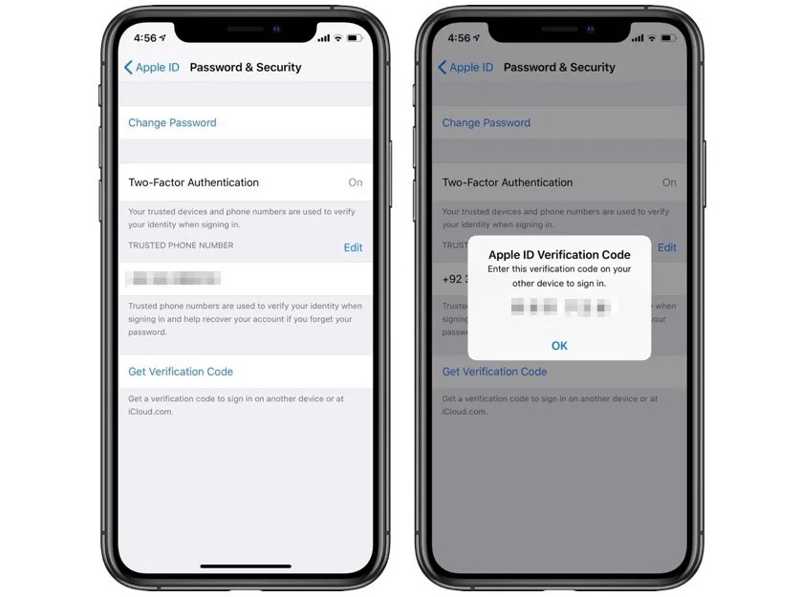
Βήμα 1. Βεβαιωθείτε ότι έχετε ενεργοποιήσει τον έλεγχο ταυτότητας δύο παραγόντων.
Βήμα 2. Πατήστε στο προφίλ σας στο Ρυθμίσεις app.
Βήμα 3. Επιλέξτε Κωδικός & Ασφάλεια or Είσοδος και ασφάλεια.
Βήμα 4. Αγγίξτε το Λήψη κώδικα επαλήθευσης κουμπί.
Βήμα 5. Στη συνέχεια, συνδεθείτε στον λογαριασμό σας με τον κωδικό.
Μέρος 3: Μια γρήγορη λύση για την επιδιόρθωση της αποτυχίας επαλήθευσης ταυτότητας της Apple
Εάν οι συνήθεις λύσεις δεν είναι διαθέσιμες, προτείνουμε να καταργήσετε τον προβληματικό Λογαριασμό Apple. Apeaksoft iFoneKit iOS Unlocker μπορεί να σας βοηθήσει να απαλλαγείτε από όλα τα Apple ID από το iPhone ή το iPad σας χωρίς κωδικό πρόσβασης ή άλλους περιορισμούς.

Λήψη από πάνω από 1,000,000 Χρήστες
- Καταργήστε ένα δυσλειτουργικό Apple ID χωρίς κωδικό πρόσβασης.
- Δεν απαιτείται ο κωδικός πρόσβασης του iPhone σας.
- Εύκολο στη χρήση χωρίς τεχνικές δεξιότητες.
- Υποστηρίξτε μια μεγάλη γκάμα μοντέλων iPhone και iPad.
Ασφαλής λήψη
Ασφαλής λήψη

Πώς να διορθώσετε την αποτυχία επαλήθευσης ταυτότητας Apple στο iPhone σας
Βήμα 1. Εγκατάσταση του iFoneKit
Ξεκινήστε το λογισμικό αφαίρεσης Apple ID μόλις το εγκαταστήσετε στον υπολογιστή σας. Υπάρχει μια άλλη έκδοση για Mac. Επιλέξτε το Κατάργηση αναγνωριστικού της Apple λειτουργία για να συνεχίσετε.

Βήμα 2. Συνδεθείτε στο iPhone σας
Συνδέστε το iPhone σας στον υπολογιστή σας με ένα καλώδιο Lightning. Αφού το λογισμικό εντοπίσει τη συσκευή σας, κάντε κλικ στο Ξεκίνα τώρα κουμπί.

Βήμα 3. Κατάργηση του λογαριασμού σας Apple
Εάν η λειτουργία Εύρεση iPhone είναι ενεργοποιημένη, ακολουθήστε τις οδηγίες στην οθόνη για να επαναφέρετε όλες τις ρυθμίσεις στη συσκευή σας. Στη συνέχεια, κάντε κλικ στο OK και χτυπήστε Επιβεβαίωση ξανά για να ξεκινήσει η διαδικασία. Εάν η λειτουργία Εύρεση είναι απενεργοποιημένη, το λογισμικό θα ξεκινήσει αυτόματα την κατάργηση του Apple ID.

Συμπέρασμα
Αφού ακολουθήσετε τις λύσεις μας, θα πρέπει να απαλλαγείτε από το Η επαλήθευση απέτυχε Apple ID σφάλμα. Συζητήσαμε τις κύριες αιτίες αυτού του σφάλματος. Το πιο σημαντικό, παραθέσαμε τις αποδεδειγμένες λύσεις που θα σας βοηθήσουν να χρησιμοποιήσετε αποτελεσματικά τον Λογαριασμό σας Apple. Μπορείτε να επιλέξετε τη σωστή λύση για την περίπτωσή σας και να εκτελέσετε την αντιμετώπιση προβλημάτων. Apeaksoft iFoneKit iOS Unlocker είναι μια γρήγορη λύση για την αφαίρεση του δυσλειτουργικού Apple ID από το iPhone σας χωρίς κωδικό πρόσβασης. Επιπλέον, απλοποιεί τη ροή εργασίας με προηγμένη τεχνολογία. Αυτό το καθιστά μια καλή επιλογή για αρχάριους.
Σχετικά άρθρα




