


Εύκολη διόρθωση γιατί δεν μπορώ να αλλάξω τον κωδικό πρόσβασης του Apple ID μου

Είναι απίστευτα εκνευριστικό όταν έχετε κλειδωθεί έξω από τον λογαριασμό σας ή απλώς θέλετε να ενημερώσετε την ασφάλειά σας και το iPhone σας απλά δεν σας επιτρέπει. Πατάτε στις ρυθμίσεις, προσπαθείτε να αλλάξετε πράγματα και, μπαμ, εμφανίζεται ένα μήνυμα σφάλματος: Δεν είναι δυνατή η επαναφορά κωδικού πρόσβασης ή η επιλογή είναι εντελώς γκριζαρισμένη.
Εάν υποφέρετε αυτήν τη στιγμή από Δεν είναι δυνατή η αλλαγή κωδικού πρόσβασης για το Apple ID στην οθόνη σας, μην ανησυχείτε. Σίγουρα δεν είστε οι μόνοι. Χιλιάδες χρήστες συναντούν αυτό ακριβώς το πρόβλημα κάθε μέρα.
Σε αυτόν τον εύκολο οδηγό, θα αναλύσουμε ακριβώς γιατί δεν μπορώ να αλλάξω τον κωδικό πρόσβασης του Apple ID μου, τι προκαλεί το σφάλμα και τις απλές μεθόδους βήμα προς βήμα που μπορείτε να χρησιμοποιήσετε για να το διορθώσετε τώρα.
ΠΕΡΙΕΧΟΜΕΝΟ ΣΕΛΙΔΑΣ:
- Μέρος 1: Γιατί δεν μπορώ να αλλάξω τον κωδικό πρόσβασης του Apple ID μου; (Οι συνήθεις αιτίες)
- Μέρος 2: Γρήγοροι έλεγχοι για το αν δεν είναι δυνατή η αλλαγή του κωδικού πρόσβασης του Apple ID
- Μέρος 3: Πώς να διορθώσετε το πρόβλημα "Δεν είναι δυνατή η αλλαγή του κωδικού πρόσβασης του Apple ID"
- Μέρος 4: Εναλλακτικοί τρόποι για να επαναφέρετε τον κωδικό πρόσβασης του Apple ID σας
Μέρος 1: Γιατί δεν μπορώ να αλλάξω τον κωδικό πρόσβασης του Apple ID μου; (Οι συνήθεις αιτίες)
Ακολουθούν οι πιο συνηθισμένοι λόγοι για τον πονοκέφαλο που προκαλεί την αδυναμία αλλαγής του κωδικού πρόσβασης του Apple ID:
- Οι περιορισμοί χρόνου οθόνης είναι ενεργοποιημένοι: Αυτός είναι ο νούμερο ένα ένοχος. Εάν εσείς ή ένας γονέας σας ενεργοποιήσατε τα όρια χρόνου οθόνης, αυτό ενδέχεται να εμποδίζει τις αλλαγές στους λογαριασμούς και τους κωδικούς πρόσβασής σας.
- Κακή σύνδεση στο διαδίκτυο: Η αλλαγή του κωδικού πρόσβασης ενός Apple ID απαιτεί μια εξαιρετικά ασφαλή και σταθερή σύνδεση με τους διακομιστές της Apple. Ένα ασταθές Wi-Fi ή μια αδύναμη σύνδεση δεδομένων κινητής τηλεφωνίας θα προκαλέσει την αποτυχία της διαδικασίας.
- Οι διακομιστές της Apple είναι εκτός λειτουργίας: Μερικές φορές, το πρόβλημα δεν φταίτε καθόλου εσείς, αλλά η Apple. Εάν οι διακομιστές του συστήματός τους βρίσκονται υπό συντήρηση, οι επαναφορές κωδικών πρόσβασης θα σταματήσουν προσωρινά να λειτουργούν και θα εμφανιστεί το μήνυμα "Δεν είναι δυνατή η αλλαγή κωδικού πρόσβασης για το Apple ID".
- Ξεπερασμένο σύστημα iOS: Η εκτέλεση μιας πολύ παλιάς έκδοσης του iOS μπορεί να προκαλέσει περίεργα σφάλματα όπου ορισμένες ρυθμίσεις ασφαλείας αρνούνται να φορτώσουν ή να αποθηκευτούν.
- Ο λογαριασμός είναι κλειδωμένος για λόγους ασφαλείας: Εάν υπήρξαν πάρα πολλές προσπάθειες εισαγωγής λανθασμένου κωδικού πρόσβασης πρόσφατα, η Apple ενδέχεται να παγώσει προσωρινά τις ρυθμίσεις του λογαριασμού σας για να σας προστατεύσει από τους χάκερ.
Μέρος 2: Γρήγοροι έλεγχοι για το αν δεν είναι δυνατή η αλλαγή του κωδικού πρόσβασης του Apple ID
Πριν προχωρήσουμε στα πιο προηγμένα βήματα αντιμετώπισης προβλημάτων, ας αποκλείσουμε τα βασικά προβλήματα "δεν είναι δυνατή η αλλαγή του κωδικού πρόσβασης του Apple ID". Δοκιμάστε πρώτα αυτές τις γρήγορες λύσεις:
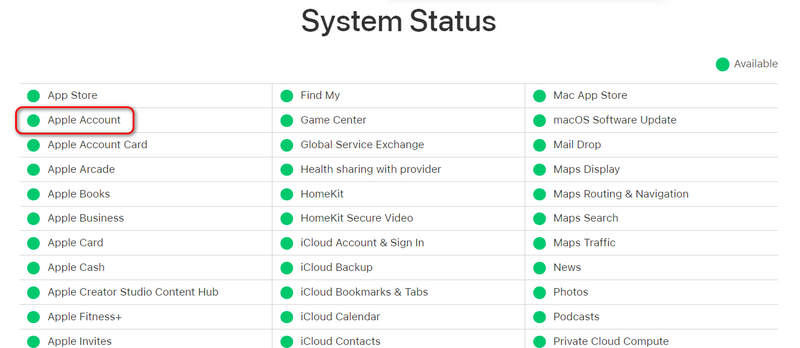
1. Ελέγξτε την κατάσταση συστήματος της Apple
Πριν αλλάξετε οτιδήποτε στο τηλέφωνό σας, βεβαιωθείτε ότι το backend της Apple λειτουργεί σωστά.
- 1.Μεταβείτε σε ένα πρόγραμμα περιήγησης ιστού και αναζητήστε τη σελίδα Κατάσταση συστήματος Apple.
- 2.Ψάχνω Λογαριασμός Apple.
- 3.Αν η κουκκίδα δίπλα της είναι κόκκινη ή κίτρινη, η Apple αντιμετωπίζει προβλήματα με τον διακομιστή. Απλώς πρέπει να περιμένετε μερικές ώρες μέχρι να το διορθώσουν από την πλευρά τους. Αν είναι πράσινη, το πρόβλημα βρίσκεται στη συσκευή σας.
2. Δοκιμάστε τη σύνδεσή σας στο Διαδίκτυο
Ένα αδύναμο δίκτυο μπορεί εύκολα να προκαλέσει το πρόβλημα "γιατί δεν μπορώ να αλλάξω τον κωδικό πρόσβασης του Apple ID μου".
- 1.Απενεργοποιήστε το Wi-Fi και μεταβείτε σε Κινητή Δεδομένων, Ή το αντίστροφο.
- 2.Δοκιμάστε να ανοίξετε μια ιστοσελίδα ή να αναπαράγετε ένα βίντεο στο YouTube για να δείτε αν το διαδίκτυο φορτώνει γρήγορα.
- 3.Εάν η σύνδεσή σας είναι αργή, επανεκκινήστε τον δρομολογητή σας ή ενεργοποιήστε τον Λειτουργία πτήσης για 10 δευτερόλεπτα και, στη συνέχεια, απενεργοποιήστε το για να ανανεώσετε το δίκτυό σας.
Μέρος 3: Πώς να διορθώσετε το πρόβλημα "Δεν είναι δυνατή η αλλαγή του κωδικού πρόσβασης του Apple ID"
Αν το διαδίκτυο σας είναι εντάξει και οι διακομιστές της Apple είναι πράσινοι, χρησιμοποιήστε αυτές τις αποδεδειγμένες μεθόδους για να ξεκλειδώσετε τις ρυθμίσεις του λογαριασμού σας.
Μέθοδος 1. Απενεργοποίηση περιορισμών χρόνου οθόνης (Η πιο δημοφιλής λύση)
Αν μεταβείτε στις Ρυθμίσεις του iPhone σας, πατήσετε το όνομά σας στο επάνω μέρος και διαπιστώσετε ότι οι επιλογές κωδικού πρόσβασης είναι γκριζαρισμένες ή δεν είναι δυνατή η κλικ, ο Χρόνος επί οθόνης σχεδόν σίγουρα σας εμποδίζει. Δείτε πώς μπορείτε να απενεργοποιήσετε αυτόν τον περιορισμό για να διορθώσετε την αδυναμία αλλαγής κωδικού πρόσβασης για το Apple ID:
Βήμα 1. Ανοίξτε το Ρυθμίσεις app στο iPhone ή στο iPad σας.
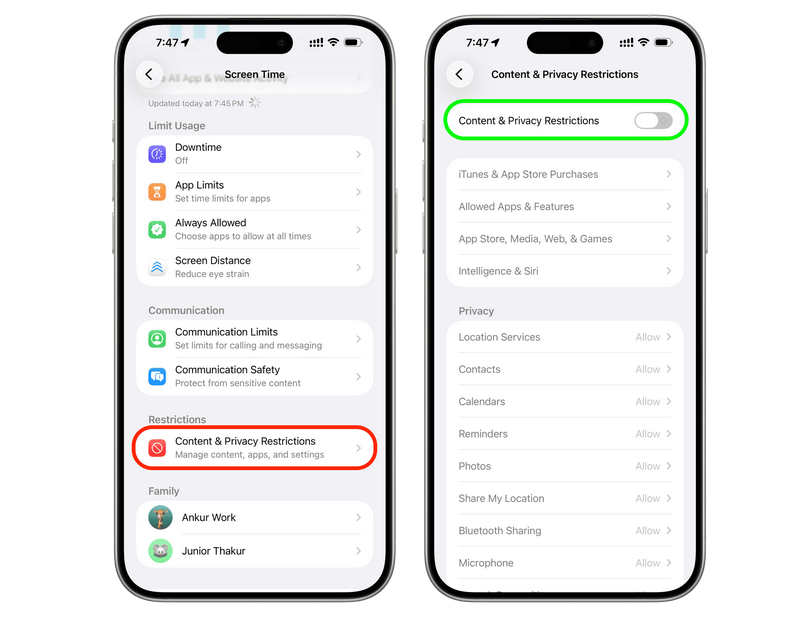
Βήμα 2. Κάντε κύλιση λίγο προς τα κάτω και πατήστε Χρόνος οθόνης.
Βήμα 3. Κάντε κύλιση προς τα κάτω προς τα κάτω και πατήστε Περιορισμοί περιεχομένου και απορρήτου.
Βήμα 4. Κοιτάξτε κάτω στη λίστα μέχρι να βρείτε το Επιτρέψτε αλλαγές τμήμα.
Βήμα 5. Πατήστε Αλλαγές λογαριασμού και βεβαιωθείτε ότι έχει ρυθμιστεί σε Επιτρέψτε. (Εάν είχε οριστεί σε "Δεν επιτρέπεται", αυτός ακριβώς είναι ο λόγος για τον οποίο δεν μπορούσατε να αλλάξετε τον κωδικό πρόσβασής σας!). Όταν κάνετε αλλαγές στον Χρόνο οθόνης, ίσως χρειαστεί να εισαγάγετε τον Κωδικός πρόσβασης χρόνου οθόνης.
Μπόνους: Δεν είναι δυνατή η κατάργηση του χρόνου οθόνης;
Ωστόσο, μερικές φορές, δεν μπορείτε να καταργήσετε τους περιορισμούς του Χρόνου Οθόνης. Αυτό συμβαίνει επειδή το ίδρυμα δεν σας δίνει αρκετά δικαιώματα για να το κάνετε αυτό ή επειδή είστε παιδί ή φοιτητής. Σε αυτήν την περίπτωση, πώς μπορείτε να καταργήσετε τον Χρόνο Οθόνης για να αντιμετωπίσετε το πρόβλημα "δεν είναι δυνατή η αλλαγή του κωδικού πρόσβασης του Apple ID"; Θα πρέπει να χρησιμοποιήσετε Apeaksoft iFoneKit iOS UnlockerΜπορεί να καταργήσει με ένα κλικ όλους τους τύπους περιορισμών Χρόνου οθόνης, ανεξάρτητα από το ποιος τους έχει ορίσει στο iPhone σας. Απλώς χρειάζεται να συνδέσετε το iPhone σας σε έναν υπολογιστή και στη συνέχεια να το ενεργοποιήσετε. Περιμένετε λίγα δευτερόλεπτα και στη συνέχεια θα έχετε το iPhone σας απαλλαγμένο από χειριστήρια.
Βήμα 1. Λήψη, εγκατάσταση και εκκίνηση Apeaksoft iFoneKit iOS Unlocker στον υπολογιστή σας Windows ή Mac. Συνδέστε το iPhone σας στον υπολογιστή σας.
Ασφαλής λήψη
Ασφαλής λήψη
Βήμα 2. Στην κύρια διεπαφή του Apeaksoft, κάντε κλικ στο Ξεκλείδωμα χρόνου οθόνης κουμπί.

Βήμα 3. Τώρα, επιλέξτε πώς θα ορίσετε τον Χρόνο Οθόνης σας. Αν τον ορίσετε εσείς, επιλέξτε την αριστερή επιλογή. Αν τον ορίσουν άλλοι, όπως οι γονείς σας, επιλέξτε τη σωστή επιλογή.

Βήμα 4. Τέλος, κάντε κλικ στο Ξεκίνα τώρα για να καταργήσετε γρήγορα και άμεσα τον Χρόνο επί οθόνης. Στη συνέχεια, θα διορθώσετε το πρόβλημα "δεν είναι δυνατή η αλλαγή του κωδικού πρόσβασης του Apple ID".

Μέθοδος 2. Επανεκκινήστε το iPhone σας
Μερικές φορές το λογισμικό του τηλεφώνου σας απλώς μπερδεύεται. Μια επανεκκίνηση διορθώνει προσωρινά σφάλματα συστήματος χωρίς να διαγράφει καμία από τις φωτογραφίες ή τα μηνύματά σας. Αυτό θα μπορούσε να διορθώσει το πρόβλημα της αδυναμίας αλλαγής κωδικού πρόσβασης για το Apple ID.
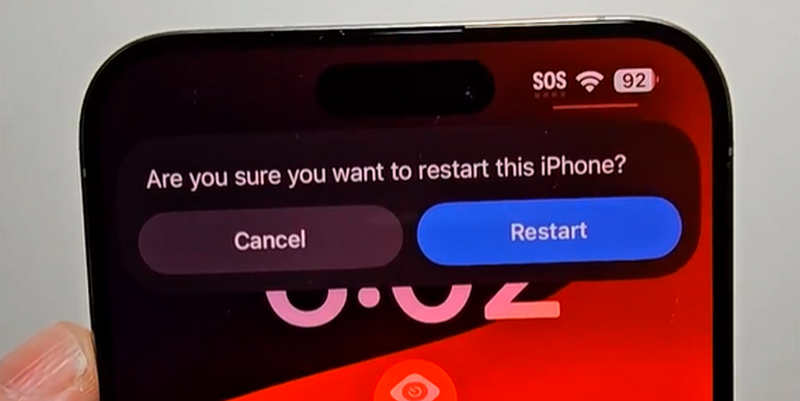
Μόλις γίνει επανεκκίνηση του iPhone σας, επιστρέψτε κατευθείαν στις ρυθμίσεις σας και δείτε αν μπορείτε να αλλάξετε τον κωδικό πρόσβασής σας τώρα.
Μέθοδος 3. Ενημερώστε την έκδοση iOS σας
Εάν το τηλέφωνό σας λειτουργεί με ένα παρωχημένο σύστημα, ενδέχεται να έρχεται σε διένεξη με τις πιο πρόσφατες απαιτήσεις ασφαλείας της Apple. Η ενημέρωση του λογισμικού σας μπορεί να λύσει γρήγορα αυτό το πρόβλημα.
Βήμα 1. Συνδέστε το iPhone σας σε ένα καλό δίκτυο Wi-Fi και συνδέστε το σε έναν φορτιστή.
Βήμα 2. Ανοικτό Ρυθμίσεις και πατήστε Γενικός .
Βήμα 3. Πατήστε Ενημέρωση λογισμικού.
Βήμα 4. Εάν υπάρχει διαθέσιμη ενημέρωση, πατήστε Ενημέρωση Τώρα or Ενημέρωση απόψε.
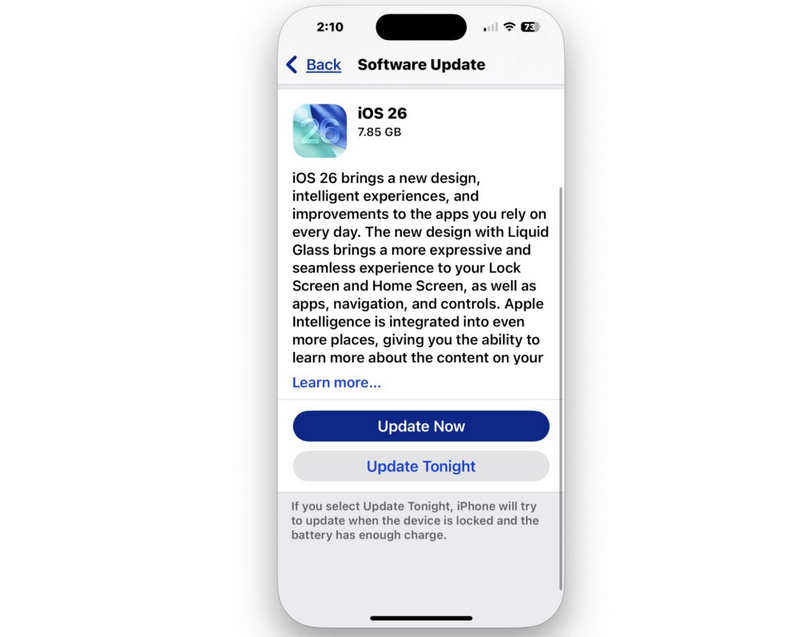
Μόλις ολοκληρωθεί η ενημέρωση, το σύστημά σας θα ανανεωθεί, κάτι που συχνά διορθώνει τον βρόχο σφάλματος "Δεν είναι δυνατή η αλλαγή του κωδικού πρόσβασης του Apple ID".
Περισσότερες Πληροφορίες
Μέρος 4: Εναλλακτικοί τρόποι για να επαναφέρετε τον κωδικό πρόσβασης του Apple ID σας
Αν εξακολουθείτε να μην μπορείτε να αλλάξετε τον κωδικό πρόσβασης για το Apple ID μέσω του κανονικού μενού ρυθμίσεων του iPhone, μην ανησυχείτε. Υπάρχουν μερικές εναλλακτικές οδοί που παρέχει η Apple για να σας επιτρέψει να επαναφέρετε τα δεδομένα με ασφάλεια.
Τρόπος 1. Χρησιμοποιήστε την ιστοσελίδα "iforgot"
Εάν το τηλέφωνό σας παρουσιάζει πλήρη βλάβη, μπορείτε να πραγματοποιήσετε μια καθαρή επαναφορά χρησιμοποιώντας ένα πρόγραμμα περιήγησης ιστού σε έναν υπολογιστή ή σε οποιαδήποτε κινητή συσκευή.
Βήμα 1. Ανοίξτε το πρόγραμμα περιήγησης ιστού και μεταβείτε στο iforgot.apple.com. Παρακέντηση Επαναφορά του κωδικού πρόσβασης μου.
Βήμα 2. Πληκτρολογήστε το Διεύθυνση ηλεκτρονικού ταχυδρομείου της Apple ID (η διεύθυνση ηλεκτρονικού ταχυδρομείου που χρησιμοποιείτε για τον λογαριασμό σας).
Βήμα 3. Εισαγάγετε τον αριθμό τηλεφώνου που σχετίζεται με τον λογαριασμό για να επιβεβαιώσετε την ταυτότητά σας.
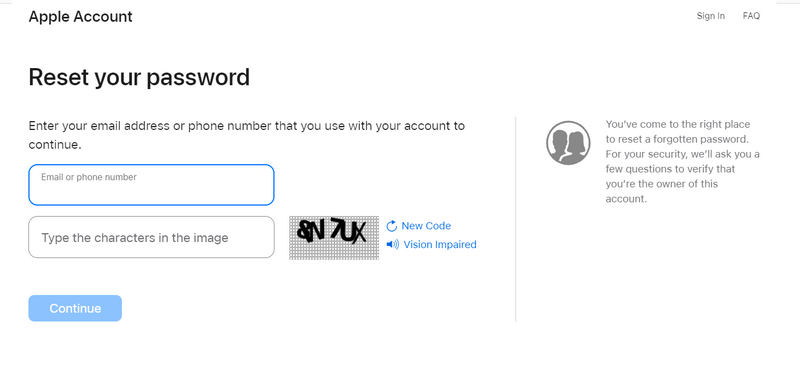
Βήμα 4. Θα σταλεί μια ειδοποίηση στο iPhone, το iPad ή το Mac σας. Πατήστε Επιτρέψτε στην οθόνη της συσκευής σας και θα σας επιτραπεί να πληκτρολογήσετε έναν ολοκαίνουργιο κωδικό πρόσβασης αμέσως.
Τρόπος 2: Χρησιμοποιήστε την Ανάκτηση Λογαριασμού (Η Τελευταία Λύση)
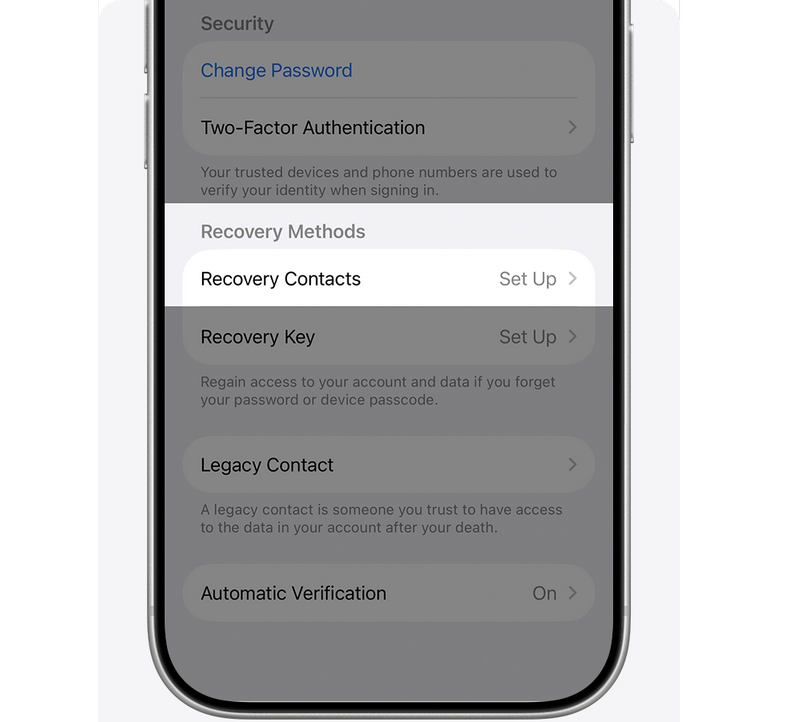
Αν δοκιμάσατε όλα τα παραπάνω και εξακολουθείτε να αναρωτιέστε γιατί δεν μπορώ να επαναφέρω τον κωδικό πρόσβασης του Apple ID μου επειδή δεν έχετε πρόσβαση στον αξιόπιστο αριθμό τηλεφώνου ή email σας, η τελική σας επιλογή είναι η Ανάκτηση Λογαριασμού.
Βήμα 1. Μεταβείτε στις Ρυθμίσεις για να προσπαθήσετε να συνδεθείτε στο Apple ID σας.
Βήμα 2. Προσποιηθείτε ότι δεν γνωρίζετε τον κωδικό πρόσβασης και στη συνέχεια θα έχετε την επιλογή να χρησιμοποιήσετε την Ανάκτηση Λογαριασμού.
Βήμα 3. Βεβαιωθείτε ότι έχετε απενεργοποιήσει άλλες συσκευές που συνδέθηκαν στο Apple ID σας κατά την ανάκτηση του λογαριασμού.
Βήμα 4. Η Apple θα σας καλέσει εντός 72 ωρών εάν η ανάκτηση του λογαριασμού σας είναι επιτυχής. Όταν λάβετε ένα μήνυμα κειμένου ή μια αυτοματοποιημένη τηλεφωνική κλήση, ακολουθήστε τις οδηγίες για να ανακτήσετε την πρόσβαση στο Apple ID σας. Στη συνέχεια, μπορείτε να διορθώσετε οριστικά το πρόβλημα της αδυναμίας αλλαγής του κωδικού πρόσβασης για το Apple ID.
Συμπέρασμα
Η ενασχόληση με α Δεν είναι δυνατή η αλλαγή του κωδικού πρόσβασης του Apple ID Το πρόβλημα είναι ενοχλητικό, αλλά σχεδόν πάντα λύνεται εύκολα. Στο 90% των περιπτώσεων, η απλή απενεργοποίηση των περιορισμών του λογαριασμού Χρόνου επί οθόνης ή η γρήγορη επανεκκίνηση επαναφέρει τα πάντα στην άψογη λειτουργία τους. Εάν δεν καταφέρετε να αντιμετωπίσετε τον Χρόνο επί οθόνης, Apeaksoft iFoneKit iOS Unlocker είναι η τελευταία σας λύση. Μπορεί εύκολα να καταργήσει όλους τους τύπους κωδικών πρόσβασης και περιορισμών για τον Χρόνο Οθόνης και θα είστε ελεύθεροι να κάνετε οποιαδήποτε αλλαγή στο iPhone ή το Apple ID σας.
 Apeaksoft iFoneKit
 Ξεκλειδώστε όλους τους τύπους κωδικών πρόσβασης από iPhone, iPad και iPod.
Ασφαλής λήψη
Ασφαλής λήψη
Σχετικά άρθρα




