

Πώς να αλλάξετε/επαναφέρετε τον κωδικό πρόσβασής σας στο iPad [Πλήρης οδηγός]

Είναι εύκολο να αλλαγή κωδικού πρόσβασης iPad όταν θυμάστε τον παλιό κωδικό πρόσβασης. Ακόμα κι αν ξεχάσετε τον παλιό, δεν είναι δύσκολο να τον αντικαταστήσετε με έναν νέο. Σε αυτό το άρθρο, σας παρέχουμε τέσσερις απλούς τρόπους για να επαναφέρετε τον κωδικό πρόσβασης στο iPad. Είτε ξεχάσετε τον τρέχοντα κωδικό πρόσβασης είτε όχι, μπορείτε να βρείτε τις απαντήσεις σας εδώ.
ΠΕΡΙΕΧΟΜΕΝΟ ΣΕΛΙΔΑΣ:
Μέρος 1. Πώς να αλλάξετε τον κωδικό πρόσβασης στο iPad
Όταν πρόκειται για αλλαγή κωδικού πρόσβασης στο iPad, οι περισσότεροι άνθρωποι θα σκεφτούν πρώτα να αλλάξουν τον κωδικό πρόσβασης οθόνης iPad. Υπάρχουν επίσης δύο άλλοι συχνά χρησιμοποιούμενοι κωδικοί πρόσβασης στο iPad - το Apple ID και ο κωδικός πρόσβασης Χρόνου οθόνης. Στις επόμενες παραγράφους, θα σας δείξουμε βήμα προς βήμα πώς να αλλάξετε αυτούς τους τρεις κωδικούς πρόσβασης στο iPad.
Πώς να αλλάξετε τον κωδικό πρόσβασης οθόνης στο iPad
Είναι πολύ απλό να αλλάξετε τον κωδικό πρόσβασης οθόνης στο iPad σας, αν γνωρίζετε τον τρέχοντα κωδικό πρόσβασης. Η Apple σας παρέχει αυτήν την ευκαιρία στην εφαρμογή Ρυθμίσεις.
Βήμα 1. Πηγαίνετε στο Ρυθμίσεις > Touch ID και Κωδικός πρόσβασης (Ή Αναγνωριστικό προσώπου και κωδικός πρόσβασης αν το iPad σας δεν διαθέτει κουμπί αρχικής οθόνης)
Βήμα 2. Εισαγάγετε τον τρέχοντα κωδικό πρόσβασης. Βρείτε και πατήστε Αλλαγή κωδικού πρόσβασης.
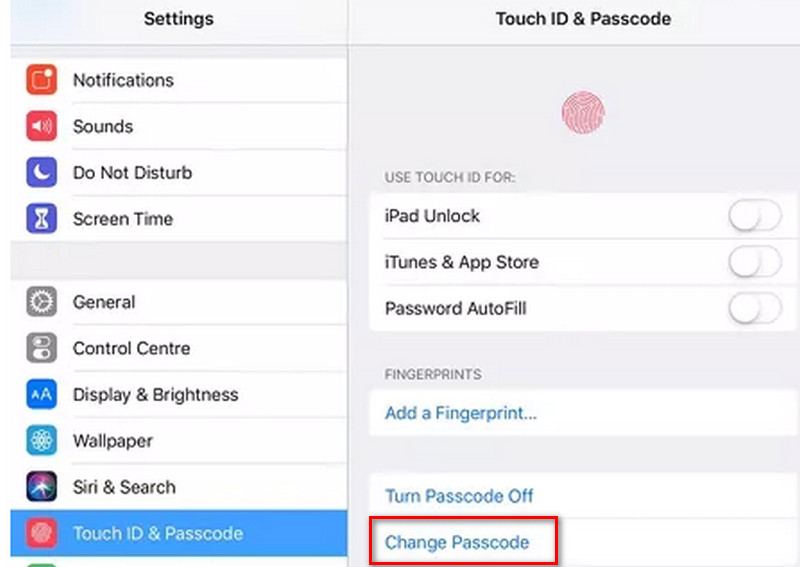
Βήμα 3. Εισαγάγετε ξανά τον τρέχοντα κωδικό πρόσβασής σας για να αποκτήσετε πρόσβαση στη δημιουργία ενός νέου κωδικού πρόσβασης.
Πώς να αλλάξετε τον κωδικό πρόσβασης Apple ID στο iPad
Υπάρχουν διάφοροι τρόποι για να αλλάξετε τον κωδικό πρόσβασης του Apple ID σας. Καθώς μπορείτε να συνδεθείτε στον λογαριασμό σας Apple σε όλες τις συσκευές Apple, μπορείτε να χρησιμοποιήσετε το iPhone/iPad/Mac για να τον επαναφέρετε, εάν ξεχάστε τον κωδικό πρόσβασης του Apple IDΑλλά εδώ, παρουσιάζουμε μόνο τον τρόπο αλλαγής του κωδικού πρόσβασης Apple ID στο iPad χρησιμοποιώντας την εφαρμογή Ρυθμίσεις.
Βήμα 1. Πηγαίνετε στο ΡυθμίσειςΣτο επάνω μέρος της σελίδας, πατήστε το Προφίλ ⬇️.
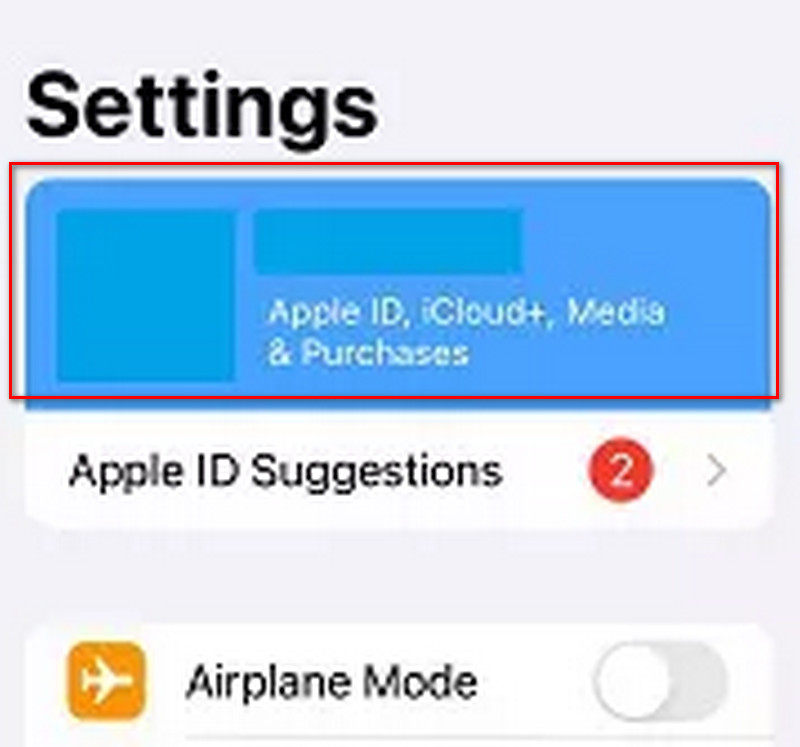
Βήμα 2. Βρείτε και επιλέξτε Κωδικός & Ασφάλεια. Στη συνέχεια, πατήστε Αλλαγή Κωδικού Πρόσβασης.
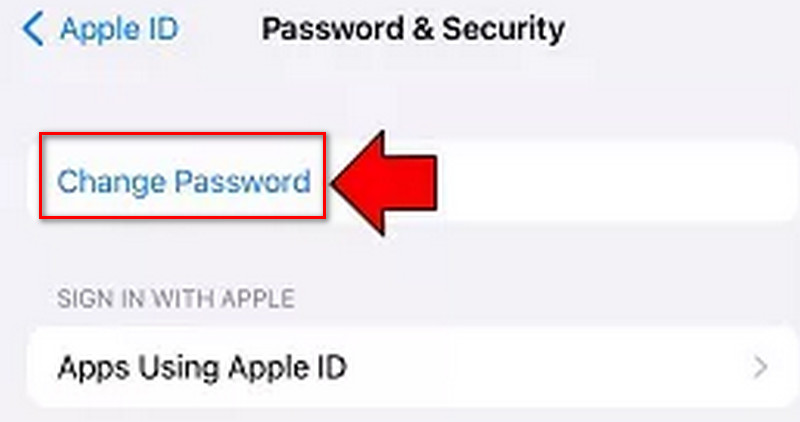
Βήμα 3. Εισαγάγετε τον τρέχοντα κωδικό πρόσβασής σας ή χρησιμοποιήστε το Face ID/Touch ID για να συνεχίσετε. Στη συνέχεια, μπορείτε να αντικαταστήσετε τον παλιό κωδικό πρόσβασης του Apple ID με έναν νέο.
Πώς να αλλάξετε τον κωδικό πρόσβασης για την ώρα οθόνης στο iPad
Σε σύγκριση με τον κωδικό πρόσβασης οθόνης και τον κωδικό πρόσβασης Apple ID, ο κωδικός πρόσβασης χρόνου οθόνης χρησιμοποιείται λιγότερο συχνά. Ωστόσο, θα σας παρουσιάσουμε πώς να αλλάξετε τον κωδικό πρόσβασης χρόνου οθόνης στο iPad χρησιμοποιώντας την εφαρμογή Ρυθμίσεις.
Βήμα 1. Πηγαίνετε στο Ρυθμίσεις. Βρείτε και πατήστε Χρόνος οθόνης.
Βήμα 2. Κάντε κύλιση προς τα κάτω για να επιλέξετε Αλλαγή κωδικού πρόσβασης ώρας οθόνης.
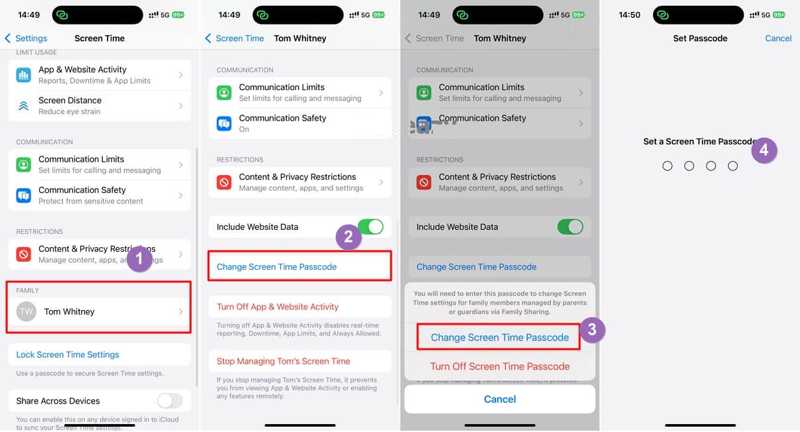
Βήμα 3. Εισαγάγετε τον παλιό σας κωδικό πρόσβασης για τον χρόνο οθόνης. Στη συνέχεια, μπορείτε να δημιουργήσετε έναν νέο όπως θέλετε.
Μέρος 2. Πώς να επαναφέρετε τον κωδικό πρόσβασης iPad εάν τον ξεχάσετε
Οι μέθοδοι στο Μέρος 1 απαιτούν να θυμάστε όλους τους παλιούς κωδικούς πρόσβασης για να τους αντικαταστήσετε με νέους κωδικούς πρόσβασης. Ωστόσο, υπάρχουν φορές που ξεχνάτε και τους τρεις αυτούς κωδικούς πρόσβασης, αλλά εξακολουθείτε να προσπαθείτε να τους επαναφέρετε. Σε αυτήν την περίπτωση, πρέπει πρώτα να ξεκλειδώσετε αυτούς τους κωδικούς πρόσβασης πριν αλλάξετε τους κωδικούς πρόσβασης στο iPad σας. Εδώ, σας προτείνουμε Apeaksoft iOS Unlocker.
Το Apeaksoft iOS Unlocker είναι ένα αποτελεσματικό και χρήσιμο εργαλείο για το ξεκλείδωμα της οθόνης iOS, του Apple ID και του κωδικού πρόσβασης Screen Time. Η διαισθητική διεπαφή του επιτρέπει στους χρήστες να επιτύχουν γρήγορο ξεκλείδωμα χωρίς επαγγελματικές γνώσεις. Οι χρήστες μπορούν να επιτύχουν τα επιθυμητά αποτελέσματα μέσα σε λίγα δευτερόλεπτα.
Για να αλλάξετε κωδικούς πρόσβασης στο iPad, πρέπει πρώτα να κατεβάσετε και να εγκαταστήσετε το λογισμικό. Είναι δωρεάν. Εκκινήστε το. Βεβαιωθείτε ότι το iPad σας είναι συνδεδεμένο στον υπολογιστή συνεχώς. Στη συνέχεια, θα εμφανιστούν διαφορετικές λειτουργίες στην αρχική σελίδα.
Ασφαλής λήψη
Ασφαλής λήψη
Επαναφορά κωδικού πρόσβασης οθόνης iPad
The Σκουπίστε τον κωδικό πρόσβασης Η λειτουργία σάς βοηθά να καταργήσετε τον κωδικό πρόσβασης οθόνης iPad αφού τον ξεχάσετε. Ωστόσο, πριν χρησιμοποιήσετε αυτήν τη λειτουργία, λάβετε υπόψη ότι θα διαγράψει επίσης όλα τα δεδομένα στο iPad σας. Εάν έχετε σημαντικά δεδομένα στο iPad, θυμηθείτε να δημιουργήστε αντίγραφα ασφαλείας του iPad σας πρώτη.
Βήμα 1. Εκκινήστε το iOS Unlocker και επιλέξτε το Ξεκλειδώστε την οθόνη iOS τρόπος.

Βήμα 2. Θα εμφανιστούν οι πληροφορίες του iPad σας. Επιβεβαιώστε τις πληροφορίες μόνοι σας και κάντε κλικ στο Ξεκίνα τώρα για να προχωρήσετε.
Βήμα 3. Περιμένετε λίγο μέχρι να ολοκληρωθεί η λήψη του πακέτου υλικολογισμικού.

Βήμα 4. Θα υπάρξει ένα Επιβεβαίωση εμφανίζεται ένα αναδυόμενο παράθυρο μετά την επιτυχή λήψη του υλικολογισμικού. Πρέπει να επιβεβαιώσετε δύο φορές για να επιτρέψετε στο πρόγραμμα να επαληθεύσει το υλικολογισμικό.

Αφού καταργήσετε τον παλιό κωδικό πρόσβασης οθόνης, μπορείτε να ορίσετε έναν νέο στην εφαρμογή Ρυθμίσεις.
Επαναφορά κωδικού πρόσβασης Apple ID σε iPad
Με την Κατάργηση αναγνωριστικού της Apple Μπορείτε να ξεκλειδώσετε τον λογαριασμό σας Apple και στη συνέχεια να επαναφέρετε τον κωδικό πρόσβασης του Apple ID στο iPad. Αλλά πρώτα, πρέπει να γνωρίζετε ότι αυτή η επιλογή λειτουργεί μόνο για ενεργοποιημένα iPad. Επιπλέον, αυτή η επιλογή θα διαγράψει όλα τα δεδομένα στο iPad σας. Επιπλέον, μην ενημερώνετε ή επαναφέρετε το iPad σας μέσω του iTunes ή μην διαγράφετε όλο το περιεχόμενο σε αυτό. Διαφορετικά, το iPad σας θα συνδεθεί μόνιμα με το αρχικό Apple ID.
Βήμα 1. Επιλέξτε Κατάργηση αναγνωριστικού της Apple επιλογή. Παρακέντηση Εμπιστευθείτε στο iPad σας για να επιτρέψετε την πρόσβαση.
Βήμα 2. Κάντε κλικ στο Ξεκίνα τώρα κουμπί.

Βήμα 3. Εάν δεν έχετε ενεργοποιήσει την Εύρεση, το Apple ID θα καταργηθεί αυτόματα. Εάν έχετε ενεργοποιήσει την Εύρεση, πρέπει πρώτα να επαναφέρετε τη συσκευή iOS σας. Στη συνέχεια, κάντε κλικ στο OK για να συνεχίσετε.

Επαναφορά κωδικού πρόσβασης χρόνου οθόνης στο iPad
Πριν χρησιμοποιήσετε αυτήν τη λειτουργία, βεβαιωθείτε ότι έχετε κατεβάσει το iTunes (που χρησιμοποιείται για τη σάρωση της συσκευής σας) στον υπολογιστή σας και ότι το iTunes είναι ενημερωμένο στην πιο πρόσφατη έκδοση.
Βήμα 1. Επιλέξτε το Χρόνος οθόνης στην κύρια διασύνδεση.
Βήμα 2. Κάντε κλικ στο Αρχική για να καταργήσετε τον κωδικό πρόσβασης Χρόνου οθόνης. Περιμένετε λίγα δευτερόλεπτα και ολοκληρώθηκε.

Μετά από αυτό, μπορείτε να ορίσετε έναν νέο κωδικό πρόσβασης για τον Χρόνο οθόνης.
Συμπέρασμα
Αυτό το άρθρο παρέχει λεπτομερείς οδηγίες σχετικά με πώς να αλλάξετε τον κωδικό πρόσβασης στο iPadΕάν αντιμετωπίζετε προβλήματα με την αλλαγή των κωδικών πρόσβασής σας με την εφαρμογή Ρυθμίσεις, μπορείτε να απευθυνθείτε στο Apeaksoft iOS Unlocker για να σας βοηθήσει να καταργήσετε τον τρέχοντα κωδικό πρόσβασης και να τον αντικαταστήσετε με έναν νέο.
Σχετικά άρθρα




