


Ο κωδικός πρόσβασης iPhone δεν λειτουργεί: 5 λύσεις για να ξεκλειδώσετε το iPhone σας

Εισάγετε τον κωδικό πρόσβασης που έχετε χρησιμοποιήσει χίλιες φορές, αλλά το iPhone σας δεν ξεκλειδώνει ή απενεργοποιείται μετά από πολλές αποτυχημένες προσπάθειες. Εκείνη τη στιγμή, πιθανότατα αναρωτιέστε: "Γιατί δεν λειτουργεί ο κωδικός πρόσβασης του iPhone μου?" Αυτός ο οδηγός θα εξηγήσει τις συνηθισμένες αιτίες αυτού του προβλήματος και θα μοιραστεί 5 χρήσιμες λύσεις για την γρήγορη και ασφαλή επίλυσή του.
ΠΕΡΙΕΧΟΜΕΝΟ ΣΕΛΙΔΑΣ:
Μέρος 1: Γιατί δεν λειτουργεί ο κωδικός πρόσβασης iPhone μου
Εάν ο κωδικός πρόσβασης του iPhone σας δεν λειτουργεί, δεν σημαίνει πάντα ότι τον έχετε ξεχάσει. Αρκετοί παράγοντες μπορούν να προκαλέσουν αυτό το πρόβλημα. Η κατανόηση των πιθανών αιτιών μπορεί να σας βοηθήσει να αντιμετωπίσετε το πρόβλημα πιο γρήγορα. Ακολουθούν οι πιο συνηθισμένες αιτίες:
- Καθυστερήσεις συγχρονισμού iCloud: Εάν το iPhone σας είναι συνδεδεμένο μέσω iCloud, ένας κωδικός πρόσβασης που άλλαξε πρόσφατα σε άλλη συσκευή ενδέχεται να μην έχει συγχρονιστεί ακόμα.
- Δυσλειτουργίες λογισμικού ή ενημερώσεις iOS: Μια νέα ενημέρωση ή σφάλματα συστήματος μπορούν να εμποδίσουν το iPhone σας να αναγνωρίσει τον κωδικό πρόσβασης.
- Προβλήματα με την οθόνη αφής ή το υλικό: Μια ραγισμένη οθόνη αφής ή αισθητήρες που δεν ανταποκρίνονται ενδέχεται να προκαλέσουν εσφαλμένη καταγραφή των πατημάτων σας.
- Λανθασμένη διάταξη πληκτρολογίου ή περιοχή: Εάν το πληκτρολόγιο αλλάξει σε διαφορετική γλώσσα ή περιοχή, η εισαγωγή του κωδικού πρόσβασής σας ενδέχεται να ερμηνευτεί εσφαλμένα.
Μέρος 2: Συνήθεις διορθώσεις για το iPhone που δεν λειτουργεί με κωδικό πρόσβασης
Αν ο κωδικός πρόσβασης του iPhone σας δεν λειτουργεί ξαφνικά, αλλά είστε βέβαιοι ότι τον εισαγάγατε σωστά, δοκιμάστε αυτές τις λύσεις για να λύσετε αυτό το πρόβλημα.
Σημείωση: Όλες οι μέθοδοι επαναφοράς, συμπεριλαμβανομένου του iCloud, της λειτουργίας ανάκτησης ή εργαλείων τρίτων, θα διαγράψουν τα δεδομένα σας. Είναι απαραίτητο να δημιουργήστε αντίγραφα ασφαλείας του iPhone σας για να αποφύγετε την απώλεια σημαντικών πληροφοριών.
Δύναμη Επανεκκινήστε το iPhone σας
Η εκτέλεση μιας αναγκαστικής επανεκκίνησης είναι συχνά ο ταχύτερος και πιο αποτελεσματικός τρόπος για να διορθώσετε προβλήματα συστήματος. Εάν υπήρξε σφάλμα κατά την επαλήθευση του κωδικού πρόσβασης του iPhone σας, η αναγκαστική επανεκκίνηση θα πρέπει να είναι το πρώτο σας βήμα.
Πώς να κάνετε επανεκκίνηση του iPhone σας με υποχρεωτική εντολή:
- iPhone 8 και μεταγενέστερα: Πατήστε γρήγορα και αφήστε το κουμπί αύξησης έντασης ήχου και, στη συνέχεια, το κουμπί μείωσης έντασης ήχου. Πατήστε παρατεταμένα το πλευρικό κουμπί μέχρι να εμφανιστεί το λογότυπο της Apple.
- iPhone 7 / 7 Plus: Πατήστε παρατεταμένα τα κουμπιά μείωσης έντασης ήχου και τα πλευρικά κουμπιά μέχρι να εμφανιστεί το λογότυπο της Apple.
- iPhone 6 και παλαιότερα: Πατήστε παρατεταμένα το κουμπί Αρχικής οθόνης και το κουμπί Ύπνου/Αφύπνισης ταυτόχρονα μέχρι να εμφανιστεί το λογότυπο της Apple.
Ξεκλειδώστε το iPhone σας με το Apeaksoft iFoneKit
Ο πιο γρήγορος και εύκολος τρόπος για να διορθώσετε ένα πρόβλημα με τον κωδικό πρόσβασης iPhone που δεν λειτουργεί είναι να χρησιμοποιήσετε ένα επαγγελματικό εργαλείο τρίτου κατασκευαστή. Apeaksoft iFoneKit έχει σχεδιαστεί για να επιλύει προβλήματα με τον κωδικό πρόσβασης του iPhone σε μια ποικιλία καταστάσεων. Είτε έχετε ξεχάσει τον κωδικό πρόσβασής σας, είτε το iPhone σας είναι απενεργοποιημένο είτε έχετε περιορισμούς από το Κλείδωμα ενεργοποίησης, το iFoneKit μπορεί να απαλλαγεί εύκολα από αυτούς τους περιορισμούς για να σας βοηθήσει να ανακτήσετε την πρόσβαση στη συσκευή σας.

Λήψη από πάνω από 1,000,000 Χρήστες
- Καταργήστε όλους τους τύπους κλειδώματος οθόνης χωρίς κωδικό πρόσβασης.
- Διαγράψτε το Face ID/Touch ID/τον 4ψήφιο/6ψήφιο κωδικό πρόσβασης σε 3 εύκολα βήματα.
- Παράκαμψη MDM, Apple ID, κρυπτογράφησης αντιγράφων ασφαλείας iTunes και περιορισμών Χρόνου οθόνης.
- Υποστηρίζει όλα τα μοντέλα και τις εκδόσεις iOS, συμπεριλαμβανομένων των iOS 26/27 Beta, iPadOS 26/27 Beta.
Ασφαλής λήψη
Ασφαλής λήψη

Πώς να ξεκλειδώσετε το iPhone σας χωρίς κωδικό πρόσβασης:
Βήμα 1. Εκκινήστε το λογισμικό σε έναν υπολογιστή και επιλέξτε Ξεκλειδώστε την οθόνη iOS από την κύρια διεπαφή.

Βήμα 2. Συνδέστε το iPhone σας στον υπολογιστή χρησιμοποιώντας ένα καλώδιο USB. Επιβεβαιώστε τις πληροφορίες της συσκευής σας και κάντε κλικ στο Ξεκίνα τώρα αν όλα είναι σωστά.

Βήμα 3. Κατεβάστε το πακέτο υλικολογισμικού. Παρακαλώ περιμένετε υπομονετικά μέχρι να ολοκληρωθεί η λήψη.

Βήμα 4. Ακολουθήστε τις οδηγίες στην οθόνη για να επιβεβαιώσετε αυτήν την ενέργεια. Ενδέχεται να χρειαστεί να επαληθεύσετε το υλικολογισμικό δύο φορές. Περιμένετε μέχρι να ολοκληρωθεί η επαλήθευση.

Βήμα 5. Μετά την επαλήθευση, η διαδικασία ξεκλειδώματος θα ξεκινήσει αυτόματα. Περιμένετε λίγα λεπτά και το iPhone σας θα επανεκκινηθεί. Τώρα μπορείτε να ορίσετε έναν νέο κωδικό πρόσβασης οθόνης.

Επαναφέρετε το iPhone σας μέσω της επιλογής "Ξεχάσατε τον κωδικό πρόσβασης"
Μπορείτε επίσης να επαναφέρετε το iPhone σας μέσω της επιλογής "Ξεχάσατε τον κωδικό πρόσβασης" για να διορθώσετε το πρόβλημα με τον κωδικό πρόσβασης iPhone που δεν λειτουργεί.
απαιτήσεις:
- Το iPhone σας πρέπει να εκτελεί iOS 15.2 ή νεότερη έκδοση.
- Γνωρίζετε το Apple ID και τον κωδικό πρόσβασής σας.
- Το iPhone σας πρέπει να είναι συνδεδεμένο σε Wi-Fi ή σε δίκτυο δεδομένων κινητής τηλεφωνίας με ενεργοποιημένη την Εύρεση.
Πώς να επαναφέρετε το iPhone σας μέσω της επιλογής "Ξέχασα τον κωδικό πρόσβασης":
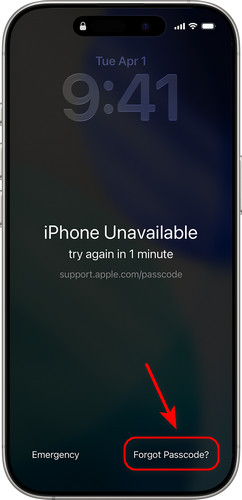
Βήμα 1. Εισαγάγετε επανειλημμένα λάθος κωδικούς πρόσβασης μέχρι να Το iPhone δεν είναι διαθέσιμο εμφανίζεται η οθόνη.
Βήμα 2. Πατήστε Ξεχάσατε τον κωδικό πρόσβασης στην κάτω δεξιά γωνία. Εάν η συσκευή σας εκτελεί iOS 15.2 ή iOS 16, αυτή η επιλογή θα εμφανίζεται ως Διαγραφή iPhone.
Βήμα 3. Πατήστε Ξεκινήστε το iPhone Resetκαι, στη συνέχεια, εισαγάγετε το Apple ID και τον κωδικό πρόσβασής σας για να επαληθεύσετε την ταυτότητά σας.
Βήμα 4. Πατήστε Διαγραφή iPhone για να καταργήσετε όλα τα δεδομένα και τις ρυθμίσεις. Μόλις ολοκληρωθεί η επαναφορά, το iPhone σας θα επανεκκινηθεί αυτόματα.
Επαναφέρετε το iPhone σας με το iTunes/Finder
Για να διορθώσετε το πρόβλημα με τον κωδικό πρόσβασης iPhone, μπορείτε επίσης να επαναφέρετε το iPhone στις εργοστασιακές ρυθμίσεις εισερχόμενοι στη λειτουργία ανάκτησης.
Βήμα 1. Κατεβάστε και εγκαταστήστε την πιο πρόσφατη έκδοση του iTunes στον υπολογιστή σας.
Βήμα 2. Στη συνέχεια, πρέπει να βάλετε το iPhone σας σε λειτουργία ανάκτησης.
- iPhone 8 και μεταγενέστερα: Πατήστε και αφήστε το όγκου Up κουμπί γρήγορα, ακολουθούμενο από το ΜΕΙΩΣΗ ΕΝΤΑΣΗΣ κουμπί. Πατήστε και κρατήστε πατημένο το Power κουμπί μέχρι Τρόπος ανάκτησης εμφανίζεται.
- iPhone 7/iPhone 7 Plus: Πατήστε και κρατήστε πατημένο το ΜΕΙΩΣΗ ΕΝΤΑΣΗΣ κουμπί και Πλευρά κουμπί ταυτόχρονα μέχρι το Τρόπος ανάκτησης εμφανίζεται η οθόνη.
- iPhone 6S και παλαιότερα μοντέλα: Πατήστε και κρατήστε πατημένο το Αρχική και Πλευρά κουμπιά μαζί μέχρι το Τρόπος ανάκτησης εμφανίζεται η οθόνη.
Βήμα 3. Συνδέστε το iPhone σας στον υπολογιστή χρησιμοποιώντας ένα καλώδιο USB. Μόλις συνδεθεί, ανοίξτε το iTunes και επιλέξτε το iPhone σας από τη λίστα συσκευών.
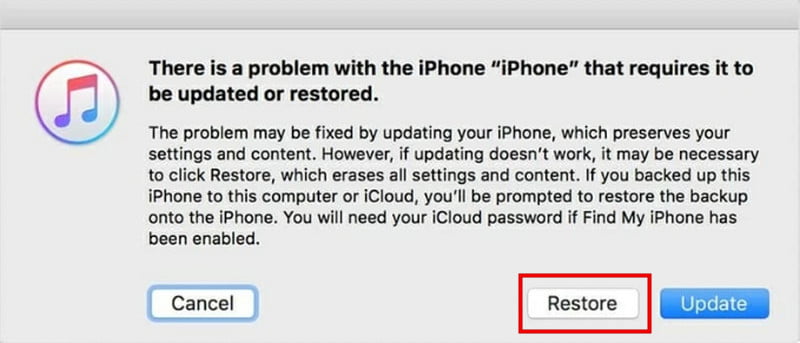
Βήμα 4. Όταν σας ζητηθεί η επιλογή για ενημέρωση or Επαναφορά τη συσκευή σας, επιλέξτε ΕπαναφοράΣτη συνέχεια, το iTunes θα προχωρήσει στην επαναφορά του iPhone σας, η οποία θα διαγράψει όλα τα δεδομένα που υπάρχουν σε αυτό.
Σβήστε το iPhone σας χρησιμοποιώντας το iCloud
Αν γνωρίζετε το Apple ID και τον κωδικό πρόσβασής σας, μια άλλη αποτελεσματική μέθοδος για να διορθώσετε το πρόβλημα με τον κωδικό πρόσβασης του iPhone είναι να διαγράψετε το iPhone σας μέσω του iCloud. Βεβαιωθείτε ότι η λειτουργία Εύρεση είναι ενεργοποιημένη προτού κλειδωθείτε έξω από το iPhone σας.
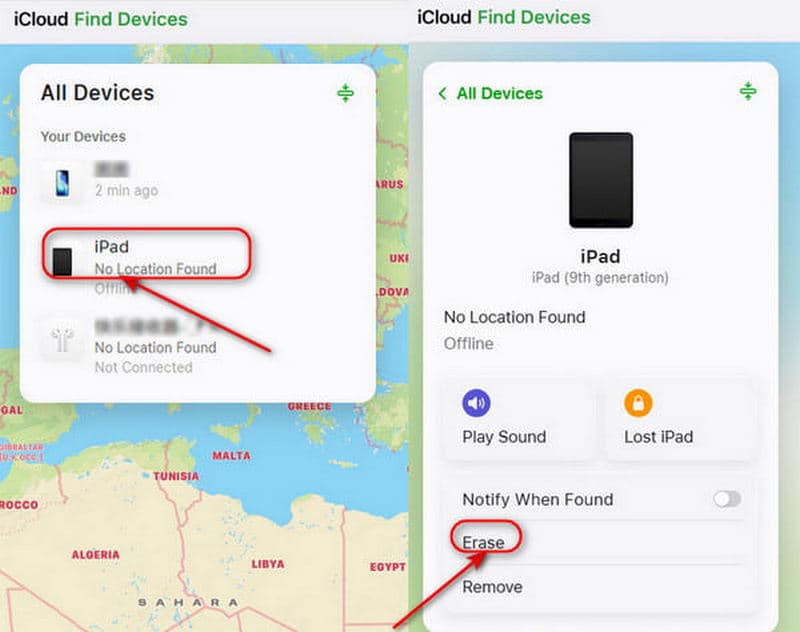
Βήμα 1. Επίσκεψη iCloud.com σε άλλη συσκευή και συνδεθείτε με το Apple ID και τον κωδικό πρόσβασής σας.
Βήμα 2. Πατήστε Όλες Οι Συσκευές στο επάνω μέρος της οθόνης. Από τη λίστα συσκευών, βρείτε και επιλέξτε το κλειδωμένο iPhone.
Βήμα 3. Επιλέξτε Διαγραφή iPhone, τότε το iCloud θα διαγράψει απομακρυσμένα τη συσκευή. Ο κωδικός πρόσβασης οθόνης και όλα τα υπάρχοντα δεδομένα θα διαγραφούν επίσης.
Μέρος 3: Συχνές ερωτήσεις σχετικά με τον κωδικό πρόσβασης iPhone που δεν λειτουργεί
Γιατί δεν λειτουργεί ο κωδικός πρόσβασης του iPhone μου μετά από μια ενημέρωση;
Ένα σφάλμα λογισμικού ή μια επαναφορά ρυθμίσεων κατά την ενημέρωση θα μπορούσε να προκαλέσει το πρόβλημα. Δοκιμάστε να επανεκκινήσετε το iPhone σας ή να ενημερώσετε το iOS στην πιο πρόσφατη έκδοση. Εάν χρησιμοποιείτε Touch ID ή Face ID, ελέγξτε και αυτές τις ρυθμίσεις.
Πόσες αποτυχημένες προσπάθειες ξεκλειδώματος του iPhone μου;
Μετά 6 αποτυχημένες προσπάθειες ξεκλειδώματος του iPhone σας, η οθόνη θα εμφανίσει το μήνυμα "Το iPhone είναι απενεργοποιημένο". Μετά από 10 προσπάθειες, θα κλειδωθεί πλήρως και θα χρειαστεί να επαναφέρετε το iPhone σας ή να χρησιμοποιήσετε ένα επαγγελματικό εργαλείο ξεκλειδώματος όπως το Apeaksoft iFoneKit.
Μπορώ να ξεκλειδώσω τον κωδικό πρόσβασης του iPhone μου που δεν λειτουργεί χωρίς να διαγράψω δεδομένα;
Δυστυχώς, το ξεκλείδωμα ενός iPhone χωρίς κωδικό πρόσβασης συνήθως απαιτεί επαναφορά εργοστασιακών ρυθμίσεων, η οποία θα διαγράψει όλα τα δεδομένα. Εάν έχετε δημιουργήσει αντίγραφο ασφαλείας του iPhone σας, μπορείτε να επαναφέρετε τα δεδομένα σας μετά την επαναφορά.
Συμπέρασμα
Έχουμε καλύψει πέντε αποτελεσματικές μεθόδους για την επίλυση του προβλήματος Ο κωδικός πρόσβασης iPhone δεν λειτουργεί πρόβλημα. Είτε ο κωδικός πρόσβασής σας σταμάτησε να λειτουργεί ξαφνικά είτε παρουσιάζει συστηματικά προβλήματα, μπορείτε να βρείτε μια εξατομικευμένη λύση από τις παραπάνω επιλογές. Θυμηθείτε να δημιουργείτε αντίγραφα ασφαλείας των δεδομένων σας τακτικά για να αποφύγετε περιττές απώλειες. Ακολουθήστε αυτά τα βήματα και θα ανακτήσετε πλήρη πρόσβαση στο iPhone σας σε χρόνο μηδέν.
 Apeaksoft iFoneKit
 Ξεκλειδώστε όλους τους τύπους κωδικών πρόσβασης από iPhone, iPad και iPod.
Ασφαλής λήψη
Ασφαλής λήψη
Σχετικά άρθρα




