


Πώς να αποκτήσετε πρόσβαση στον Βοηθό εγκατάστασης iOS - Ρυθμίστε το iPhone σας σαν επαγγελματίας

Πολλοί χρήστες iPhone συναντούν τον Βοηθό εγκατάστασης iOS κατά την ενεργοποίηση μιας νέας συσκευής, τη μετεγκατάσταση δεδομένων μεταξύ συσκευών ή την επίλυση προβλημάτων συστήματος. Ωστόσο, οι περισσότεροι από εμάς δεν γνωρίζουμε τις συγκεκριμένες λειτουργίες του, τον τρόπο ενεργοποίησής του και τον τρόπο χρήσης του για τη μεταφορά δεδομένων.
Αυτό το άρθρο παρέχει έναν οδηγό βήμα προς βήμα, κατάλληλο για αρχάριους, για την iOS Βοηθός εγκατάστασης, συμπεριλαμβανομένου του τι είναι, του τρόπου πρόσβασης σε αυτό και του τρόπου μεταφοράς δεδομένων μεταξύ συσκευών.
ΠΕΡΙΕΧΟΜΕΝΟ ΣΕΛΙΔΑΣ:
Μέρος 1: Τι είναι ο Βοηθός Εγκατάστασης iOS
Ο Βοηθός Ρυθμίσεων iOS είναι ένας οδηγός διαμόρφωσης συστήματος ενσωματωμένος στο σύστημα iOS. Είναι μια εγγενής λειτουργία διαθέσιμη σε κάθε συσκευή iPhone και iPad. Μπορείτε να τον θεωρήσετε ως έναν «οδηγό» που θα σας καθοδηγήσει βήμα προς βήμα στις βασικές ρυθμίσεις, όπως η γλώσσα, το δίκτυο και το Apple ID, αφού ενεργοποιήσετε ή επαναφέρετε τη συσκευή για πρώτη φορά, εξασφαλίζοντας μια ομαλή εμπειρία χρήσης του iPhone.
Η βασική του λειτουργία είναι να καθοδηγεί τους χρήστες στη διαδικασία αρχικοποίησης της συσκευής και στην εκτέλεση βασικών ρυθμίσεων. Συγκεκριμένα, περιλαμβάνει τη ρύθμιση της γλώσσας και της περιοχής, τη σύνδεση στο δίκτυο, τη σύνδεση με Apple ID, την εισαγωγή του κωδικού πρόσβασης Face ID και τη μεταφορά δεδομένων μεταξύ της παλιάς και της νέας συσκευής.
Μέρος 2: Πώς να αποκτήσετε πρόσβαση στον Βοηθό εγκατάστασης iOS
Πού βρίσκεται ο Βοηθός Εγκατάστασης iOS; Ενδέχεται να διαπιστώσετε ότι δεν υπάρχει πρόσβαση στην Αρχική οθόνη ή στο App Store. Αυτό συμβαίνει επειδή ο Βοηθός Εγκατάστασης iOS δεν είναι μια εφαρμογή που μπορεί να ανοιχτεί απευθείας στην αρχική οθόνη ή να ληφθεί χειροκίνητα από το App Store. Επομένως, δεν θα δείτε το εικονίδιό του στην κύρια διεπαφή του iPhone ή του iPad σας.
Αντίθετα, ο Βοηθός Εγκατάστασης iOS είναι μια διαδικασία εκκίνησης σε επίπεδο συστήματος που ενεργοποιείται αυτόματα σε ορισμένες περιπτώσεις, όπως όταν ενεργοποιείτε μια ολοκαίνουργια συσκευή για πρώτη φορά ή μετά την επαναφορά της στις εργοστασιακές ρυθμίσεις. Μόλις ολοκληρωθεί η διαδικασία εγκατάστασης και φτάσετε στην Αρχική οθόνη, η ροή εγκατάστασης τερματίζεται και ο Βοηθός Εγκατάστασης iOS δεν θα εμφανιστεί ξανά εκτός εάν γίνει επαναφορά της συσκευής.
Πώς να αποκτήσετε πρόσβαση στον Βοηθό εγκατάστασης iOS; Για ένα ολοκαίνουργιο iPhone ή iPad, ο Βοηθός εγκατάστασης θα εμφανιστεί αυτόματα μόλις ενεργοποιήσετε τη συσκευή. Για συσκευές που δεν είναι ολοκαίνουργιες, μπορείτε να αποκτήσετε πρόσβαση στον Βοηθό εγκατάστασης iOS διαγράφοντας όλο το περιεχόμενο και τις ρυθμίσεις στη συσκευή. Ακολουθήστε τα παρακάτω βήματα:
Βήμα 1. Πηγαίνετε στο Ρυθμίσεις στο iPhone ή το iPad σας.
Βήμα 2. Πηγαίνετε στο Γενικός - Μεταφορά ή Επαναφορά iPhone - Διαγραφή όλου του περιεχομένου και ρυθμίσεων.
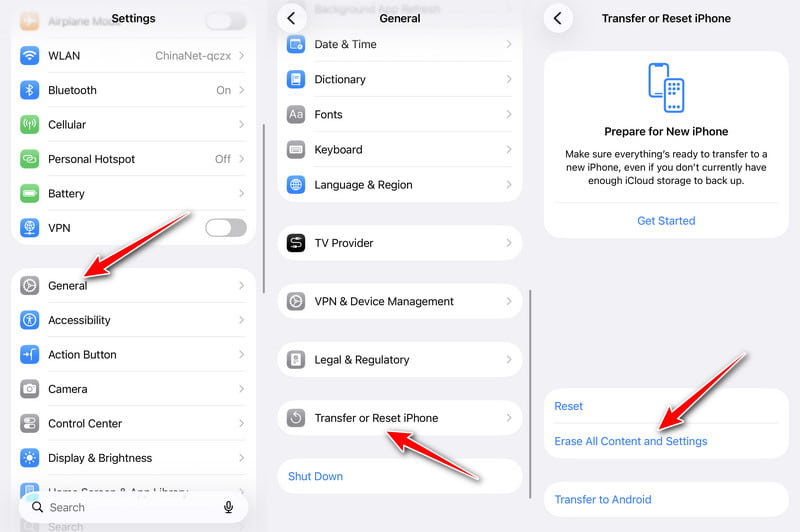
Βήμα 3. Εισαγάγετε τον κωδικό πρόσβασης οθόνης και επιβεβαιώστε τη λειτουργία σας.
Βήμα 4. Περιμένετε να γίνει επανεκκίνηση της συσκευής. Ο Βοηθός εγκατάστασης iOS θα εμφανιστεί αυτόματα.
Συμβουλές: Θυμήσου να δημιουργήστε αντίγραφα ασφαλείας του iPhone σας πριν το σβήσετε.
Μέρος 3: Βήμα προς βήμα οδηγός για τον Βοηθό εγκατάστασης iOS
Πριν ξεκινήσεις
- Φορτίστε και τα δύο iPhone σε ποσοστό πάνω από 50%.
- Ετοιμάστε ένα σταθερό δίκτυο Wi-Fi για ενεργοποίηση.
- Ενεργοποιήστε το Wi-Fi και το Bluetooth στην παλιά σας συσκευή (αν έχετε).
- Προετοιμάστε τον παλιό σας κωδικό πρόσβασης iPhone και τα διαπιστευτήρια Apple ID (αν έχετε).
- Ενημερώστε το παλιό σας iPhone στην πιο πρόσφατη έκδοση iOS (αν έχετε).
- Χρησιμοποιήστε καλώδιο μεταφοράς εάν έχετε μεγάλες ποσότητες δεδομένων προς μετεγκατάσταση.
Οδηγός χρήσης βήμα προς βήμα
Βήμα 1. Επιλέξτε τη γλώσσα και την περιοχή σας.
Βήμα 2. Επιλέξτε τις προτιμήσεις της συσκευής σας.
Βήμα 3. Θα δείτε το Quick Start Η διεπαφή εμφανίζεται αυτόματα αν τοποθετήσετε το παλιό σας iPhone ακριβώς δίπλα στο καινούργιο.
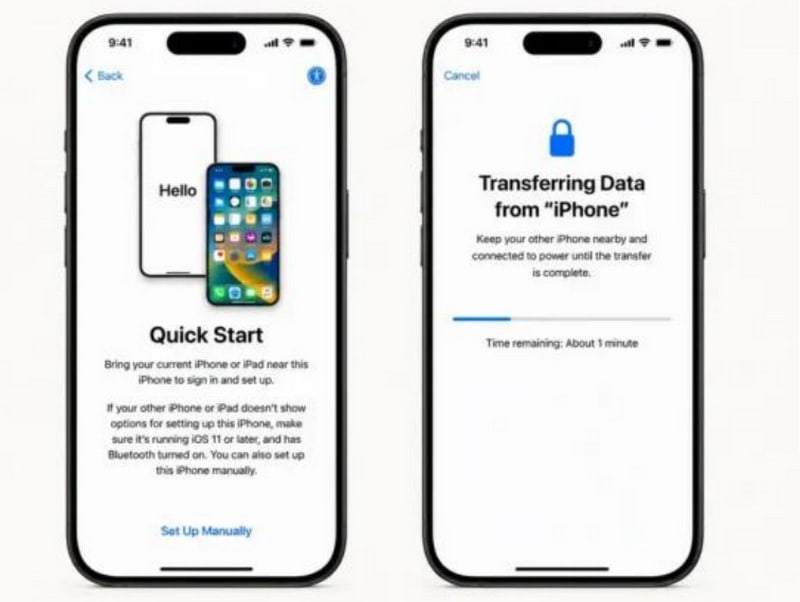
Συμβουλές: Αν δεν έχετε άλλο iPhone, απλώς κάντε κλικ στο Ρύθμιση χειροκίνητα και μετάβαση σε Βήμα 6.
Βήμα 4. Χρησιμοποιήστε το άλλο iPhone σας για να σαρώσετε την μπλε κινούμενη σφαίρα στη νέα συσκευή για να τα αντιστοιχίσετε.
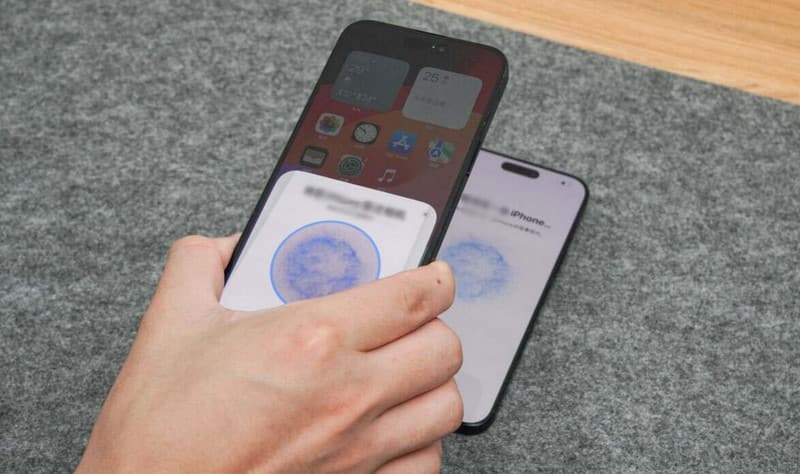
Βήμα 5. Εισαγάγετε τον κωδικό πρόσβασης οθόνης του άλλου iPhone σας στο νέο iPhone για να εξουσιοδοτήσετε τη μεταφορά δεδομένων.
Βήμα 6. Συνδεθείτε σε ένα δίκτυο Wi-Fi για να ενεργοποιήσετε τη συσκευή σας.
Συμβουλές: Απαιτείται Wi-Fi για την ενεργοποίηση της συσκευής σας. Δεν μπορείτε να παραλείψετε αυτό το βήμα.
Βήμα 7. Ρυθμίστε το Face ID ή το Touch ID και δημιουργήστε έναν 6ψήφιο κωδικό πρόσβασης για να ασφαλίσετε τη συσκευή σας.
Βήμα 8. Επιλέξτε να μεταφέρετε δεδομένα από iCloud, άλλο iPhone, Mac ή PC ή ακόμα και Android. Ανατρέξτε στον λεπτομερή οδηγό για διαφορετικές επιλογές μεταφοράς δεδομένων στο Μέρος 4.
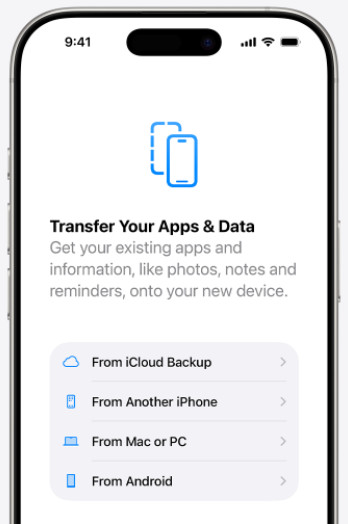
Βήμα 9. Συνδεθείτε με το Apple ID σας και αποδεχτείτε τους όρους και τις προϋποθέσεις για να συνεχίσετε.
Βήμα 10. Περιμένετε να ολοκληρωθεί η ρύθμιση και, στη συνέχεια, αποκτήστε πρόσβαση στην Αρχική οθόνη.
Μέρος 4: Επεξήγηση επιλογών μεταφοράς δεδομένων για τον Βοηθό εγκατάστασης iOS
Επιλογή 1: Από το iCloud Backup
Αν δεν έχετε υπολογιστή ή άλλο iPhone, αλλά έχετε δημιουργήσει αντίγραφο ασφαλείας του iPhone σας στο iCloud, μπορείτε να δοκιμάσετε να μεταφέρετε δεδομένα από ένα αντίγραφο ασφαλείας iCloud.
Παραπομπή: Χρειάστηκαν περίπου 1.5-2 ώρες για να επαναφέρω περίπου 60GB δεδομένων από ένα αντίγραφο ασφαλείας iCloud υπό κανονικές συνθήκες.
Βήμα 1. Επιλέξτε Από το iCloud Backup τρόπος.
Βήμα 2. Συνδεθείτε με το ίδιο Apple ID που χρησιμοποιήσατε για να δημιουργήσετε το αντίγραφο ασφαλείας iCloud και ολοκληρώστε τον έλεγχο ταυτότητας δύο παραγόντων.
Βήμα 3. Θα δείτε όλα τα αντίγραφα ασφαλείας iCloud που έχετε δημιουργήσει. Επιλέξτε το πιο πρόσφατο. Στη συνέχεια, περιμένετε να ολοκληρωθεί η λήψη και η επαναφορά των αντίστοιχων δεδομένων από τη συσκευή.
Επιλογή 2: Από άλλο iPhone
Η μεταφορά δεδομένων από άλλο iPhone αναφέρεται στη λειτουργία Γρήγορης Έναρξης που αναφέρθηκε προηγουμένως. Ανατρέξτε στο Βήματα 4-5 στο παραπάνω μέρος για πλήρη λεπτομερή βήματα.
Παραπομπή: Με βάση την εσωτερική μας δοκιμή, η μεταφορά 240 GB δεδομένων από το iPhone 14 στο iPhone 17 Pro χρησιμοποιώντας τη Γρήγορη Έναρξη χρειάστηκε περίπου 2 ώρες.
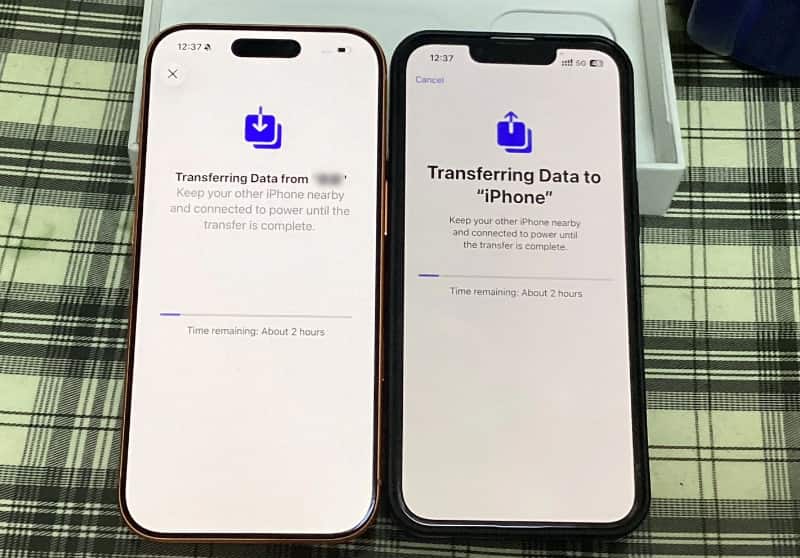
Επιλογή 3: Από Mac ή PC
Εάν έχετε δημιουργήσει πλήρη τοπικά αντίγραφα ασφαλείας στην επιφάνεια εργασίας σας και χρειάζεται να επαναφέρετε πλήρως μεγάλους όγκους δεδομένων, απλώς επιλέξτε το Από Mac ή PC τρόπος.
Παραπομπή: Στη δοκιμή μας, η επαναφορά ενός τοπικού αντιγράφου ασφαλείας 60GB από το iTunes χρειάστηκε περίπου 1-1.5 ώρα.
Βήμα 1. Συνδέστε το iPhone σας σε έναν υπολογιστή με το αρχικό καλώδιο. Εμπιστευτείτε αυτόν τον υπολογιστή στο iPhone σας.
Βήμα 2. Ανοίξτε το iTunes (Finder για Mac). Κάντε κλικ στη συσκευή σας από την πλαϊνή γραμμή.
Βήμα 3. Πατήστε Επαναφορά αντιγράφων ασφαλείας και επιλέξτε το πιο πρόσφατο αντίγραφο ασφαλείας. Περιμένετε να γίνει αυτόματη επανεκκίνηση της συσκευής και ολοκληρώστε την επαναφορά δεδομένων.
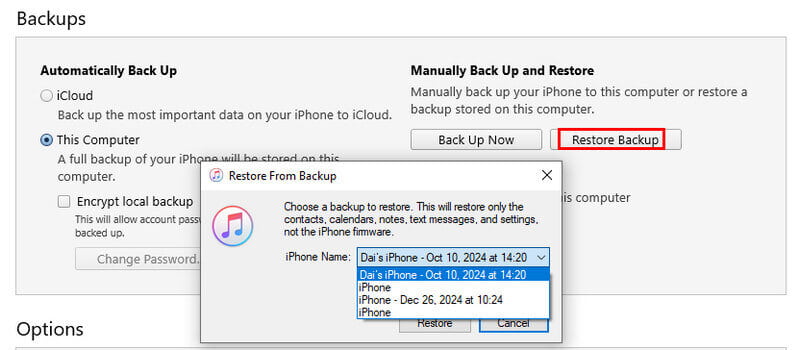
Επιλογή 4: Από Android
Εάν χρησιμοποιούσατε προηγουμένως ένα smartphone Android και μεταβαίνετε σε iPhone, μπορείτε επίσης να χρησιμοποιήσετε τον Βοηθό εγκατάστασης iOS για να μετακινήσετε δεδομένα από το Android επιλέγοντας Από το Android.
Παραπομπή: Ξοδέψαμε περίπου 2.5-3 ώρες μεταφέροντας περίπου 200GB δεδομένων από μια συσκευή Android σε ένα iPhone υπό κανονικές συνθήκες.
Βήμα 1. Λήψη και εκκίνηση Μετακίνηση σε iOS πρώτα στο τηλέφωνό σας Android.
Βήμα 2. Επιλέξτε Από το Android επιλογή από την οθόνη ΕΦΑΡΜΟΓΗ &Δεδομένα στο iPhone σας
Βήμα 3. Το iPhone θα δημιουργήσει έναν κωδικό επαλήθευσης 6/10 ψηφίων. Εισαγάγετε τον κωδικό στο τηλέφωνό σας Android.
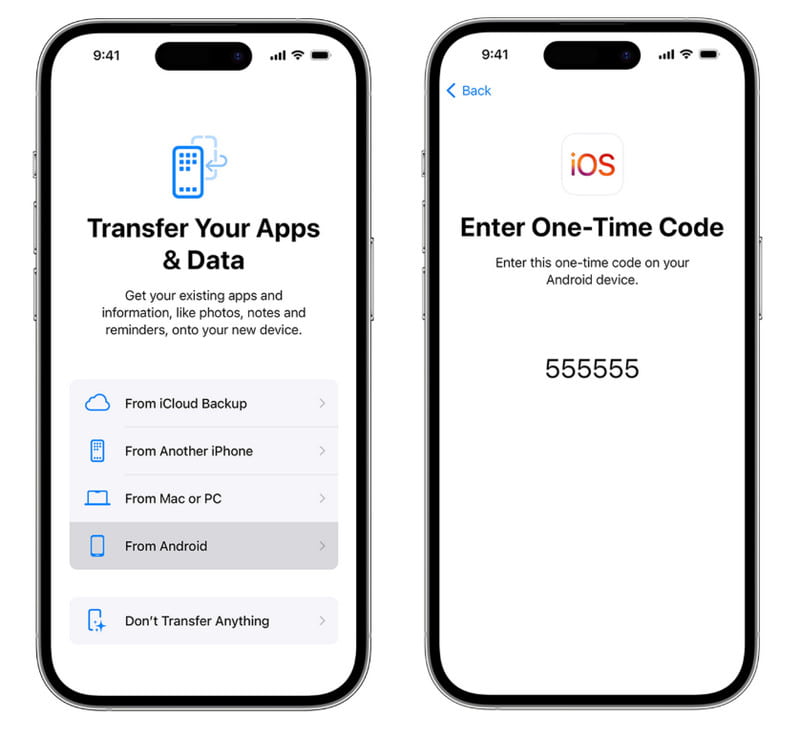
Βήμα 4. Ελέγξτε τα δεδομένα που θέλετε να συγχρονίσετε και ξεκινήστε τη μεταφορά δεδομένων.

Λήψη από πάνω από 1,000,000 Χρήστες
- Μεταφέρετε δεδομένα μεταξύ συσκευών iOS και υπολογιστών γρήγορα.
- Επιλέξτε επιλεκτικά αρχεία για μεταφορά, ώστε να μπορείτε να αποφασίσετε να μετακινήσετε ό,τι χρειάζεστε.
- Προεπισκόπηση αρχείων πριν από τη μεταφορά δεδομένων.
- Υποστηρίξτε τη μαζική μεταφορά φωτογραφιών, βίντεο, μουσικής, επαφών και άλλων δεδομένων iOS με ένα κλικ.
Ασφαλής λήψη
Ασφαλής λήψη

Συμπέρασμα
Αυτή η ανάρτηση παρουσίασε Βοηθός εγκατάστασης iPhone iOS λεπτομερώς, συμπεριλαμβανομένου του τι είναι, του τρόπου πρόσβασης στην οθόνη ρύθμισης και του τρόπου χρήσης του για τη μεταφορά δεδομένων από συσκευές iPhone ή Android. Και αν ψάχνετε για έναν πιο γρήγορο τρόπο μεταφοράς δεδομένων μεταξύ iPhone, μην το χάσετε Apeaksoft iPhone Transfer.
 Apeaksoft iPhone Transfer
 Μεταφέρετε δεδομένα iOS μεταξύ συσκευών iOS, υπολογιστή και iTunes.
Ασφαλής λήψη
Ασφαλής λήψη
Σχετικά άρθρα




