


Γιατί δεν λειτουργεί η μετάβαση σε iOS; Συνηθισμένα προβλήματα και εύκολες λύσεις

Μόλις αποκτήσατε ένα νέο iPhone και θέλετε να μετακινήσετε τις φωτογραφίες, τις επαφές και τα μηνύματά σας από το Android σας. Αλλά η επίσημη εφαρμογή μεταφοράς, Move to iOS, δεν λειτουργεί. Τι μπορείτε να κάνετε στη συνέχεια; Σε αυτόν τον οδηγό, θα εξηγήσουμε γιατί. Η μετάβαση σε iOS δεν λειτουργεί σε Android, δείξτε απλούς τρόπους για να το διορθώσετε και προτείνετε μια εναλλακτική λύση εάν η Μετάβαση σε iOS εξακολουθεί να αποτυγχάνει.
ΠΕΡΙΕΧΟΜΕΝΟ ΣΕΛΙΔΑΣ:
Μέρος 1: Γιατί δεν λειτουργεί η Μετακίνηση σε iOS
Βασικές πληροφορίες: Τι είναι η Μετάβαση σε iOS;
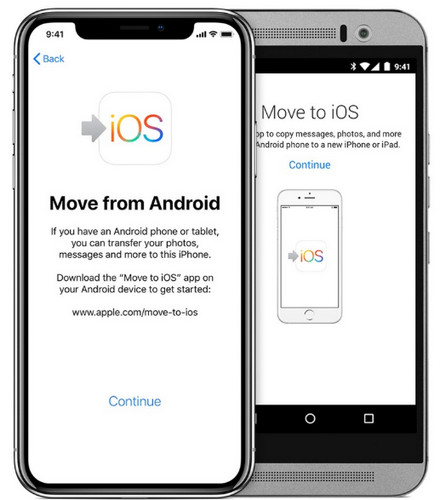
Το Move to iOS είναι η επίσημη εφαρμογή της Apple που βοηθά τους χρήστες Android να μεταφέρουν δεδομένα σε ένα νέο iPhone. Λειτουργεί με Android 4.0 ή νεότερη έκδοση και iOS 9 ή νεότερη έκδοση. Μπορείτε να μεταφέρετε επαφές, μηνύματα, φωτογραφίες και βίντεο, άλμπουμ, αρχεία και φακέλους, ρυθμίσεις, σελιδοδείκτες ιστού, λογαριασμούς email, μηνύματα και πολυμέσα WhatsApp, φωνητικά μηνύματα, ιστορικό κλήσεων, ημερολόγια και ορισμένες δωρεάν εφαρμογές.
Πώς να χρησιμοποιήσετε τη Μετάβαση σε iOS:
Βήμα 1. Μπορείτε να χρησιμοποιήσετε την κάμερα του Android για να σαρώσετε τον κωδικό QR στο iPhone και, στη συνέχεια, να κατεβάσετε και να εγκαταστήσετε την εφαρμογή Move to iOS στο Android σας.
Βήμα 2. Στη συσκευή iOS σας, πατήστε ΣΥΝΕΧΕΙΑ όταν δείτε την οθόνη Μετακίνηση από Android. Στη συνέχεια, θα εμφανιστεί ένας κωδικός επαλήθευσης μίας χρήσης.
Βήμα 3. Εισαγάγετε αυτόν τον κωδικό στη συσκευή σας Android και πατήστε Connect για να συνδέσετε το Android σας στο προσωρινό δίκτυο του iPhone.
Βήμα 4. Στο Android σας, επιλέξτε το περιεχόμενο που θέλετε να μεταφέρετε και, στη συνέχεια, πατήστε ΣΥΝΕΧΕΙΑΜην χρησιμοποιείτε και τις δύο συσκευές μέχρι να ολοκληρωθεί η μεταφορά.
Συνηθισμένα προβλήματα μετάβασης σε iOS που δεν λειτουργούν και μπορεί να συναντήσετε
Πολλοί χρήστες αναφέρουν ότι αντιμετωπίζουν ορισμένα προβλήματα κατά τη χρήση της εφαρμογής "Μετάβαση σε iOS". Ακολουθούν ορισμένα συνηθισμένα προβλήματα που ενδέχεται να αντιμετωπίσετε:
- Η μετάβαση σε iOS δεν συνδέεται: Η εφαρμογή δεν μπορεί να συνδεθεί στο δίκτυο Wi-Fi, δεν μπορεί να επικοινωνήσει με τη συσκευή ή δεν μπορεί να συνδέσει το Android και το iPhone σας.
- Η μετάβαση σε iOS διαρκεί για πάντα: Η διαδικασία μεταφοράς είναι εξαιρετικά αργή ή κολλάει για μεγάλο χρονικό διάστημα.
- Η μετάβαση σε iOS δεν είναι δυνατή: Ενδέχεται να εμφανιστεί το σφάλμα "Δεν είναι δυνατή η μετεγκατάσταση" όταν η μεταφορά φτάσει σε ένα συγκεκριμένο σημείο και, στη συνέχεια, σταματήσει απροσδόκητα.
Αυτά τα προβλήματα συνήθως προκαλούνται από ασταθείς συνδέσεις δικτύου, Δυσλειτουργίες λογισμικού iPhone, προβλήματα συμβατότητας, ανεπαρκή χώρο αποθήκευσης ή μεταφορά μεγάλης ποσότητας δεδομένων. Στο επόμενο μέρος, θα παρουσιάσουμε γρήγορες λύσεις και εναλλακτικές λύσεις για την επίλυση αυτών των προβλημάτων.
Μέρος 2: Πώς να διορθώσετε το πρόβλημα Μετακίνηση σε iOS που δεν λειτουργεί
Επανεκκινήστε και το Android και το iPhone
Εάν η λειτουργία Μετάβαση σε iOS κολλήσει κατά την προετοιμασία ή δεν ανταποκριθεί μετά την εισαγωγή του κωδικού επαλήθευσης, μπορείτε να επανεκκινήσετε το Android και το iPhone σας για να επιλύσετε προβλήματα λογισμικού. Μια γρήγορη επανεκκίνηση είναι ο πιο αποτελεσματικός τρόπος για να διορθώσετε προσωρινά σφάλματα ή σφάλματα συστήματος και να ανανεώσετε τη σύνδεση.
- Για αντρόιντ: Πατήστε παρατεταμένα το κουμπί λειτουργίας, πατήστε Επανεκκίνηση και περιμένετε να επανεκκινηθεί η συσκευή.
- Για iPhone X ή νεότερη έκδοση: Πατήστε παρατεταμένα τα πλαϊνά κουμπιά και τα κουμπιά έντασης ήχου και, στη συνέχεια, σύρετε το ρυθμιστικό απενεργοποίησης.
- Για iPhone 6-8: Πατήστε παρατεταμένα το πλευρικό κουμπί και, στη συνέχεια, σύρετε το ρυθμιστικό απενεργοποίησης.
- Για το iPhone 5 και νωρίτερα: Πατήστε παρατεταμένα το επάνω κουμπί και, στη συνέχεια, σύρετε το ρυθμιστικό απενεργοποίησης.
Ελέγξτε τη σύνδεση δικτύου
Η εφαρμογή "Μετακίνηση σε iOS" δημιουργεί ένα προσωρινό δίκτυο Wi-Fi στο iPhone, στο οποίο πρέπει να συνδεθεί η συσκευή Android. Εάν το Android σας δεν μπορεί να συνδεθεί στο δίκτυο και αποσυνδέεται συνεχώς, ελέγξτε το δίκτυο Wi-Fi ή τη σύνδεση δεδομένων κινητής τηλεφωνίας. Εάν το δίκτυο Wi-Fi δεν λειτουργεί σωστά, επανεκκινήστε τον δρομολογητή Wi-Fi.
Απενεργοποίηση του Connection Optimizer σε Android
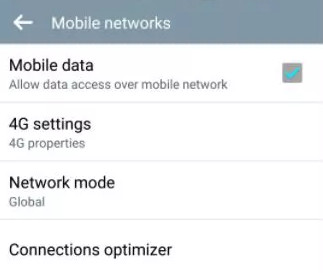
Εάν το τηλέφωνό σας Android αποσυνδέεται συνεχώς από το δίκτυο, η λειτουργία Βελτιστοποίησης Σύνδεσης ενδέχεται να είναι η αιτία του προβλήματος Μετακίνησης σε iOS που δεν λειτουργεί. Αυτή η λειτουργία είναι διαθέσιμη σε πολλές συσκευές Android με Android 8.0 ή νεότερη έκδοση. Εναλλάσσει αυτόματα μεταξύ Wi-Fi και δεδομένων κινητής τηλεφωνίας για να βελτιώσει την απόδοση του δικτύου, αλλά αυτό μπορεί να διακόψει τη μεταφορά, επομένως είναι καλύτερο να την απενεργοποιήσετε.
Βήμα 1. Πηγαίνετε στο Ρυθμίσεις στο Android σας και επιλέξτε Διασυνδέσεις.
Βήμα 2. Αγορά Κινητά Δίκτυα > Connection Optimizer.
Βήμα 3. Απενεργοποιήστε το δίκτυο κινητής τηλεφωνίας και απενεργοποιήστε το Connection Optimizer.
Ενεργοποιήστε τη Λειτουργία πτήσης
Εάν η μεταφορά σταματήσει σε ένα συγκεκριμένο ποσοστό, πιθανότατα σημαίνει ότι ορισμένες δραστηριότητες στο παρασκήνιο διακόπτουν τη σύνδεση. Για να διορθώσετε το πρόβλημα της μη λειτουργίας της Μετακίνησης σε iOS, ενεργοποιήστε τη λειτουργία πτήσης τόσο σε Android όσο και σε iPhone πριν χρησιμοποιήσετε την εφαρμογή Μετακίνηση σε iOS.
- Σε Android: Σύρετε το δάχτυλό σας προς τα κάτω από το επάνω μέρος της οθόνης και, στη συνέχεια, πατήστε Λειτουργία πτήσης.
- Στο iPhone: Σύρετε προς τα πάνω για να ανοίξετε το Κέντρο ελέγχου και πατήστε Λειτουργία πτήσης.
Ελέγξτε τον χώρο αποθήκευσης του iPhone
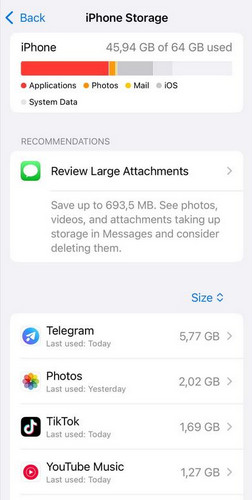
Ο ανεπαρκής χώρος αποθήκευσης μπορεί να οδηγήσει στο πρόβλημα που δεν λειτουργεί η λειτουργία Μετακίνηση σε iOS. Για να ελέγξετε τον χώρο αποθήκευσης του iPhone, ανοίξτε Ρυθμίσεις > Γενικός , Επιλέξτε Αποθήκευση iPhoneκαι, στη συνέχεια, ελέγξτε την ποσότητα του διαθέσιμου χώρου. Εάν Το iPhone λέει ότι δεν έχει αρκετή αποθήκευση, πρέπει να ελευθερώσετε χώρο αποθήκευσης στο iPhone σας διαγράφοντας εφαρμογές που δεν χρησιμοποιούνται, μεγάλα αρχεία, παλιές λήψεις και προσωρινές μνήμες συστήματος.
Μέρος 3: Η μετάβαση στο iOS εξακολουθεί να μην λειτουργεί; Δοκιμάστε αυτήν την εναλλακτική λύση
Εάν η Μετάβαση σε iOS εξακολουθεί να μην λειτουργεί αφού δοκιμάσετε όλες τις παραπάνω λύσεις, μπορείτε να μεταβείτε σε ένα εργαλείο τρίτου κατασκευαστή. Apeaksoft MobieTrans είναι ένα ισχυρό εργαλείο μεταφοράς δεδομένων που σας επιτρέπει να μεταφέρετε διάφορους τύπους δεδομένων μεταξύ Android, iPhone και PC. Υποστηρίζει σχεδόν όλες τις εκδόσεις Android και iOS, συμπεριλαμβανομένων των iOS 27 και Android 17.

Λήψη από πάνω από 1,000,000 Χρήστες
- Μετακίνηση δεδομένων από Android σε iPhone, από iPhone σε Android ή μεταξύ iPhone ή Android.
- Μεταφέρετε φωτογραφίες, βίντεο, επαφές, μηνύματα, μουσική και πολλά άλλα.
- Διαχειριστείτε, διαγράψτε ή εξαγάγετε τα δεδομένα του τηλεφώνου σας απευθείας από τον υπολογιστή σας.
- Δημιουργήστε αντίγραφα ασφαλείας και επαναφέρετε τα σημαντικά δεδομένα σας χωρίς απώλεια δεδομένων.
Ασφαλής λήψη

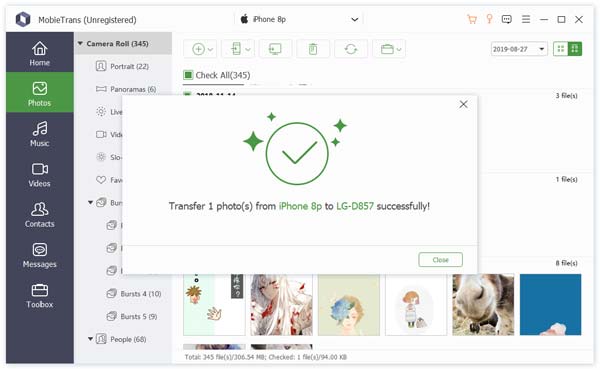
Βήμα 1. Ανοίξτε το λογισμικό και συνδέστε τις συσκευές Android και iPhone στον υπολογιστή. Στη συνέχεια, κάντε κλικ σε μία από τις επιλογές στην αριστερή γραμμή.

Βήμα 2. Εάν κάνετε κλικ Φωτογραφίες, μπορείτε να δείτε όλες τις φωτογραφίες σας στη συσκευή σας. Επιλέξτε τις φωτογραφίες που θέλετε να μεταφέρετε.

Βήμα 3. Κάντε κλικ στο Τηλέφωνο Επικοινωνίας κουμπί στην επάνω γραμμή, επιλέξτε Εξαγωγή στη συσκευήκαι επιλέξτε το iPhone σας για να λάβετε τις φωτογραφίες. Περιμένετε λίγα δευτερόλεπτα και οι φωτογραφίες σας θα μεταφερθούν με επιτυχία.
Μέρος 4: Συχνές ερωτήσεις σχετικά με τη μετάβαση σε iOS που δεν λειτουργεί
Πόσο χρόνο διαρκεί η μετάβαση σε iOS;
Ο χρόνος μεταφοράς εξαρτάται από την ποσότητα δεδομένων, την ταχύτητα δικτύου και την απόδοση της συσκευής σας. Γενικά, διαρκεί περίπου 5 έως 30 λεπτά.
Γιατί το τηλέφωνο Android μου αποσυνδέεται συνεχώς κατά τη μεταφορά;
Αυτό συμβαίνει συχνά λόγω προβλημάτων δικτύου. Μπορείτε να απενεργοποιήσετε το Connection Optimizer, να απενεργοποιήσετε τα δεδομένα κινητής τηλεφωνίας, να ενεργοποιήσετε τη Λειτουργία πτήσης και να κρατήσετε τις συσκευές κοντά η μία στην άλλη.
Γιατί η Μετακίνηση σε iOS δεν λειτουργεί για τη μεταφορά συνομιλίας WhatsApp;
Η μετάβαση σε iOS μπορεί να μεταφέρει συνομιλίες WhatsApp από Android σε iPhone, αλλά πρέπει να έχετε την πιο πρόσφατη έκδοση του WhatsApp. Ελέγξτε την έκδοση WhatsApp και τη συμβατότητα του συστήματος.
Συμπέρασμα
Την επόμενη φορά που θα συναντήσετε τον Η μετάβαση στο iOS δεν λειτουργεί προβλήματα, δοκιμάστε πρώτα τις αναφερόμενες διορθώσεις και, αν δεν λύσουν το πρόβλημα, χρησιμοποιήστε ένα εναλλακτικό εργαλείο όπως το Apeaksoft MobieTrans. Έχετε αντιμετωπίσει προβλήματα με τη Μετάβαση σε iOS στο παρελθόν; Η κοινοποίηση της εμπειρίας σας θα μπορούσε να βοηθήσει άλλους να αποφύγουν τα ίδια προβλήματα.
 Apeaksoft MobieTrans
 Μεταφέρετε δεδομένα μεταξύ υπολογιστών iOS, Android και Windows.
Ασφαλής λήψη
Σχετικά άρθρα




