


Ένα συγκεκριμένο σεμινάριο για γρήγορη αποσύνδεση από το Apple ID

Υπάρχουν σενάρια όπου πρέπει να αποσυνδεθείτε από το Apple ID στο iPhone, το iPad, το Apple Watch ή το Mac σας. Πριν δώσετε τη συσκευή σας σε κάποιον άλλο ή την πουλήσετε στην αγορά μεταχειρισμένων, για παράδειγμα, πρέπει να καταργήσετε τον τρέχοντα λογαριασμό σας. Επιπλέον, πρέπει να διαγράψετε τον παλιό λογαριασμό εάν θέλετε να προσθέσετε ένα άλλο Apple ID στη συσκευή σας. Αυτός ο οδηγός παρουσιάζει τις αποδεδειγμένες μεθόδους.
ΠΕΡΙΕΧΟΜΕΝΟ ΣΕΛΙΔΑΣ:
- Μέρος 1: Τι συμβαίνει εάν αποσυνδεθώ από το Apple ID
- Μέρος 2: Πώς να αποσυνδεθείτε από το Apple ID σε iPhone/iPad
- Μέρος 3: Πώς να αποσυνδεθείτε από το Apple ID σε Mac
- Μέρος 4: Πώς να αποσυνδεθείτε από το Apple ID με περιορισμούς
- Μέρος 5: Πώς να αποσυνδεθείτε από το Apple ID σε άλλες συσκευές
- Μέρος 6: Πώς να αποσυνδεθείτε από το Apple ID χωρίς κωδικό πρόσβασης
Μέρος 1: Τι συμβαίνει εάν αποσυνδεθώ από το Apple ID
Πριν αποσυνδεθείτε από τον λογαριασμό σας στη συσκευή σας, ας συζητήσουμε τι συμβαίνει εάν αποσυνδεθείτε από το Apple ID σας. Ακολουθούν όλα όσα πρέπει να γνωρίζετε για το Apple ID και τι συμβαίνει όταν αποσυνδεθείτε από τον λογαριασμό σας:
- 1.Μπορείτε ακόμα να χρησιμοποιήσετε τη συσκευή Apple σας, αλλά ορισμένες υπηρεσίες δεν είναι διαθέσιμες, όπως το iMessage και το FaceTime.
- 2.Οι εφαρμογές σας εξακολουθούν να λειτουργούν και τα δεδομένα των εφαρμογών είναι προσβάσιμα.
- 3.Δεν μπορείτε να κατεβάσετε ή να ενημερώσετε εφαρμογές στο App Store.
- 4.Ο συγχρονισμός iCloud θα σταματήσει.
- 5.Τα δεδομένα για τα οποία δημιουργήθηκαν αντίγραφα ασφαλείας στο iCloud θα καταργηθούν από τη συσκευή σας.
- 6.Η λειτουργία "Εύρεση" απενεργοποιείται αυτόματα.
- 7.Η μουσική και οι λίστες αναπαραγωγής σας θα αφαιρεθούν από το Apple Music.
- 8.Οι σημειώσεις, τα φωνητικά μηνύματα και οι υπενθυμίσεις σας θα σταματήσουν να συγχρονίζονται.
- 9.Το Apple Pay και η Apple Card σας θα καταργηθούν.
- 10. Θα χάσετε την πρόσβαση στο περιεχόμενο που αγοράστηκε από το Apple ID.
- 11. Ο λογαριασμός θα αποσυνδεθεί αυτόματα στο συζευγμένο Apple Watch.
Μέρος 2: Πώς να αποσυνδεθείτε από το Apple ID σε iPhone/iPad
Για να αποφύγετε την απώλεια δεδομένων, καλό είναι να δημιουργήσετε αντίγραφο ασφαλείας της συσκευής iOS σε έναν υπολογιστή πριν αποσυνδεθείτε από το Apple ID σας στο iPhone ή το iPad σας. Επιπλέον, θα χρειαστείτε τον κωδικό πρόσβασης του Apple ID σας για να απενεργοποιήσετε την Εύρεση κατά τη διάρκεια της διαδικασίας.
Πώς να αποσυνδεθείτε από το Apple ID στις Ρυθμίσεις
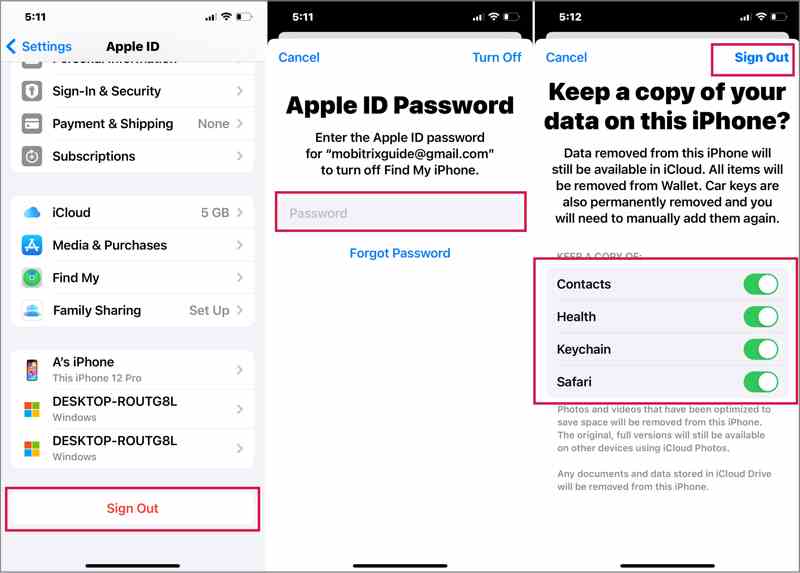
Βήμα 1. Ανοίξτε το Ρυθμίσεις app στο iPhone ή στο iPad σας.
Βήμα 2. Πατήστε στο προφίλ σας.
Βήμα 3. Κάντε κύλιση προς τα κάτω και πατήστε το Έξοδος κουμπί.
Βήμα 4. Εισαγάγετε τον κωδικό πρόσβασης του Apple ID σας για να απενεργοποιήσετε την Εύρεση iPhone.
Βήμα 5. Αγγίξτε το Απενεργοποίηση για να προχωρήσετε.
Βήμα 6. Επιλέξτε τους τύπους δεδομένων που θέλετε να διατηρήσετε και πατήστε Έξοδος.
Πώς να αποσυνδεθείτε από το Apple ID στο App Store
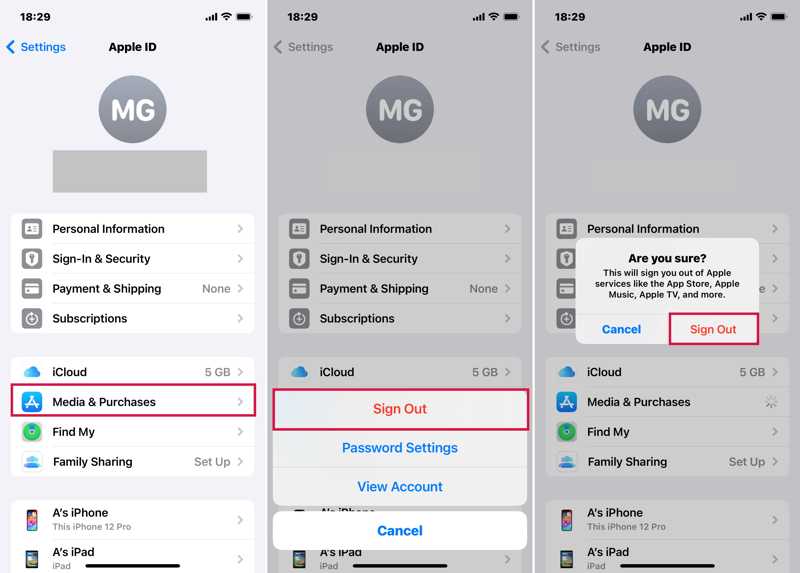
Βήμα 1. Εάν χρησιμοποιείτε ανεξάρτητο Apple ID, ανοίξτε το Ρυθμίσεις εφαρμογή για να αποσυνδεθείτε από το Apple ID στο iPad ή το iPhone σας.
Βήμα 2. Πατήστε στο προφίλ σας και επιλέξτε Πολυμέσα και αγορές.
Βήμα 3. Επιλέξτε Έξοδος στο αναδυόμενο παράθυρο.
Βήμα 4. Στη συνέχεια, πατήστε το Έξοδος κουμπί στο παράθυρο διαλόγου επιβεβαίωσης.
Μέρος 3: Πώς να αποσυνδεθείτε από το Apple ID σε Mac
Εάν σταματήσετε να χρησιμοποιείτε το MacBook σας ή σκοπεύετε να χρησιμοποιήσετε άλλον λογαριασμό, μπορείτε να αποσυνδεθείτε από το Apple ID σας στο Mac σας. Φυσικά, η διαδικασία απαιτεί τον κωδικό πρόσβασης του Apple ID σας για την επαλήθευση της ιδιοκτησίας σας.
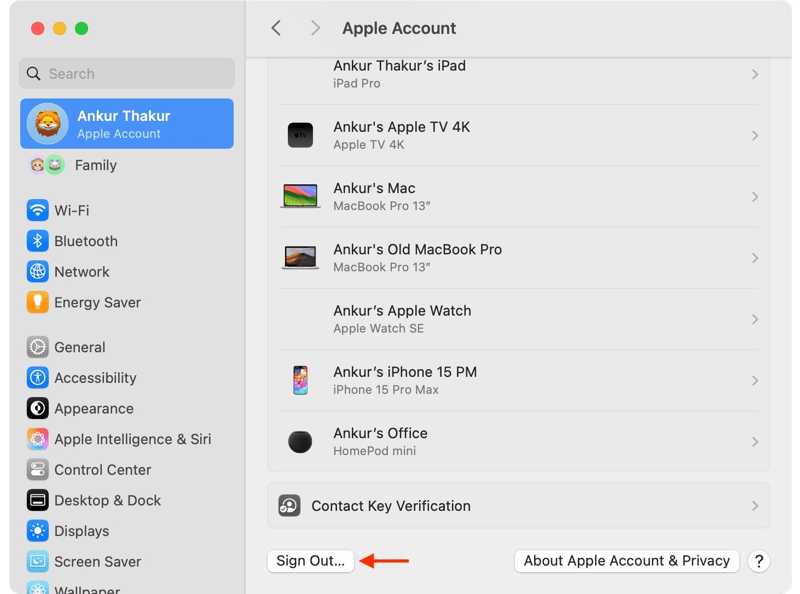
Βήμα 1. Κάντε κλικ στην επιλογή σας Apple μενού.
Βήμα 2. Επιλέξτε Ρυθμίσεις συστήματος or Προτιμήσεις συστήματος.
Βήμα 3. Πατήστε Λογαριασμός Apple στην πλαϊνή μπάρα.
Βήμα 4. Στη συνέχεια, κάντε κλικ στο Έξοδος κουμπί στο κάτω μέρος.
Βήμα 5. Επιλέξτε τους επιθυμητούς τύπους δεδομένων και κάντε κλικ στο Κρατήστε ένα αντίγραφο για να αποθηκεύσετε δεδομένα iCloud τοπικά.
Περισσότερες Πληροφορίες
Μέρος 4: Πώς να αποσυνδεθείτε από το Apple ID με περιορισμούς
Ορισμένοι χρήστες ανέφεραν ότι το κουμπί Αποσύνδεσης είναι γκριζαρισμένο. Αυτό σημαίνει ότι πρέπει να αποσυνδεθείτε από το Apple ID σας με ενεργοποιημένους τους Περιορισμούς. Πρέπει να καταργήσετε τους Περιορισμούς πριν αποσυνδεθείτε από τον λογαριασμό σας.
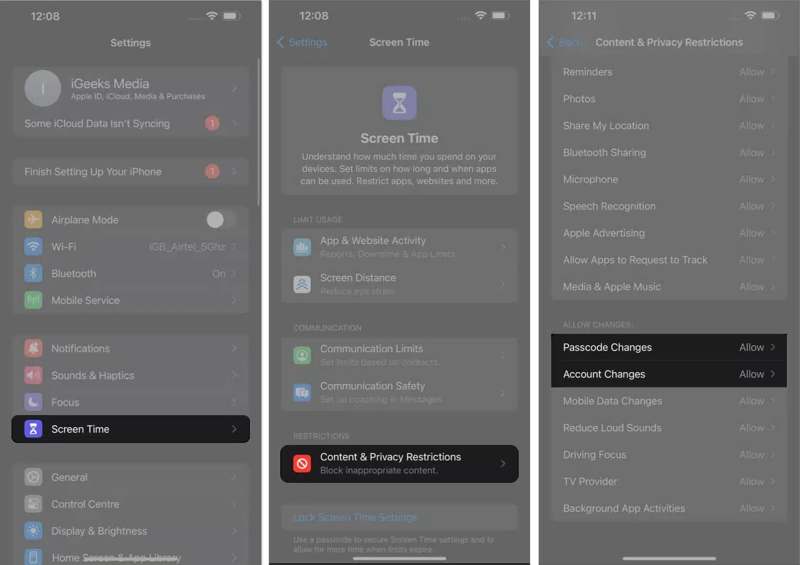
Βήμα 1. Πηγαίνετε στο δικό σας Ρυθμίσεις app.
Βήμα 2. Αγγίξτε το Χρόνος οθόνης επιλογή.
Βήμα 3. Εάν σας ζητηθεί, εισαγάγετε τον κωδικό πρόσβασης Χρόνου οθόνης.
Βήμα 4. Κατευθύνομαι προς Περιορισμοί περιεχομένου και απορρήτου.
Βήμα 5. Επιλέξτε Αλλαγές λογαριασμού επιλογή.
Βήμα 6. Pick Επιτρέψτε για να καταργήσετε τους Περιορισμούς για να αποσυνδεθείτε από το Apple ID.
Βήμα 7. Στη συνέχεια, επιστρέψτε στο Ρυθμίσεις app.
Βήμα 8. Πατήστε στο προφίλ σας και αποσυνδεθείτε από το Apple ID σας.
Μέρος 5: Πώς να αποσυνδεθείτε από το Apple ID σε άλλες συσκευές
Εκτός από τις συσκευές Apple, μπορείτε να συνδεθείτε στον λογαριασμό σας στα Windows. Μπορείτε να αποσυνδεθείτε από το Apple ID σε άλλες συσκευές, όπως το iTunes και το iCloud για PC. Παρακάτω παρουσιάζουμε τις ροές εργασίας:
Πώς να αποσυνδεθείτε από το Apple ID στο iTunes
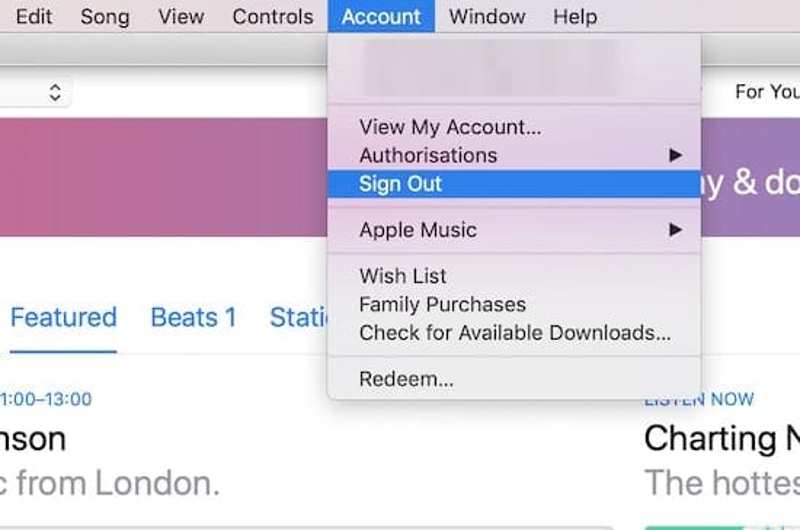
Βήμα 1. Ανοίξτε την πιο πρόσφατη έκδοση του iTunes.
Βήμα 2. Πηγαίνετε στο Λογαριασμός μενού.
Βήμα 3. Επιλέξτε Έξοδοςκαι ακολουθήστε τις οδηγίες στην οθόνη για να αποσυνδεθείτε από το Apple ID σε άλλες συσκευές.
Πώς να αποσυνδεθείτε από το Apple ID στο iCloud για υπολογιστή
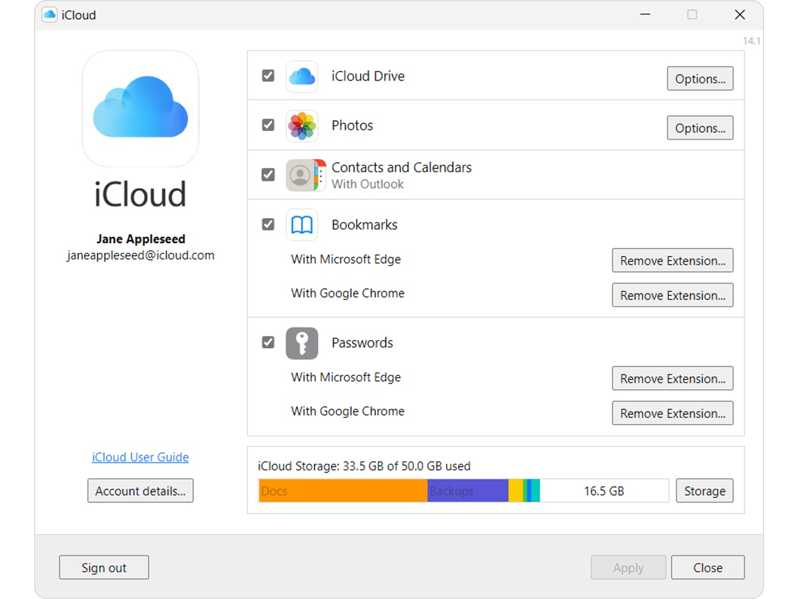
Βήμα 1. Εκτελέστε την εφαρμογή iCloud στον υπολογιστή σας.
Βήμα 2. Κάντε κλικ στο Έξοδος κουμπί στο κάτω μέρος.
Βήμα 3. Εάν σας ζητηθεί, επιβεβαιώστε το.
Μέρος 6: Πώς να αποσυνδεθείτε από το Apple ID χωρίς κωδικό πρόσβασης
Μπορείτε να αποσυνδεθείτε από το Apple ID χωρίς κωδικό πρόσβασης ή email; Apeaksoft iFoneKit iOS Unlocker μπορεί να σας βοηθήσει αν ξεχάσατε τον κωδικό πρόσβασης του Apple ID σας. Είναι σε θέση να καταργήσει τον τρέχοντα λογαριασμό από το iPhone ή το iPad σας χωρίς περιορισμούς.

Λήψη από πάνω από 1,000,000 Χρήστες
- Αποσυνδεθείτε από το Apple ID από iPhone ή iPad σε 3 βήματα.
- Δεν απαιτείται κωδικός πρόσβασης iPhone ή κωδικός πρόσβασης Apple ID.
- Εργασία για κλειδωμένους ή απενεργοποιημένους λογαριασμούς Apple ID.
- Συμβατό με τα πιο πρόσφατα μοντέλα iPhone και iPad.
Ασφαλής λήψη
Ασφαλής λήψη

Πώς να αποσυνδεθείτε από το Apple ID από το iPhone σας χωρίς τον κωδικό πρόσβασης
Βήμα 1. Εγκατάσταση του iFoneKit
Εκκινήστε το εργαλείο αφαίρεσης Apple ID αφού το εγκαταστήσετε στον υπολογιστή σας. Λειτουργεί σε Windows 11/10/8/7/XP/Vista και macOS 10.7 ή νεότερες εκδόσεις. Επιλέξτε το Κατάργηση αναγνωριστικού της Apple λειτουργία για να συνεχίσετε.

Βήμα 2. Συνδεθείτε στο iPhone σας
Συνδέστε το iPhone σας στον υπολογιστή σας με ένα καλώδιο Lightning. Μόλις εντοπιστεί η συσκευή σας, κάντε κλικ στο Ξεκίνα τώρα κουμπί.

Βήμα 3. Αποσυνδεθείτε από το Apple ID
Εάν η Εύρεση είναι απενεργοποιημένη, το λογισμικό θα αποσυνδεθεί αυτόματα από το Apple ID σας στη συσκευή σας. Εάν η Εύρεση είναι ενεργοποιημένη, επαναφέρετε όλες τις ρυθμίσεις στη συσκευή σας. Στη συνέχεια, κάντε κλικ στο OK, και χτυπήστε Επιβεβαίωση ξανά να ξεκινήσει η διαδικασία.

Συμπέρασμα
Τώρα θα πρέπει να καταλάβεις γιατί δεν μπορώ να αποσυνδεθώ από το Apple ID μου και πώς να απαλλαγείτε από τον λογαριασμό από το iPhone, το iPad, το Mac και άλλες συσκευές σας. Μπορείτε να ακολουθήσετε τα βήματά μας για να καταργήσετε σωστά τον άχρηστο λογαριασμό από τη συσκευή Apple σας. Apeaksoft iFoneKit iOS Unlocker μπορεί να σας βοηθήσει να ολοκληρώσετε τη διαδικασία χωρίς τον κωδικό πρόσβασης.
 Apeaksoft iFoneKit
 Ξεκλειδώστε όλους τους τύπους κωδικών πρόσβασης από iPhone, iPad και iPod.
Ασφαλής λήψη
Ασφαλής λήψη
Σχετικά άρθρα




