

Πώς να ανακτήσετε διαγραμμένα μηνύματα σε Mac (MacBook Pro, Air & iMac)

"Βοήθεια! Πώς μπορώ να ανακτήσω τα διαγραμμένα μηνύματα σε Mac;"
Σε αντίθεση με τους υπολογιστές, οι Mac διαθέτουν εγγενώς μια εφαρμογή Μηνυμάτων, η οποία σας επιτρέπει να στέλνετε και να λαμβάνετε μηνύματα στον φορητό ή τον υπολογιστή σας. Για να τη χρησιμοποιήσετε, αυτό που χρειάζεται να κάνετε είναι να συνδεθείτε με το Apple ID και τον κωδικό πρόσβασής σας. Επιπλέον, θα εμφανιστούν αυτόματα στη συσκευή σας iOS μετά τον συγχρονισμό.
Ωστόσο, εξακολουθεί να αποτελεί πρόκληση η ανάκτηση διαγραμμένων μηνυμάτων στον Mac σας. Επομένως, αυτός ο οδηγός δείχνει τρεις μεθόδους για να ανάκτηση χαμένων μηνυμάτων σε MacΕ Διαβάστε περισσότερα!
ΠΕΡΙΕΧΟΜΕΝΟ ΣΕΛΙΔΑΣ:
- Μέρος 1: Δείτε τα πρόσφατα διαγραμμένα μηνύματα σε Mac (macOS Ventura+)
- Μέρος 2: Ανάκτηση διαγραμμένων μηνυμάτων από το αντίγραφο ασφαλείας του Time Machine
- Μέρος 3: Επαναφορά διαγραμμένων μηνυμάτων σε Mac χωρίς δημιουργία αντιγράφων ασφαλείας [Συνιστάται]
- Μέρος 4: Συχνές ερωτήσεις σχετικά με τα διαγραμμένα μηνύματα σε Mac
| Μέθοδος | Ιδανικό για |
| Πρόσφατα διαγραμμένα μηνύματα | Διαγράφηκε < 30 ημέρες, macOS Ventura+ |
| μηχανή του χρόνου | Δημιουργήστε αντίγραφο ασφαλείας |
| Apeaksoft Data Recovery | Χωρίς αντίγραφο ασφαλείας, διαγράφεται οριστικά σε > 30 ημέρες |
Μέρος 1: Δείτε τα πρόσφατα διαγραμμένα μηνύματα σε Mac (macOS Ventura+)
Από την έκδοση macOS Ventura, η Apple πρόσθεσε τον φάκελο "Πρόσφατα διαγραμμένα" στην ενσωματωμένη εφαρμογή Μηνύματα. Όταν διαγράφετε ένα μήνυμα σε Mac, αυτό θα μεταβεί στον φάκελο και θα αποθηκευτεί εκεί για 30 ημέρες. Πριν από τη λήξη, μπορείτε εύκολα να επαναφέρετε τα διαγραμμένα μηνύματα σε Mac.
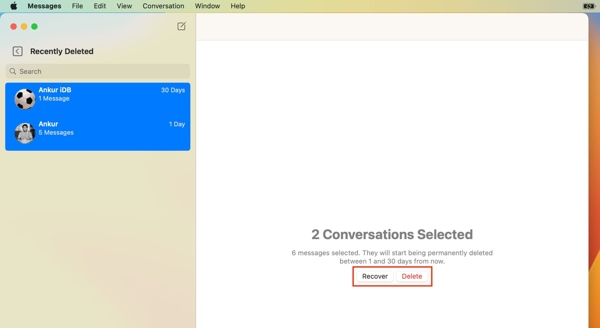
Βήμα 1. Εκτελέστε την εφαρμογή Μηνύματα στον Mac σας.
Βήμα 2. Πηγαίνετε στο Προβολή μενού και επιλέξτε Πρόσφατα διαγράφηκε από τη γραμμή μενού του macOS.
Βήμα 3. Τώρα θα δείτε μια λίστα με τα νήματα συνομιλίας, αλλά όχι το περιεχόμενο. Επιλέξτε ένα νήμα που θέλετε, κάντε κλικ στο Ανάκτηση και πατήστε Ανάκτηση μηνύματος στο παράθυρο διαλόγου επιβεβαίωσης. Στη συνέχεια, μπορείτε να δείτε τα διαγραμμένα μηνύματα στο MacBook σας στα εισερχόμενά σας.
Συμβουλές: Αυτή η μέθοδος λειτουργεί μόνο σε macOS Ventura ή νεότερη έκδοση και για μηνύματα που διαγράφηκαν τις τελευταίες 30 ημέρες. Μόνο ολόκληρες συνομιλίες μπορούν να αποκατασταθούν. Επιπλέον, αυτός ο τρόπος είναι διαθέσιμος τόσο για μηνύματα κειμένου όσο και για iMessages.
Μέρος 2: Ανάκτηση διαγραμμένων μηνυμάτων από το αντίγραφο ασφαλείας του Time Machine
Το Time Machine είναι μια ενσωματωμένη λειτουργία που περιλαμβάνεται σε κάθε Mac. Έχει σχεδιαστεί ειδικά για τη δημιουργία αντιγράφων ασφαλείας δεδομένων. Εάν έχετε διαμορφώσει αυτήν τη λειτουργία στο MacBook σας, είναι ένας άλλος τρόπος για να δείτε τα διαγραμμένα μηνύματα στο Mac σας. Αυτός ο τρόπος είναι διαθέσιμος για την ανάκτηση παλιών μηνυμάτων και iMessages σε ένα MacBook.
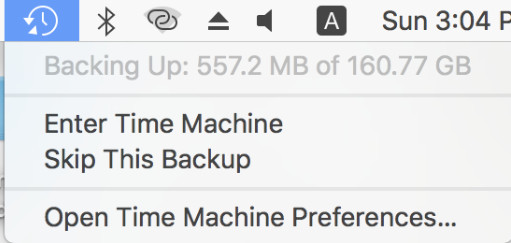
Βήμα 1. Κάντε κλικ στο κουμπί Μηχανή του Χρόνου στο επάνω μενού της οθόνης σας και επιλέξτε Εισάγετε το Time Machine.
Συμβουλές: Εάν δημιουργείτε αντίγραφο ασφαλείας του Mac σας με εξωτερική μονάδα δίσκου, συνδέστε το στο μηχάνημά σας.
Βήμα 2. Επιλέξτε το σωστό αντίγραφο ασφαλείας προσαρμόζοντας τη γραμμή χρόνου στη δεξιά πλευρά.
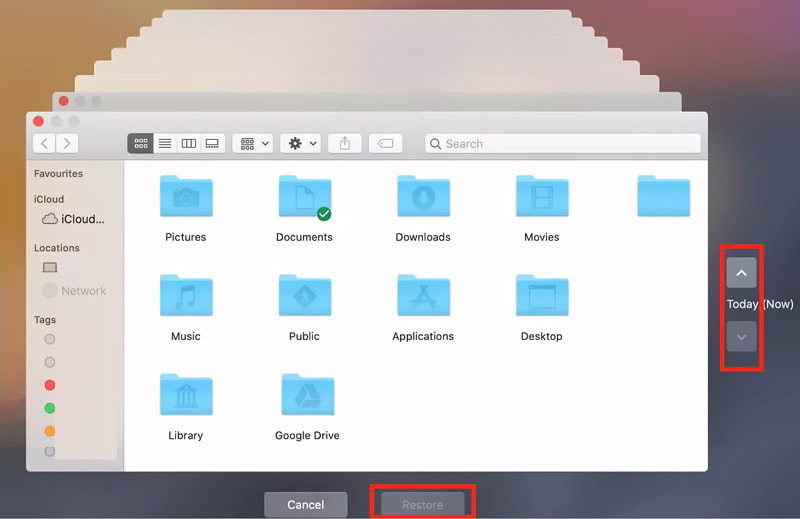
Βήμα 3. Στη συνέχεια, κάντε κλικ στο Επαναφορά κουμπί και τα διαγραμμένα μηνύματα και τα iMessages θα επιστρέψουν στην αρχική τους θέση.
Συμβουλές: Η επαναφορά από το Time Machine ενδέχεται να αντικαταστήσει τη βάση δεδομένων των Μηνυμάτων. Δημιουργήστε πρώτα αντίγραφα ασφαλείας των τρεχόντων δεδομένων για να αποφύγετε διενέξεις. Επιπλέον, δεν μπορείτε να κάνετε προεπισκόπηση πριν από Επαναφορά του Mac σας από το Time Machine.
Μέρος 3: Επαναφορά διαγραμμένων μηνυμάτων σε Mac χωρίς δημιουργία αντιγράφων ασφαλείας [Συνιστάται]
Είναι δυνατή η ανάκτηση διαγραμμένων μηνυμάτων σε Mac εάν δεν έχετε αντίγραφο ασφαλείας; Η απάντηση είναι ναι. Υπάρχουν μερικές εφαρμογές που μπορούν να σας βοηθήσουν να ανακτήσετε χαμένα δεδομένα από σκληρούς δίσκους. Αποκατάσταση δεδομένων Apeaksoft για Mac, για παράδειγμα, είναι ένα από τα καλύτερα προγράμματα λογισμικού για ανάκτηση μηνυμάτων Mac χωρίς δημιουργία αντιγράφων ασφαλείας.
Ανάκτηση διαγραμμένων μηνυμάτων σε Mac χωρίς δημιουργία αντιγράφων ασφαλείας
- Επαναφέρετε τα διαγραμμένα μηνύματα και τα iMessages σε Mac χωρίς αντίγραφο ασφαλείας.
- Υποστηρίξτε τόσο μηνύματα κειμένου όσο και συνημμένα πολυμέσων.
- Ανακτήστε τα διαγραμμένα μηνύματα στην αρχική τους μορφή.
- Προεπισκόπηση και επιλογή ανάκτησης ενός συγκεκριμένου μηνύματος.
- Συμβατό με Mac OS X 10.7 ή νεότερη έκδοση.
Ασφαλής λήψη
Ασφαλής λήψη

Πώς να ανακτήσετε διαγραμμένα μηνύματα σε Mac χωρίς αντίγραφο ασφαλείας
Βήμα 1. Σάρωση του Mac σας για διαγραμμένα μηνύματα
Ανοίξτε την καλύτερη εφαρμογή ανάκτησης μηνυμάτων για Mac αφού την εγκαταστήσετε στον υπολογιστή σας. Επιλέξτε τους τύπους δεδομένων και τη σωστή μονάδα δίσκου στην ενότητα Μονάδες σκληρού δίσκου που θέλετε να ανακτήσετε. Στη συνέχεια, κάντε κλικ στο σάρωση για να ξεκινήσετε την αναζήτηση διαγραμμένων μηνυμάτων στο Mac σας.

Βήμα 2. Εύρεση διαγραμμένων μηνυμάτων σε Mac
Μόλις ολοκληρωθεί η σάρωση, περιηγηθείτε στα ανακτήσιμα αρχεία τύπος or μονοπάτι στο αριστερό πλαίσιο. Τα μηνύματα Mac συνήθως αποθηκεύονται στο chat.db αρχείο. Χρησιμοποιήστε το Φίλτρα πλαίσιο για να το αναζητήσετε. Εάν χρειάζεται, κάντε κλικ στο Βαθιά σάρωση για να βρείτε περισσότερα διαγραμμένα δεδομένα.

Βήμα 3. Ανάκτηση διαγραμμένων μηνυμάτων Mac
Επιλέξτε τα μηνύματα ή τα σχετικά αρχεία που θέλετε να επαναφέρετε, κάντε κλικ στο Ανάκτησηκαι επιλέξτε έναν φάκελο εξόδου. Μετά την ανάκτηση, κάντε κλικ στο Άνοιγμα φακέλου για να δείτε τα ανακτημένα μηνύματά σας.

Μέρος 4: Συχνές ερωτήσεις σχετικά με τα διαγραμμένα μηνύματα σε Mac
Μπορείτε να ανακτήσετε διαγραμμένα μηνύματα σε Mac;
Ναι. Μπορείτε να ανακτήσετε τα διαγραμμένα μηνύματα χρησιμοποιώντας τα Πρόσφατα διαγραμμένα (εντός 30 ημερών), αντίγραφα ασφαλείας του Time Machine ή λογισμικό ανάκτησης δεδομένων, εάν δεν υπάρχει διαθέσιμο αντίγραφο ασφαλείας.
Μπορώ να ανακτήσω μηνύματα που έχουν διαγραφεί σε Mac με iPhone;
Όχι. Οι υπολογιστές Mac δεν υποστηρίζουν πλήρως iCloud backups όπως τα iPhones, αλλά τα Μηνύματα μπορούν να συγχρονιστούν μέσω iCloud εάν είναι ενεργοποιημένα.
Μπορώ να ανακτήσω μεμονωμένα μηνύματα αντί για ολόκληρες συνομιλίες;
Η εφαρμογή Μηνύματα σάς επιτρέπει να επαναφέρετε μόνο ολόκληρα νήματα συνομιλίας, όχι μεμονωμένα μηνύματα.
Είναι δυνατή η ανάκτηση οριστικά διαγραμμένων μηνυμάτων σε Mac;
Εάν τα διαγραμμένα δεδομένα δεν έχουν αντικατασταθεί, μπορείτε να δοκιμάσετε εργαλεία ανάκτησης δεδομένων όπως Αποκατάσταση δεδομένων Apeaksoft για Mac για να σας βοηθήσει.
Συμπέρασμα
Ακολουθώντας το σεμινάριο μας, θα πρέπει να μάθετε τρεις τρόπους ανακτήστε τα διαγραμμένα μηνύματα στο MacBook σας Pro/Air ή iMac. Ο ενσωματωμένος φάκελος "Πρόσφατα διαγραμμένα" είναι ο ευκολότερος τρόπος για να ανακτήσετε τα χαμένα σας μηνύματα. Επιπλέον, το αντίγραφο ασφαλείας του Time Machine είναι ένα άλλο κανάλι για να ολοκληρώσετε την εργασία. Το Apeaksoft Data Recovery για Mac είναι διαθέσιμο εάν δεν έχετε αντίγραφο ασφαλείας.
Σχετικά άρθρα




