

4 Αποδεδειγμένα Εφαρμοστέοι Τρόποι για Ασφαλή Επισκευή Μονάδας Flash

πώς να επισκευή μονάδας flashΜπορεί να προκύψει αυτή η ερώτηση. Όταν μια μονάδα flash σταματά να ανταποκρίνεται ή δεν ανοίγει αρχεία, μπορεί να διακόψει τη ροή εργασίας σας και ακόμη και να προκαλέσει απώλεια δεδομένων. Αλλά μην ανησυχείτε. Αυτός ο οδηγός περιγράφει διάφορους πρακτικούς τρόπους για να εκτελέσετε επισκευή μονάδας flash με ασφάλεια, από πρακτικές διορθώσεις και εργαλεία σάρωσης έως αναδιαμόρφωση και επαγγελματική τεχνική υποστήριξη.
ΠΕΡΙΕΧΟΜΕΝΟ ΣΕΛΙΔΑΣ:
Μέρος 1: Επισκευή μονάδας flash για φυσικές ζημιές
Η φυσική ζημιά είναι ένας από τους πιο συνηθισμένους λόγους για τους οποίους μια μονάδα flash σταματά να λειτουργεί. Αυτό το πρόβλημα μπορεί να αποδοθεί σε πολλούς τυχαίους παράγοντες, όπως μια σπασμένη υποδοχή, έκθεση σε νερό, προβλήματα εσωτερικού κυκλώματος κ.ο.κ. Όσον αφορά την επισκευή μονάδων flash με φυσική ζημιά, πολλοί χρήστες μπορεί να προβληματιστούν.

Αρχικά, ελέγξτε αν μπορείτε να τοποθετήσετε ομαλά τη μονάδα flash στον υπολογιστή σας. Εάν όχι, καθαρίστε τόσο τη θύρα USB όσο και τη μονάδα flash με μια μπατονέτα.
Στη συνέχεια, αφού τοποθετήσετε τη μονάδα flash στον υπολογιστή, κουνήστε την προσεκτικά για να δείτε αν η σύνδεση είναι σταθερή, καθώς μια χαλαρή σύνδεση μπορεί να συμβάλει στο σφάλμα ανάγνωσης των δεδομένων που περιέχει.
Τέλος, όταν όλοι αυτοί οι γρήγοροι έλεγχοι δεν λειτουργούν, θα πρέπει να εξεταστεί η ανάγκη για επαγγελματική υποστήριξη σε περίπτωση σωματικής βλάβης.
Μέρος 2: Πώς να σαρώσετε και να επιδιορθώσετε μια μονάδα flash
Όταν η μονάδα flash σας αντιμετωπίζει λογικά σφάλματα ή γίνεται μη αναγνώσιμη, η σάρωση και η επιδιόρθωσή της μέσω ενσωματωμένων εργαλείων συστήματος είναι συχνά η πιο άμεση λύση. Τόσο τα Windows όσο και το macOS προσφέρουν βοηθητικά προγράμματα που μπορούν να εντοπίσουν και να επιδιορθώσουν αυτόματα κατεστραμμένους τομείς ή σφάλματα συστήματος αρχείων, αποκαθιστώντας την κανονική λειτουργία της μονάδας flash σας χωρίς... Λογισμικό αποκατάστασης κάρτας SD.
Για Windows - Σάρωση και επιδιόρθωση μονάδας flash μέσω της Εξερεύνησης αρχείων
Βήμα 1. Τοποθετήστε τη μονάδα flash στον υπολογιστή σας με Windows και βεβαιωθείτε ότι η σύνδεση είναι σταθερή.
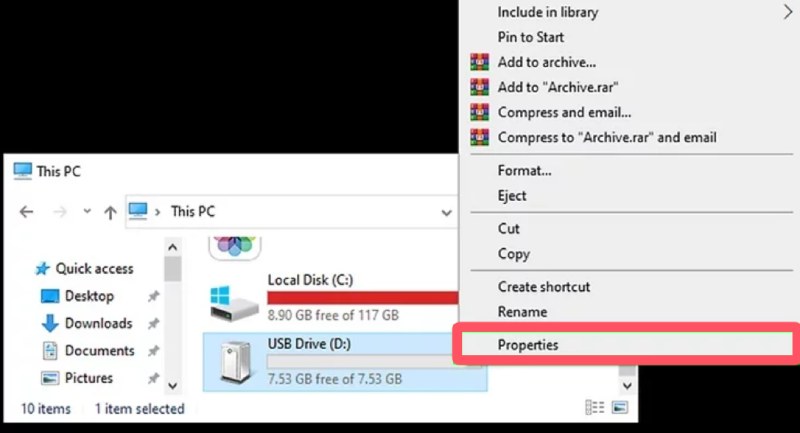
Βήμα 2. Τύπος Νίκη + E για να ανοίξετε την Εξερεύνηση αρχείων και να βρείτε τη μονάδα flash. Κάντε δεξί κλικ σε αυτήν και κάντε κλικ στην επιλογή Ιδιότητες.
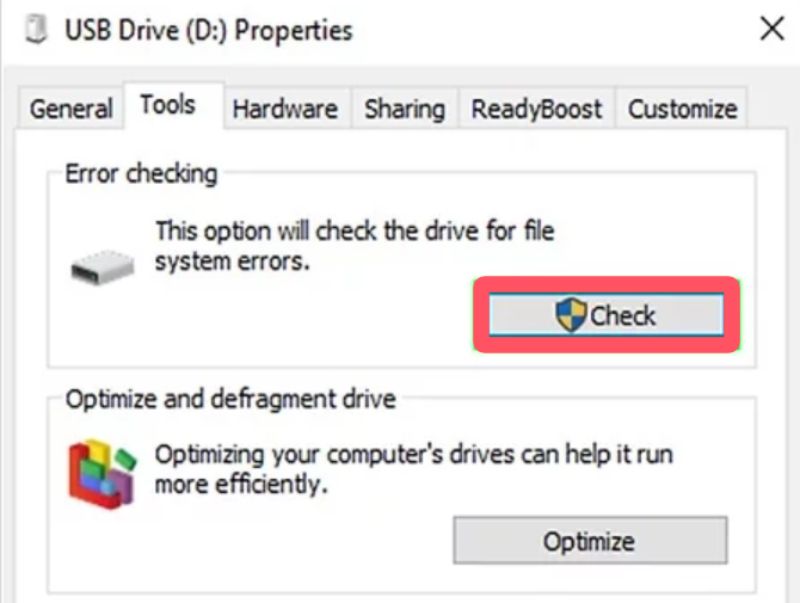
Βήμα 3. Σύμφωνα με το Εργαλεία κάντε κλικ στην καρτέλα Έλεγχος για να καλέσετε ένα νέο παράθυρο για Έλεγχος σφαλμάτων. Στο αναδυόμενο παράθυρο, κάντε κλικ σάρωση και επισκευή μονάδας δίσκου για αυτόματη επισκευή της μονάδας flash.
Για Mac - Σάρωση και επισκευή μονάδας flash μέσω των Πρώτων Βοηθειών
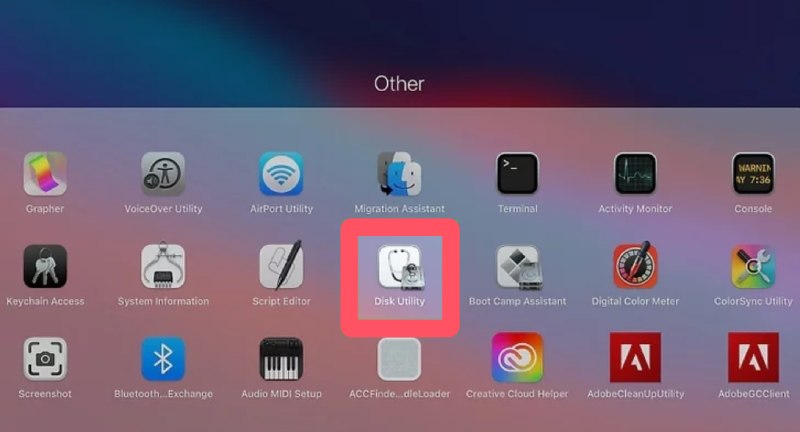
Βήμα 1. Τοποθετήστε τη μονάδα flash στον Mac σας και εκκινήστε το Disk Utility πληκτρολογώντας δίσκο Utility στο Launchpad.
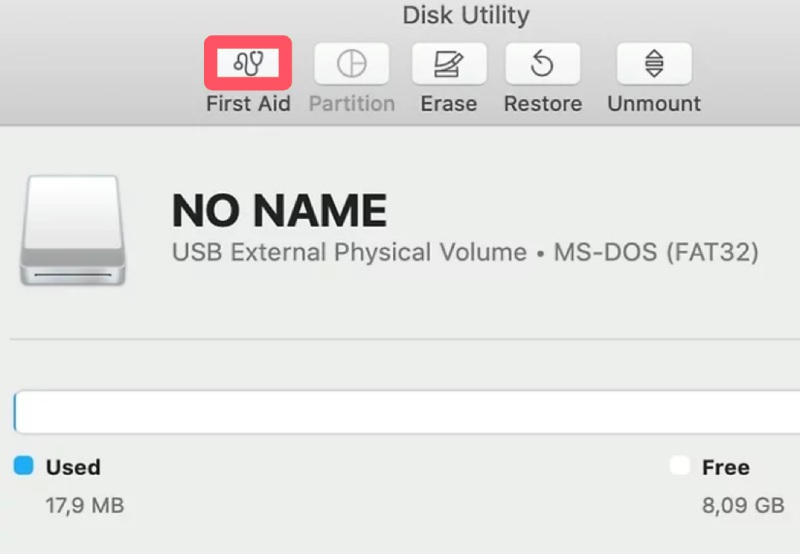
Βήμα 2. Κάντε κλικ για να επιλέξετε τη μονάδα flash σας στο Εξωτερικός καρτέλα. Στη δεξιά γωνία του επάνω μέρους, κάντε κλικ Πρώτες Βοήθειες και στη συνέχεια τρέξιμο για να επιβεβαιώσετε την έναρξη της επισκευής της μονάδας flash στο Mac σας.
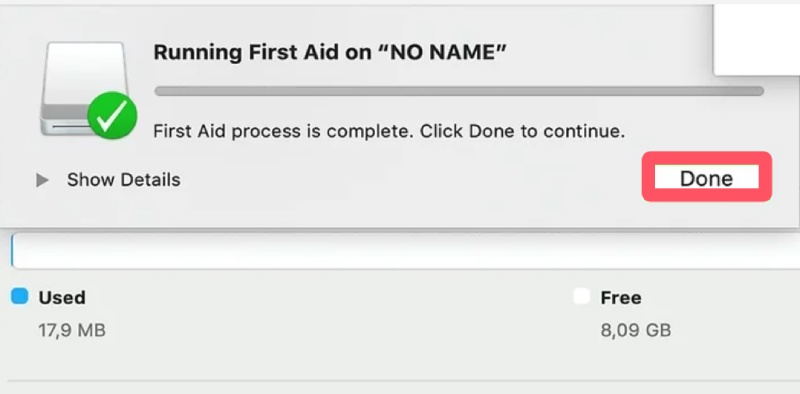
Βήμα 3. Μετά από σύντομο χρονικό διάστημα επιδιόρθωσης, θα εμφανιστεί ένα αναδυόμενο παράθυρο. Κάντε κλικ στο Ολοκληρώθηκε για να ολοκληρώσετε τη διαδικασία και η μονάδα flash σας θα πρέπει τώρα να έχει αποκατασταθεί.
Μέρος 3: Αναδιαμόρφωση για επισκευή μονάδας flash
Εάν η σάρωση συστήματος δεν καταφέρει να επιδιορθώσει τη μονάδα flash, η επαναδιαμόρφωση είναι συχνά η επόμενη αποτελεσματική λύση. Παρόλο που διαγράφει όλα τα αποθηκευμένα δεδομένα, η επαναδιαμόρφωση βοηθά στην εξάλειψη της βαθιά ριζωμένης αλλοίωσης και στην αναδιαμόρφωση του συστήματος αρχείων της μονάδας δίσκου. Αυτή η ενότητα εξηγεί πώς να επαναδιαμορφώσετε μια μονάδα flash σωστά και με ασφάλεια για να επαναφέρετε τη λειτουργικότητά της για επαναχρησιμοποίηση.
Για να αναδιαμορφώσετε για επισκευή μονάδας flash στα Windows
Βήμα 1. Αφού τοποθετήσετε τη μονάδα flash στον υπολογιστή με Windows, πατήστε Νίκη και E για να καλέσετε την Εξερεύνηση αρχείων στη συσκευή σας. Μπορείτε επίσης να κάνετε δεξί κλικ Windows για να το ανοίξετε.

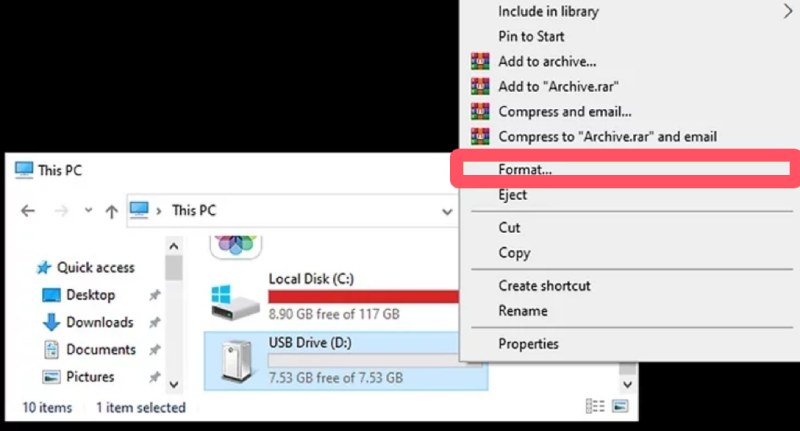
Βήμα 2. Στο παράθυρο της Εξερεύνησης Αρχείων, βρείτε τη μονάδα flash και κάντε δεξί κλικ σε αυτήν. Κάντε κλικ Σχήμα και διάταξις βιβλίου... να προχωρήσει.
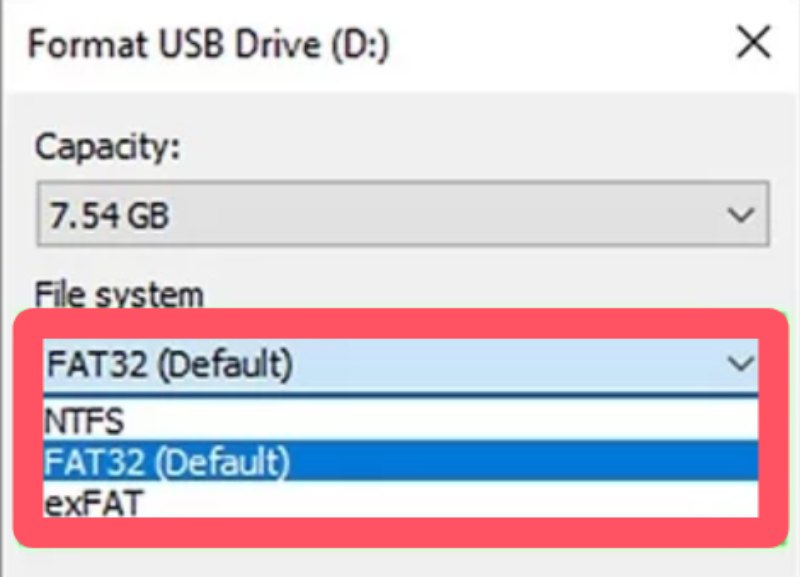
Βήμα 3. Στο Μορφοποιήστε τη μονάδα USB παράθυρο, κάντε κλικ στην επιλογή FAT32 (Προεπιλογή) σύμφωνα με το Αρχεία καρτέλα συστήματος. Στη συνέχεια, κάντε κλικ στο Αρχική.
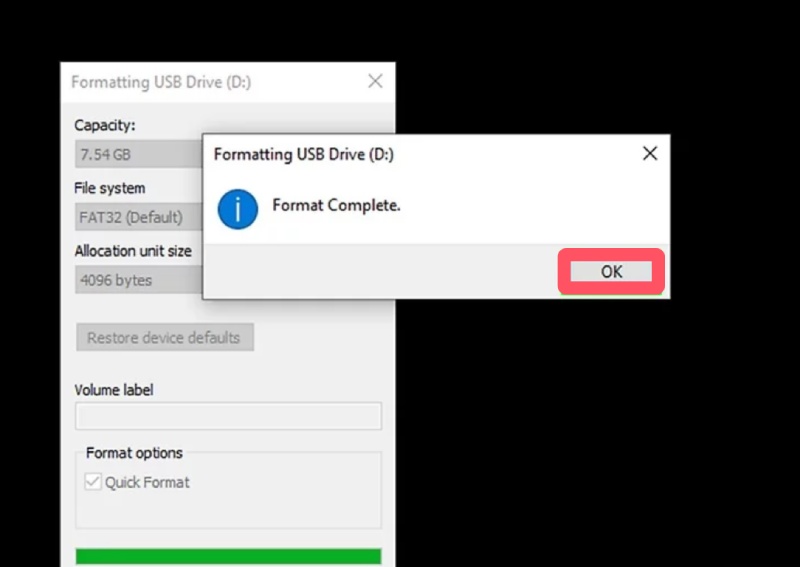
Βήμα 4. Μετά από σύντομο χρονικό διάστημα μορφοποίησης, η μονάδα flash θα επιδιορθωθεί με όλα τα δεδομένα να έχουν διαγραφεί. Κάντε κλικ στο OK και τελειώστε Ανάκτηση αρχείων των Windows.
Για να αναδιαμορφώσετε για επισκευή μονάδας flash σε Mac
Βήμα 1. Ανοικτό δίσκο Utility μέσω του Launchpad στον Mac σας. Βρείτε τη μονάδα flash σας στο Disk Utility και κάντε κλικ για να την επιλέξετε.
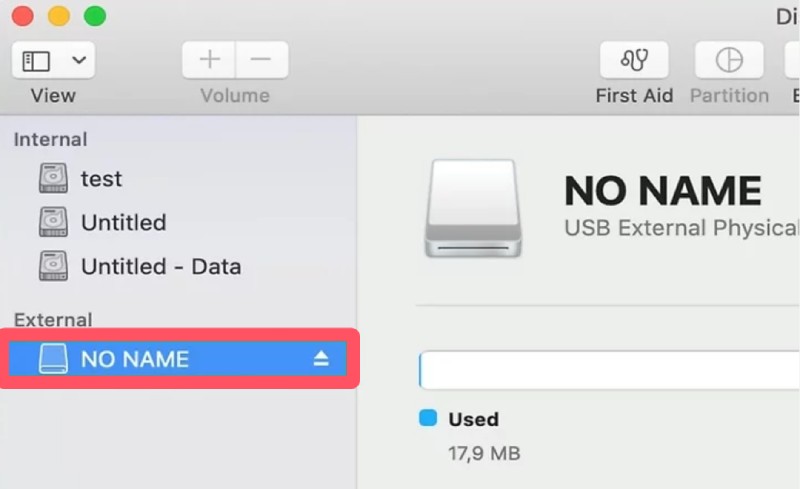
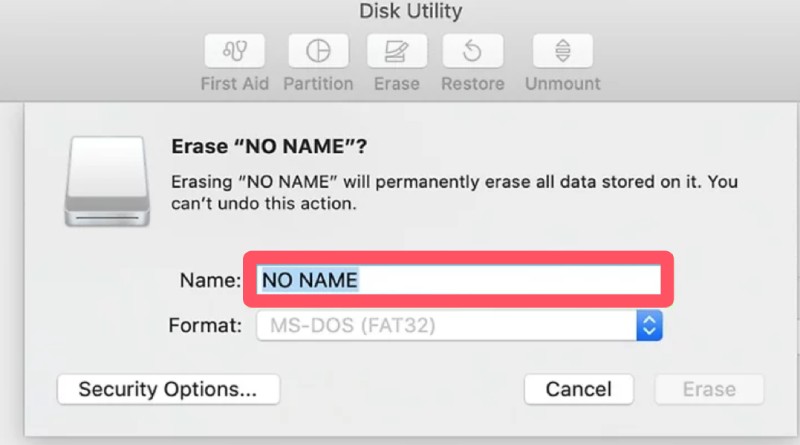
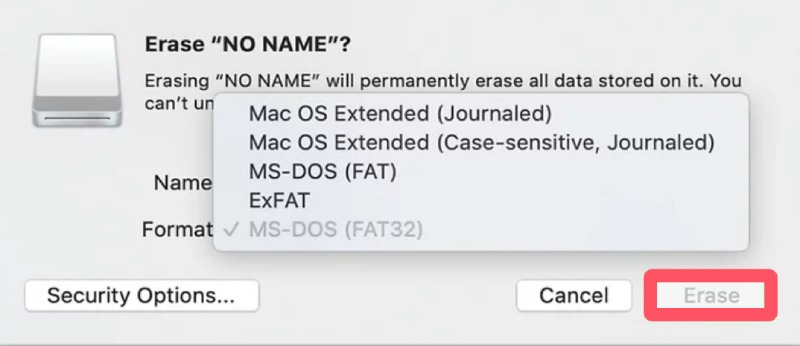
Βήμα 2. Πατήστε διαγράψετε στο επάνω μέρος του παραθύρου. Πληκτρολογήστε για να μετονομάσετε τη μονάδα flash και επιλέξτε την επιθυμητή μορφή στο Μορφή Tab.
Βήμα 3. Τέλος, κάντε κλικ διαγράψετε για να επιβεβαιώσετε την ενέργεια διαγραφής όλων των στοιχείων για επισκευή μονάδας flash.
Μέρος 4: Επισκευή μονάδας flash με ασφαλή τρόπο
Για να επισκευάσετε με ασφάλεια τη μονάδα flash σας χωρίς να διαγράψετε δεδομένα που περιέχει, χρειάζεστε ένα επαγγελματικό εργαλείο για να σας βοηθήσει με τη διαδικασία. Apeaksoft Data Recovery, ακόμη και ένας αρχάριος χωρίς σχετικές γνώσεις μπορεί να ολοκληρώσει τη διαδικασία με επιτυχία. Αν αναρωτιέστε πώς να επισκευάσετε τη μονάδα flash σας με ένα κλικ χρησιμοποιώντας αυτό το εργαλείο, μπορείτε να ακολουθήσετε τα παρακάτω βήματα:
Βήμα 1. Κατεβάστε το πακέτο εγκατάστασης του Apeaksoft Data Recovery από την επίσημη ιστοσελίδα. Μόλις τελειώσετε, εγκαταστήστε το και εκκινήστε το για να συνεχίσετε.
Ασφαλής λήψη
Ασφαλής λήψη
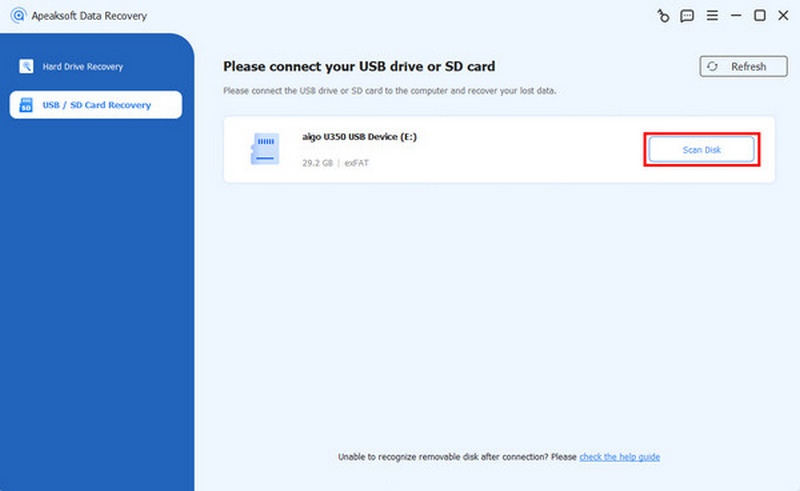
Βήμα 2. Τοποθετήστε τη μονάδα flash στον υπολογιστή. Στην κύρια διεπαφή, κάντε κλικ στο Ανάκτηση κάρτας USB / SD. Στη συνέχεια, κάντε κλικ στο κουμπί Δίσκος σάρωσης για να επιλέξετε την κάρτα CF για να διαβάσετε το περιεχόμενο που περιέχει.
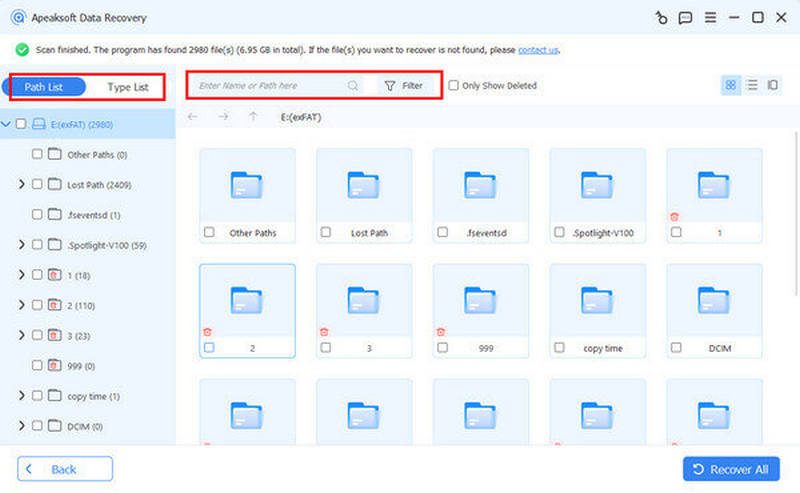
Βήμα 3. Μετά από σύντομο χρονικό διάστημα εις βάθος σάρωσης, θα εμφανιστεί μια λίστα με όλα όσα υπάρχουν στη μονάδα flash. Μπορείτε να επιλέξετε τα δεδομένα που θέλετε να ανακτήσετε κάνοντας κλικ στο ΦίλτραΓια να δείτε πιο λεπτομερείς πληροφορίες, επιλέξτε συγκεκριμένα δεδομένα για έλεγχο.
Βήμα 4. Μόλις επιλέξετε όλα όσα θέλετε για επισκευή μονάδας flash, κάντε κλικ στο Ανάκτηση για να ξεκινήσει αυτόματα η διαδικασία. Το μόνο που χρειάζεται να κάνετε είναι να επιλέξετε τον φάκελο προορισμού για να αποθηκεύσετε τα ανακτημένα δεδομένα.

Μέρος 5: Επισκευή μονάδας flash με τεχνική υποστήριξη
Μερικές φορές, μια μονάδα flash μπορεί να αντιμετωπίσει πολύπλοκα προβλήματα που ξεπερνούν τα όρια που μπορεί να αντιμετωπίσει η αντιμετώπιση προβλημάτων στο σπίτι. Σε τέτοιες περιπτώσεις, η καλύτερη προσέγγιση είναι η αναζήτηση τεχνικής υποστήριξης από ειδικούς ανάκτησης δεδομένων ή από κέντρα επισκευής κατασκευαστών. Εδώ, θα μάθετε πότε να λάβετε υπόψη την επαγγελματική βοήθεια και τι να περιμένετε κατά τη διάρκεια της διαδικασίας επισκευής.
Συμπέρασμα
Επισκευή μονάδας δίσκου flash μπορεί να φαίνεται τρομακτικό αν δεν έχετε αντιμετωπίσει κάτι τέτοιο στο παρελθόν. Ωστόσο, με τις κατάλληλες μεθόδους, τα περισσότερα προβλήματα μπορούν να διορθωθούν χωρίς απώλεια δεδομένων. Από τη βασική σάρωση και την επαναδιαμόρφωση έως την αναζήτηση επαγγελματικής βοήθειας, κάθε προσέγγιση αντιμετωπίζει διαφορετικό επίπεδο ζημιάς. Τακτικά αντίγραφα ασφαλείας και οι συνήθειες ασφαλούς εξαγωγής μπορούν επίσης να αποτρέψουν μελλοντικά προβλήματα. Λάβετε υπόψη αυτές τις λύσεις για να διατηρήσετε την αξιοπιστία και τη μακροζωία της μονάδας flash σας.
Σχετικά άρθρα
Εάν αντιμετωπίσετε το σφάλμα μη εκχωρημένου σκληρού δίσκου, μην πανικοβληθείτε! Ακολουθούν τρεις λύσεις για να το διορθώσετε και να ανακτήσετε τα δεδομένα σας.
Αυτό το σεμινάριο δείχνει πώς να ανακτήσετε δεδομένα από έναν διαμορφωμένο σκληρό δίσκο με ή χωρίς αντίγραφα ασφαλείας σε Windows και Mac.
Μπορείτε να μάθετε πέντε αποτελεσματικές μεθόδους για την ανάκτηση χαμένων φωτογραφιών από μια κάρτα SD, συμπεριλαμβανομένων κατεστραμμένων, κατεστραμμένων ή σπασμένων καρτών SD.
Είτε αδειάσατε τον Κάδο Ανακύκλωσης, μπορείτε να ανακτήσετε αρχεία από τον Κάδο Ανακύκλωσης σε Windows και Mac ακολουθώντας τον συγκεκριμένο οδηγό μας.



