


Η επαναφορά iPhone από το iCloud διαρκεί για πάντα; Δείτε πώς μπορείτε να το διορθώσετε

Κατά την εναλλαγή συσκευών, την ανάκτηση χαμένων δεδομένων ή την εγκατάσταση ενός νέου τηλεφώνου, πολλοί χρήστες αναρωτιούνται: Πόσο χρόνο χρειάζεται για την επαναφορά από το iCloudΤα μικρά αντίγραφα ασφαλείας μπορεί να διαρκέσουν λιγότερο από μία ώρα, ενώ τα μεγάλα αντίγραφα ασφαλείας μπορεί να διαρκέσουν αρκετές ώρες. Σε αυτόν τον οδηγό, θα εξηγήσουμε γιατί οι επαναφορές μερικές φορές διαρκούν περισσότερο από το αναμενόμενο, θα δείξουμε εύκολους τρόπους για να διορθώσετε αργές επαναφορές και θα μοιραστούμε συμβουλές και εργαλεία που θα σας βοηθήσουν να ανακτήσετε τα δεδομένα σας πιο γρήγορα.
ΠΕΡΙΕΧΟΜΕΝΟ ΣΕΛΙΔΑΣ:
- Μέρος 1: Πόσος χρόνος χρειάζεται για την επαναφορά από το iCloud
- Μέρος 2: Γιατί το iPhone επαναφέρει από το iCloud - Εκτίμηση υπολειπόμενου χρόνου
- Μέρος 3: Πώς να διορθώσετε το πρόβλημα όταν η επαναφορά από το iCloud διαρκεί για πάντα
- Μέρος 4: Πώς να επαναφέρετε το iPhone από το iCloud Backup πιο γρήγορα
Μέρος 1: Πόσος χρόνος χρειάζεται για την επαναφορά από το iCloud
Πόσο διαρκεί η επαναφορά από το iCloud; Συνήθως, η διαδικασία διαρκεί περίπου 20-40 λεπτά. Ωστόσο, ο ακριβής χρόνος που απαιτείται για την επαναφορά από το iCloud εξαρτάται από διάφορους παράγοντες.
- Ποσότητα δεδομένων: Όσο μεγαλύτερο είναι το αντίγραφο ασφαλείας, τόσο περισσότερο χρόνο θα χρειαστεί η επαναφορά. Για αντίγραφα ασφαλείας που υπερβαίνουν τα 10 GB, μπορεί να χρειαστούν 2 ώρες ή περισσότερο.
- Ταχύτητα Διαδικτύου: Μια γρήγορη, σταθερή σύνδεση Wi-Fi μπορεί να επιταχύνει τη διαδικασία επαναφοράς, ενώ ένα αργό ή ασταθές δίκτυο μπορεί να προκαλέσει καθυστερήσεις.
- Επαναφορά απόδοσης συσκευής: Τα παλαιότερα iPhone ενδέχεται να χρειάζονται περισσότερο χρόνο για την επαναφορά, επειδή επεξεργάζονται δεδομένα πιο αργά από τα νεότερα μοντέλα. Ο χαμηλός χώρος αποθήκευσης ή η περιορισμένη μνήμη μπορούν επίσης να επιβραδύνουν τη διαδικασία.
Μέρος 2: Γιατί το iPhone επαναφέρει από το iCloud - Εκτίμηση υπολειπόμενου χρόνου
- Αδύναμη σύνδεση στο Διαδίκτυο: Ένα αδύναμο δίκτυο Wi-Fi μπορεί να εμποδίσει τη μεταφορά δεδομένων.
- Μεγάλο μέγεθος αρχείου αντιγράφων ασφαλείας: Εάν το αντίγραφο ασφαλείας σας περιέχει πολλές εφαρμογές και αρχεία, ενδέχεται να χρειαστεί περισσότερος χρόνος για να εκτιμηθεί ο χρόνος αποκατάστασης.
- Ξεπερασμένο λογισμικό: Η εκτέλεση μιας παλαιότερης έκδοσης iOS μπορεί να επιβραδύνει την εκτίμηση.
- Προβλήματα διακομιστή iCloud: Μερικές φορές οι διακομιστές iCloud της Apple είναι απασχολημένοι, κάτι που μπορεί να επηρεάσει την ταχύτητα επαναφοράς.
- Ανεπαρκής αποθηκευτικός χώρος: Εάν η συσκευή σας δεν έχει αρκετό ελεύθερο χώρο, η διαδικασία επαναφοράς ενδέχεται να σταματήσει ή να παγώσει.
Μέρος 3: Πώς να διορθώσετε το πρόβλημα όταν η επαναφορά από το iCloud διαρκεί για πάντα
Αν η επαναφορά του iPhone σας από το iCloud φαίνεται να διαρκεί πολύ, μην πανικοβάλλεστε. Μπορείτε να δοκιμάσετε τις ακόλουθες λύσεις για να επιλύσετε συνηθισμένα προβλήματα:
1. Συνδεθείτε σε ένα ισχυρό δίκτυο Wi-Fi
Αρχικά, ελέγξτε τη σύνδεσή σας στο διαδίκτυο και, στη συνέχεια, αποσυνδεθείτε και επανασυνδεθείτε στο δίκτυό σας. Εάν η σύνδεση παραμένει ασταθής, μεταβείτε σε ένα πιο αξιόπιστο δίκτυο. Αποφύγετε τη χρήση σημείων πρόσβασης κινητής τηλεφωνίας ή δημόσιων Wi-Fi, καθώς αυτά είναι συχνά ασταθή και αργά.
2. Βελτιστοποιήστε το μέγεθος του αρχείου αντιγράφων ασφαλείας
Η επαναφορά των μεγάλων αντιγράφων ασφαλείας διαρκεί περισσότερο. Ελέγξτε το περιεχόμενο των αντιγράφων ασφαλείας και διαγράψτε διπλότυπα στοιχεία, ανεπιθύμητα αρχεία και ληγμένα έγγραφα για να επιταχύνετε τη διαδικασία επαναφοράς.
3. Ελευθερώστε χώρο αποθήκευσης
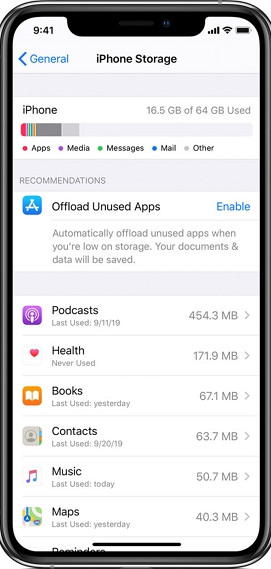
Πριν από την επαναφορά, βεβαιωθείτε ότι έχετε αρκετό χώρο για να χωρέσει το αρχείο αντιγράφου ασφαλείας. Για να ελέγξετε τον χώρο αποθήκευσης, μεταβείτε στη διεύθυνση Ρυθμίσεις > Γενικός > iCloud αποθήκευσηςΕάν είναι απαραίτητο, σαφή αποθήκευση iCloud διαγράφοντας αχρησιμοποίητες εφαρμογές, παλιές φωτογραφίες ή μεγάλα αρχεία.
4. Αναγκαστική επανεκκίνηση της συσκευής σας
Εάν η συσκευή σας έχει κολλήσει στην οθόνη εκτίμησης χρόνου, μια απλή επανεκκίνηση μπορεί να ανανεώσει το σύστημα και να διορθώσει μικρές δυσλειτουργίες. Πατήστε γρήγορα και αφήστε το όγκου Up κουμπί, μετά το ΜΕΙΩΣΗ ΕΝΤΑΣΗΣ κουμπί και τέλος πατήστε παρατεταμένα το Πλευρά μέχρι να εμφανιστεί το λογότυπο της Apple.
5. Διακοπή επαναφοράς από το iCloud
Εάν σας Το iPhone παραμένει κολλημένο στην οθόνη επαναφοράς, ίσως χρειαστεί να διακόψετε την επαναφορά και να επαναφέρετε τις εργοστασιακές ρυθμίσεις της συσκευής σας. Κατά τη νέα ρύθμιση, μπορείτε να παραλείψετε την επαναφορά iCloud και να επιλέξετε χειροκίνητα ένα αντίγραφο ασφαλείας για επαναφορά. Ακολουθήστε τα εξής βήματα:
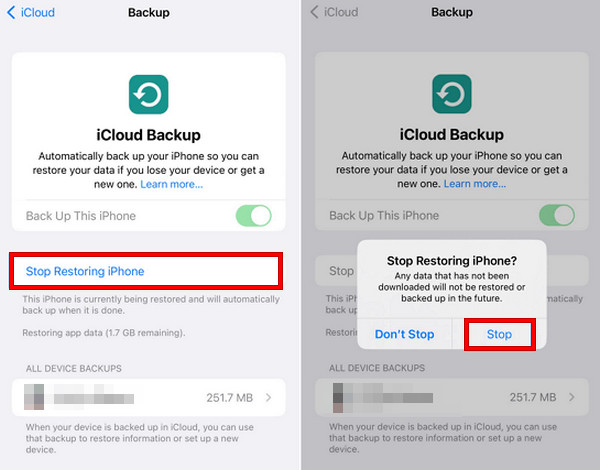
Βήμα 1. Πηγαίνετε στο Ρυθμίσεις > iCloud > εφεδρικός.
Βήμα 2. Πατήστε Διακοπή επαναφοράς iPhone, στη συνέχεια πιέστε στάση για να διακόψετε προσωρινά τη διαδικασία επαναφοράς.
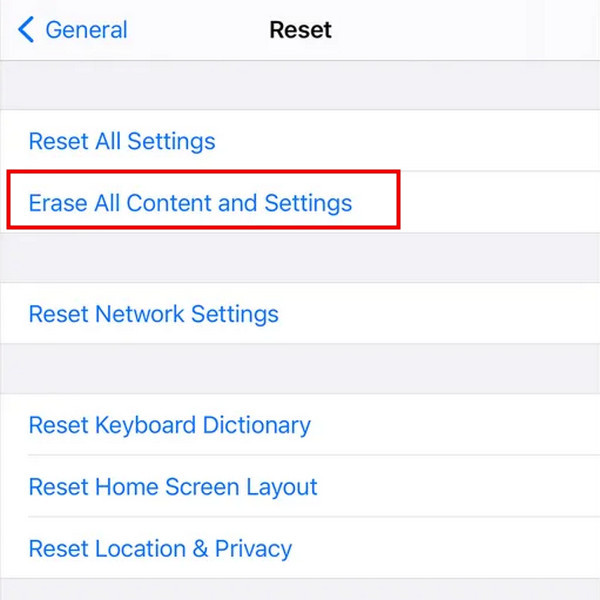
Βήμα 3. Επιστρέψτε στο Ρυθμίσεις > Γενικός > Μεταφορά ή Επαναφορά iPhone, στη συνέχεια πιέστε Διαγραφή όλου του περιεχομένου και ρυθμίσεων για να επαναφέρετε τη συσκευή σας στις εργοστασιακές ρυθμίσεις.
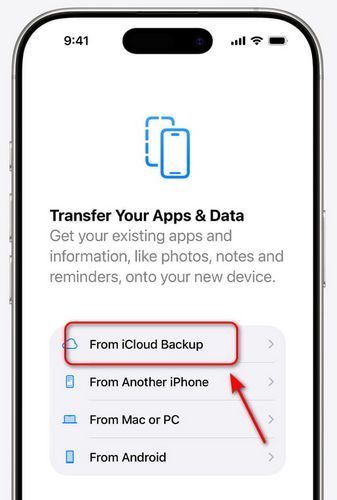
Βήμα 4. Ρυθμίστε ξανά το iPhone σας, αλλά παραλείψτε την επαναφορά iCloud κατά τη διάρκεια της ρύθμισης.
Βήμα 5. Μόλις ολοκληρωθεί η ρύθμιση, μεταβείτε στο Ρυθμίσεις > iCloud > Επαναφορά από το iCloud Backup και επιλέξτε το αντίγραφο ασφαλείας χειροκίνητα.
Μέρος 4: Πώς να επαναφέρετε το iPhone από το iCloud Backup πιο γρήγορα
Η επαναφορά ενός iPhone από ένα αντίγραφο ασφαλείας iCloud μπορεί μερικές φορές να είναι χρονοβόρα, ειδικά αν το αντίγραφο ασφαλείας σας είναι μεγάλο. Εάν δεν θέλετε να διαγράψετε τίποτα από το αντίγραφο ασφαλείας σας, αλλά θέλετε έναν πιο γρήγορο τρόπο, μπορείτε να χρησιμοποιήσετε ειδικό λογισμικό αποκατάστασης.
Apeaksoft iPhone ανάκτηση δεδομένων είναι ένα αξιόπιστο εργαλείο που σας επιτρέπει να επαναφέρετε δεδομένα από το iCloud πιο γρήγορα και με μεγαλύτερη ευελιξία. Μπορείτε να επιλέξετε τους τύπους δεδομένων που θέλετε, να κάνετε προεπισκόπηση και να ανακτήσετε μόνο ό,τι χρειάζεστε. Αυτό μπορεί να σας εξοικονομήσει πολύ χρόνο σε σύγκριση με την επαναφορά ολόκληρου του αντιγράφου ασφαλείας.

Λήψη από πάνω από 1,000,000 Χρήστες
- Ανακτήστε γρήγορα το iPhone από αντίγραφα ασφαλείας iCloud και iTunes.
- Ανακτήστε δεδομένα που διαγράφηκαν κατά λάθος χωρίς αντίγραφο ασφαλείας.
- Ανακτήστε εύκολα τα χαμένα δεδομένα από ένα κατεστραμμένο ή ραγισμένο iPhone.
- Υποστηρίζει όλες τις εκδόσεις και τα μοντέλα iOS (iOS 26/27 Beta, iPadOS 26/27 Beta).
Ασφαλής λήψη
Ασφαλής λήψη

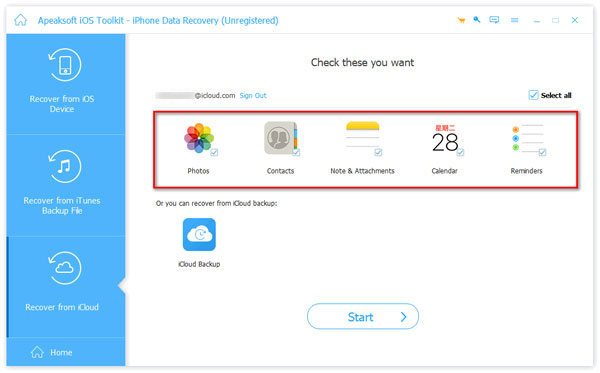
Βήμα 1. Εκκινήστε το πρόγραμμα στον υπολογιστή σας. Συνδέστε τη συσκευή iOS στον υπολογιστή σας και πατήστε Εμπιστευθείτε στη συσκευή σας. Επιλέξτε Ανάκτηση από το iCloud από τη διεπαφή.

Βήμα 2. Ελέγξτε τον τύπο δεδομένων που θέλετε να σαρώσετε. Κάντε κλικ στο Αρχική να προχωρήσει.
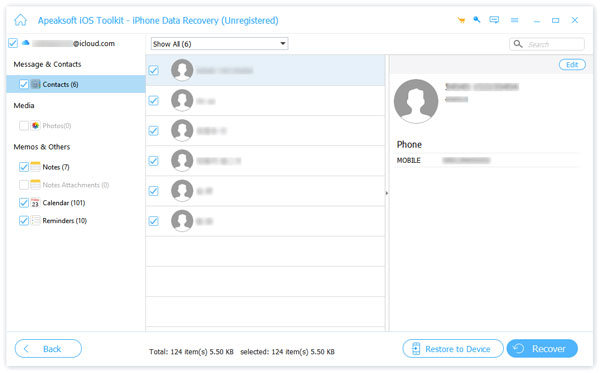
Βήμα 3. Τώρα μπορείτε να δείτε όλα τα δεδομένα σας στο iCloud. Επιλέξτε τα δεδομένα που θέλετε να ανακτήσετε και κάντε κλικ στο Ανάκτηση στην κάτω δεξιά γωνία.
Συμπέρασμα
Συνοψίζοντας, όταν το iPhone σας εμφανίζεται επαναφορά από το iCloud εκτίμηση υπολειπόμενου χρόνου, μπορείτε να δοκιμάσετε αυτές τις λύσεις: μεταβείτε σε ένα ισχυρό δίκτυο Wi-Fi, ελευθερώστε χώρο αποθήκευσης στο iPhone, επανεκκινήστε το iPhone σας, κάντε παύση και επαναφέρετε από άλλο αντίγραφο ασφαλείας ή χρησιμοποιήστε ένα επαγγελματικό εργαλείο αποκατάστασης. Επιπλέον, ελέγχετε πάντα ότι το αντίγραφο ασφαλείας iCloud είναι πλήρες και ενημερωμένο πριν ξεκινήσετε την επαναφορά!
 Apeaksoft iPhone ανάκτηση δεδομένων
 Ανακτήστε τα διαγραμμένα ή χαμένα δεδομένα από συσκευές iOS, iTunes και αντίγραφα ασφαλείας iCloud.
Ασφαλής λήψη
Ασφαλής λήψη
Σχετικά άρθρα




