


3 καλύτερες μέθοδοι για την ανάκτηση δεδομένων από Android με σπασμένη οθόνη

Πολλοί άνθρωποι πιστεύουν ότι μόλις σπάσει η οθόνη του τηλεφώνου, θα είναι δύσκολο να ανακτηθούν τα δεδομένα που περιέχει, ειδικά όταν η οθόνη δεν λειτουργεί και δεν μπορεί να ξεκλειδωθεί. Ωστόσο, μια σπασμένη οθόνη δεν σημαίνει απαραίτητα απώλεια δεδομένων. Εφόσον η μητρική πλακέτα και ο εσωτερικός χώρος αποθήκευσης του τηλεφώνου δεν είναι σπασμένοι, υπάρχει ακόμα η πιθανότητα να ανακτηθούν τα δεδομένα.
Αυτό το άρθρο θα μοιραστεί πώς να ανακτήσετε δεδομένα από τηλέφωνο Android με σπασμένη οθόνη μέσω ενός προσαρμογέα OTG, από το αντίγραφο ασφαλείας της Google ή χρησιμοποιώντας ειδικό λογισμικό ανάκτησης δεδομένων όπως το Apeaksoft Android Data Recovery.
ΠΕΡΙΕΧΟΜΕΝΟ ΣΕΛΙΔΑΣ:
Μέθοδος 1: Χρησιμοποιήστε έναν προσαρμογέα OTG για να συνδέσετε ένα εξωτερικό ποντίκι/πληκτρολόγιο
Εάν πρόκειται μόνο για κατεστραμμένη οθόνη (μαύρη οθόνη, σφάλμα αφής κ.λπ.) και το σύστημα εξακολουθεί να λειτουργεί κανονικά, μπορείτε να χρησιμοποιήσετε τη λειτουργία OTG για να συνδέσετε ένα εξωτερικό ποντίκι USB για να αντικαταστήσετε τη λειτουργία αφής. Με αυτόν τον τρόπο, ολοκληρώνετε το ξεκλείδωμα του τηλεφώνου και ενεργοποιείτε τον εντοπισμό σφαλμάτων USB για να δημιουργήσετε αντίγραφα ασφαλείας των δεδομένων σας με ένα εξωτερικό ποντίκι USB.
Θα πρέπει να προετοιμάσετε: έναν προσαρμογέα USB OTG (Το συγκεκριμένο μοντέλο εξαρτάται από τη διεπαφή του κινητού σας τηλεφώνου), ένα ποντίκι USB.
Βήμα 1. Τοποθετήστε τον προσαρμογέα στη θύρα φόρτισης του τηλεφώνου σας Android.
Βήμα 2. Συνδέστε το ενσύρματο ποντίκι στο άλλο άκρο του προσαρμογέα OTG.
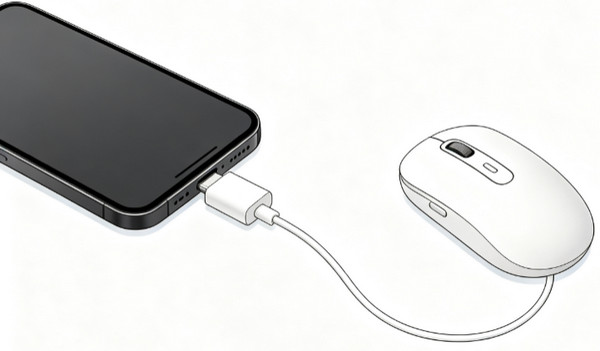
Βήμα 3. Θα δείτε έναν κέρσορα ποντικιού στην οθόνη του τηλεφώνου. Χρησιμοποιήστε τον κέρσορα του ποντικιού για να αντικαταστήσετε το άγγιγμα του δακτύλου σας. ξεκλειδώσετε το τηλέφωνο Android σας.
Βήμα 4. Πηγαίνετε στο Ρυθμίσεις και ενεργοποιήστε Debugging USB και Μεταφορά αρχείων (MTP) τρόπος.
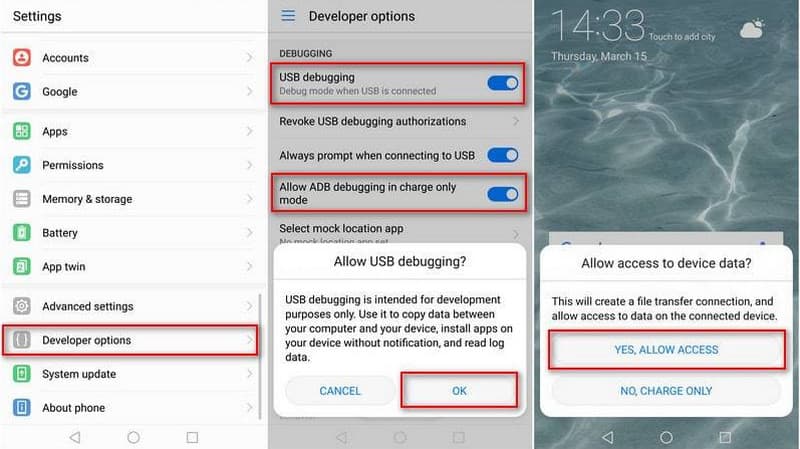
Βήμα 5. Αποσυνδέστε τον προσαρμογέα OTG και συνδέστε το τηλέφωνο σε έναν υπολογιστή χρησιμοποιώντας ένα καλώδιο USB. Στη συνέχεια, μπορείτε να αποκτήσετε απευθείας πρόσβαση στον χώρο αποθήκευσης του τηλεφώνου από τον υπολογιστή. Επιλέξτε και αντιγράψτε τα δεδομένα Android που θέλετε.
Μέθοδος 2: Επαναφορά δεδομένων Android σε σπασμένη οθόνη από το αντίγραφο ασφαλείας του Google Drive
Εάν έχετε ενεργοποιήσει προηγουμένως την αυτόματη δημιουργία αντιγράφων ασφαλείας Google ή έχετε δημιουργήσει ένα προγραμματισμένο αντίγραφο ασφαλείας Google, μπορείτε να ανακτήσετε απευθείας τα δεδομένα από τηλέφωνο Android με σπασμένη οθόνη από το cloud. Ωστόσο, οι υποστηριζόμενοι τύποι αρχείων αντιγράφων ασφαλείας είναι περιορισμένοι και συνήθως περιέχουν επαφές, ιστορικό κλήσεων, μηνύματα, ρυθμίσεις συσκευής, κωδικούς πρόσβασης Wi-Fi, φωτογραφίες και βίντεο (συγχρονισμένα ξεχωριστά μέσω του Google Photos).
Συμβουλές: Πριν από οποιαδήποτε ενέργεια, βεβαιωθείτε ότι το τηλέφωνό σας Android διαθέτει προηγούμενο αντίγραφο ασφαλείας του Google Drive συνδεδεμένο με τον λογαριασμό σας Google.
Βήμα 1. Ενεργοποιήστε ένα νέο τηλέφωνο Android ή επαναφέρετε μια συσκευή, ρυθμίστε την και συνδεθείτε με τον ίδιο λογαριασμό Google με το κατεστραμμένο τηλέφωνό σας.
Βήμα 2. Στις Αντιγραφή εφαρμογών και δεδομένων , πατήστε Επόμενο. Στις Χρησιμοποιήστε το παλιό σας τηλέφωνο , πατήστε Δεν είναι δυνατή η χρήση του παλιού τηλεφώνου. Στη συνέχεια, επιλέξτε Ένα αντίγραφο ασφαλείας από το cloud.
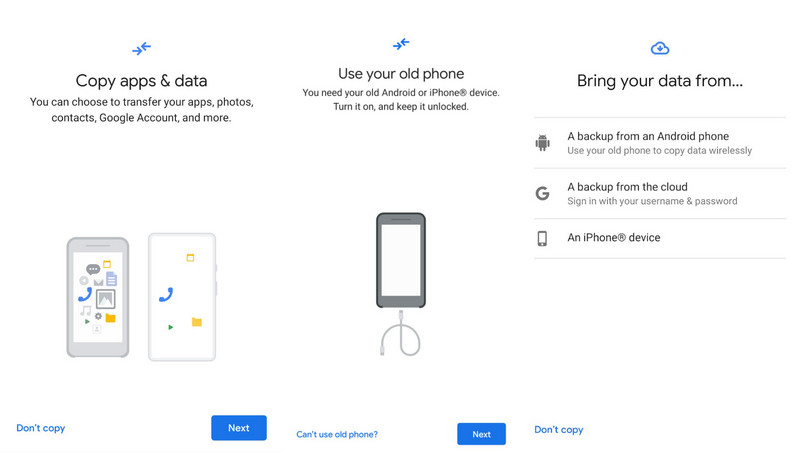
Βήμα 3. Επιλέξτε το περιεχόμενο που θέλετε να επαναφέρετε και κάντε κλικ στο Επαναφορά.
Βήμα 4. Διατηρήστε τη συσκευή σας συνδεδεμένη στο Wi-Fi. Περιμένετε να ολοκληρωθεί ολόκληρη η διαδικασία επαναφοράς.
Μέθοδος 3: Επαγγελματικό εργαλείο ανάκτησης δεδομένων σπασμένης οθόνης Android
Εάν δεν μπορείτε να χειριστείτε τη συσκευή μέσω του προσαρμογέα OTG ή εάν δεν έχετε ενεργοποιήσει το αντίγραφο ασφαλείας του Google Drive στο παρελθόν, ενδέχεται να είναι δύσκολο να ανακτήσετε τα κατεστραμμένα δεδομένα του τηλεφώνου Android. Προς το παρόν, μπορείτε να χρησιμοποιήσετε επαγγελματικά εργαλεία ανάκτησης δεδομένων, όπως Apeaksoft Android Data Recovery εφόσον το τηλέφωνο μπορεί ακόμα να εντοπιστεί από τον υπολογιστή.
Μπορεί να σαρώσει σε βάθος τη συσκευή σας Android και να ανακτήσει σημαντικά δεδομένα, όπως φωτογραφίες, επαφές, μηνύματα και βίντεο. Ακόμα κι αν η οθόνη του τηλεφώνου είναι κατεστραμμένη και δεν μπορεί να λειτουργήσει κανονικά, μπορεί να προσφέρει μια πιο αποτελεσματική και βολική λύση ανάκτησης δεδομένων. Η όλη διαδικασία είναι επίσης εύκολη στην παρακολούθηση.
Ασφαλής λήψη
Ασφαλής λήψη
Βήμα 1. Κατεβάστε αυτό το εργαλείο από το κουμπί παραπάνω. Ξεκινήστε το μετά την εγκατάσταση.
Βήμα 2. Συνδέστε το χαλασμένο τηλέφωνο Android στον υπολογιστή σας μέσω USB. Ενεργοποιήστε την αποσφαλμάτωση USB, εάν απαιτείται.

Βήμα 3. Επιλέξτε τους τύπους δεδομένων και ξεκινήστε τη σάρωση του τηλεφώνου σας Android.

Βήμα 4. Ελέγξτε τα δεδομένα που θέλετε και κάντε κλικ στο Ανάκτηση κουμπί. Επιλέξτε μια διαδρομή αποθήκευσης για τα ανακτημένα αρχεία.

Συμβουλές: Αυτό το εργαλείο μπορεί επίσης να σας βοηθήσει ανακτήσει τα διαγραμμένα μηνύματα κειμένου στο Android.
Τελική απόφαση
| Μέθοδος | Το καλύτερο για | Πλεονεκτήματα | Μειονεκτήματα |
| Εξωτερικό ποντίκι OTG | Η οθόνη δεν ανταποκρίνεται, αλλά η συσκευή εξακολουθεί να λειτουργεί | • Δεν χρειάζεται δημιουργία αντιγράφων ασφαλείας σε υπολογιστή ή cloud • Επιτρέπει τον άμεσο έλεγχο του τηλεφώνου • Πρόσβαση και δημιουργία αντιγράφων ασφαλείας δεδομένων από τη συσκευή | • Απαιτείται το τηλέφωνο να υποστηρίζει OTG • Απαιτείται επιπλέον προσαρμογέας OTG και συσκευές USB • Δεν μπορεί να λειτουργήσει εάν το τηλέφωνο είναι εντελώς κατεστραμμένο ή κλειδωμένο |
| Εφεδρική δημιουργία Google Cloud | Δημιουργήστε ένα αντίγραφο ασφαλείας της Google εκ των προτέρων | • Ελεύθερος • Δεν χρειάζεται να συνδεθείτε με το χαλασμένο τηλέφωνο Android σας • Επίσημος και αξιόπιστος τρόπος | • Απαιτείται προηγούμενο αντίγραφο ασφαλείας • Δεν είναι δυνατή η ανάκτηση μη συγχρονισμένων δεδομένων • Περιορισμένες επιλογές ανάκτησης |
| Επαγγελματικό λογισμικό αποκατάστασης | Εντελώς μαύρη και μη ανταποκρινόμενη οθόνη αφής | • Δεν απαιτείται αντίγραφο ασφαλείας • Υποστηρίζει διάφορους τύπους δεδομένων • Προεπισκόπηση πριν από την ανάκτηση | • Απαιτείται σύνδεση με υπολογιστή • Ενδέχεται να απαιτείται εντοπισμός σφαλμάτων USB • Δεν είναι δυνατή η ανάκτηση δεδομένων από φυσικά κατεστραμμένα τσιπ αποθήκευσης |
Συμπέρασμα
Αυτή η ανάρτηση έχει κοινοποιήσει 3 πιθανές μεθόδους για να Ανάκτηση δεδομένων από τηλέφωνο Android με σπασμένη οθόνηΜπορείτε να επιλέξετε τη σωστή μέθοδο με βάση την περίπτωσή σας και να προσπαθήσετε να ανακτήσετε σημαντικά αρχεία από το χαλασμένο τηλέφωνο Android σας.
 Apeaksoft Android Data Recovery
 Ανακτήστε διάφορα διαγραμμένα ή χαμένα δεδομένα από όλες τις δημοφιλείς συσκευές Android.
Ασφαλής λήψη
Ασφαλής λήψη
Σχετικά άρθρα




