

Πώς να ανακτήσετε το διαγραμμένο ιστορικό Chrome σε Android με 4 πρακτικούς τρόπους

Διαγράψατε κατά λάθος το σημαντικό εκπαιδευτικό σας υλικό, την ερευνητική σας βιβλιογραφία ή τις ιστοσελίδες με τα εκπαιδευτικά σας βοηθήματα χωρίς να τα αποθηκεύσετε σε σελιδοδείκτες;
Αποκτήσατε μια νέα συσκευή και θέλετε να δείτε το προηγούμενο ιστορικό σας στο Google;
Θέλετε να δείτε ποιες ιστοσελίδες έχουν επισκεφτεί κρυφά τα παιδιά σας;
Εδώ είσαι στο σωστό μέρος!
Αυτή η ανάρτηση θα σας δείξει πώς να ανακτήσετε το διαγραμμένο ιστορικό Google σε Android με 4 πιθανούς τρόπους, βήμα προς βήμα! Διαβάστε περισσότερα!
ΠΕΡΙΕΧΟΜΕΝΟ ΣΕΛΙΔΑΣ:
- Μέθοδος 1: Δείτε το διαγραμμένο Ιστορικό Google σε Android μέσω της ενότητας "Η δραστηριότητά μου"
- Μέθοδος 2: Ανάκτηση διαγραμμένου ιστορικού στο Chrome Android χρησιμοποιώντας το ιστορικό αναζήτησης
- Μέθοδος 3: Ελέγξτε το διαγραμμένο ιστορικό σε άλλες συγχρονισμένες συσκευές
- Μέθοδος 4: Ανάκτηση διαγραμμένου ιστορικού σε Android μέσω αντιγράφων ασφαλείας Android
- Μπόνους: Ανακτήστε τα διαγραμμένα δεδομένα Android με ένα κλικ
Μέθοδος 1: Δείτε το διαγραμμένο Ιστορικό Google σε Android μέσω της ενότητας "Η δραστηριότητά μου"
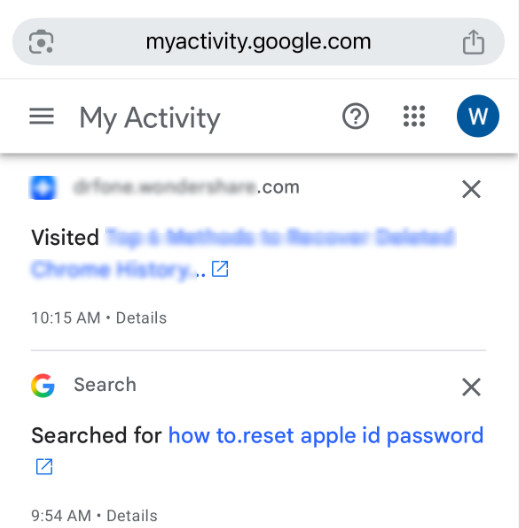
Αυτός είναι ο πιο αξιόπιστος τρόπος για να αποκτήσετε πρόσβαση στο διαγραμμένο ιστορικό σας στο Android. Αρκεί να έχετε συνδεθεί στον Λογαριασμό σας Google και να έχετε ενεργοποιήσει το Δραστηριότητα ιστού και εφαρμογών επιλογή, όλες οι δραστηριότητές σας στο Google θα αποθηκεύονται στο cloud. Επομένως, ακόμα κι αν έχετε διαγράψει το τοπικό ιστορικό περιήγησης, μπορείτε να δείτε το διαγραμμένο ιστορικό Google για Android στο Δραστηριότητα μου.
Βήμα 1. Ανοίξτε το Google Chrome ή οποιοδήποτε πρόγραμμα περιήγησης στη συσκευή σας Android.
Βήμα 2. Κατευθύνομαι προς https://myactivity.google.com.
Βήμα 3. Συνδεθείτε με τον Λογαριασμό σας Google και θα δείτε όλα τα αρχεία δραστηριότητας ταξινομημένα κατά χρόνο, όπως ιστορικό περιήγησης, ιστορικό αναζήτησης, YouTube κ.λπ.
Μέθοδος 2: Ανάκτηση διαγραμμένου ιστορικού στο Chrome Android χρησιμοποιώντας το ιστορικό αναζήτησης
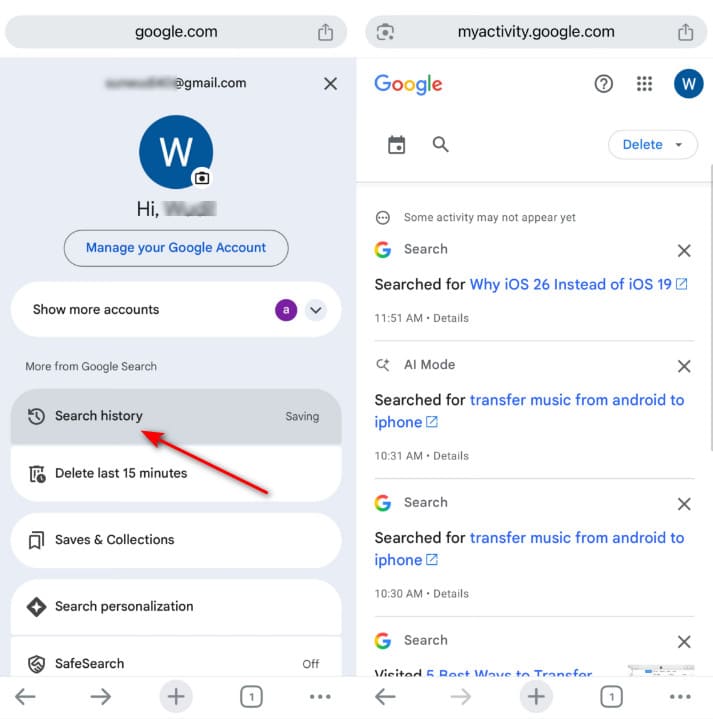
Ένα σημαντικό πράγμα που πρέπει να γνωρίζετε είναι ότι όταν διαγράφετε το ιστορικό περιήγησης στο Google Chrome στη συσκευή σας Android, καταργείται η τοπική καταγραφή των ιστότοπων που επισκεφτήκατε. Ωστόσο, δεν διαγράφεται αυτόματα το ιστορικό αναζήτησης Google - τις λέξεις-κλειδιά που εισαγάγατε στην Αναζήτηση Google, επειδή αποθηκεύονται στη Δραστηριότητα ιστού και εφαρμογών του λογαριασμού σας. Επομένως, μπορείτε να δοκιμάσετε να περιηγηθείτε στις λέξεις-κλειδιά που εισαγάγατε κάποτε και να αναζητήσετε τα αντίστοιχα αποτελέσματα. Πριν από αυτό, βεβαιωθείτε ότι Δραστηριότητα ιστού και εφαρμογών είναι ενεργοποιημένο.
Βήμα 1. Εκκίνηση Google Chrome στη συσκευή σας Android.
Βήμα 2. Κάντε κλικ στο προφίλ σας.
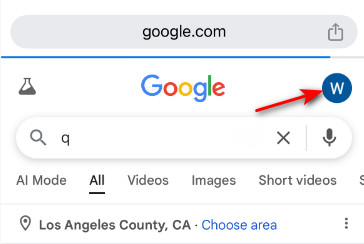
Βήμα 3. Επιλέξτε το Ιστορικό αναζήτησης καρτέλα. Εδώ, θα δείτε τι έχετε αναζητήσει στο παρελθόν.
Μέθοδος 3: Ελέγξτε το διαγραμμένο ιστορικό σε άλλες συγχρονισμένες συσκευές
Εάν έχετε συνδεθεί στον ίδιο Λογαριασμό Google σε άλλες συσκευές, το ιστορικό σας Google ενδέχεται να εξακολουθεί να υπάρχει προσωρινά σε αυτές τις συσκευές, ακόμη και αν διαγράψετε το ιστορικό περιήγησης στη συσκευή σας Android. Ωστόσο, η λειτουργία διαγραφής θα συγχρονιστεί γρήγορα σε όλες τις συνδεδεμένες συσκευές. Επομένως, για να ανακτήσετε οποιοδήποτε ιστορικό με αυτόν τον τρόπο, πρέπει να ελέγξετε αμέσως τις άλλες συσκευές.
Βήμα 1. Ανοίξτε το Chrome σε οποιαδήποτε συσκευή στην οποία ενδέχεται να έχετε συνδεθεί στον ίδιο Λογαριασμό Google.
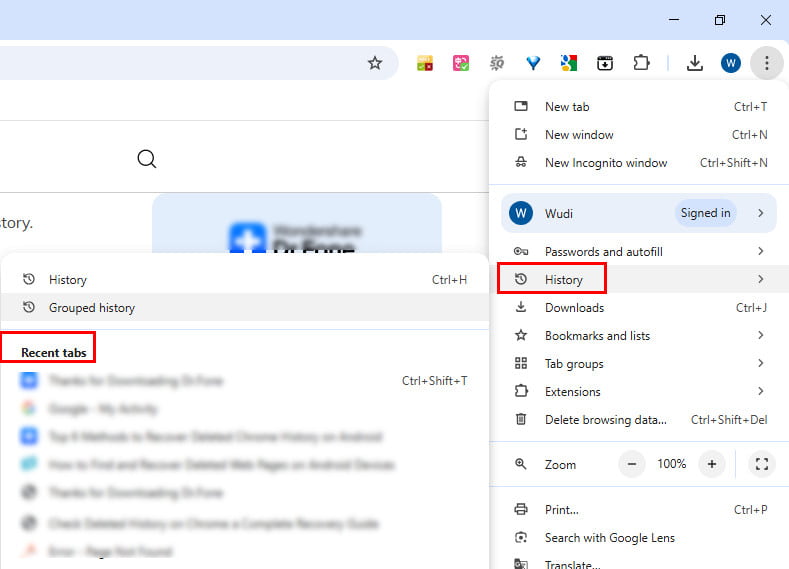
Βήμα 2. Έλεγξε το Η ιστορία μας πατώντας το κουμπί με τις τρεις τελείες στην επάνω δεξιά γωνία. Μπορείτε επίσης να πατήσετε Ctrl + H (Windows) ή Cmd + Y (Mac) για γρήγορη προβολή του ιστορικού Google.
Συμβουλές: Εάν έχετε αποθηκεύσει ποτέ το περιεχόμενο της περιήγησής σας ως σελιδοδείκτες, μπορείτε εύκολα να το επαναφέρετε εξαγωγή σελιδοδεικτών Android Chrome.
Μέθοδος 4: Ανάκτηση διαγραμμένου ιστορικού σε Android μέσω αντιγράφων ασφαλείας Android
Εάν έχετε δημιουργήσει ένα αντίγραφο ασφαλείας Android πριν διαγράψετε το ιστορικό Google, μπορείτε να επαναφέρετε το ιστορικό περιήγησης που είχε διαγραφεί προηγουμένως χρησιμοποιώντας ένα αντίγραφο ασφαλείας. Βεβαιωθείτε όμως ότι το αντίγραφο ασφαλείας περιέχει δεδομένα του Google Chrome.
Βήμα 1. Πηγαίνετε στο Ρυθμίσεις - Google - Αντίγραφα ασφαλείας για να ελέγξετε αν υπάρχει αντίστοιχο αντίγραφο ασφαλείας.
Βήμα 2. Πηγαίνετε στο Ρυθμίσεις - Σύστημα - Επιλογές επαναφοράς - Διαγραφή όλων των δεδομένων (Επαναφορά εργοστασιακών ρυθμίσεων) για να επαναφέρετε τις εργοστασιακές ρυθμίσεις της συσκευής σας Android.
Συμβουλές: Θυμηθείτε να δημιουργήσετε ξεχωριστά αντίγραφα ασφαλείας όλων των δεδομένων που δημιουργήθηκαν στο τηλέφωνό σας Android από το τελευταίο αντίγραφο ασφαλείας. Σας συνιστούμε να χρησιμοποιήσετε ένα ειδικό εργαλείο δημιουργίας αντιγράφων ασφαλείας Android, όπως Apeaksoft Android Backup & Επαναφορά Δεδομένων για να δημιουργήσετε επιλεκτικά αντίγραφα ασφαλείας των δεδομένων σας Android.
Βήμα 3. Συνδεθείτε στον Λογαριασμό σας Google στο παράθυρο ρύθμισης και επιλέξτε επαναφορά από το προηγούμενο αντίγραφο ασφαλείας.
Μπόνους: Ανακτήστε τα διαγραμμένα δεδομένα Android με ένα κλικ
Εάν έχετε διαγράψει κατά λάθος άλλους τύπους δεδομένων στη συσκευή σας Android, όπως φωτογραφίες, επαφές ή μηνύματα και θέλετε να τα ανακτήσετε χωρίς αντίγραφο ασφαλείας, Apeaksoft Android Data Recovery Αξίζει να το δοκιμάσετε. Προσφέρει σάρωση με ένα κλικ και ασφαλή ανάκτηση για πολλαπλούς τύπους δεδομένων με ευκολία.
Ισχυρό εργαλείο ανάκτησης δεδομένων Android
- Ανακτήστε διάφορους τύπους δεδομένων, όπως φωτογραφίες, επαφές, μηνύματα κ.λπ.
- Επαναφορά δεδομένων Android χωρίς δημιουργία αντιγράφων ασφαλείας.
- Ανακτήστε δεδομένα επιλεκτικά και κάντε προεπισκόπηση πριν από την ανάκτηση.
- Βήματα και διεπαφή φιλικά προς αρχάριους.
Ασφαλής λήψη
Ασφαλής λήψη

Συμπέρασμα
Σας παρουσιάζουμε 4 λεπτομερείς μεθόδους για να σας βοηθήσουμε Ανάκτηση διαγραμμένου ιστορικού Chrome σε AndroidΗ Δραστηριότητά μου είναι η πιο αξιόπιστη και εξοικονομεί χρόνο, και οι υπόλοιπες μέθοδοι εξαρτώνται περισσότερο από την τύχη - είτε υπάρχει αντίγραφο ασφαλείας, είτε μια συγχρονισμένη συσκευή δεν έχει ενημερωθεί ακόμα, είτε μπορείτε να βρείτε το ίδιο περιεχόμενο όταν αναζητάτε την ίδια λέξη-κλειδί.
Επίσης, παρουσιάζουμε επιτέλους ένα ειδικό εργαλείο ανάκτησης δεδομένων Android. Είτε θέλετε να ανακτήσει τα διαγραμμένα αρχεία ή φωτογραφίες σε Android, μπορείτε πάντα να το εμπιστευτείτε.
Σχετικά άρθρα
Μάθετε πού αποθηκεύονται τα διαγραμμένα μηνύματα κειμένου στο Android και εξερευνήστε πώς να ανακτήσετε μηνύματα κειμένου στο Android με διάφορους αποδεδειγμένους τρόπους!
Αυτός ο οδηγός βήμα προς βήμα σάς δείχνει πέντε αποτελεσματικές προσεγγίσεις για να ανακτήσετε μόνιμα διαγραμμένες φωτογραφίες από το Android με ή χωρίς αντίγραφο ασφαλείας.
Θέλετε να δημιουργήσετε αντίγραφα ασφαλείας και να επαναφέρετε τις Εφαρμογές στο Android; Μπορείτε να ελέγξετε τις παρακάτω μεθόδους για να επιλύσετε το πρόβλημα από το άρθρο.
Υπάρχει κάποιο δοχείο ανακύκλωσης Android για να ανακτήσετε ξανά τα αρχεία που έχουν διαγραφεί; Απλά δείτε την καλύτερη λύση για την εναλλακτική λύση για το καλάθι ανακύκλωσης στο Android.



