


Πώς να ανακτήσετε τις διαγραμμένες υπενθυμίσεις iPhone χωρίς iCloud

Η εφαρμογή Υπενθυμίσεις στο iPhone σάς βοηθά να παρακολουθείτε σημαντικές εργασίες, χρονοδιαγράμματα και καθημερινά σχέδια. Έτσι, όταν οι υπενθυμίσεις εξαφανίζονται ξαφνικά μετά από μια ενημέρωση iOS ή τυχαία διαγραφή, μπορεί να είναι αγχωτικό. Πώς να ανακτήσετε διαγραμμένες υπενθυμίσεις στο iPhoneΣε αυτόν τον οδηγό, θα μάθετε 5 απλούς και αποτελεσματικούς τρόπους για να ανακτήσετε τις υπενθυμίσεις σας χωρίς κόπο.
ΠΕΡΙΕΧΟΜΕΝΟ ΣΕΛΙΔΑΣ:
- Μέρος 1: Γιατί εξαφανίζονται οι υπενθυμίσεις iPhone μετά από μια ενημέρωση συστήματος
- Μέρος 2: Πώς να ανακτήσετε διαγραμμένες υπενθυμίσεις στο iPhone (Επίσημο)
- Μέρος 3: Πώς να ανακτήσετε διαγραμμένες υπενθυμίσεις στο iPhone χωρίς iCloud
- Μέρος 4: Συμβουλές για την πρόληψη της μελλοντικής απώλειας υπενθυμίσεων
Μέρος 1: Γιατί εξαφανίζονται οι υπενθυμίσεις iPhone μετά από μια ενημέρωση συστήματος
Πολλοί χρήστες iPhone διαπιστώνουν ότι οι υπενθυμίσεις τους εξαφανίζονται μετά την ενημέρωση του iOS 26. Μερικές φορές, οι υπενθυμίσεις διαγράφονται κατά λάθος κατά την εκκαθάριση παλιών εργασιών. Σε άλλες περιπτώσεις, σφάλματα λογισμικού μετά τη νέα ενημέρωση ενδέχεται να προκαλέσουν τη διακοπή της σωστής εμφάνισης των υπενθυμίσεων.
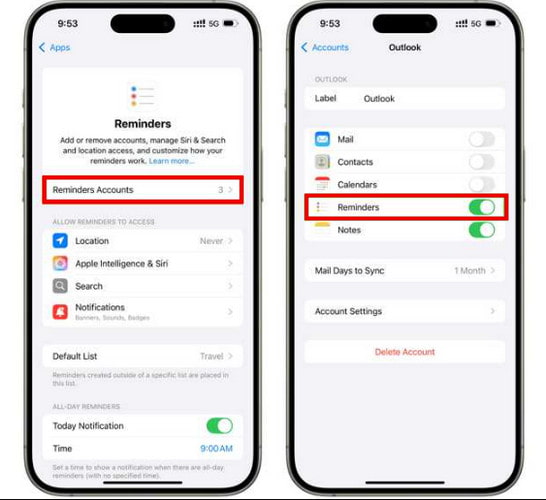
Μια άλλη συνηθισμένη αιτία είναι τα προβλήματα συγχρονισμού iCloud. Εάν συνδεθείτε σε διαφορετικό λογαριασμό iCloud ή απενεργοποιήσετε κατά λάθος τον συγχρονισμό Υπενθυμίσεων, οι λίστες υπενθυμίσεών σας ενδέχεται να εξαφανιστούν από τη συσκευή. Σε ορισμένες περιπτώσεις, η επαναφορά ενός παλιού αντιγράφου ασφαλείας iCloud μπορεί να αντικαταστήσει τα υπάρχοντα δεδομένα υπενθύμισης. Η επαναφορά εργοστασιακών ρυθμίσεων μπορεί να προκαλέσει το ίδιο πρόβλημα.
Ευτυχώς, οι χαμένες υπενθυμίσεις είναι συχνά ανακτήσιμες. Στις επόμενες ενότητες, θα σας δείξουμε αρκετούς αποτελεσματικούς τρόπους για να ανακτήσετε διαγραμμένες υπενθυμίσεις στο iPhone.
Μέρος 2: Πώς να ανακτήσετε διαγραμμένες υπενθυμίσεις στο iPhone (Επίσημο)
Εάν οι υπενθυμίσεις σας εξαφανίστηκαν πρόσφατα, η Apple παρέχει αρκετούς επίσημους τρόπους για να τις ανακτήσετε. Παρακάτω θα βρείτε 3 αποτελεσματικές επίσημες μεθόδους για να ανακτήσετε τις διαγραμμένες υπενθυμίσεις σας.
Ανάκτηση διαγραμμένων υπενθυμίσεων από πρόσφατα διαγραμμένο φάκελο
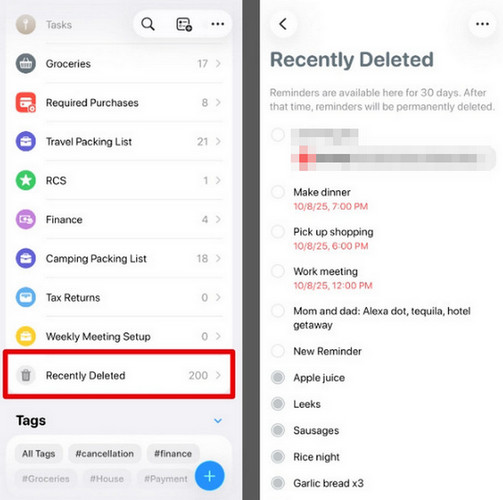
Αν το iPhone σας χρησιμοποιεί iOS 18 ή νεότερη έκδοση, τα πράγματα γίνονται πολύ εύκολα. Μπορείτε να ανακτήσετε διαγραμμένες υπενθυμίσεις μέσω του φακέλου "Πρόσφατα διαγραμμένες" (Recently Deleted), αν τις διαγράψατε κατά λάθος εντός 30 ημερών.
Βήμα 1. Ανοίξτε το υπενθυμίσεις εφαρμογή στο iPhone σας, κάντε κύλιση προς τα κάτω και πατήστε το Πρόσφατα διαγράφηκε φάκελο.
Βήμα 2. Πατήστε τις διαγραμμένες υπενθυμίσεις που θέλετε να επαναφέρετε και, στη συνέχεια, επιλέξτε Ανάκτηση για να ανακτήσετε την υπενθύμισή σας.
Ανάκτηση διαγραμμένων υπενθυμίσεων στο iPhone από το iCloud
Αν χρησιμοποιήσατε το iCloud για να συγχρονίσετε τις υπενθυμίσεις σας, ίσως μπορέσετε να ανακτήσετε τις διαγραμμένες υπενθυμίσεις επαναφέροντας μια παλαιότερη αρχειοθετημένη έκδοση από το iCloud.com. Αλλά πριν επαναφέρετε τις υπενθυμίσεις σας από το iCloud, σημειώστε ότι θα αντικαταστήσει τις τρέχουσες υπενθυμίσεις σας με τις αρχειοθετημένες.
Σημείωση: Η ανάκτηση των διαγραμμένων υπενθυμίσεων θα διαγράψει όλες τις πληροφορίες των κοινόχρηστων λιστών υπενθυμίσεων. Εάν χρησιμοποιείτε κοινόχρηστες λίστες υπενθυμίσεων, σημειώστε τα ονόματα των λιστών, τους συμμετέχοντες και τα δικαιώματα. Μετά την επαναφορά, μπορείτε να τις κοινοποιήσετε ξανά και να ζητήσετε από άλλους να σας προσκαλέσουν ξανά σε τυχόν λίστες που κατέχουν.
Πώς να ανακτήσετε διαγραμμένες υπενθυμίσεις μέσω του iCloud.com:
Βήμα 1. Μεταβείτε στη διεύθυνση icloud.com/reminders και, στη συνέχεια, συνδεθείτε στον Λογαριασμό σας Apple.
Βήμα 2. Κάντε κλικ στο Αιτήσεις κουμπί στην επάνω δεξιά γωνία και επιλέξτε Ανάκτηση δεδομένων.
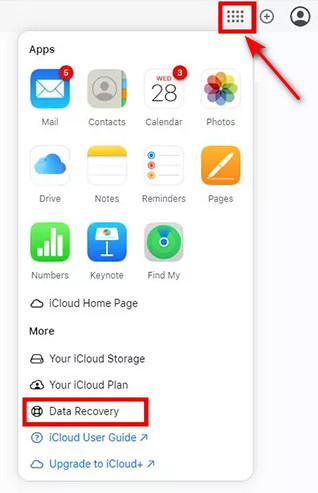
Βήμα 3. Αγορά Επαναφορά ημερολογίων και υπενθυμίσεων για να δείτε τις διαθέσιμες αρχειοθετημένες εκδόσεις.
Βήμα 4. Περιηγηθείτε στις εκδόσεις αντιγράφων ασφαλείας που αναφέρονται κατά ημερομηνία και ώρα, εντοπίστε την έκδοση που δημιουργήθηκε πριν εξαφανιστούν οι υπενθυμίσεις σας και, στη συνέχεια, κάντε κλικ στο Επαναφορά.
Σημείωση: Μην επεξεργάζεστε ή δημιουργείτε υπενθυμίσεις όταν η διαδικασία δεν έχει ολοκληρωθεί. Δεν είναι δυνατή η αποθήκευση όλων των νέων αλλαγών κατά την επαναφορά.
Ανάκτηση διαγραμμένων υπενθυμίσεων στο iPhone μέσω iTunes
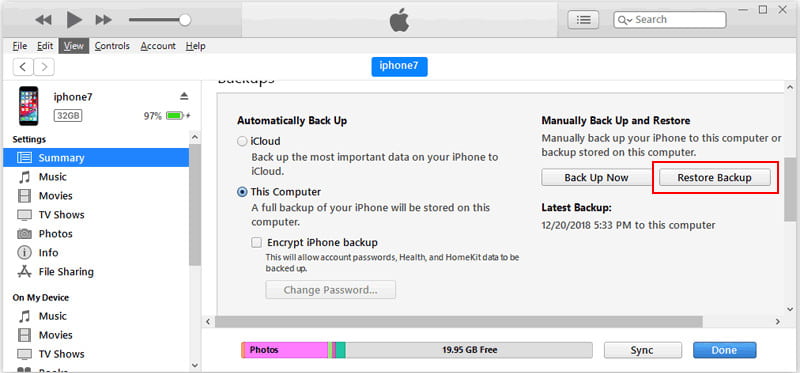
Οι χρήστες μπορούν να ανακτήσουν τις διαγραμμένες υπενθυμίσεις στο iPhone, επαναφέροντάς τες από ένα iTunes αντιγράφων ασφαλείαςΑυτή η μέθοδος απαιτεί έναν υπολογιστή με εγκατεστημένο το iTunes/Finder.
Βήμα 1. Ανοίξτε το iTunes στον υπολογιστή σας. Συνδέστε το iPhone σας στον υπολογιστή σας χρησιμοποιώντας ένα καλώδιο USB.
Βήμα 2. Επιλέξτε τη συσκευή σας από το επάνω μέρος του πίνακα. Κάντε κλικ στο Περίληψη και επιλέξτε Επαναφορά αντιγράφων ασφαλείας.
Βήμα 3. Επιλέξτε ένα αντίγραφο ασφαλείας των διαγραμμένων υπενθυμίσεων και κάντε κλικ στην επιλογή Επαναφορά.
Μέρος 3: Πώς να ανακτήσετε διαγραμμένες υπενθυμίσεις στο iPhone χωρίς iCloud
Αν δεν έχετε ενεργοποιήσει εκ των προτέρων το αντίγραφο ασφαλείας iCloud, υπάρχει κάποιος τρόπος να ανακτήσετε τις διαγραμμένες υπενθυμίσεις στο iPhone; Απολύτως! Σε αυτό το μέρος, θα καλύψουμε δύο πρακτικές μεθόδους για την επαναφορά χαμένων υπενθυμίσεων χωρίς τη χρήση του iCloud.
Ανάκτηση υπενθυμίσεων στο iPhone χρησιμοποιώντας ένα εργαλείο ανάκτησης
Ένα ειδικό εργαλείο ανάκτησης μπορεί να σας εξοικονομήσει πολύ χρόνο όταν προσπαθείτε να ανακτήσετε τις διαγραμμένες υπενθυμίσεις σας. Apeaksoft iPhone ανάκτηση δεδομένων είναι μια ισχυρή λύση που μπορεί να ανακτήσει πάνω από 30 τύπους δεδομένων iOS από iPhone, iPad ή iPod. Μπορεί να αποκαταστήσει τα χαμένα σας δεδομένα σε διάφορες περιπτώσεις, είτε η συσκευή σας έχει υποστεί επαναφορά εργοστασιακών ρυθμίσεων, είτε έχει υποστεί φυσική ζημιά είτε δυσλειτουργίες συστήματος.

Λήψη από πάνω από 1,000,000 Χρήστες
- Ανακτήστε τις διαγραμμένες υπενθυμίσεις από το iPhone σας χωρίς αντίγραφα ασφαλείας.
- Επαναφορά δεδομένων από συσκευές iOS ή αντίγραφα ασφαλείας iTunes/iCloud.
- Ανακτήστε πάνω από 30 τύπους δεδομένων, συμπεριλαμβανομένων υπενθυμίσεων, φωτογραφιών και μηνυμάτων.
- Υποστηρίξτε όλα τα μοντέλα iPhone και τις πιο πρόσφατες εκδόσεις iOS με υψηλό ποσοστό επιτυχίας.
Ασφαλής λήψη
Ασφαλής λήψη

Βήμα 1. Εκκινήστε το λογισμικό στον υπολογιστή και κάντε κλικ στο Ανάκτηση από τη συσκευή iOS στην αριστερή γραμμή. Συνδέστε τη συσκευή iOS στον υπολογιστή μέσω USB. Πατήστε Εμπιστευθείτε να εμπιστεύεστε τον υπολογιστή σας.

Βήμα 2. Κάντε κλικ στο έναρξη σάρωσης κουμπί και θα σαρώσει όλα τα δεδομένα σας στο iPhone σας.

Βήμα 3. Μπορείτε να επιλέξετε Εμφάνιση όλων or Εμφάνιση μόνο διαγραμμένων για γρήγορη προεπισκόπηση των αποτελεσμάτων σάρωσης. Επιλέξτε την υπενθύμιση που θέλετε να ανακτήσετε και κάντε κλικ στο Ανάκτηση.

Ανάκτηση υπενθυμίσεων στο iPhone μέσω email
Εάν έχετε συγχρονίσει τις υπενθυμίσεις σας με έναν λογαριασμό email όπως το Gmail, το Yahoo ή το Outlook, οι υπενθυμίσεις σας ενδέχεται επίσης να εμφανίζονται στην ενότητα ημερολογίου, εργασιών ή υπενθυμίσεων αυτού του λογαριασμού email. Επομένως, εάν διαγράψετε μια υπενθύμιση κατά λάθος, μπορείτε να την βρείτε και να την ανακτήσετε μέσω του συγχρονισμένου λογαριασμού email.
Βήμα 1. Ανοίξτε τον λογαριασμό email που είναι συγχρονισμένος με τις υπενθυμίσεις σας.
Βήμα 2. Πηγαίνετε στο Ημερολογιο, καθήκονταΤο HIFU, ή Υψηλής Έντασης Εστιασμένος Υπέρηχος, στοχεύει επίσης στο πρόσωπο και τον λαιμό. Προσφέρει θεραπεία σε γρήγορες εκπομπές, γεγονός που κάνει τις συνεδρίες θεραπείας συντομότερες. υπενθύμιση ενότητα στον λογαριασμό email σας.
Βήμα 3. Αναζητήστε τις διαγραμμένες υπενθυμίσεις και, στη συνέχεια, επαναφέρετέ τες στο iPhone σας ή αντιγράψτε χειροκίνητα τις λεπτομέρειες της υπενθύμισης πίσω στο iPhone σας.
Μέρος 4: Συμβουλές για την πρόληψη της μελλοντικής απώλειας υπενθυμίσεων
Η απώλεια υπενθυμίσεων είναι απογοητευτική, αλλά αυτές οι συμβουλές μπορούν να σας βοηθήσουν να την αποτρέψετε:
- Πάντα κρατήστε Συγχρονισμός iCloud ενεργοποιημένη.
- Δημιουργείτε τακτικά αντίγραφα ασφαλείας του iPhone σας με το iCloud ή το iTunes.
- Δημιουργήστε αντίγραφα ασφαλείας των σημαντικών αρχείων πριν από τις ενημερώσεις του iOS για να αποφύγετε την απώλεια δεδομένων.
- Ελέγξτε ξανά τις κοινόχρηστες λίστες υπενθυμίσεων και βεβαιωθείτε ότι οι ρυθμίσεις συγχρονισμού είναι σωστές.
Συμπέρασμα
Συνοψίζοντας, μπορείτε Ανάκτηση διαγραμμένων υπενθυμίσεων στο iPhone από τον φάκελο "Πρόσφατα διαγραμμένα", αντίγραφα ασφαλείας iCloud ή iTunes ή χρησιμοποιήστε ένα επαγγελματικό εργαλείο όπως το Apeaksoft iPhone Data Recovery όταν δεν υπάρχει διαθέσιμο αντίγραφο ασφαλείας. Ακολουθώντας αυτές τις μεθόδους, μπορείτε να επαναφέρετε γρήγορα τις σημαντικές υπενθυμίσεις σας και να διατηρήσετε τις εργασίες σας σε καλό δρόμο!
 Apeaksoft iPhone ανάκτηση δεδομένων
 Ανακτήστε τα διαγραμμένα ή χαμένα δεδομένα από συσκευές iOS, iTunes και αντίγραφα ασφαλείας iCloud.
Ασφαλής λήψη
Ασφαλής λήψη
Σχετικά άρθρα




