

Πώς να ανακτήσετε εύκολα τα διαγραμμένα αποθηκευμένα δεδομένα παιχνιδιών στο PS4

Αναπτυγμένο από τη Sony, το PlayStation 4 είναι μια οικιακή κονσόλα βιντεοπαιχνιδιών για παίκτες σε όλο τον κόσμο, όπου μπορούν να απολαύσουν τα παιχνίδια τους. Μπορείτε να απολαύσετε διάφορα αποκλειστικά παιχνίδια στο PS4, όπως τα Death Stranding, The Last of Us Remastered, Marvel's Spider-Man, God of War κ.λπ., τα οποία δεν θα βρείτε ποτέ στο Xbox ή το Switch.
Ωστόσο, μπορεί να βρεθείτε σε μια δύσκολη θέση όπου θα χάσετε αποθηκευμένα δεδομένα παιχνιδιών στο PS4. Φανταστείτε ότι έχετε αφιερώσει αμέτρητες ώρες και μέρες στα παιχνίδια σας. Ξαφνικά, όλα τα αρχεία καταγραφής παιχνιδιών και τα πακέτα εγκατάστασης έχουν εξαφανιστεί. Αν δεν θέλετε να ξεκινήσετε με ένα «νέο παιχνίδι», μπορείτε να μάθετε... πώς να ανακτήσετε τα διαγραμμένα αποθηκευμένα δεδομένα παιχνιδιού στο PS4 με διάφορους τρόπους από αυτόν τον οδηγό.
ΠΕΡΙΕΧΟΜΕΝΟ ΣΕΛΙΔΑΣ:
- Μέθοδος 1: Επαναλήψη δεδομένων χαμένων αποθηκευμένων παιχνιδιών PS4
- Μέθοδος 2: Επαναφορά διαγραμμένων δεδομένων PS4 με επαγγελματικό λογισμικό ανάκτησης δεδομένων
- Μέθοδος 3: Ανάκτηση αποθηκευμένων δεδομένων PS4 από την υπηρεσία PS Plus Cloud
- Μέθοδος 4: Ανάκτηση διαγραμμένων δεδομένων αποθηκευμένων παιχνιδιών PS4 από εξωτερική μονάδα USB
| Λύση | Εφαρμογή |
| Επαναλήψη | Το παιχνίδι υποστηρίζει αυτόματο συγχρονισμό. |
| Επαγγελματικό λογισμικό ανάκτησης δεδομένων | Τα χαμένα αρχεία βρίσκονταν σε μια αφαιρούμενη συσκευή αποθήκευσης (USB ή εξωτερικό σκληρό δίσκο). |
| Υπηρεσία PS+Cloud | Το PS Plus ήταν ενεργοποιημένο και τα αποθηκευμένα δεδομένα είχαν προηγουμένως μεταφορτωθεί στο cloud storage. |
| Ανάκτηση από εξωτερική μονάδα USB | Έχετε δημιουργήσει αντίγραφα ασφαλείας των αποθηκευμένων δεδομένων σας σε έναν εξωτερικό σκληρό δίσκο. |
Μέθοδος 1: Επαναλήψη δεδομένων χαμένων αποθηκευμένων παιχνιδιών PS4
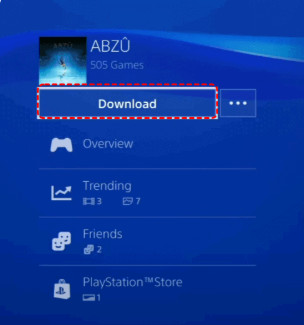
Για τα παιχνίδια PS4 που συγχρονίζουν αυτόματα τα αποθηκευμένα δεδομένα στο cloud ή στον διακομιστή, μπορείτε να ανακτήσετε την αρχική σας πρόοδο κατεβάζοντάς τα ξανά, ακόμη και αν τα τοπικά σας δεδομένα διαγραφούν κατά λάθος. Επομένως, πριν επιχειρήσετε άλλες μεθόδους ανάκτησης, μπορείτε να δοκιμάσετε να κατεβάσετε ξανά τα σχετικά αποθηκευμένα δεδομένα από τη βιβλιοθήκη παιχνιδιών ή τον διακομιστή.
Βήμα 1. Μεταβείτε στο PS Store και μεταβείτε στο Βιβλιοθήκη - Αγοράστηκε.
Βήμα 2. Επιλέξτε το παιχνίδι από το οποίο θέλετε να ανακτήσετε τα αποθηκευμένα δεδομένα.
Βήμα 3. Πατήστε το κουμπί Λήψη κουμπί.
Μέθοδος 2: Επαναφορά διαγραμμένων δεδομένων PS4 με επαγγελματικό λογισμικό ανάκτησης δεδομένων
Μπορείτε να ανακτήσετε τα διαγραμμένα δεδομένα παιχνιδιού στο PS4 από έναν σκληρό δίσκο; Ναί. Δεδομένου ότι όλα τα παιχνίδια, τα βίντεο και άλλα δεδομένα σας είναι αποθηκευμένα σε έναν σκληρό δίσκο PS4, μπορείτε να χρησιμοποιήσετε ένα επαγγελματικό εργαλείο ανάκτησης δεδομένων παιχνιδιών που ονομάζεται Apeaksoft Data Recovery για να ανακτήσετε όλα τα χαμένα αποθηκευμένα δεδομένα παιχνιδιού σας στο PS4 από τον σκληρό δίσκο του PS4. Αυτό το ισχυρό λογισμικό μπορεί να ανακτήσει όλα τα είδη αρχείων από σκληρούς δίσκους, μονάδες flash, κάρτες μνήμης κ.λπ.
Η καλύτερη ανάκτηση δεδομένων αποθηκευμένων παιχνιδιών PS
- Ανακτήστε εύκολα τα διαγραμμένα/χαμένα αποθηκευμένα δεδομένα παιχνιδιών στο PS4.
- Αντιμετωπίστε εύκολα οποιαδήποτε απώλεια δεδομένων λόγω ζημιάς στον σκληρό δίσκο του PS4.
- Αποθηκεύστε τα δεδομένα του παιχνιδιού σας σε δικά τους αρχεία μορφής SPF, ώστε να μπορείτε να τα επαναφέρετε ανά πάσα στιγμή.
- Ανάκτηση κατεστραμμένων αρχείων από κάρτες SD, σκληροί δίσκοι, κινητές συσκευές κ.λπ.
Ασφαλής λήψη
Ασφαλής λήψη

Βήμα 1. Κάντε λήψη του Apeaksoft Data Recovery στον υπολογιστή σας κάνοντας κλικ στο παραπάνω κουμπί λήψης. Κάντε διπλό κλικ στο λογισμικό για εκκίνηση μετά την εγκατάσταση.
Βήμα 2. Προτού χρησιμοποιήσετε αυτό το λογισμικό για την ανάκτηση χαμένων αποθηκευμένων δεδομένων από τον σκληρό σας δίσκο PS4, θα πρέπει να χρησιμοποιήσετε έναν προσαρμογέα USB σε SATA ή ένα περίβλημα USB για να συνδέσετε τον σκληρό δίσκο PS4 στον υπολογιστή σας. Μόλις ο υπολογιστής σας εντοπίσει με επιτυχία αυτόν τον σκληρό δίσκο, μπορείτε να διαβάσετε και να αποκρυπτογραφήσετε τα δεδομένα του παιχνιδιού σας σε έναν σκληρό δίσκο PS4.
Βήμα 3. Ελέγξτε τον σκληρό δίσκο του PS4 και πατήστε το έναρξη σάρωσης κουμπί.
Βήμα 4. Θα πραγματοποιηθεί αυτόματα μια βαθιά σάρωση για να σαρωθεί διεξοδικά ο σκληρός δίσκος του PS4 σας για περισσότερα αρχεία που σχετίζονται με τα δεδομένα του παιχνιδιού σας.
Βήμα 5. Μετά τη σάρωση, μπορείτε να κάνετε κλικ στο Πληκτρολογήστε Λίστα ή Λίστα Διαδρομών για να δείτε όλα τα δεδομένα σας από τον σκληρό δίσκο του PS4. Στη συνέχεια, μπορείτε να επιλέξετε τα δεδομένα του παιχνιδιού σας χειροκίνητα ή να χρησιμοποιήσετε τη λειτουργία Φίλτρου για να βρείτε το αρχείο που σχετίζεται με το παιχνίδι που επιθυμείτε στη διεπαφή σάρωσης.

Βήμα 6. Μόλις επιλέξετε όλα τα σχετικά αρχεία παιχνιδιών από τα οποία θέλετε να ανακτήσετε, μπορείτε να κάνετε κλικ στο Ανάκτηση κουμπί για να συνεχίσετε. Στο αναδυόμενο παράθυρο, θα πρέπει να επιλέξετε τον προορισμό όπου αποθηκεύονται τα ανακτημένα δεδομένα του παιχνιδιού σας. Στη συνέχεια, μπορείτε να δείτε τα ανακτημένα δεδομένα παιχνιδιού εκεί.

Συμβουλές: Αυτό το λογισμικό μπορεί επίσης να κάνει Ανάκτηση δεδομένων Compact Flash αποτελεσματικά.
Μέθοδος 3: Ανάκτηση αποθηκευμένων δεδομένων PS4 από την υπηρεσία PS Plus Cloud
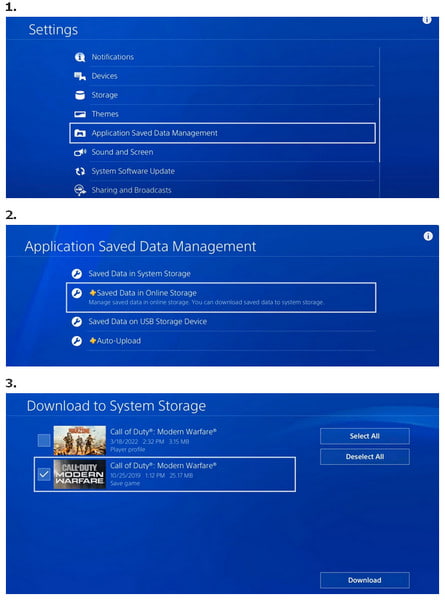
Αν είστε συνδρομητής του PlayStation Plus και ενεργοποιήσετε τη λειτουργία δημιουργίας αντιγράφων ασφαλείας στο cloud όταν παίζετε παιχνίδια, τότε τα αποθηκευμένα δεδομένα σας μεταφορτώνονται αυτόματα στο cloud. Έτσι, αν διαπιστώσετε ότι τα αποθηκευμένα δεδομένα παιχνιδιών στο PS4 έχουν χαθεί, μπορείτε να τα κατεβάσετε ξανά χειροκίνητα από το cloud.
Βήμα 1. Πηγαίνετε στο Ρυθμίσεις > μετακινηθείτε προς τα κάτω στο Διαχείριση αποθηκευμένων δεδομένων εφαρμογής.
Βήμα 2. Selec Αποθηκευμένα δεδομένα σε διαδικτυακό χώρο αποθήκευσης. Τώρα, μπορείτε να εντοπίσετε το παιχνίδι που θέλετε και να το επιλέξετε για να συνεχίσετε.
Βήμα 3. Μπορείτε να επιλέξετε το παιχνίδι και να κάνετε κλικ στο Λήψη κουμπί για λήψη αποθηκευμένων δεδομένων παιχνιδιού στην αποθήκευση συστήματος.
Μέθοδος 4: Ανάκτηση διαγραμμένων δεδομένων αποθηκευμένων παιχνιδιών PS4 από εξωτερική μονάδα USB
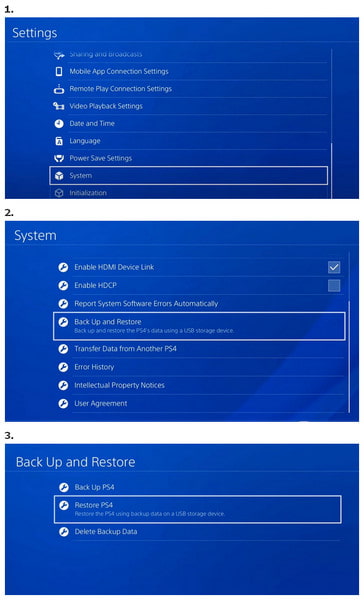
Μπορείτε να αποθηκεύσετε δεδομένα παιχνιδιού PS4 σε έναν εξωτερικό σκληρό δίσκο; Ναί. Έτσι, εάν έχετε χρησιμοποιήσει μια εξωτερική μονάδα USB για να δημιουργήσετε αντίγραφα ασφαλείας των δεδομένων του παιχνιδιού PS4, μπορείτε εύκολα να επαναφέρετε τα διαγραμμένα/χαμένα αποθηκευμένα δεδομένα παιχνιδιού από μια μονάδα USB.
Βήμα 1. Πηγαίνετε στο Ρυθμίσεις > εντοπίστε σύστημα > επιλέξτε Δημιουργία αντιγράφων ασφαλείας και επαναφορά.
Βήμα 2. Τοποθετήστε τη συσκευή αποθήκευσης USB στην κονσόλα PS4.
Βήμα 3. Επιλέξτε Επαναφορά PS4 > εντοπίστε το αρχείο αντιγράφου ασφαλείας του παιχνιδιού που θέλετε να ανακτήσετε > επιλέξτε Ναι να αναρρώσω.
Συμπέρασμα
Αυτός ο οδηγός σας δείχνει 4 μεθόδους Πώς να ανακτήσετε τα χαμένα αποθηκευμένα δεδομένα παιχνιδιών στο PS4. Μπορείτε να χρησιμοποιήσετε Apeaksoft Data Recovery για να επαναφέρετε τα δεδομένα παιχνιδιών σας από τον σκληρό δίσκο του PS4. Ας υποθέσουμε ότι μπορείτε να αποθηκεύσετε δεδομένα παιχνιδιών σε έναν εξωτερικό σκληρό δίσκο PS4, μπορείτε εύκολα να ανακτήσετε τα χαμένα δεδομένα παιχνιδιών σας από έναν εξωτερικό σκληρό δίσκο.
Σχετικά άρθρα
Ελάτε να μάθετε πώς να απενεργοποιήσετε το Κέντρο Παιχνιδιών iPhone, αν δεν χρησιμοποιείτε τις λειτουργίες του Κέντρου Παιχνιδιών στο iPhone. Δεν θα εμφανιστεί ποτέ ξανά.
Η εγγραφή παιχνιδιού για το PS3 είναι πιο δύσκολη από την εγγραφή άλλων πραγμάτων, καθώς συχνά απαιτείται κάρτα καταγραφής. Αυτό το άρθρο δείχνει τρόπους για να το κάνετε αυτό με/χωρίς υπολογιστή.
Ψάχνετε ακόμα για τις καλύτερες εφαρμογές εγγραφής οθόνης για παιχνίδια; Αυτή η ανάρτηση μοιράζεται 8 καλύτερες επιλογές για εγγραφή παιχνιδιού στο τηλέφωνο ή τον υπολογιστή σας.
Αυτή η ανάρτηση είναι ο λεπτομερής οδηγός για την εγγραφή παιχνιδιού σε υπολογιστή με Windows. Μπορείτε να χρησιμοποιήσετε το επαγγελματικό λογισμικό λήψης παιχνιδιών για εγγραφή παιχνιδιών στα Windows 11/10/8/7.



