

Πώς να ανακτήσετε διαγραμμένες ή χαμένες φωτογραφίες από την κάρτα SD

Οι ψηφιακές φωτογραφικές μηχανές αποθηκεύουν φωτογραφίες σε κάρτες SD. Επιπλέον, οι χρήστες Android αποθηκεύουν φωτογραφίες και άλλα αρχεία πολυμέσων σε κάρτες SD. Ωστόσο, οι φωτογραφίες σε μια κάρτα SD μπορούν να χαθούν λόγω διαφόρων παραγόντων, όπως η μορφοποίηση της κάρτας SD, η τυχαία διαγραφή, η ζημιά στο υλικό, η επίθεση από κακόβουλο λογισμικό και άλλα. Αυτός ο οδηγός παρουσιάζει πέντε αποδεδειγμένες μεθόδους για να ανάκτηση διαγραμμένων φωτογραφιών από κάρτα SDΕάν αντιμετωπίσετε το ίδιο πρόβλημα, δοκιμάστε απευθείας τις μεθόδους μας.
ΠΕΡΙΕΧΟΜΕΝΟ ΣΕΛΙΔΑΣ:
- Μέρος 1: Πώς να ανακτήσετε φωτογραφίες από μια κάρτα SD χωρίς δημιουργία αντιγράφων ασφαλείας
- Μέρος 2: Πώς να ανακτήσετε φωτογραφίες από μια κάρτα SD με δημιουργία αντιγράφων ασφαλείας
- Μέρος 3: Πώς να ανακτήσετε φωτογραφίες από μια κάρτα SD με την Ανάκτηση Αρχείων των Windows
- Μέρος 4: Πώς να ανακτήσετε φωτογραφίες από μια κάρτα SD με το PhotoRec
Μέρος 1: Πώς να ανακτήσετε φωτογραφίες από μια κάρτα SD χωρίς δημιουργία αντιγράφων ασφαλείας
Ακόμα κι αν διαγράψετε φωτογραφίες από μια κάρτα SD, αυτές εξακολουθούν να υπάρχουν στο μέσο αποθήκευσης πριν αντικατασταθούν από νέα δεδομένα. Το μόνο που χρειάζεστε είναι ένα ισχυρό εργαλείο ανάκτησης φωτογραφιών, όπως Apeaksoft Data RecoveryΜπορεί να σαρώσει όσο το δυνατόν περισσότερες χαμένες φωτογραφίες από την κάρτα SD σας. Επιπλέον, οι αρχάριοι μπορούν να μάθουν γρήγορα το εργαλείο χάρη στο φιλικό προς το χρήστη περιβάλλον εργασίας.
Ο ευκολότερος τρόπος για να ανακτήσετε διαγραμμένες φωτογραφίες από μια κάρτα SD
- Ανακτήστε τις διαγραμμένες φωτογραφίες από την κάρτα SD με τρία βήματα.
- Διαθέσιμο για μορφοποίηση καρτών SD μορφοποίηση καρτών SD και φωτογραφίες που διαγράφηκαν κατά λάθος.
- Υποστηρίζει σχεδόν όλες τις μορφές αρχείων φωτογραφιών.
- Διατηρήστε την ποιότητα της φωτογραφίας κατά την ανάκτηση δεδομένων.
- Συμβατό με Windows 11/10/8/7/XP/Vista και macOS 10.7 ή νεότερη έκδοση.
Ασφαλής λήψη
Ασφαλής λήψη

Πώς να ανακτήσετε διαγραμμένες φωτογραφίες από την κάρτα SD σας
Βήμα 1. Σαρώστε την κάρτα SD σας
Εκτελέστε το καλύτερο λογισμικό για την ανάκτηση διαγραμμένων φωτογραφιών από την κάρτα SD μόλις το εγκαταστήσετε στον υπολογιστή σας. Υπάρχει μια άλλη έκδοση για χρήστες Mac. Τοποθετήστε την κάρτα SD στον υπολογιστή σας. Μεταβείτε στο Ανάκτηση κάρτας USB/SD καρτέλα. Αφού εντοπιστεί η κάρτα SD, κάντε κλικ στο Δίσκος σάρωσης για να ξεκινήσετε την αναζήτηση φωτογραφιών που μπορούν να ανακτηθούν.

Βήμα 2. Προεπισκόπηση διαγραμμένων φωτογραφιών
Όταν ολοκληρωθεί η σάρωση φωτογραφιών, μεταβείτε στο Λίστα τύπων και επιλέξτε το Εικόνα πληκτρολογήστε. Τώρα, μπορείτε να κάνετε προεπισκόπηση όλων των φωτογραφιών που μπορούν να ανακτηθούν. Εάν υπάρχουν πάρα πολλά αρχεία, χρησιμοποιήστε τις λειτουργίες Φίλτρου και Αναζήτησης για να εντοπίσετε γρήγορα συγκεκριμένες φωτογραφίες.

Βήμα 3. Ανάκτηση φωτογραφιών από την κάρτα SD
Τέλος, επιλέξτε τις φωτογραφίες που θέλετε να ανακτήσετε και κάντε κλικ στο Ανάκτηση στην κάτω δεξιά γωνία. Στη συνέχεια, ορίστε έναν φάκελο εξόδου και επιβεβαιώστε την ανάκτηση φωτογραφιών. Πρέπει να επιλέξετε μια άλλη τοποθεσία αντί για τον αρχικό φάκελο.

Μέρος 2: Πώς να ανακτήσετε φωτογραφίες από μια κάρτα SD με δημιουργία αντιγράφων ασφαλείας
Είναι γνωστό ότι τόσο τα Windows 11/10 όσο και το Mac OS X διαθέτουν ενσωματωμένες λειτουργίες δημιουργίας αντιγράφων ασφαλείας και επαναφοράς. Εάν έχετε ενεργοποιήσει τη λειτουργία δημιουργίας αντιγράφων ασφαλείας ή έχετε δημιουργήσει μη αυτόματα αντίγραφα ασφαλείας της κάρτας SD σας, μπορείτε να ανακτήσετε φωτογραφίες από μια διαμορφωμένη ή κατεστραμμένη κάρτα SD.
Πώς να ανακτήσετε διαγραμμένες φωτογραφίες από μια κάρτα SD σε έναν υπολογιστή
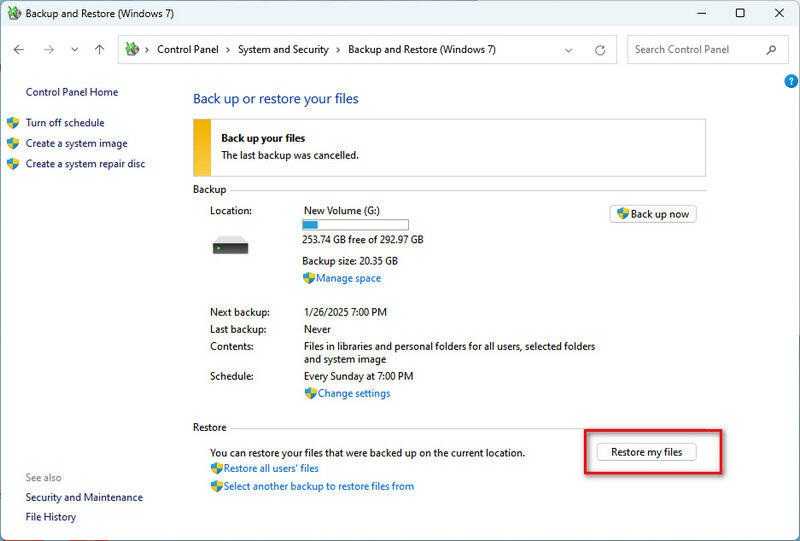
Βήμα 1. Κάντε δεξί κλικ στο Αρχική μενού και επιλέξτε Πίνακας ελέγχου.
Βήμα 2. Επιλέξτε Δημιουργία αντιγράφων ασφαλείας και επαναφορά (Windows 7) σύμφωνα με το Σύστημα και Ασφάλεια τμήμα.
Βήμα 3. Κάντε κλικ στο Επαναφέρετε τα αρχεία μου κάτω από το κουμπί Επαναφορά περιοχή.
Βήμα 4. Κάντε κλικ στο Αναζήτηση αρχείων or Αναζήτηση φακέλων για να εντοπίσετε την κάρτα SD σας και πατήστε Επόμενο.
Βήμα 5. Αγορά Στην αρχική τοποθεσία, ή Στην ακόλουθη τοποθεσία και ορίστε έναν προορισμό.
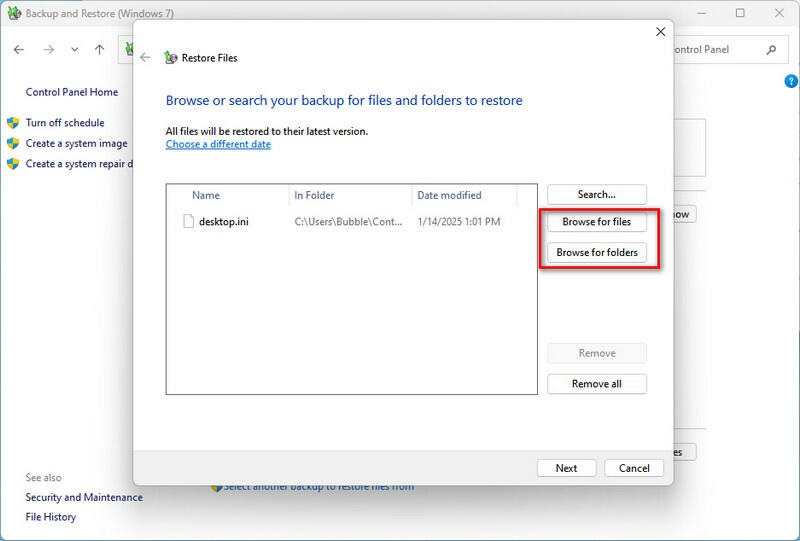
Βήμα 6. Τέλος, κάντε κλικ στο Επαναφορά κουμπί.
Πώς να ανακτήσετε διαγραμμένες φωτογραφίες από την κάρτα SD σε Mac
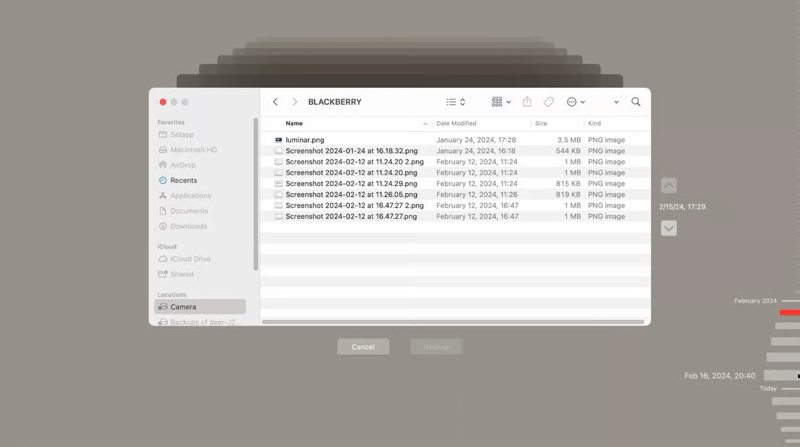
Βήμα 1. Τοποθετήστε την κάρτα SD στον Mac σας. Επιπλέον, συνδέστε το μέσο αποθήκευσης αντιγράφων ασφαλείας στον υπολογιστή σας.
Βήμα 2. Ανοίξτε την εφαρμογή Finder από το Dock γραμμή και εντοπίστε την κάρτα SD.
Βήμα 3. Κάντε κλικ στο κουμπί Μηχανή του Χρόνου στην επάνω γραμμή μενού και επιλέξτε Περιηγηθείτε στα αντίγραφα ασφαλείας του Time Machine.
Βήμα 4. Βρείτε την ημερομηνία κατά την οποία οι φωτογραφίες σας υπήρχαν στην κάρτα SD χρησιμοποιώντας το Προς τα άνω και Πτωτική κουμπιά.
Βήμα 5. Επιλέξτε τις φωτογραφίες που θέλετε και κάντε κλικ στο Επαναφορά κουμπί.
Μέρος 3: Πώς να ανακτήσετε φωτογραφίες από μια κάρτα SD με την Ανάκτηση Αρχείων των Windows
Το Windows File Recovery είναι ένα από τα καλύτερα προγράμματα για την ανάκτηση διαγραμμένων φωτογραφιών από μια κάρτα SD σε Windows 10 έκδοση 2004 ή νεότερη. Μπορεί να σας βοηθήσει να δημιουργήσετε αντίγραφα ασφαλείας πολλών τύπων αρχείων και ανακτήσει τα αρχεία εύκολα. Είναι δωρεάν και κυκλοφορεί από τη Microsoft. Επιπλέον, είναι διαθέσιμο για μορφοποίηση φωτογραφιών σε κάρτα SD.
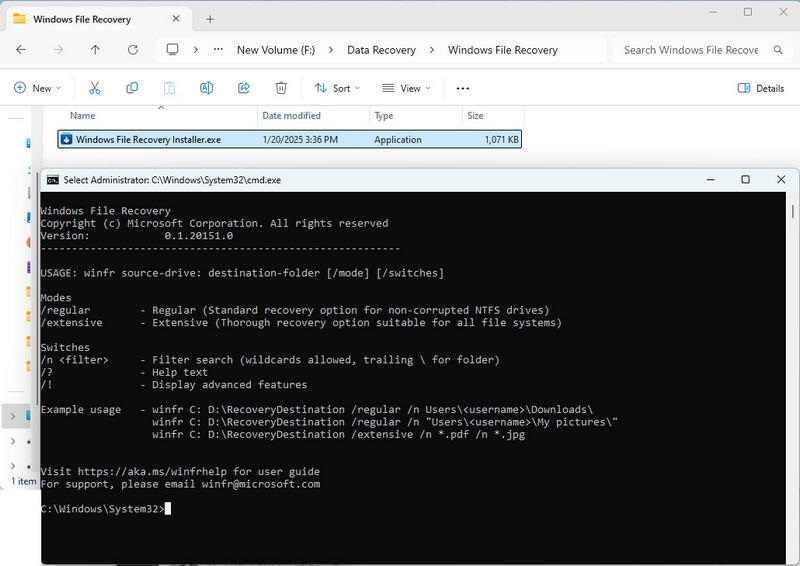
Βήμα 1. Εγκαταστήστε την Ανάκτηση Αρχείων των Windows από το Microsoft Store.
Βήμα 2. Συνδέστε τη μονάδα flash USB στον υπολογιστή σας.
Βήμα 3. Ανοίξτε το Windows File Recovery Installer.exe στον φάκελο της εφαρμογής.
Βήμα 4. Χαρακτηριστικά winfr D: G: Θερμοκρασία /κανονική και πατήστε το εισάγετε στο πληκτρολόγιό σας.
Συμβουλή: Αντικαταστήστε D: με το γράμμα μονάδας δίσκου της κάρτας SD σας και G: Θερμοκρασία με τον φάκελο προορισμού.
Βήμα 5. Εάν δεν μπορείτε να βρείτε τις διαγραμμένες φωτογραφίες, εκτελέστε winfr D: G:Temp /εκτεταμένο.
Σημείωση: Αν θέλετε να ανακτήσετε μια συγκεκριμένη μορφή φωτογραφίας, όπως JPG, εκτελέστε την εντολή winfr D:G:Temp /extensive /n *.jpg.
Μέρος 4: Πώς να ανακτήσετε φωτογραφίες από μια κάρτα SD με το PhotoRec
Το PhotoRec είναι ένα πρόγραμμα ανοιχτού κώδικα για την ανάκτηση διαγραμμένων φωτογραφιών από μια κάρτα SD σε Windows, Mac και Linux. Είναι διαθέσιμο τόσο σε εσωτερικούς σκληρούς δίσκους όσο και σε οποιοδήποτε εξωτερικό μέσο αποθήκευσης.
Βήμα 1. Τοποθετήστε την κάρτα SD στον υπολογιστή σας.
Βήμα 2. Κατεβάστε και εξαγάγετε το πακέτο TestDisk στον υπολογιστή σας.
Βήμα 3. Ανοίξτε το πακέτο και εκτελέστε το PhotoRec.
Βήμα 4. Επιλέξτε την κάρτα SD με το up και κάτω πλήκτρα στο πληκτρολόγιό σας.
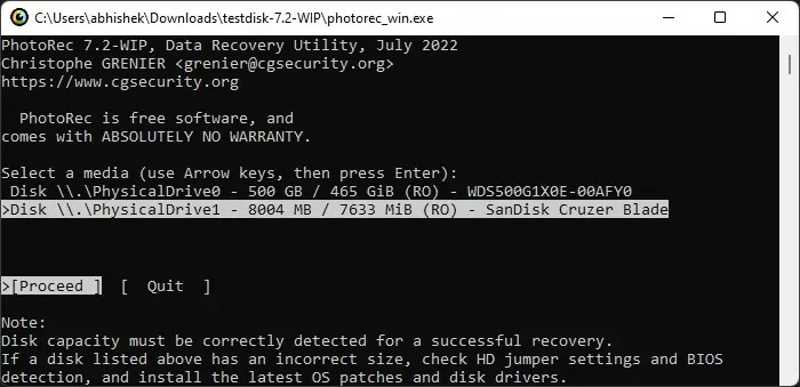
Βήμα 5. Στη συνέχεια, επισημάνετε Προχωρήστε με δεξιά και αριστερά πλήκτρα και πατήστε εισάγετε.
Βήμα 6. Αγορά Επιλογή αρχείου και πατήστε το πλήκτρο εισάγετε.
Βήμα 7. Στη συνέχεια, χρησιμοποιήστε το up και κάτω τα πλήκτρα για να επιλέξετε τις επιθυμητές επεκτάσεις αρχείων και πατήστε το Χώρος κλειδί για να τα σημειώσετε.
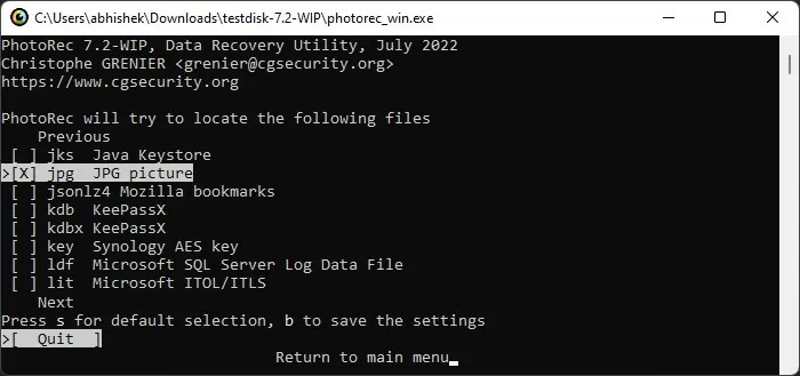
Βήμα 8. Τύπος εισάγετε για να επιβεβαιώσετε την επιλογή.
Βήμα 9. Επισημάνετε Αναζήτηση με up και κάτω πλήκτρα και πατήστε εισάγετε.

Βήμα 10. Επισημάνετε το σύστημα αρχείων της κάρτας SD σας. Εάν είναι NTFS ή FAT32, επιλέξτε Άλλα.
Βήμα 11. Ακολουθήστε τις οδηγίες στην οθόνη για να ολοκληρώσετε τη διαμόρφωση και να ανακτήσετε τις διαγραμμένες φωτογραφίες από την κάρτα SD σας.
Συμπέρασμα
Αυτός ο οδηγός εξήγησε πώς να ανακτήσετε διαγραμμένες φωτογραφίες από μια κάρτα SDΜπορείτε να επιλέξετε μια κατάλληλη μέθοδο ανάλογα με την περίπτωσή σας. Οι λειτουργίες Backup and Restore και Time Machine, για παράδειγμα, χρησιμοποιούνται για την ανάκτηση δεδομένων με αντίγραφο ασφαλείας. Ή μπορείτε να δοκιμάσετε το PhotoRec. Το Apeaksoft Data Recovery μπορεί να σας βοηθήσει να ανακτήσετε χαμένες φωτογραφίες χωρίς αντίγραφο ασφαλείας. Εάν έχετε άλλες ερωτήσεις σχετικά με την ανάκτηση φωτογραφιών από κάρτα SD, μη διστάσετε να τις γράψετε κάτω από αυτήν την ανάρτηση.
Σχετικά άρθρα
Αυτή η ανάρτηση δείχνει πώς να ανακτήσετε αρχεία στο Photoshop, είτε διαγραμμένα είτε μη, με 6 πρακτικούς τρόπους. Ελάτε να εξερευνήσετε πώς να ανακτήσετε ένα χαμένο αρχείο Photoshop!
Πώς ανακτάτε τις διαγραμμένες φωτογραφίες στο iPad; Αυτή η ανάρτηση θα σας δείξει πώς να ανακτήσετε τις διαγραμμένες φωτογραφίες στο iPad με αντίγραφο ασφαλείας iCloud, χωρίς αντίγραφο ασφαλείας κ.λπ.
Αν κατά λάθος διαγράψετε κάποιες φωτογραφίες, μην πανικοβληθείτε και μάθετε πώς να ανακτήσετε διαγραμμένες φωτογραφίες σε Windows, Mac, iOS και Android.
Μην ανησυχείτε αν διαγράψετε κατά λάθος φωτογραφίες από το iPhone σας. Αυτό το άρθρο προσφέρει 6 τρόπους για να ανακτήσετε εύκολα τις διαγραμμένες φωτογραφίες από το iPhone.



