

4 Τρόποι που Παρέχονται - Πώς να Ανακτήσετε Αυτοκόλλητες Σημειώσεις στα Windows

Γνωρίζοντας πώς να ανακτήσετε τις αυτοκόλλητες σημειώσεις είναι μια απαραίτητη δεξιότητα για όσους τη χρησιμοποιούν πάντα για να σημειώνουν υπενθυμίσεις, λίστες και γρήγορες σκέψεις. Όταν συμβαίνουν ξαφνικά κάποια σφάλματα, όπως τυχαία διαγραφή, ενημερώσεις συστήματος ή απροσδόκητα σφάλματα, είναι σημαντικό να μην χάνονται σημαντικές σημειώσεις. Μόλις συμβεί αυτό, πολλοί χρήστες ανησυχούν ότι οι πληροφορίες τους έχουν χαθεί οριστικά.
Ευτυχώς, υπάρχουν αξιόπιστοι τρόποι για να ανακτήσετε τις Αυτοκόλλητες Σημειώσεις, ακόμη και χωρίς αντίγραφα ασφαλείας. Αυτή η ανάρτηση εξερευνά 4 αποτελεσματικές μεθόδους ανάκτησης, από τη χρήση ενσωματωμένων λειτουργιών συστήματος έως επαγγελματικά εργαλεία ανάκτησης δεδομένων, για να σας βοηθήσει να ανακτήσετε τις χαμένες σημειώσεις σας και να αποτρέψετε μελλοντική απώλεια δεδομένων.
ΠΕΡΙΕΧΟΜΕΝΟ ΣΕΛΙΔΑΣ:
- Μέρος 1: Συμβουλές πριν από την ανάκτηση αυτοκόλλητων σημειώσεων για τυχαία διαγραφή
- Μέρος 2: Πώς να ανακτήσετε αυτοκόλλητες σημειώσεις χωρίς να χάσετε περιεχόμενο
- Μέρος 3: Ανάκτηση διαγραμμένων αυτοκόλλητων σημειώσεων από το αρχείο προσωρινής μνήμης SNT
- Μέρος 4: Λύση Outlook για την ανάκτηση αυτοκόλλητων σημειώσεων
- Μέρος 5: Πιθανός τρόπος ανάκτησης αυτοκόλλητων σημειώσεων από προηγούμενη έκδοση
Μέρος 1: Συμβουλές πριν από την ανάκτηση αυτοκόλλητων σημειώσεων για τυχαία διαγραφή
Πριν ξεκινήσετε την ανάκτηση των Sticky Notes, υπάρχουν μερικά βασικά πράγματα που πρέπει να γνωρίζετε για να αυξήσετε τις πιθανότητες επιτυχίας:
Αποφύγετε τη δημιουργία νέων σημειώσεων ή την πραγματοποίηση σημαντικών αλλαγών στο σύστημα, καθώς αυτό μπορεί να αντικαταστήσει τα διαγραμμένα δεδομένα.
Ελέγξτε αν οι σημειώσεις σας είναι συγχρονισμένες με τον λογαριασμό σας Microsoft. Εάν ο συγχρονισμός είναι ενεργοποιημένος, ενδέχεται να τις βρείτε ακόμα στο Outlook ή στον φάκελο "Σημειώσεις".
Τέλος, βεβαιωθείτε ότι τα αρχεία του συστήματός σας είναι άθικτα και δεν είναι κατεστραμμένα, κάτι που μπορεί να εμποδίσει τη σωστή εμφάνιση των Αυτοκόλλητων Σημειώσεων.
Μέρος 2: Πώς να ανακτήσετε αυτοκόλλητες σημειώσεις χωρίς να χάσετε περιεχόμενο
Ο ευκολότερος τρόπος για να ανακτήσετε τις διαγραμμένες αυτοκόλλητες σημειώσεις χωρίς να χάσετε κανένα περιεχόμενο είναι να χρησιμοποιήσετε Apeaksoft Data RecoveryΑυτό το επαγγελματικό εργαλείο ανάκτησης δεδομένων μπορεί να σαρώσει διεξοδικά τον σκληρό σας δίσκο και να εντοπίσει διαγραμμένα ή χαμένα δεδομένα Sticky Notes, ακόμα κι αν έχουν αφαιρεθεί από τον κάδο ανακύκλωσης. Με λίγα μόνο κλικ, μπορείτε να κάνετε προεπισκόπηση των ανακτήσιμων σημειώσεων και να τις επαναφέρετε με ασφάλεια χωρίς να διακινδυνεύσετε την αστάθεια του συστήματος.
Βήμα 1. Πατήστε το παρακάτω κουμπί για να αποκτήσετε αυτό το λογισμικό δωρεάν.
Ασφαλής λήψη
Ασφαλής λήψη
Βήμα 2. Στην κύρια διασύνδεση, κάντε κλικ στην επιλογή Ξεκινήστε τη Σάρωση στην κύρια διεπαφή για να σαρώσετε σε βάθος όλα τα δεδομένα και τους φακέλους στον υπολογιστή σας.
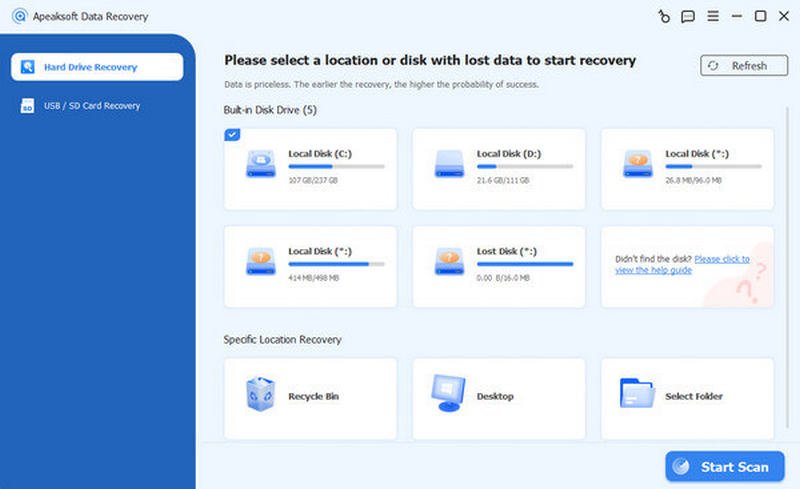
Βήμα 3. Συνήθως, τα περιεχόμενα από τις αυτοκόλλητες σημειώσεις σας αποθηκεύονται στον τοπικό δίσκο (C:). Επομένως, στο Λίστα διαδρομών κάντε κλικ στην καρτέλα Τοπικός δίσκος (C :) για να ελέγξετε όλα τα δεδομένα που έχουν αποθηκευτεί εδώ.
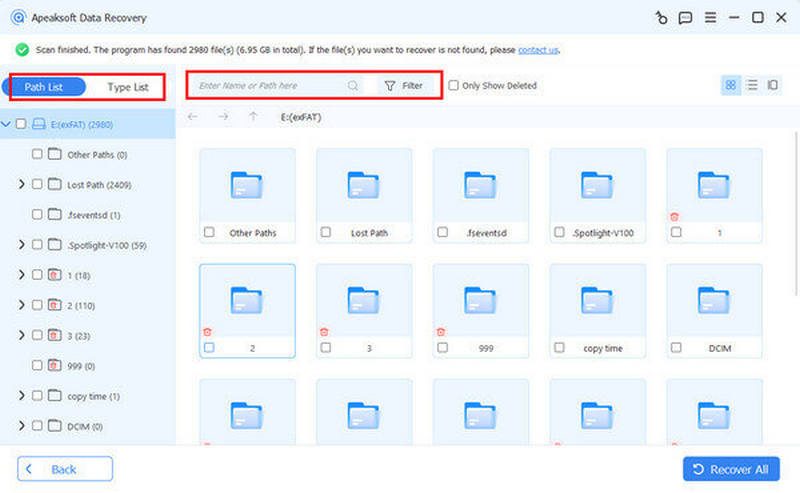
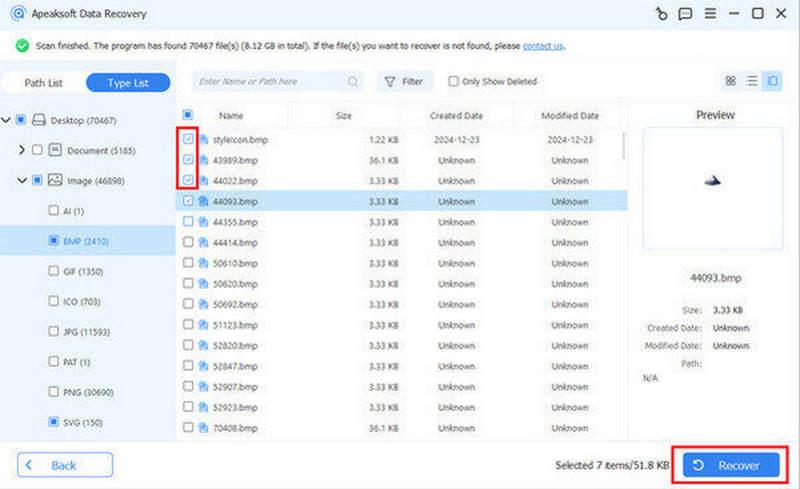
Βήμα 4. Κάντε κλικ για να επιλέξετε Έγγραφο και Άλλα, καθώς οι αυτοκόλλητες σημειώσεις αποθηκεύονται ως αυτοί οι δύο τύποι. Μόλις τελειώσετε, κάντε κλικ στο Ανάκτηση για να ανακτήσετε τις διαγραμμένες αυτοκόλλητες σημειώσεις στον υπολογιστή σας.
Μέρος 3: Ανάκτηση διαγραμμένων αυτοκόλλητων σημειώσεων από το αρχείο προσωρινής μνήμης SNT
Παλαιότερες εκδόσεις των Αυτοκόλλητων Σημειώσεων χρησιμοποιούσαν τη μορφή αρχείου .snt για την αποθήκευση δεδομένων σημειώσεων. Εάν χρησιμοποιείτε Windows 7 ή 8 ή κάνετε αναβάθμιση από αυτά τα συστήματα, η ανάκτηση μιας Αυτοκόλλητης Σημειώσεως από το αρχείο προσωρινής αποθήκευσης SNT ενδέχεται να εξακολουθεί να είναι δυνατή. Ακολουθώντας τα λεπτομερή βήματα παρακάτω, μπορείτε ανακτήσετε τις διαγραμμένες σημειώσεις σε μορφή πλήρους κειμένου.
Βήμα 1. Στον υπολογιστή σας με Windows, πατήστε Windows + R να καλέσει το τρέξιμο πλαίσιο ελέγχου.
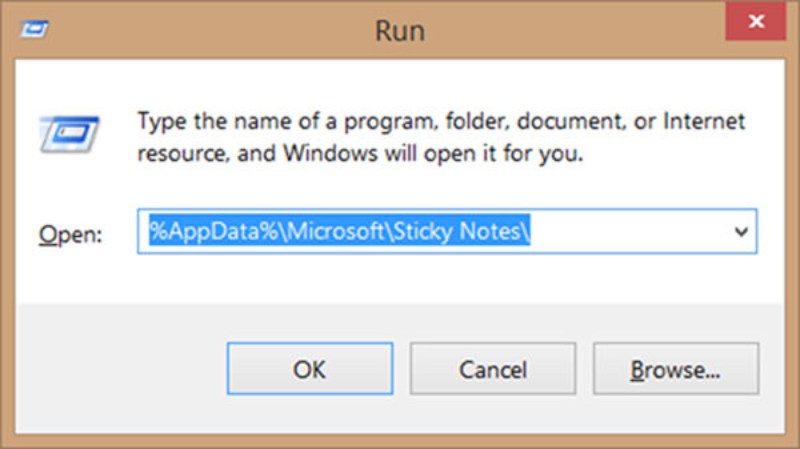
Βήμα 2. Χαρακτηριστικά %AppData%MicrosoftΑυτοκόλλητες σημειώσεις και στη συνέχεια πατήστε εισάγετε για να προχωρήσετε. Αυτό θα καλέσει το Sticky Notes παράθυρο.
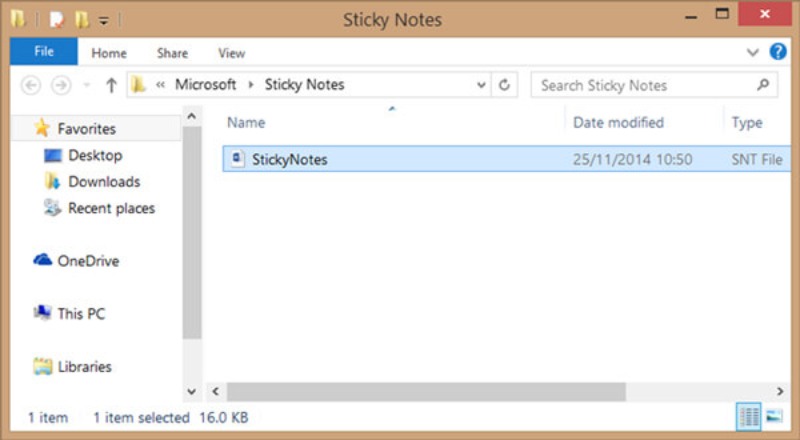
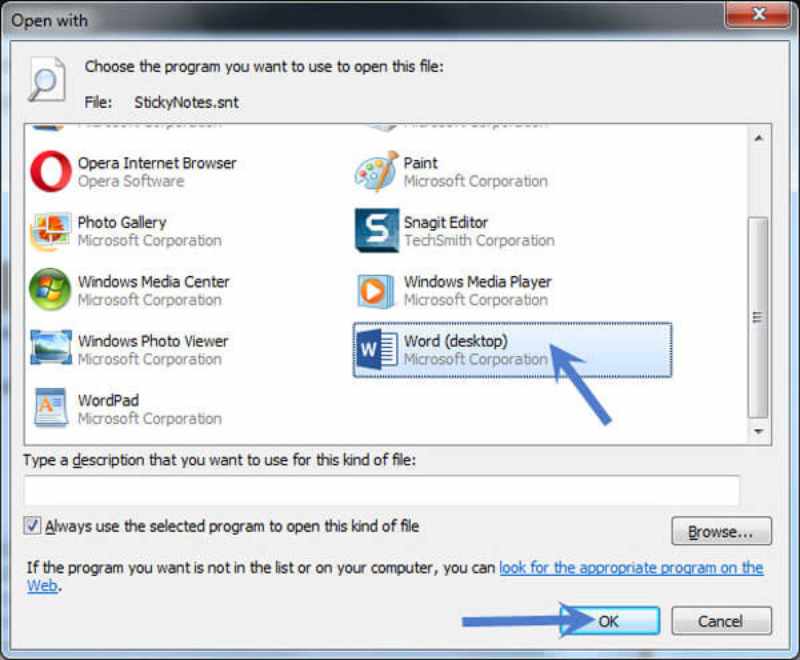
Βήμα 3. Μπορείτε να βρείτε ένα StickyNotes (.SNT) αρχείο κάτω από τον φάκελο. Κάντε δεξί κλικ στο αρχείο και επιλέξτε Microsoft Office Word ως πρόγραμμα για το άνοιγμα του αρχείου.
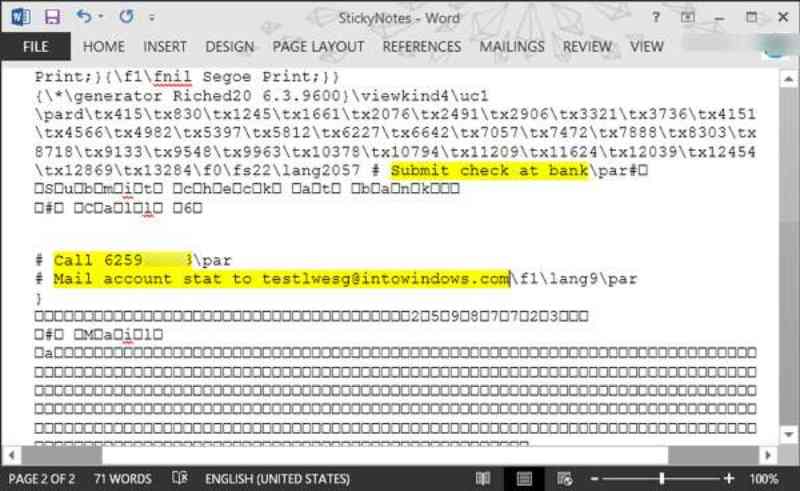
Βήμα 4. Μπορείτε να ελέγξετε αυτές τις αυτοκόλλητες σημειώσεις με το Word. Το πραγματικό περιεχόμενο των αυτοκόλλητων σημειώσεων θα εμφανιστεί στο τέλος του εγγράφου.
Μέρος 4: Λύση Outlook για την ανάκτηση αυτοκόλλητων σημειώσεων
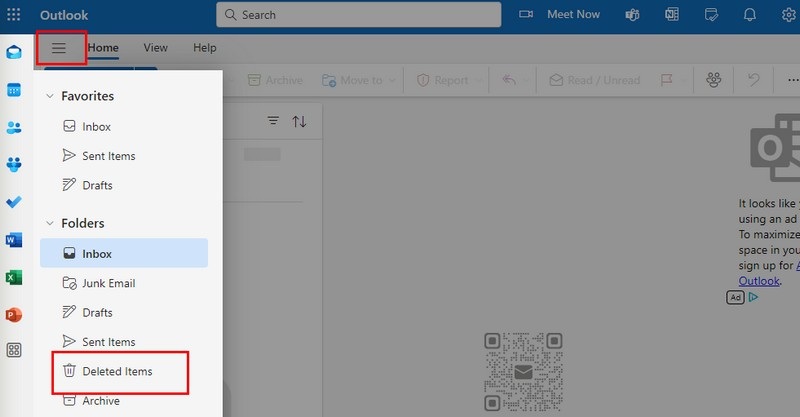
Εάν έχετε συγχρονίσει τις Αυτοκόλλητες Σημειώσεις με τον λογαριασμό σας Microsoft, ενδέχεται να αποθηκευτούν με ασφάλεια στο Outlook. Αυτή η μέθοδος είναι επωφελής για χρήστες των Windows 10 και 11 των οποίων οι Αυτοκόλλητες Σημειώσεις συνδέονται αυτόματα με τους λογαριασμούς τους Microsoft. Μπορείτε να το ελέγξετε αυτό συνδεόμενοι στον λογαριασμό σας Outlook. Εκεί, ενδέχεται να βρείτε τις σημειώσεις που έχετε διαγράψει προηγουμένως, τις οποίες μπορείτε να αντιγράψετε ή να εξαγάγετε ξανά στη συσκευή σας. Και μπορείτε... Ανάκτηση διαγραμμένων μηνυμάτων μέσω του Outlook με αυτόν τον τρόπο.
Βήμα 1. Μεταβείτε στην επίσημη ιστοσελίδα του Outlook και συνδεθείτε με τον ίδιο λογαριασμό που χρησιμοποιείτε στις Αυτοκόλλητες Σημειώσεις.
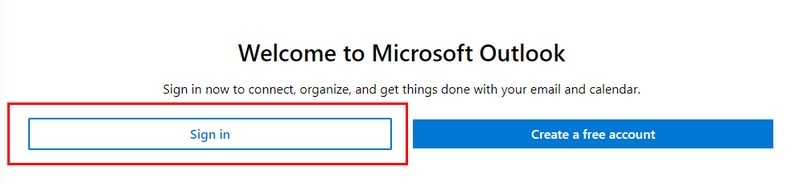
Βήμα 2. Πατήστε Επιλογές και στη συνέχεια Διεγραμμένα αντικείμενα για να αναζητήσετε αν οι αυτοκόλλητες σημειώσεις σας εξακολουθούν να υπάρχουν. Εάν τις βρείτε, μπορείτε να ανακτήσετε μια διαγραμμένη αυτοκόλλητη σημείωση από το Outlook.
Μέρος 5: Πιθανός τρόπος ανάκτησης αυτοκόλλητων σημειώσεων από προηγούμενη έκδοση
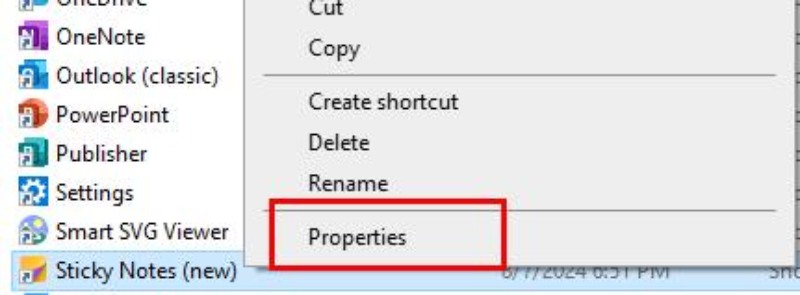
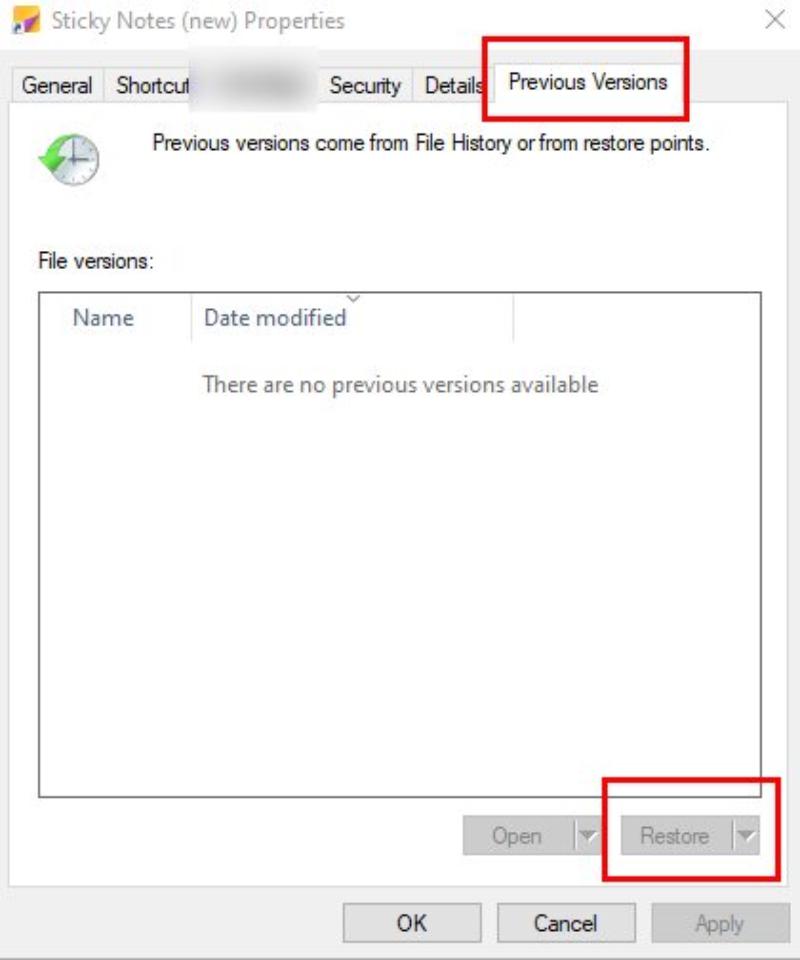
Εάν έχετε ενεργοποιήσει το Ιστορικό αρχείων ή την Επαναφορά συστήματος στη συσκευή σας Windows, εξακολουθεί να υπάρχει η πιθανότητα να ανακτήσετε τις διαγραμμένες αυτοκόλλητες σημειώσεις από μια προηγούμενη έκδοση του αρχείου ή του φακέλου. Τα Windows δημιουργούν αυτόματα σημεία επαναφοράς και αντίγραφα ασφαλείας για αρχεία συστήματος και δεδομένα χρήστη, τα οποία μπορεί να περιλαμβάνουν τον παλιό φάκελο δεδομένων των αυτοκόλλητων σημειώσεων. Αυτή η ενσωματωμένη λειτουργία παρέχει μια ασφαλή και απλή επιλογή ανάκτησης χωρίς εργαλεία τρίτων, χρήσιμη όταν η απώλεια ήταν πρόσφατη ή σχετίζεται με μια ενημέρωση των Windows.
Βήμα 1. Στη σελίδα φακέλου του υπολογιστή σας, βρείτε και κάντε δεξί κλικ Σημειώσεις με ραβδί. Στη συνέχεια, κάντε κλικ στο κουμπί Ιδιοκτησίες.
Βήμα 2. Σύμφωνα με το Προηγούμενη έκδοση κάντε κλικ στην καρτέλα Επαναφορά αν μπορείτε να δείτε την προηγούμενη έκδοση των Αυτοκόλλητων Σημειώσεων. Και οι Αυτοκόλλητες Σημειώσεις σας θα ανακτηθούν στην ίδια διαδρομή αποθήκευσης όπως πριν.
Συμπέρασμα
Προς την ανακτήσετε τις κολλώδεις σημειώσεις, υπάρχουν πολλοί λειτουργικοί τρόποι. Και χάρη σε αυτούς, η απώλεια των Αυτοκόλλητων Σημειώσεων δεν σημαίνει απαραίτητα ότι θα χάσετε τις πολύτιμες πληροφορίες σας για πάντα. Είτε μέσω της προσωρινής μνήμης SNT, του Outlook είτε των ίδιων των Αυτοκόλλητων Σημειώσεων, έχετε πολλές αξιόπιστες ενσωματωμένες λύσεις για να επαναφέρετε τις σημειώσεις σας. Για όσους θέλουν να ανακτήσουν τις Αυτοκόλλητες Σημειώσεις τους πλήρως και γρήγορα, το Apeaksoft Data Recovery συνιστάται ως επαγγελματικό εργαλείο. Ακολουθώντας αυτές τις μεθόδους, μπορείτε όχι μόνο να ανακτήσετε τα δεδομένα σας, αλλά και να τα προστατεύσετε καλύτερα από μελλοντική απώλεια.
Σχετικά άρθρα
Αυτό το σεμινάριο θα σας παρέχει 6 αποδεδειγμένα χρήσιμες μεθόδους που θα σας βοηθήσουν να επαναφέρετε τα notebook της Microsoft. Ελάτε να μάθετε πώς να ανακτάτε τα διαγραμμένα αρχεία του OneNote.
Πώς να ανακτήσετε σημειώσεις στο iPhone; Κάντε κλικ εδώ και ακολουθήστε μας για να εξερευνήσετε 5 πρακτικές μεθόδους για να ανακτήσετε τις διαγραμμένες σημειώσεις στο iPhone.
Μπορείτε να μάθετε τρεις αποτελεσματικές μεθόδους για την ανάκτηση διαγραμμένων σημειώσεων από το iCloud με ή χωρίς επαναφορά του iPhone ή του iPad σας.
Εάν οι σημειώσεις σας iPhone εξαφανίστηκαν χωρίς να ξέρουν γιατί, τότε μπορείτε να διαβάσετε αυτό το άρθρο για να μάθετε εύκολα τις μεθόδους 5 για να παίρνετε σημειώσεις πίσω με ευκολία.



