

Ένα σεμινάριο για να σας διδάξει πώς να κάνετε ανάκτηση απορριμμάτων Android

Έχετε διαγράψει ποτέ φωτογραφίες, βίντεο ή σημαντικά αρχεία κατά λάθος; Μην ανησυχείτε! Υπάρχει μια λειτουργία Κάδου Ανακύκλωσης ενσωματωμένη στις περισσότερες συσκευές Android. Μπορείτε να ανακτήσετε τα διαγραμμένα αρχεία σας εκεί σε ένα συγκεκριμένο χρονικό διάστημα.
Αυτή η ανάρτηση θα σας καθοδηγήσει βήμα προς βήμα στο πώς να το κάνετε Ανάκτηση από τον κάδο απορριμμάτων Android, βοηθώντας σας να ανακτήσετε εύκολα τα διαγραμμένα αρχεία στο Android.
ΠΕΡΙΕΧΟΜΕΝΟ ΣΕΛΙΔΑΣ:
- Μέρος 1: Έχει το Android έναν μόνο κάδο απορριμμάτων όπως ένας υπολογιστής;
- Μέρος 2: Πώς να ανακτήσετε διαγραμμένες φωτογραφίες από τον φάκελο Κάδος σε Android
- Μέρος 3: Πώς να βρείτε και να ανακτήσετε διαγραμμένα αρχεία από τον κάδο απορριμμάτων σε Android
- Μέρος 4: Λύση για την ανάκτηση απορριμμάτων Android σε ένα ενιαίο περιβάλλον
Μέρος 1: Έχει το Android έναν μόνο κάδο απορριμμάτων όπως ένας υπολογιστής;
Όπως όλοι γνωρίζουμε, τα διαγραμμένα αρχεία σε Windows/Mac θα μετακινούνται σε έναν μόνο Κάδο Ανακύκλωσης (ή Κάδο Ανακύκλωσης), όπου οι χρήστες μπορούν εύκολα να τα βρουν, να τα επαναφέρουν ή να τα διαγράψουν μόνιμα αργότερα. Επομένως, πολλοί χρήστες θα έχουν την εξής ερώτηση: Πού είναι ο Κάδος Ανακύκλωσης στο Android μου; Θα πηγαίνουν όλα τα διαγραμμένα αρχεία στον ίδιο Κάδο Ανακύκλωσης στο Android;
Όχι αυτή η περίπτωση. Το Android λειτουργεί αρκετά διαφορετικά.
Το Android δεν διαθέτει ενιαίο Κάδο Ανακύκλωσης. Αντίθετα, κάθε εφαρμογή, όπως η Συλλογή, η Διαχείριση Αρχείων και το Google Drive, έχει τον δικό της Κάδο Ανακύκλωσης μέσα στην εφαρμογή. Αυτό το άρθρο θα σας δείξει πώς να βρείτε και να ανακτήσετε τον Κάδο Ανακύκλωσης στο Android.
Μέρος 2: Πώς να ανακτήσετε διαγραμμένες φωτογραφίες από τον φάκελο Κάδος σε Android
Διαγράψατε κατά λάθος τις πολύτιμες φωτογραφίες σας σε Android; Μην ανησυχείτε! Σχεδόν κάθε τηλέφωνο Android διαθέτει τη λειτουργία "Κάδος απορριμμάτων" ή "Πρόσφατα διαγραμμένες" στην εφαρμογή άλμπουμ. Αφού διαγράψετε τις φωτογραφίες, δεν θα διαγραφούν αμέσως. Αντίθετα, θα αποθηκευτούν προσωρινά στον φάκελο "Κάδος απορριμμάτων" και στη συνέχεια θα διαγραφούν μετά από 30 ημέρες. Αυτή η ενότητα θα σας δείξει πώς να αποκτήσετε πρόσβαση στον φάκελο "Κάδος απορριμμάτων" και να ανακτήσετε φωτογραφίες από τον Κάδο απορριμμάτων βήμα προς βήμα.
Γενικά τηλέφωνα Android:
Βήμα 1. Ανοίξτε σας Φωτογραφίες app.
Βήμα 2. Πατήστε Άλμπουμ στο κάτω μέρος και εντοπίστε το Πρόσφατα διαγράφηκε φάκελο.
Βήμα 3. Επιλέξτε τις φωτογραφίες που θέλετε να ανακτήσετε και πατήστε το κουμπί Επαναφορά.
Συμβουλές:
1. Τα αντίστοιχα ονόματα κουμπιών διαφέρουν μεταξύ των διαφόρων μοντέλων τηλεφώνων. Ανατρέξτε στις πραγματικές επιλογές που εμφανίζονται στη συσκευή σας.
2. Γενικά, οι διαγραμμένες φωτογραφίες σας μπορούν να αποθηκευτούν μόνο για 30 ημέρες. Στη συνέχεια, θα διαγραφούν οριστικά.
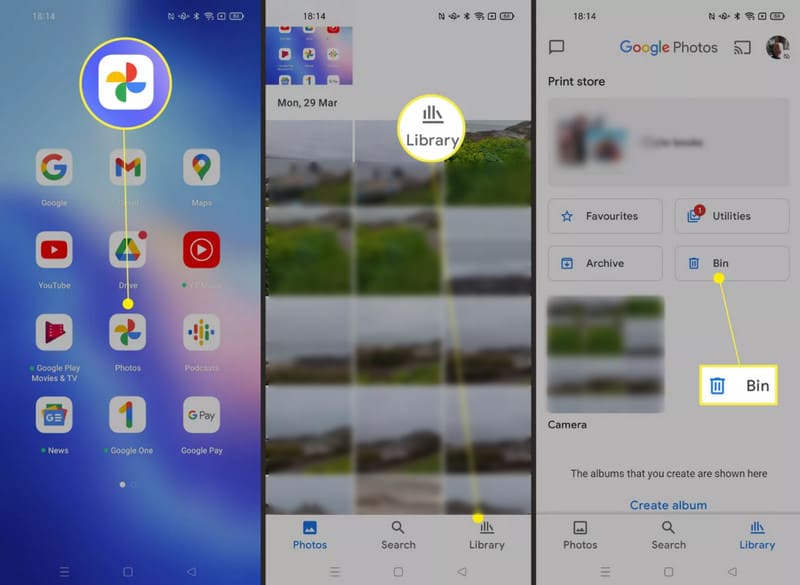
Τηλέφωνα με Google Photos:
Βήμα 1. Εκκίνηση Google Photos στο τηλέφωνό σας Android.
Βήμα 2. Πατήστε Βιβλιοθήκη/Συλλογές στον πάτο.
Βήμα 3. Αγορά Κάδος/Απορρίματα στην επόμενη σελίδα.
Βήμα 4. Κάντε κλικ στη φωτογραφία και, στη συνέχεια, πατήστε το κουμπί Επαναφορά κουμπί στο κάτω μέρος.
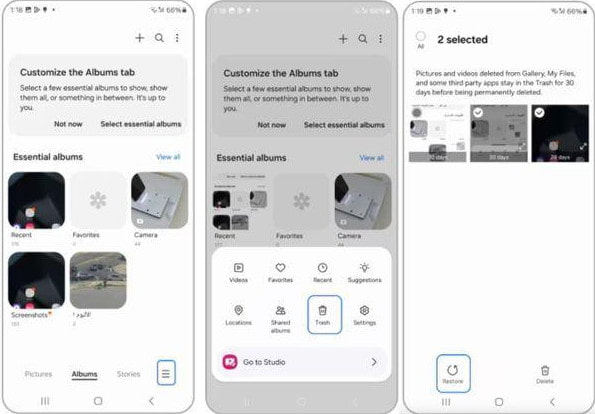
Τηλέφωνα Samsung:
Βήμα 1. Ανοίξτε το Γκαλερί app στο τηλέφωνό σας Samsung.
Βήμα 2. Κάντε κλικ στο Μενού κουμπί (τριών οριζόντιων γραμμών) στο κάτω μέρος.
Βήμα 3. Πατήστε σκουπίδια.
Βήμα 4. Ελέγξτε τη φωτογραφία και, στη συνέχεια, πατήστε το κουμπί Ανάκτηση κουμπί.
Συμβουλές: Παρόμοια βήματα ισχύουν και όταν θέλετε να ανακτήσει τα διαγραμμένα βίντεο στο Android.
Μέρος 3: Πώς να βρείτε και να ανακτήσετε διαγραμμένα αρχεία από τον κάδο απορριμμάτων σε Android
Όπως και οι φωτογραφίες, τα αρχεία στο Android σας δεν θα διαγραφούν αμέσως μετά τη διαγραφή τους. Υπάρχει μια λειτουργία "Κάδος απορριμμάτων" ή "Πρόσφατα διαγραμμένα" στις περισσότερες συσκευές Android που αποθηκεύει προσωρινά τα διαγραμμένα αρχεία για συνήθως 30 ημέρες, ώστε να μπορείτε να τα επαναφέρετε ανά πάσα στιγμή, όταν χρειαστεί. Παρακάτω θα βρείτε λεπτομερή βήματα για την επαναφορά αρχείων από τον Κάδο απορριμμάτων σε Android.
Βήμα 1. Κάντε κλικ στον διαχειριστή αρχείων στο τηλέφωνό σας Android. Το όνομα ενδέχεται να διαφέρει ανάλογα με τη μάρκα του τηλεφώνου σας, όπως π.χ. Τα αρχεία μου στη Samsung ή Αρχεία σε συσκευές Google.
Βήμα 2. Εκτελέστε αντίστοιχες λειτουργίες με βάση το τηλέφωνό σας Android.
• Πατήστε το Μενού (τριών οριζόντιων γραμμών) κουμπί και κάντε κλικ σκουπίδια.
• Πατήστε Πρόσφατα or Κατηγορίες, Στη συνέχεια, επιλέξτε Κάδος απορριμμάτων.
• Πατήστε Αναζήτηση και επιλέξτε Πρόσφατα διαγράφηκε.
• Πατήστε Καθαρός or Αναζήτηση, μετακινηθείτε προς τα κάτω και επιλέξτε σκουπίδια.
•…
Βήμα 3. Εντοπίστε τα αρχεία που θέλετε και κάντε κλικ Επαναφορά.
Μέρος 4: Λύση για την ανάκτηση απορριμμάτων Android σε ένα ενιαίο περιβάλλον
Όπως αναφέραμε παραπάνω, ανεξάρτητα από τις διαγραμμένες φωτογραφίες ή αρχεία, αυτά αποθηκεύονται στον φάκελο "Κάδος απορριμμάτων" ή "Πρόσφατα διαγραμμένα" μόνο για 30 ημέρες. Το σύστημα θα τα διαγράψει αυτόματα μόνιμα μετά από αυτήν την περίοδο. Πώς μπορώ να ανακτήσω τα απορρίμματα στο Android; Apeaksoft Android Data Recovery είναι εδώ για να σας βοηθήσει!
Ανάκτηση οριστικά διαγραμμένων απορριμμάτων Android
- Ανακτήστε αρχεία που δεν βρίσκονται στον φάκελο Κάδος απορριμμάτων.
- Διαισθητική διεπαφή και λειτουργία με ένα κλικ.
- Συμβατό με όλα τα σύγχρονα τηλέφωνα Android.
- Λειτουργεί σε Windows και Mac.
Ασφαλής λήψη
Ασφαλής λήψη

Βήμα 1. Κατεβάστε δωρεάν αυτό το ισχυρό εργαλείο ανάκτησης δεδομένων Android στον υπολογιστή σας.
Βήμα 2. Εκκινήστε το και συνδέστε το τηλέφωνό σας Android σε αυτό.

Βήμα 3. Επιλέξτε τους τύπους δεδομένων και κάντε κλικ στο Επόμενο κουμπί.

Βήμα 4. Επιλέξτε τα αρχεία που επιθυμείτε. Στη συνέχεια, πατήστε το Ανάκτηση κουμπί.

Συμπέρασμα
Σας έχουμε καθοδηγήσει Ανάκτηση κάδου ανακύκλωσης Android λεπτομερώς. Ελπίζω να μπορέσετε να βρείτε την τοποθεσία του φακέλου Κάδος και να ανακτήσετε με επιτυχία τα διαγραμμένα αρχεία. Επιπλέον, μην ανησυχείτε αν τα αρχεία σας δεν βρίσκονται στον φάκελο Κάδος. Το Apeaksoft Android Data Recovery είναι πάντα εδώ για να Ανακτήστε μόνιμα διαγραμμένα αρχεία στο Android.
Σχετικά άρθρα
Μάθετε πού αποθηκεύονται τα διαγραμμένα μηνύματα κειμένου στο Android και εξερευνήστε πώς να ανακτήσετε μηνύματα κειμένου στο Android με διάφορους αποδεδειγμένους τρόπους!
Ψάχνετε για το καλύτερο λογισμικό ανάκτησης δεδομένων Android; Με τόσα πολλά να ισχυρίζονται ότι είναι τα καλύτερα εργαλεία ανάκτησης δεδομένων Android στην αγορά, πώς να επιλέξετε;
Θέλετε να δημιουργήσετε αντίγραφα ασφαλείας και να επαναφέρετε τις Εφαρμογές στο Android; Μπορείτε να ελέγξετε τις παρακάτω μεθόδους για να επιλύσετε το πρόβλημα από το άρθρο.
Υπάρχει κάποιο δοχείο ανακύκλωσης Android για να ανακτήσετε ξανά τα αρχεία που έχουν διαγραφεί; Απλά δείτε την καλύτερη λύση για την εναλλακτική λύση για το καλάθι ανακύκλωσης στο Android.



