

Πώς να ανακτήσετε μη αποθηκευμένα ή διαγραμμένα αρχεία του Σημειωματάριου στα Windows (2026)

Βασικά Συμπεράσματα
- Το Σημειωματάριο της Microsoft δεν υποστηρίζει την αυτόματη αποθήκευση, επομένως τα μη αποθηκευμένα αρχεία συνήθως χάνονται μόλις κλείσει το πρόγραμμα.
- Ο μόνος αξιόπιστος τρόπος για να ανακτήσετε μη αποθηκευμένο κείμενο είναι να χρησιμοποιήσετε Ctrl + Z πριν κλείσετε το Σημειωματάριο.
- Μετά από ένα σφάλμα ή διακοπή ρεύματος, τα προσωρινά αρχεία ενδέχεται να βοηθήσουν στην ανάκτηση μη αποθηκευμένων δεδομένων, αλλά η επιτυχία είναι χαμηλή.
- Εάν το αρχείο είχε αποθηκευτεί προηγουμένως, μπορείτε να το ανακτήσετε μέσω του Κάδου Ανακύκλωσης ή ενός εργαλείου ανάκτησης όπως το Apeaksoft Data Recovery.
"Ο υπολογιστής μου επανεκκινήθηκε όταν δεν αποθήκευσα τα αρχεία μου και έχασα αρκετά σημαντικά σημειωματάρια. Υπάρχει κάποιος τρόπος να..." ανακτήστε μη αποθηκευμένα σημειωματάρια?"
Χάσατε ένα μη αποθηκευμένο αρχείο του Σημειωματάριου μετά από σφάλμα ή τυχαίο κλείσιμο; Δεν είστε οι μόνοι. Δυστυχώς, σε αντίθεση με το Microsoft Word, το Excel, το PowerPoint και άλλα, το Σημειωματάριο δεν μπορεί να αποθηκεύσει αυτόματα περιεχόμενο, πράγμα που σημαίνει ότι τα μη αποθηκευμένα αρχεία συχνά δεν μπορούν να ανακτηθούν.
Ωστόσο, σε ορισμένες περιπτώσεις, εξακολουθούν να υπάρχουν ορισμένα σενάρια όπου ενδέχεται να ανακτήσετε τα αρχεία του Σημειωματάριου. Διαβάστε περισσότερα!
ΠΕΡΙΕΧΟΜΕΝΟ ΣΕΛΙΔΑΣ:
Μέρος 1: Μπορείτε να ανακτήσετε αρχεία του Σημειωματάριου
Υπάρχει τρόπος να ανακτήσω έγγραφα του Σημειωματάριου; Εξαρτάται από το γιατί και πώς χάνονται τα αρχεία του Σημειωματάριου.
Υπάρχουν διάφορες περιπτώσεις όπου ένα αρχείο του Σημειωματάριου ενδέχεται να εξαφανιστεί από τον σκληρό σας δίσκο, όπως:
1. Διαγράφετε τα αρχεία του Σημειωματάριου κατά λάθος.
2. Κλείνετε το παράθυρο Σημειωματάριο χωρίς να αποθηκεύσετε το αρχείο.
3. Τα αρχεία του Σημειωματάριου σας είναι κατεστραμμένα λόγω λογισμικού τρίτων κατασκευαστών.
Γενικά, τα διαγραμμένα αρχεία μπορούν συχνά να αποκατασταθούν, τα μη αποθηκευμένα αρχεία συνήθως δεν είναι ανακτήσιμα εκτός εάν το πρόγραμμα είναι ακόμα ανοιχτό και τα κατεστραμμένα αρχεία ενδέχεται να επιδιορθωθούν εν μέρει.
Στις επόμενες ενότητες, θα καλύψουμε τις πιο αποτελεσματικές μεθόδους για κάθε περίπτωση.
Μέρος 2: Πώς να ανακτήσετε μη αποθηκευμένα αρχεία του Σημειωματάριου
Μέθοδος 1: Ανάκτηση μη αποθηκευμένων αρχείων του Σημειωματάριου χρησιμοποιώντας Ctrl + Z
Ποσοστο επιτυχιας: ⭐⭐⭐⭐⭐
Εάν το παράθυρο του Σημειωματάριου εξακολουθεί να είναι ανοιχτό μετά την πραγματοποίηση αλλαγών, μπορείτε να δοκιμάσετε να χρησιμοποιήσετε Ctrl + Z για να αναιρέσετε τις επεξεργασίες σας και να ανακτήσετε μη αποθηκευμένο κείμενο από το Σημειωματάριο. Αυτή η μέθοδος λειτουργεί μόνο πριν κλείσετε το πρόγραμμα.
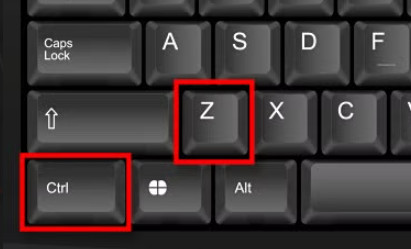
Συμβουλές: Εάν κάνετε κλικ Μην αποθηκεύετε Μετά το κλείσιμο του Σημειωματάριου, η ανάκτηση αρχείων μπορεί να είναι σχεδόν αδύνατη.
Μέθοδος 2: Ανάκτηση αρχείων του Σημειωματάριου κατά τον τερματισμό / τη διακοπή λειτουργίας με προσωρινά αρχεία
Ποσοστο επιτυχιας: ⭐⭐
Εάν ο υπολογιστής σας παρουσιάσει σφάλμα ή το Σημειωματάριο κλείσει αναγκαστικά, υπάρχει μια μικρή πιθανότητα να ανακτήσετε μη αποθηκευμένα δεδομένα του Σημειωματάριου από προσωρινά αρχεία. Παρόλο που το Σημειωματάριο δεν αποθηκεύει αρχεία αυτόματα, τα Windows αποθηκεύουν προσωρινά αρχεία. Αυτό σας δίνει την ευκαιρία να ανακτήσετε αρχεία του Σημειωματάριου που δεν έχουν αποθηκευτεί. Αυτός ο τρόπος είναι διαθέσιμος για τα πιο πρόσφατα αρχεία του Σημειωματάριου.
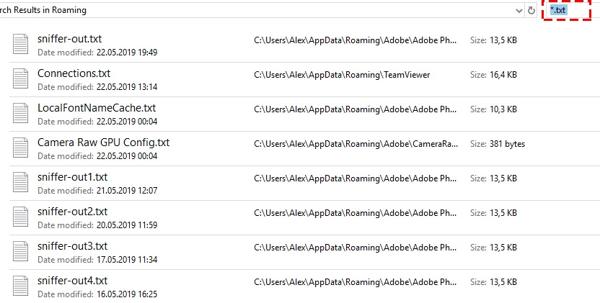
Βήμα 1. Πατήστε το κουμπί Νίκη + R πλήκτρα στο πληκτρολόγιό σας για να ανοίξετε το τρέξιμο διαλόγου.
Βήμα 2. Χαρακτηριστικά %Δεδομένα εφαρμογής% στο πλαίσιο και πατήστε το πλήκτρο Enter στο πληκτρολόγιό σας. Αυτό θα ανοίξει τον κατάλογο C:Users%USERNAME%AppDataRoaming.
Βήμα 3. Στη συνέχεια, εισάγετε * .txt στη γραμμή αναζήτησης στην επάνω δεξιά πλευρά. Στη συνέχεια, βρείτε το επιθυμητό αρχείο Σημειωματάριο, αντιγράψτε το σε άλλο φάκελο και ανοίξτε το αρχείο.
Μέρος 3: Πώς να ανακτήσετε τα διαγραμμένα αρχεία του Σημειωματάριου
Εάν τα αρχεία του Σημειωματάριου σας είχαν αποθηκευτεί προηγουμένως αλλά αργότερα διαγράφηκαν, υπάρχουν διάφοροι τρόποι για να τα επαναφέρετε. Ανάλογα με το αν τα αρχεία απλώς διαγράφηκαν, αντικαταστάθηκαν ή διαγράφηκαν οριστικά, μπορείτε να δοκιμάσετε μεθόδους όπως ο έλεγχος του κάδου ανακύκλωσης, η επαναφορά προηγούμενων εκδόσεων ή η χρήση επαγγελματικών εργαλείων αποκατάστασης.
Στις επόμενες ενότητες, θα παρουσιάσουμε βήμα προς βήμα κάθε μέθοδο, ώστε να μπορείτε να ανακτήσετε γρήγορα και με ασφάλεια τα χαμένα αρχεία.
Τρόπος 1: Ανάκτηση διαγραμμένων αρχείων του Σημειωματάριου από τον Κάδο Ανακύκλωσης
Ποσοστο επιτυχιας: ⭐⭐⭐⭐
Εάν απλώς διαγράψετε ένα αρχείο Σημειωματάριου με το Διαγραφή πλήκτρο στο πληκτρολόγιό σας, το πιθανότερο είναι ότι το αρχείο έχει μόλις μετακινηθεί στον Κάδο Ανακύκλωσης. Επομένως, το πρώτο μέρος για την ανάκτηση των αρχείων του Σημειωματάριου είναι ο φάκελος του Κάδου Ανακύκλωσης.
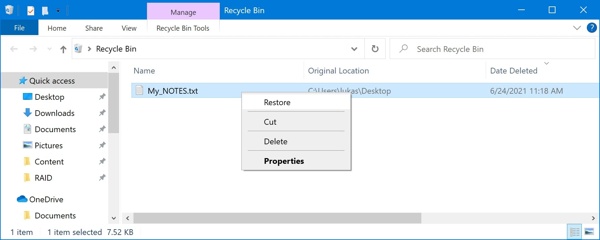
Βήμα 1. Ανοίξτε το Recycle Bin φάκελο από την επιφάνεια εργασίας σας.
Βήμα 2. Βρείτε το αρχείο Σημειωματάριο που θέλετε να ανακτήσετε και κάντε δεξί κλικ πάνω του.
Βήμα 3. Επιλέξτε Επαναφορά στο μενού περιβάλλοντος. Στη συνέχεια, μπορείτε να βρείτε το αρχείο στον αρχικό κατάλογο.
Τρόπος 2: Ανάκτηση οριστικά διαγραμμένων αρχείων σημειωματάριου χρησιμοποιώντας λογισμικό ανάκτησης δεδομένων
Ποσοστο επιτυχιας: ⭐⭐⭐⭐⭐
Εάν το αρχείο διαγράφηκε οριστικά ή δεν βρέθηκε στον Κάδο Ανακύκλωσης, ένα επαγγελματικό εργαλείο όπως το Apeaksoft Data Recovery Μπορεί να βοηθήσει στη σάρωση και την ανάκτηση χαμένων αρχείων κειμένου. Μπορεί να σαρώσει σε βάθος τον δίσκο σας και να ανακτήσει χαμένα αρχεία TXT ακόμα και μετά από διαγραφή ή μορφοποίηση.
Το καλύτερο εργαλείο ανάκτησης σημειωματάριων
- Ανακτήστε αρχεία του Σημειωματάριου γρήγορα και εύκολα.
- Ανακτήστε τα χαμένα αρχεία από τον Κάδο Ανακύκλωσης, τον σκληρό δίσκο και τη μονάδα flash.
- Προσφέρει 200 MB χώρου ανάκτησης, αρκετό για την επαναφορά εκατοντάδων αρχείων Notepad (TXT).
- Κάντε προεπισκόπηση των χαμένων αρχείων του Σημειωματάριου πριν από την ανάκτηση.
Ασφαλής λήψη
Ασφαλής λήψη

Βήμα 1. Σάρωση της μονάδας δίσκου σας
Εκκινήστε το καλύτερο εργαλείο ανάκτησης του Σημειωματάριου, αρκεί να το εγκαταστήσετε στον υπολογιστή σας. Επιλέξτε τον σκληρό δίσκο όπου αποθηκεύονται τα χαμένα σας αρχεία. Κάντε κλικ στο έναρξη σάρωσης.

Βήμα 2. Αναζητήστε τα χαμένα αρχεία του Σημειωματάριου
Ελέγξτε τον επιθυμητό τύπο δεδομένων στο Λίστα τύπων ενότητα, όπως Έγγραφο.

Βήμα 3. Ανάκτηση αρχείων σημειωματάριου
Επιλέξτε τον φάκελο του Σημειωματάριου και κάντε προεπισκόπηση των χαμένων αρχείων. Επιλέξτε τα επιθυμητά αρχεία του Σημειωματάριου και κάντε κλικ στο Ανάκτηση όλων κουμπί. Επιλέξτε έναν κατάλογο και ανακτήστε το αρχείο.

Συμβουλές: Μπορείτε επίσης να ανακτήστε τα διαγραμμένα Έγγραφα Google σε αυτό το πρόγραμμα.
Τρόπος 3: Ανάκτηση αρχείων Σημειωματάριου μέσω προηγούμενης έκδοσης
Ποσοστο επιτυχιας: ⭐⭐⭐
Η ενσωματωμένη δυνατότητα επαναφοράς στα Windows σάς δίνει τη δυνατότητα να ανακτήσετε το μη αποθηκευμένο Σημειωματάριο ή Αρχεία Temp Excel. Αυτή η δυνατότητα είναι διαθέσιμη στα Windows 11/10/8/7. Αυτή η δυνατότητα μπορεί να επαναφέρει τα αρχεία του Σημειωματάριου εντός 10 ημερών.
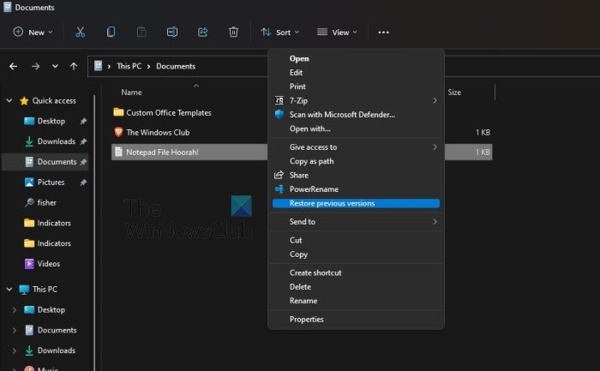
Βήμα 1. Εντοπίστε το φάκελο που αποθηκεύει τα μη αποθηκευμένα αρχεία του Σημειωματάριου.
Βήμα 2. Κάντε δεξί κλικ στο φάκελο και επιλέξτε Επαναφορά προηγούμενης έκδοσης. Στα Windows 11. Επιλέξτε Εμφάνιση περισσότερων επιλογών, και στη συνέχεια επιλέξτε Επαναφορά προηγούμενης έκδοσης.
Βήμα 3. Στη συνέχεια, επιλέξτε μια κατάλληλη έκδοση στη λίστα και κάντε κλικ στο Επαναφορά κουμπί.
Μέρος 4: Συχνές ερωτήσεις σχετικά με την ανάκτηση αρχείων του Σημειωματάριου
Έχει το Σημειωματάριο λειτουργία αυτόματης αποθήκευσης;
Όχι. Το Σημειωματάριο της Microsoft δεν υποστηρίζει την αυτόματη αποθήκευση, επομένως τα μη αποθηκευμένα αρχεία χάνονται μόλις κλείσει το πρόγραμμα.
Μπορώ να ανακτήσω ένα μη αποθηκευμένο αρχείο του Σημειωματάριου μετά το κλείσιμο;
Όχι. Τα μη αποθηκευμένα αρχεία του Σημειωματάριου δεν μπορούν να ανακτηθούν μόλις κλείσει το παράθυρο.
Πού αποθηκεύονται τα προσωρινά αρχεία του Notepad;
Το Σημειωματάριο δεν δημιουργεί επίσημα προσωρινά αρχεία, αλλά αν θέλετε να εντοπίσετε το μη αποθηκευμένο κείμενό σας, μπορείτε να ελέγξετε την τοποθεσία του προσωρινού αρχείου του Σημειωματάριου στην περιοχή %AppData%.
Μπορώ να ανακτήσω τα διαγραμμένα αρχεία του Σημειωματάριου;
Ναι. Μπορείτε να ανακτήσετε τα διαγραμμένα αρχεία του Σημειωματάριου χρησιμοποιώντας μεθόδους όπως ο Κάδος Ανακύκλωσης, οι Προηγούμενες Εκδόσεις ή με ένα εργαλείο ανάκτησης όπως το Apeaksoft Data Recovery.
Συμπέρασμα
Τώρα, θα πρέπει να καταλάβετε πώς να ανακτήσετε διαγραμμένα ή μη αποθηκευμένα αρχεία του Σημειωματάριου στα Windows 11/10/8/7 σε διάφορες περιπτώσεις. Ενώ το Ctrl + Z λειτουργεί για μη αποθηκευμένο περιεχόμενο, τα διαγραμμένα ή μόνιμα χαμένα αρχεία μπορούν να αποκατασταθούν χρησιμοποιώντας τον Κάδο Ανακύκλωσης, προηγούμενες εκδόσεις ή ένα αξιόπιστο εργαλείο ανάκτησης όπως Apeaksoft Data Recovery.
Σχετικά άρθρα




