

Πώς να ανακτήσετε γρήγορα αρχεία βίντεο από την κάρτα SD σας

«Μορφοποίησα την κάρτα SD μου και ξέχασα να δημιουργήσω αντίγραφα ασφαλείας των βίντεό μου. Πώς μπορώ να ανάκτηση βίντεο από κάρτα SDΟι κάρτες SD και οι κάρτες μνήμης χρησιμοποιούνται ευρέως για την αποθήκευση αρχείων πολυμέσων και την επέκταση του χώρου αποθήκευσης των ψηφιακών φωτογραφικών μηχανών. Ωστόσο, η απώλεια βίντεο είναι ένα συνηθισμένο πρόβλημα λόγω της ευπάθειας των καρτών SD. Τα καλά νέα είναι ότι υπάρχουν πολλοί τρόποι για να ανακτήσετε τα χαμένα δεδομένα πολυμέσων σας από την κάρτα SD σας σε διάφορες περιπτώσεις.
ΠΕΡΙΕΧΟΜΕΝΟ ΣΕΛΙΔΑΣ:
- Μέρος 1: Πώς να ανακτήσετε χαμένα βίντεο από μια κάρτα SD
- Μέρος 2: Πώς να ανακτήσετε τα διαγραμμένα βίντεο από την κάρτα SD στον κάδο ανακύκλωσης ή στα σκουπίδια
- Μέρος 3: Πώς να ανακτήσετε βίντεο από μια διαμορφωμένη κάρτα SD χρησιμοποιώντας ένα αντίγραφο ασφαλείας
- Μέρος 4: Πώς να ανακτήσετε κατεστραμμένα βίντεο από μια κάρτα SD με το PhotoRec
Μέρος 1: Πώς να ανακτήσετε χαμένα βίντεο από μια κάρτα SD
Apeaksoft Data Recovery είναι ο απόλυτος τρόπος για να ανακτήσετε χαμένα βίντεο από μια κάρτα SD αφού τα διαγράψατε κατά λάθος, τα διαμορφώσατε ή τα αρχεία βίντεο έχουν καταστραφεί. Το πιο σημαντικό, είναι εύκολο στη χρήση και δεν απαιτεί τεχνικές δεξιότητες.
- Ανακτήστε γρήγορα βίντεο από την κάρτα SD.
- Υποστηρίζει σχεδόν όλες τις μορφές βίντεο, συμπεριλαμβανομένων των MP4, MKV, MOV, ProRes, AVI και άλλων.
- Προεπισκόπηση χαμένων βίντεο για επιλεκτική ανάκτηση.
- Λειτουργεί τόσο για εσωτερικούς όσο και για εξωτερικούς σκληρούς δίσκους.
- Συμβατό με Windows και macOS.
Ασφαλής λήψη
Ασφαλής λήψη

Πώς να ανακτήσετε χαμένα βίντεο από την κάρτα SD σας
Βήμα 1. Σαρώστε την κάρτα SD σας
Εκκινήστε το λογισμικό αποκατάστασης βίντεο αφού το εγκαταστήσετε στον υπολογιστή σας. Υπάρχει μια άλλη έκδοση για Mac. Μεταβείτε στο Ανάκτηση κάρτας USB / SD λειτουργία. Τοποθετήστε την κάρτα SD στον υπολογιστή σας, επιλέξτε την από την αναπτυσσόμενη λίστα και κάντε κλικ στο Δίσκος σάρωσης κουμπί.

Βήμα 2. Προεπισκόπηση βίντεο
Μετά από μια γρήγορη σάρωση, το λογισμικό θα εκτελέσει αυτόματα μια βαθιά σάρωση. Στη συνέχεια, μεταβείτε στο Λίστα τύπων καρτέλα και επιλέξτε ΒίντεοΤώρα, μπορείτε να δείτε όλα τα βίντεο στην κάρτα SD σας. Χρησιμοποιήστε την επιλογή Φίλτρο για να εντοπίσετε γρήγορα συγκεκριμένα βίντεο.

Βήμα 3. Ανάκτηση χαμένων βίντεο
Επιλέξτε τα αρχεία βίντεο που θέλετε να ανακτήσετε και κάντε κλικ στο Ανάκτηση κουμπί. Στη συνέχεια, ορίστε έναν φάκελο εξόδου και επιβεβαιώστε την ανάκτηση βίντεο από την κάρτα SD.

Μέρος 2: Πώς να ανακτήσετε τα διαγραμμένα βίντεο από την κάρτα SD στον κάδο ανακύκλωσης ή στα σκουπίδια
Αν ανοίξετε την κάρτα SD στον υπολογιστή σας και διαγράψετε κατά λάθος βίντεο, πιθανότατα μπορείτε να ανακτήσετε τα διαγραμμένα βίντεο από την κάρτα SD στον Κάδο Ανακύκλωσης ή στα Κάδους Απορριμμάτων. Αξίζει να δοκιμάσετε τις εύκολες μεθόδους.
Πώς να ανακτήσετε διαγραμμένα βίντεο από μια κάρτα SD στον Κάδο Ανακύκλωσης
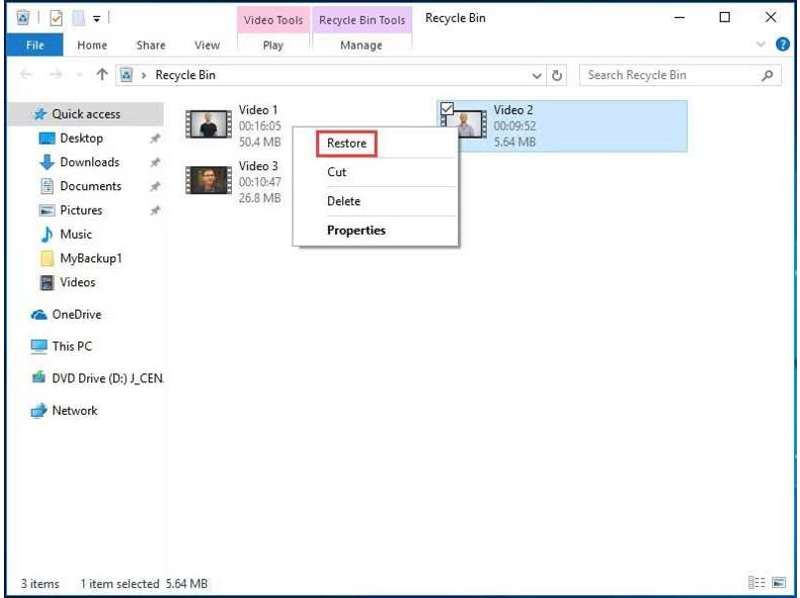
Βήμα 1. Ανοίξτε τον Κάδο Ανακύκλωσης από την επιφάνεια εργασίας σας ή από την Εξερεύνηση Αρχείων.
Βήμα 2. Αναζητήστε το βίντεο που θέλετε να ανακτήσετε.
Βήμα 3. Κάντε δεξί κλικ στο αρχείο και επιλέξτε Επαναφορά.
Πώς να ανακτήσετε διαγραμμένα βίντεο από μια κάρτα SD στον κάδο απορριμμάτων
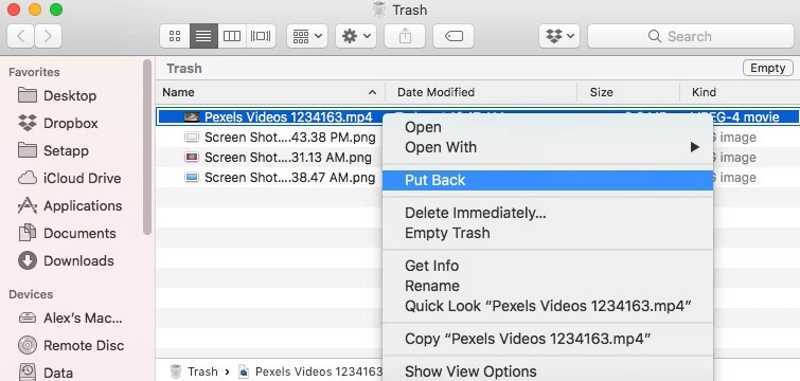
Βήμα 1. Ανοικτό σκουπίδια από το Dock μπαρ.
Βήμα 2. Βρείτε το αρχείο βίντεο που θέλετε να ανακτήσετε.
Βήμα 3. Κάντε δεξί κλικ στο αρχείο βίντεο και επιλέξτε Βάλε πίσω.
Σημείωση: Αυτές οι μέθοδοι θα επαναφέρουν τα διαγραμμένα βίντεο στην αρχική τους θέση. Μπορείτε επίσης να τα επιλέξετε και να τα σύρετε στην επιφάνεια εργασίας σας εάν η κάρτα SD σας δεν είναι προσβάσιμη.
Μέρος 3: Πώς να ανακτήσετε βίντεο από μια διαμορφωμένη κάρτα SD χρησιμοποιώντας ένα αντίγραφο ασφαλείας
Η δημιουργία αντιγράφων ασφαλείας είναι μια καλή επιλογή για να αποφύγετε την απώλεια δεδομένων. Με άλλα λόγια, μπορείτε να ανακτήσετε βίντεο από μια διαμορφωμένη κάρτα SD εάν έχετε δημιουργήσει αντίγραφα ασφαλείας των βίντεό σας χρησιμοποιώντας τις ενσωματωμένες λειτουργίες Ιστορικό αρχείων και Μηχανή χρόνου.
Πώς να ανακτήσετε βίντεο από μια κάρτα SD μέσω του ιστορικού αρχείων
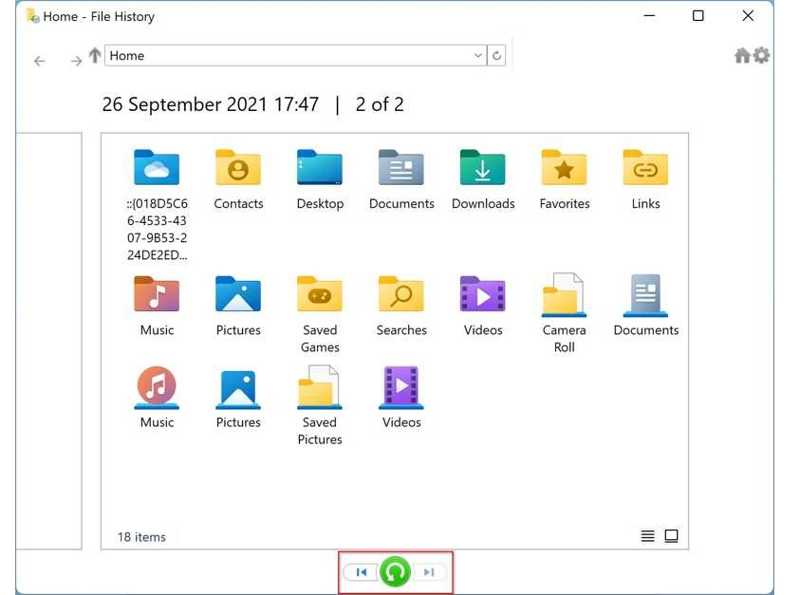
Βήμα 1. Ανοίξτε μια Εξερεύνηση Αρχείων και βρείτε την κάρτα SD.
Βήμα 2. Κάντε δεξί κλικ στην κάρτα σας και επιλέξτε Ιδιοκτησίες.
Βήμα 3. Μεταβείτε στο Προηγούμενες εκδόσεις Tab.
Βήμα 4. Επιλέξτε τη σωστή έκδοση, κάντε κλικ στο βέλος κουμπί δίπλα στο Ανοικτό, και επιλέξτε Άνοιγμα στο Ιστορικό Αρχείων.
Βήμα 5. Κάντε κλικ στο αρχείο βίντεο και σύρετέ το στην επιφάνεια εργασίας σας.
Πώς να ανακτήσετε βίντεο από μια κάρτα SD με το Time Machine
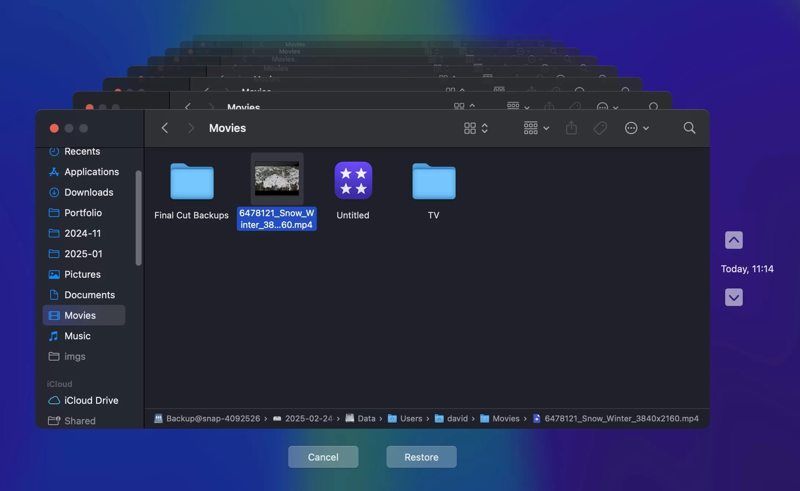
Βήμα 1. Τοποθετήστε το μέσο δημιουργίας αντιγράφων ασφαλείας στον Mac σας.
Βήμα 2. Ανοίξτε σας Finder και εντοπίστε πού είναι αποθηκευμένο το βίντεό σας.
Βήμα 3. Κάντε κλικ στο μηχανή του χρόνου κουμπί στην επάνω κορδέλα και επιλέξτε Εισάγετε το Time Machine.
Βήμα 4. Πατήστε το κουμπί Προς τα άνω και Πτωτική κουμπιά μέχρι να βρείτε τη σωστή έκδοση.
Βήμα 5. Επιλέξτε το επιθυμητό αρχείο βίντεο, αντιγράψτε το και επικολλήστε το στον φάκελο προορισμού.
Περισσότερες Πληροφορίες
Μέρος 4: Πώς να ανακτήσετε κατεστραμμένα βίντεο από μια κάρτα SD με το PhotoRec
Το PhotoRec είναι ένα δωρεάν πρόγραμμα ανάκτησης αρχείων ανοιχτού κώδικα. Είναι σε θέση να επιδιορθώσει και να ανακτήσει κατεστραμμένα βίντεο από την κάρτα SD. Ωστόσο, λειτουργεί με γραμμές εντολών και απαιτεί τεχνικές δεξιότητες.
Βήμα 1. Κατεβάστε το TestDisk στον σκληρό σας δίσκο.
Βήμα 2. Ανοίξτε το αρχείο, κάντε δεξί κλικ στο photorec.exe αρχείο και επιλέξτε Εκτέλεση ως διαχειριστής.
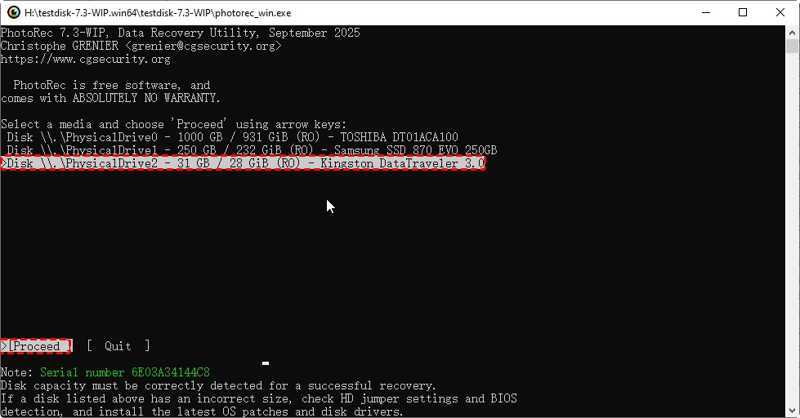
Βήμα 3. Χρησιμοποιήστε τα πλήκτρα βέλους στο πληκτρολόγιό σας για να επιλέξετε την κάρτα SD.
Βήμα 4. Πατήστε το κουμπί εισάγετε or απόδοση κλειδί.
Βήμα 5. Στη συνέχεια, επιλέξτε και εκτελέστε Προχωρήστε.
Βήμα 6. Στη συνέχεια, επιλέξτε το σύστημα αρχείων της κάρτας SD σας.
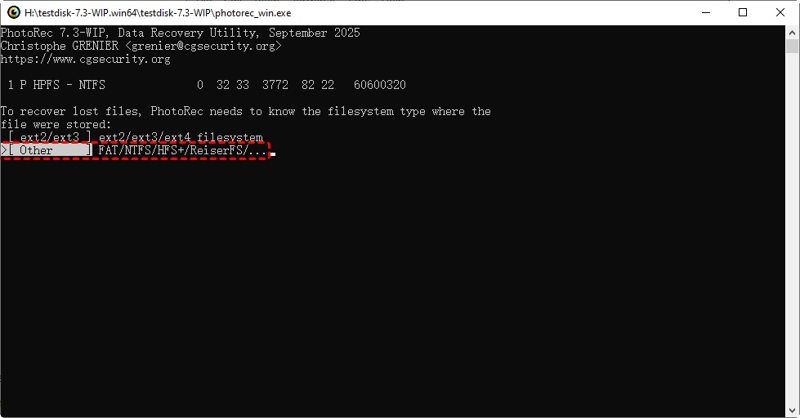
Βήμα 7. Επιλέξτε Δωρεάν or Ολόκληρο ανάλογα με τις ανάγκες σας.
Βήμα 8. Επιλέξτε τον φάκελο προορισμού και ξεκινήστε την ανάκτηση αρχείων.
Συμπέρασμα
Αυτός ο οδηγός παρουσίασε πολλούς τρόπους για να ανάκτηση διαγραμμένων βίντεο από κάρτα SD σε διάφορες περιπτώσεις. Μπορείτε να επιλέξετε μια κατάλληλη μέθοδο και να ακολουθήσετε τα βήματά μας για να ανακτήσετε γρήγορα τα αρχεία βίντεο. Apeaksoft Data Recovery είναι ο απόλυτος τρόπος για να ανακτήσετε αρχεία βίντεο από εσωτερικούς και εξωτερικούς σκληρούς δίσκους.
Σχετικά άρθρα




