


Πώς να επαναφέρετε ένα iPad χωρίς iTunes (Λειτουργεί για διαφορετικές περιπτώσεις)

Η επαναφορά ενός iPad χωρίς iTunes δεν είναι τόσο δύσκολη όσο νομίζετε. Είτε το iPad σας λειτουργεί κανονικά, είτε έχει κολλήσει στο λογότυπο της Apple, είτε είναι ακόμα απενεργοποιημένο, υπάρχουν αξιόπιστοι τρόποι για να το επαναφέρετε σε κανονικότητα. Αυτό το σεμινάριο μοιράζεται 3 αποδεδειγμένους τρόπους για να... επαναφορά ενός iPad χωρίς iTunes βήμα προς βήμα για διαφορετικά σενάρια. Διαβάστε περισσότερα!
ΠΕΡΙΕΧΟΜΕΝΟ ΣΕΛΙΔΑΣ:
Μέρος 1: Με μια ματιά - Μέθοδοι επαναφοράς iPad χωρίς iTunes
| Μέθοδος | Ιδανικό για | Απαιτείται συσκευή | Απαιτείται Διαδίκτυο | όρια |
| Ρυθμίσεις iPad | Κανονική επαναφορά όταν λειτουργεί το iPad | Μόνο για iPad | Οχι | Το iPad μπορεί να ξεκλειδωθεί |
| iCloud.com | Χαμένη, κλειδωμένη ή απομακρυσμένη επαναφορά | Κάθε συσκευή | Ναι | Ενεργοποιημένη η λειτουργία Εύρεση πριν |
| Finder σε Mac | Σφάλματα συστήματος όπως σφάλμα, κολλημένο λογότυπο της Apple και άλλα | Mac | Οχι | Απαιτούνται τεχνικά βήματα |
Μέρος 2: Τι σημαίνει η επαναφορά ενός iPad
Η επαναφορά ενός iPad συνήθως έχει δύο έννοιες: η μία είναι η επαναφορά του iPad στις εργοστασιακές ρυθμίσεις, η οποία διαγράφει όλο το περιεχόμενο και τις ρυθμίσεις για την επίλυση προβλημάτων συστήματος ή την εκκαθάριση των δεδομένων του iPad. Η άλλη αναφέρεται στην επαναφορά δεδομένων iPad από ένα αντίγραφο ασφαλείας από το iCloud ή από άλλα μέρη. Ωστόσο, στην καθημερινή ζωή, όταν πρόκειται για την επαναφορά ενός iPad, αναφέρεται στη λειτουργία επαναφοράς εργοστασιακών ρυθμίσεων του iPad σας τις περισσότερες φορές.
Πολλοί άνθρωποι θα αντιμετωπίσουν προβλήματα όπως Το iPad συνεχίζει να κολλάει ή επανεκκίνηση, ή κολλάνε σε λευκή ή μαύρη οθόνη. Ή, έχουν κλειδωθεί έξω από το iPad λόγω πολλαπλών λανθασμένων προσπαθειών εισαγωγής κωδικού πρόσβασης. Σε τέτοιες περιπτώσεις, η επαναφορά του iPad είναι συχνά η πιο αποτελεσματική λύση. Επιπλέον, εάν θέλετε να διαγράψετε όλα τα προσωπικά δεδομένα, η επαναφορά του iPad είναι επίσης απαραίτητη.
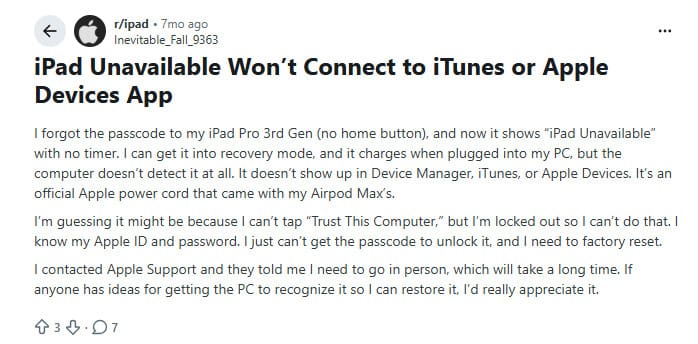
Για να επαναφέρουν ένα iPad, οι άνθρωποι συνήθως σκέφτονται πρώτα να χρησιμοποιήσουν το iTunes. Ωστόσο, όπως σκέφτηκαν οι χρήστες του Reddit, "Το iPad Unavailable Won Not Connect to iTunes or Apple Devices App", το iTunes δεν είναι πάντα αξιόπιστο. Πολλοί χρήστες αναφέρουν προβλήματα όπως η μη ανίχνευση της συσκευής ή η αποτυχία λήψης του υλικολογισμικού. Γι' αυτό πολλοί άνθρωποι θα αναζητήσουν πώς να επαναφέρουν ένα iPad χωρίς το iTunes.
Επομένως, στο επόμενο μέρος, θα μοιραστούμε 3 πρακτικούς τρόπους για να σας βοηθήσουμε να επαναφέρετε ένα iPad χωρίς iTunes για διαφορετικές περιπτώσεις.
Μέρος 3: Προφυλάξεις πριν από την επαναφορά του iPad χωρίς το iTunes
Καθώς θα διαγραφούν όλα τα δεδομένα του iPad σας για να τα επαναφέρετε, διαβάστε πρώτα τις ακόλουθες προφυλάξεις πριν προχωρήσετε:
- Δημιουργήστε αντίγραφα ασφαλείας για το iPad δεδομένα εκ των προτέρων.
- Βεβαιωθείτε ότι θυμάστε το Apple ID και τον κωδικό πρόσβασης που σχετίζονται με τη συσκευή σας, καθώς απαιτείται επαλήθευση κλειδώματος ενεργοποίησης μετά την επαναφορά.
- Διατηρήστε τη στάθμη της μπαταρίας πάνω από 50%.
Μέρος 4: Πώς να επαναφέρετε ένα iPad χωρίς iTunes
Μέθοδος 1: Επαναφορά στις εργοστασιακές ρυθμίσεις απευθείας από τις Ρυθμίσεις
Περίπτωση χρήσης: Η συσκευή μπορεί να ενεργοποιηθεί και να ξεκλειδωθεί κανονικά.
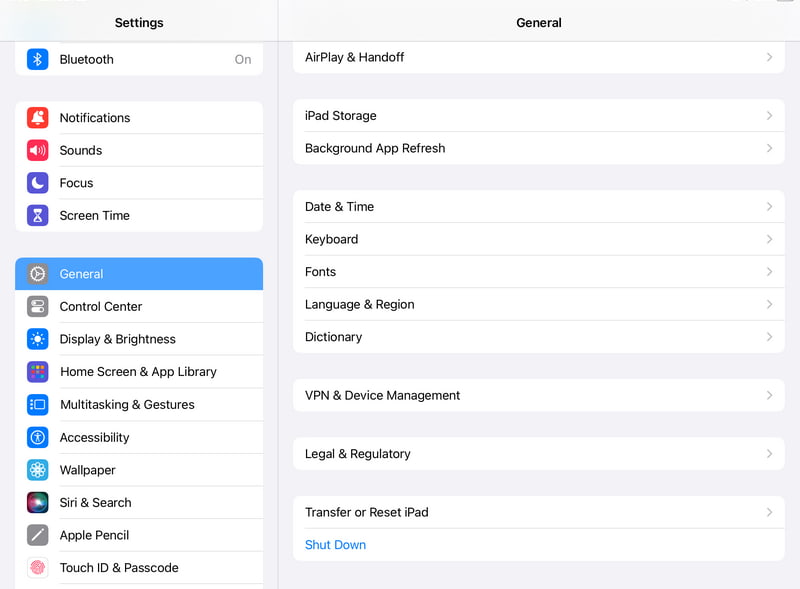
Βήμα 1. Πηγαίνετε στο Ρυθμίσεις, και κάντε κλικ στο κουμπί Γενικός > Μεταφορά ή επαναφορά iPad > Διαγραφή όλου του περιεχομένου και ρυθμίσεων.
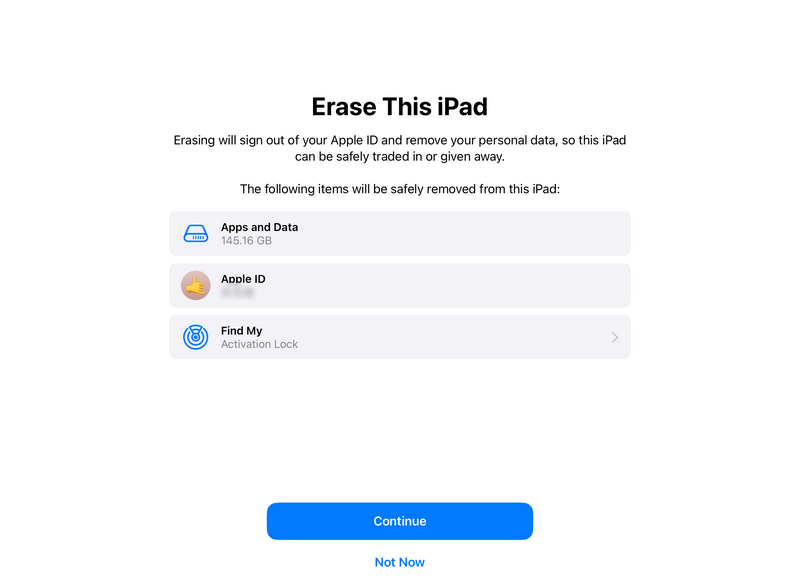
Βήμα 2. Πατήστε ΣΥΝΕΧΕΙΑκαι εισαγάγετε τον κωδικό πρόσβασης για επιβεβαίωση.
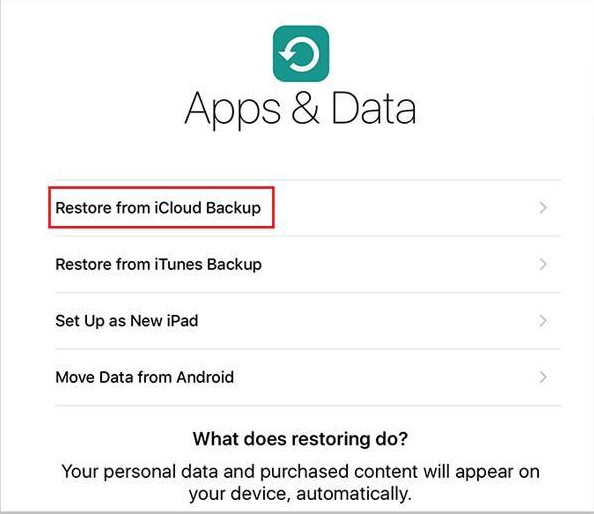
Βήμα 3. Μετά την επανεκκίνηση, ενεργοποιήστε τη συσκευή και συνδεθείτε με το Apple ID σας και, στη συνέχεια, επιλέξτε να επαναφέρετε δεδομένα από ένα αντίγραφο ασφαλείας iCloud.
Μέθοδος 2: Επαναφορά ενός απενεργοποιημένου iPad χωρίς iTunes μέσω iCloud Online
Περίπτωση χρήσης: Όταν η συσκευή είναι κλειδωμένη ή δεν βρίσκεται κοντά
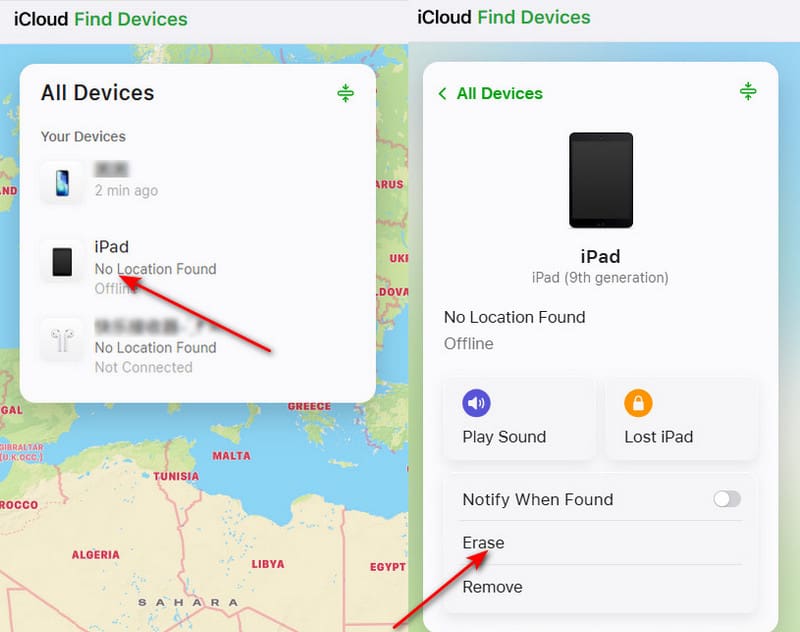
Βήμα 1. Επισκεφθείτε το iCloud.com και συνδεθείτε με το Apple ID και τον κωδικό πρόσβασής σας.
Βήμα 2. Πατήστε Βρείτε το My.
Βήμα 3. Επιλέξτε το iPad σας και κάντε κλικ διαγράψετεΣτη συνέχεια, ρυθμίστε το iPad σας σύμφωνα με τις οδηγίες.
Μέθοδος 3: Επαναφορά ενός απενεργοποιημένου iPad χωρίς iTunes μέσω του Mac Finder
Περίπτωση χρήσης: macOS Catalina και νεότερες εκδόσεις, για σφάλματα συστήματος, προβλήματα εκκίνησης και άλλα προβλήματα συστήματος
Βήμα 1. Συνδέστε το iPad σας στο Mac σας χρησιμοποιώντας το αρχικό καλώδιο
Βήμα 2. Ανοίξτε το Finder και επιλέξτε iPad από την αριστερή πλαϊνή μπάρα.
Βήμα 3. Απενεργοποιήστε το iPad σας και μπείτε σε λειτουργία ανάκτησης.
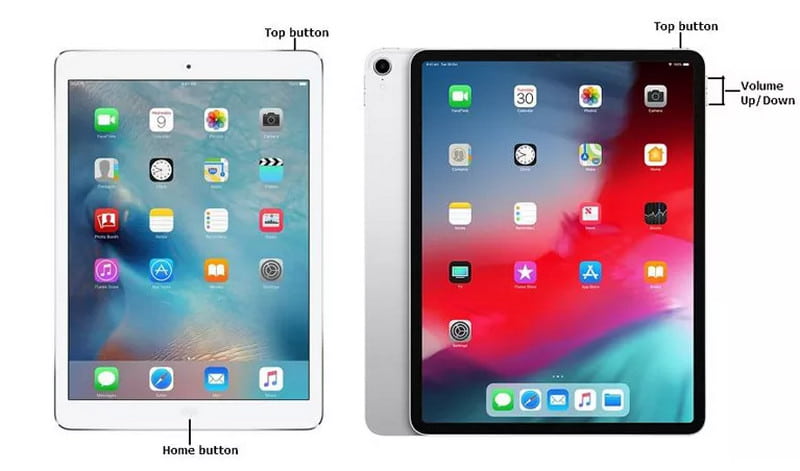
Για iPad με κουμπί Home:
Πατήστε και κρατήστε πατημένο το Αρχική και το κουμπί κορυφή κουμπί μαζί. Όταν εμφανιστεί το εικονίδιο, αφήστε και τα δύο κουμπιά.
Για iPad χωρίς κουμπί Home:
Γρήγορα πατήστε και αφήστε το όγκου Up και ΜΕΙΩΣΗ ΕΝΤΑΣΗΣ κουμπιά και, στη συνέχεια, κρατήστε πατημένο το κορυφή κουμπί μέχρι να εμφανιστεί το εικονίδιο σύνδεσης υπολογιστή.
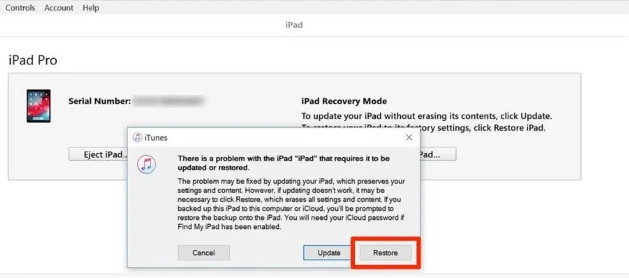
Βήμα 4. Πατήστε Επαναφορά όταν εμφανιστεί ένα μήνυμα στη διεπαφή για αυτόματη λήψη του υλικολογισμικού για την ολοκλήρωση της επισκευής και την επαναφορά.
Μπόνους: Επαναφορά δεδομένων iPad χωρίς δημιουργία αντιγράφων ασφαλείας χρησιμοποιώντας την ανάκτηση δεδομένων iPhone Apeaksoft
Οι περισσότεροι χρήστες θα ανακτήσουν δεδομένα iPad από ένα αντίγραφο ασφαλείας iCloud μετά την επαναφορά ενός iPad. Ωστόσο, εάν δεν έχετε δημιουργήσει αντίγραφο ασφαλείας του iPad σας εκ των προτέρων, τα αρχεία σας ενδέχεται να φαίνονται μόνιμα χαμένα.
Σε αυτήν την περίπτωση, χρειάζεστε επαγγελματικά εργαλεία τρίτων κατασκευαστών, όπως π.χ. Apeaksoft iPhone ανάκτηση δεδομένων.

Λήψη από πάνω από 1,000,000 Χρήστες
- Επαναφέρετε δεδομένα iPad χωρίς αντίγραφο ασφαλείας iTunes ή iCloud.
- 3 βήματα για να ολοκληρώσετε ολόκληρη την ανάκτηση του iPad.
- Συμβατό με όλα τα δημοφιλή μοντέλα iPad και τις τελευταίες εκδόσεις iPadOS.
- Υποστήριξη επαναφοράς δεδομένων iPad, συμπεριλαμβανομένων φωτογραφιών, βίντεο, μουσικής κ.λπ.
Ασφαλής λήψη
Ασφαλής λήψη

Μέρος 5: Συχνές ερωτήσεις σχετικά με την επαναφορά του iPad χωρίς το iTunes
Μπορεί το iPad να αποκατασταθεί χωρίς iTunes ή υπολογιστή;
Ναι, μπορείτε να επαναφέρετε ένα iPad χρησιμοποιώντας τις ρυθμίσεις συσκευής, την απομακρυσμένη διαγραφή iCloud ή το Finder σε Mac αντί για το iTunes.
Η επαναφορά του iPad χωρίς iTunes θα διαγράψει όλα τα δεδομένα;
Ναι. Όλες οι μέθοδοι που παρουσιάζονται σε αυτήν την ανάρτηση θα διαγράψουν τα τοπικά δεδομένα, επομένως δημιουργήστε αντίγραφα ασφαλείας των δεδομένων σας εκ των προτέρων.
Είναι η επαναφορά ενός iPad το ίδιο με την επαναφορά εργοστασιακών ρυθμίσεων ενός iPad;
Όχι ακριβώς. Η επαναφορά εργοστασιακών ρυθμίσεων διαγράφει όλα τα δεδομένα και τις ρυθμίσεις, ενώ η επαναφορά ενός iPad μπορεί επίσης να περιλαμβάνει την εκ νέου ρύθμισή του και την ανάκτηση δεδομένων από ένα αντίγραφο ασφαλείας.
Συμπέρασμα
Συνολικά, αυτή η ανάρτηση μοιράζεται πώς να επαναφέρετε ένα iPad χωρίς iTunes με 3 αποδεδειγμένους τρόπους, συμπεριλαμβανομένων των Ρυθμίσεων iPad, του iCloud και του Finder. Παρέχουμε επίσης ένα χρήσιμο εργαλείο - Apeaksoft iPhone ανάκτηση δεδομένων για να επαναφέρετε δεδομένα iPad εάν δεν έχετε δημιουργήσει αντίγραφο ασφαλείας πριν.
 Apeaksoft iPhone ανάκτηση δεδομένων
 Ανακτήστε τα διαγραμμένα ή χαμένα δεδομένα από συσκευές iOS, iTunes και αντίγραφα ασφαλείας iCloud.
Ασφαλής λήψη
Ασφαλής λήψη
Σχετικά άρθρα




