

Πώς να επαναφέρετε γρήγορα ένα MacBook Pro στις εργοστασιακές ρυθμίσεις

Επαναφορά του MacBook Pro στις εργοστασιακές ρυθμίσεις σημαίνει επαναφορά του φορητού υπολογιστή σας στην αρχική του κατάσταση. Υπάρχουν μερικοί λόγοι για τους οποίους πρέπει να πραγματοποιήσετε επαναφορά εργοστασιακών ρυθμίσεων στη συσκευή σας. Πριν πουλήσετε το MacBook Pro σας, για παράδειγμα, πρέπει να κάνετε επαναφορά εργοστασιακών ρυθμίσεων και να διαγράψετε όλα τα δεδομένα για να προστατεύσετε τις πληροφορίες σας. Αυτό είναι επίσης ένα σημαντικό βήμα στην αντιμετώπιση προβλημάτων όταν έχετε κλειδωθεί έξω από τον φορητό υπολογιστή σας, η οθόνη είναι παγωμένη ή δεν ανταποκρίνεται και πολλά άλλα.
ΠΕΡΙΕΧΟΜΕΝΟ ΣΕΛΙΔΑΣ:
Μέρος 1: Πριν ξεκινήσετε την επαναφορά του MacBook Pro
Δεδομένου ότι η επαναφορά των εργοστασιακών ρυθμίσεων σε ένα MacBook Pro θα διαγράψει όλα τα δεδομένα στον φορητό υπολογιστή σας, είναι καλύτερο να δημιουργήσετε αντίγραφο ασφαλείας της συσκευής σας χρησιμοποιώντας το Time Machine. Επιπλέον, θα πρέπει να αποσυνδεθείτε από τις υπηρεσίες και τους λογαριασμούς στη συσκευή σας.
Δημιουργία αντιγράφων ασφαλείας για το MacBook Pro με το Time Machine
Βήμα 1. Τοποθετήστε μια συσκευή αποθήκευσης αντιγράφων ασφαλείας στον φορητό υπολογιστή σας.
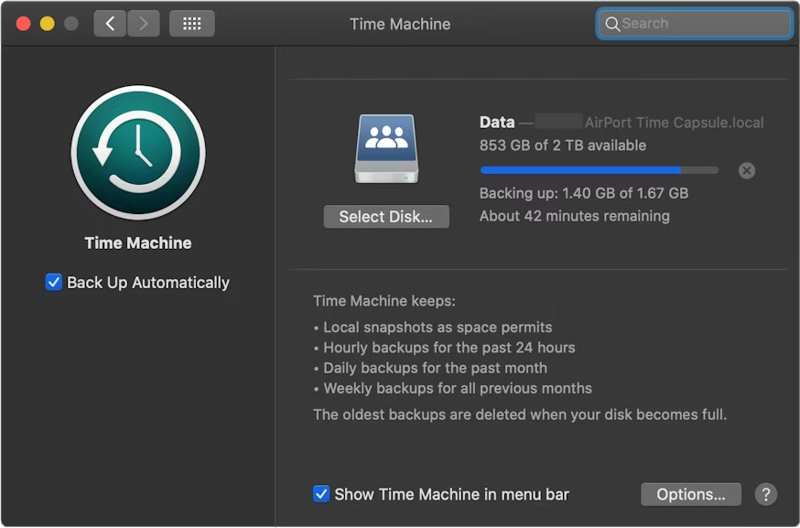
Βήμα 2. Κάντε κλικ στο Apple μενού και επιλέξτε Ρυθμίσεις συστήματος or Προτιμήσεις συστήματος.
Βήμα 3. Πατήστε Γενικός στην πλαϊνή μπάρα και επιλέξτε μηχανή του χρόνου.
Βήμα 4. Επιτυχία Προσθήκη Backup Disk ή χτυπήστε το Πρόσθεση κουμπί.
Βήμα 5. Στη συνέχεια, επιλέξτε τη συσκευή αποθήκευσης αντιγράφων ασφαλείας και κάντε κλικ στο Ρύθμιση δίσκου.
Βήμα 6. Ακολουθήστε τις οδηγίες στην οθόνη για να ρυθμίσετε τη συσκευή αποθήκευσης αντιγράφων ασφαλείας.
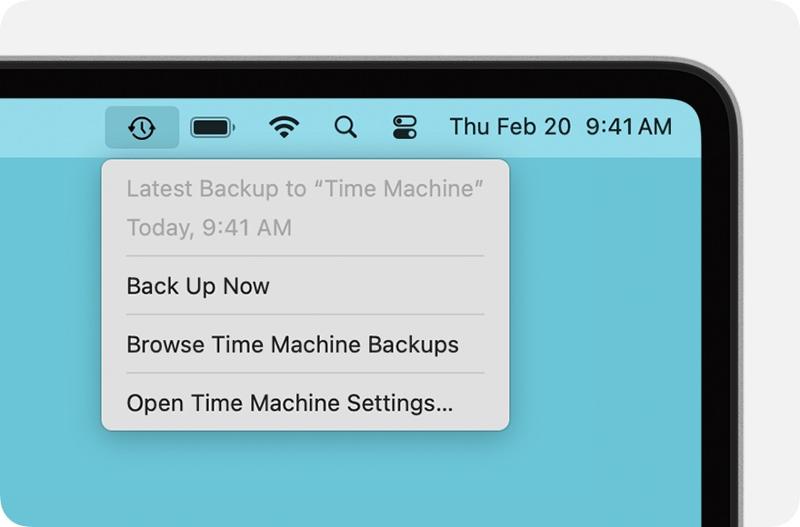
Βήμα 7. Μετά την εγκατάσταση, κάντε κλικ στο μηχανή του χρόνου μενού στην πάνω κορδέλα και επιλέξτε Δημιουργία αντιγράφων ασφαλείας τώρα για να δημιουργήσετε αντίγραφο ασφαλείας του MacBook Pro σας πριν από την επαναφορά των εργοστασιακών ρυθμίσεων.
Αποσύνδεση λογαριασμών
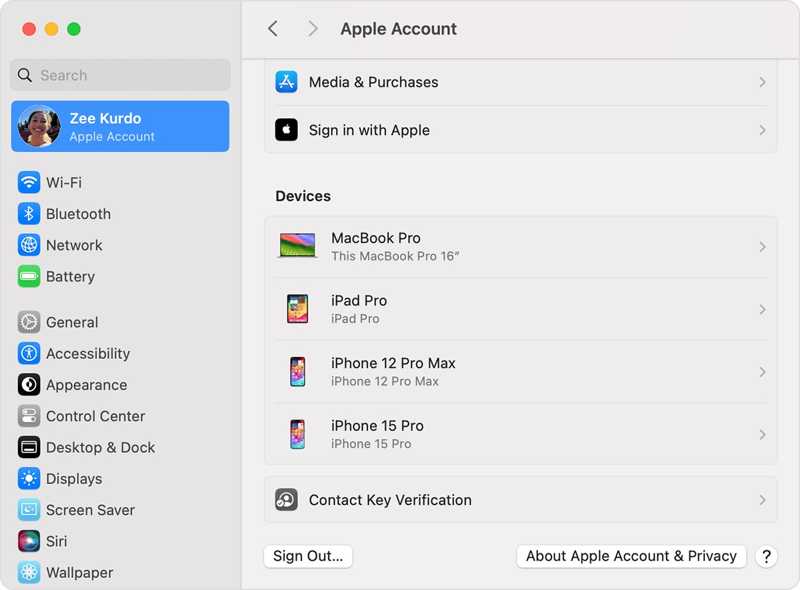
Για να ολοκληρώσετε την επαναφορά του MacBook Pro στις εργοστασιακές προεπιλογές, πρέπει να αποσυνδεθείτε από όλους τους λογαριασμούς που έχουν προστεθεί στο μηχάνημά σας.
Σε macOS Catalina ή νεότερη έκδοση, επιλέξτε Ρυθμίσεις συστήματος or Προτιμήσεις συστήματος σε σας Apple μενού. Απενεργοποίηση Βρείτε μου Mac. Στη συνέχεια, κάντε κλικ στο κουμπί Λογαριασμός Apple, κάντε κύλιση προς τα κάτω και πατήστε Έξοδος.
Σε macOS Mojave ή παλαιότερη έκδοση, επιλέξτε Προτιμήσεις συστήματος στο Apple μενού. Κάντε κλικ iCloud, και χτυπήστε Έξοδος.
Επιπλέον, καλό είναι να αποσυνδεθείτε από το iMessage, το FaceTime και άλλες υπηρεσίες.
Μέρος 2: Πώς να επαναφέρετε το MacBook Pro από τις Ρυθμίσεις
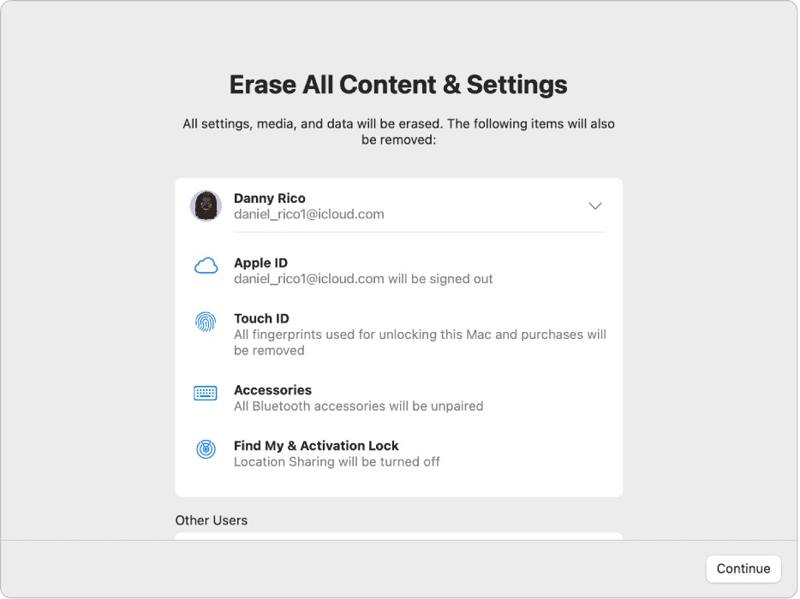
Εάν το μηχάνημά σας έχει ενημερωθεί σε macOS Ventura ή νεότερη έκδοση, ο ευκολότερος τρόπος για να επαναφέρετε τις εργοστασιακές ρυθμίσεις σε ένα MacBook Pro είναι η ενσωματωμένη λειτουργία στις Ρυθμίσεις Συστήματος. Αυτή η μέθοδος μπορεί να ολοκληρώσει την εργασία σε κανονική λειτουργία.
Βήμα 1. Κάντε κλικ στο Apple μενού σε οποιαδήποτε οθόνη.
Βήμα 2. Πηγαίνετε στο Ρυθμίσεις συστήματος, επιλέξτε Γενικός , και κάντε κλικ στο κουμπί Μεταφορά ή Επαναφορά.
Βήμα 3. Κάντε κλικ στο Διαγραφή όλου του περιεχομένου και ρυθμίσεων επιλογή.
Βήμα 4. Εάν σας ζητηθεί, εισαγάγετε τον κωδικό πρόσβασης Apple ID ή τον κωδικό πρόσβασης διαχειριστή.
Βήμα 5. Διαβάστε την ειδοποίηση και κάντε κλικ ΣΥΝΕΧΕΙΑ για να ξεκινήσετε την επαναφορά του MacBook Pro σας.
Μέρος 3: Πώς να επαναφέρετε το MacBook Pro στις εργοστασιακές ρυθμίσεις με το Disk Utility
Εάν δεν μπορείτε να επαναφέρετε τις εργοστασιακές ρυθμίσεις στο MacBook Pro από τις Ρυθμίσεις συστήματος ή χρησιμοποιείτε macOS Monterey ή παλαιότερη έκδοση, πρέπει να θέσετε τον φορητό υπολογιστή σας σε λειτουργία ανάκτησης και να τον επαναφέρετε χρησιμοποιώντας το Disk Utility.
Σημείωση: Καλύτερα να βεβαιωθείτε ότι έχετε δημιουργία αντιγράφων ασφαλείας για το MacBook στο iCloud ή άλλη αποθήκευση εκ των προτέρων.
Βήμα 1. Πηγαίνετε στο Apple μενού και επιλέξτε Τερματισμός για να απενεργοποιήσετε τον φορητό υπολογιστή σας. Εάν η οθόνη σας δεν ανταποκρίνεται, πατήστε παρατεταμένα το Power κουμπί μέχρι να γίνει μαύρο.
Βήμα 2. Κρατήστε το Power για να ενεργοποιήσετε το Mac σας και πατήστε αμέσως το Command-R πληκτρολογήστε μέχρι να εμφανιστεί το λογότυπο της Apple.
Συμβουλές: Εάν το MacBook Pro σας είναι εξοπλισμένο με Apple Silicon ή Apple T2 Security Chip, κρατήστε πατημένο το Power κουμπί αφού ενεργοποιηθεί ο φορητός υπολογιστής σας.
Βήμα 3. Όταν σας ζητηθεί, εισαγάγετε τον κωδικό πρόσβασης διαχειριστή σας. Στη συνέχεια, θα έχετε δύο επιλογές:
Επιλογή 1:
Βήμα 4. Επιλέξτε το δίσκο Utility επιλογή μόλις MacOS Utilities εμφανίζεται το παράθυρο.

Βήμα 5. Κάντε κλικ στο ΣΥΝΕΧΕΙΑ για να προχωρήσετε.
Βήμα 6. Τώρα, θα πρέπει να δείτε τον δίσκο εκκίνησης. Εάν έχετε δίσκο δεδομένων, επιλέξτε τον και κάντε κλικ στο Επεξεργασία, επιλέξτε Διαγραφή τόμου APFS, και χτυπήστε Διαγραφή.
Βήμα 7. Στη συνέχεια, επιλέξτε τον δίσκο εκκίνησης. Από προεπιλογή, είναι Macintosh HD.
Βήμα 8. Κάντε κλικ στο διαγράψετε κουμπί.
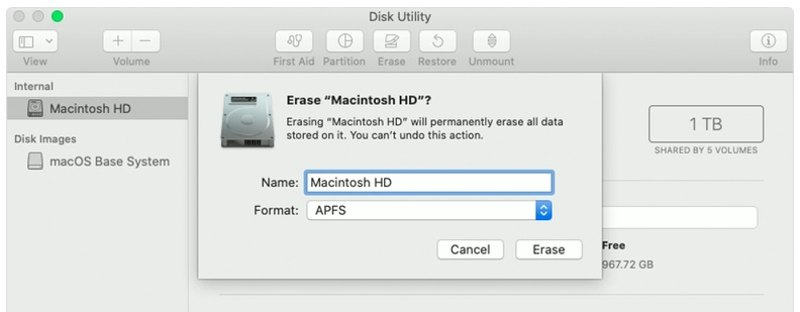
Βήμα 9. Χαρακτηριστικά Macintosh HD ως όνομα και επιλέξτε μια μορφή.
Βήμα 10. Κάντε κλικ στο διαγράψετε Πατήστε ξανά το κουμπί.
Βήμα 11. Εάν σας ζητηθεί, εισαγάγετε τον κωδικό πρόσβασης Apple ID ή τον κωδικό πρόσβασης διαχειριστή.
Βήμα 12. Περιμένετε να ολοκληρωθεί η επαναφορά εργοστασιακών ρυθμίσεων του MacBook Pro.
Βήμα 13. Όταν ολοκληρωθεί, θα μεταφερθείτε στο MacOS Utilities οθόνης.
Βήμα 14. Επιλέξτε Επανεγκαταστήστε το macOS και ακολουθήστε τις οδηγίες στην οθόνη για να ρυθμίσετε τον φορητό υπολογιστή σας.
Επιλογή 2:
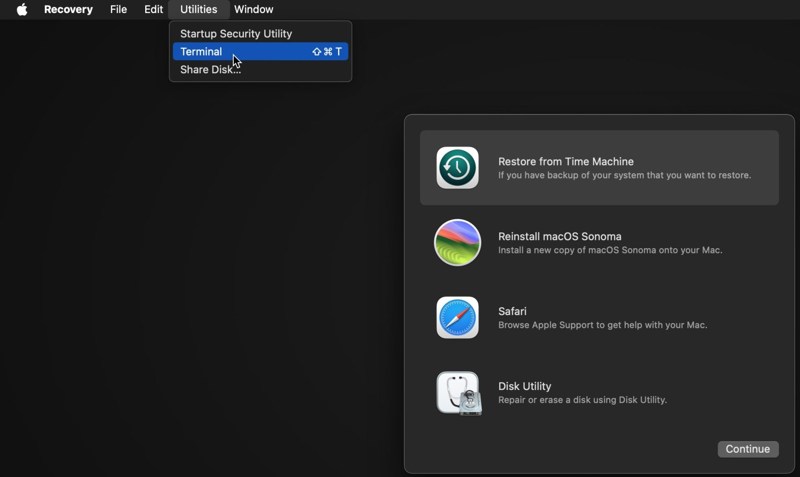
Βήμα 4. Κάντε κλικ στο Utilities μενού και επιλέξτε τερματικό.
Βήμα 5. Χαρακτηριστικά λίστα δίσκων και πατήστε το απόδοση στο πληκτρολόγιό σας για να αναγνωρίσετε τον δίσκο εκκίνησης.
Βήμα 6. Στη συνέχεια, εκτελέστε την εντολή:
diskutil eraseDisk APFS "Macintosh HD" δίσκος0
Συμβουλές: Εάν ο Mac σας διαθέτει σκληρό δίσκο αντί για SSD, εκτελέστε την εντολή: diskutil eraseDisk HFS+J δίσκος "Macintosh HD"0.
diskutil eraseDisk HFS+J δίσκος "Macintosh HD"0.
Βήμα 7. Στη συνέχεια, κατεβάστε την τελευταία έκδοση του macOS με την παρακάτω εντολή:
ενημέρωση λογισμικού --fetch-full-installer --full-installer-έκδοση [αριθμός].
Βήμα 8. Εισαγωγή sudo /Εφαρμογές/Εγκατάσταση macOS Sequoia.app/Contents/Resources/startosinstall --eraseinstall --newvolumename "Macintosh HD", και χτυπήστε απόδοση για να επανεγκαταστήσετε το macOS.
Βήμα 9. Όταν επανεκκινηθεί το MacBook Pro, ρυθμίστε το.
Μέρος 4: Πώς να ανακτήσετε δεδομένα μετά την επαναφορά του MacBook Pro
Μετά την επαναφορά του MacBook Pro, όλα τα δεδομένα σας θα διαγραφούν. Ευτυχώς, Apeaksoft Data Recovery μπορεί να σας βοηθήσει να επιλύσετε αυτό το πρόβλημα. Μπορεί να σαρώσει τον σκληρό σας δίσκο και να ανακτήσει τα χαμένα δεδομένα χωρίς αντίγραφο ασφαλείας.
Ένα κλικ για πρόσβαση σε διαγραμμένα βίντεο YouTube
- Ανακτήστε τα χαμένα δεδομένα στο MacBook Pro με ένα κλικ.
- Διαθέσιμο για διάφορες περιπτώσεις, όπως επαναφορά εργοστασιακών ρυθμίσεων, τυχαία διαγραφή και πολλά άλλα.
- Υποστηρίξτε ένα ευρύ φάσμα τύπων δεδομένων.
- Προεπισκόπηση χαμένων αρχείων για επιλεκτική ανάκτηση.
- Συμβατό με macOS 10.7 και νεότερη έκδοση.
Ασφαλής λήψη
Ασφαλής λήψη

Πώς να ανακτήσετε δεδομένα σε MacBook Pro μετά την επαναφορά
Βήμα 1. Επιλέξτε τύπους δεδομένων
Εκκινήστε την καλύτερη εφαρμογή ανάκτησης δεδομένων για Mac αφού την εγκαταστήσετε στο MacBook Pro σας. Επιλέξτε τους τύπους δεδομένων που θέλετε να ανακτήσετε, όπως Εικόνα, ήχος, βίντεοκαι πολλά άλλα. Στη συνέχεια, επιλέξτε τον δίσκο όπου βρίσκονται τα χαμένα αρχεία. Κάντε κλικ στο σάρωση κουμπί για να ξεκινήσει η σάρωση του Mac.

Βήμα 2. Προεπισκόπηση χαμένων αρχείων
Όταν ολοκληρωθεί η σάρωση, μεταβείτε στο Λίστα τύπων καρτέλα και κάντε προεπισκόπηση των χαμένων δεδομένων ανά τύπο. Μπορείτε επίσης να βρείτε μια συγκεκριμένη τοποθεσία στο Λίστα διαδρομών καρτέλα. Εάν δεν μπορείτε να βρείτε τα αρχεία που θέλετε, κάντε κλικ στο Βαθιά σάρωση κουμπί για να εκτελέσετε μια βαθιά σάρωση.

Βήμα 3. Ανάκτηση αρχείων σε MacBook Pro
Βεβαιωθείτε ότι έχετε επιλέξει όλα τα αρχεία και τα στοιχεία που θέλετε να ανακτήσετε και κάντε κλικ στο Ανάκτηση κουμπί. Ορίστε έναν φάκελο εξόδου και πατήστε ξανά Ανάκτηση. Αυτό το πρόγραμμα μπορεί ακόμη και Ανάκτηση διαγραμμένων μηνυμάτων σε Mac.

Συμπέρασμα
Τώρα, θα πρέπει να καταλάβετε πώς να επαναφέρετε ένα MacBook Pro στις εργοστασιακές ρυθμίσειςΓια νεότερες εκδόσεις, μπορείτε να πραγματοποιήσετε επαναφορά εργοστασιακών ρυθμίσεων στην εφαρμογή Ρυθμίσεις συστήματος. Για παλαιότερες εκδόσεις, μπορείτε να κάνετε την εργασία στη Λειτουργία ανάκτησης. Apeaksoft Data Recovery είναι σε θέση να επαναφέρει τα χαμένα δεδομένα μετά την επαναφορά εργοστασιακών ρυθμίσεων στο MacBook Pro. Δεν απαιτεί αντίγραφο ασφαλείας.
Σχετικά άρθρα
Διαγράψατε κατά λάθος τις φωτογραφίες που σας άρεσαν στον Mac σας; Μην ανησυχείτε. Αυτό το άρθρο θα σας βοηθήσει να ανακτήσετε τις διαγραμμένες φωτογραφίες σε Mac.
Η λειτουργία ανάκτησης σε Mac είναι μια ενσωματωμένη λειτουργία σχεδιασμένη για την αποκατάσταση του προβλήματος Mac και την επιδιόρθωση του δίσκου. Εδώ θα μάθετε πώς να εισάγετε και να χρησιμοποιείτε τη λειτουργία ανάκτησης σε Mac.
Ποιο είναι το καλύτερο λογισμικό ανάκτησης δεδομένων για Mac; Ακολουθεί μια λίστα με τα 10 κορυφαία με κριτικές που θα σας βοηθήσουν να βρείτε το καλύτερο για να ανακτήσετε δεδομένα σε Mac με ασφάλεια και ταχύτητα.
Αυτό το άρθρο παρουσιάζει λεπτομερείς πληροφορίες σχετικά με το τι είναι το Internet Recovery στο Mac, πώς μπορείτε να εισάγετε τη λειτουργία αποκατάστασης Internet Mac και λύσεις για να διορθώσετε προβλήματα που δεν λειτουργούν.



