

Πώς να ανακτήσετε αρχειοθετημένα μηνύματα στο τηλέφωνό σας Android

Η αρχειοθέτηση ενός μηνύματος αναφέρεται στη μετακίνησή του από τα Εισερχόμενα Μηνυμάτων χωρίς να το διαγράψετε. Αυτή η διαδικασία βοηθά στη διατήρηση της οργάνωσης των εισερχομένων σας, ενώ παράλληλα σας επιτρέπει να διατηρείτε τις πληροφορίες για μελλοντική αναφορά. Όταν αρχειοθετείτε ένα μήνυμα, συνήθως αποθηκεύεται σε έναν συγκεκριμένο φάκελο. Δεν διαγράφεται και είναι δυνατή η πρόσβαση σε αυτό ανά πάσα στιγμή. Το σεμινάριό μας εξηγεί πώς να το κάνετε. ανάκτηση αρχειοθετημένων μηνυμάτων κειμένου γρήγορα στο τηλέφωνό σας Android.
ΠΕΡΙΕΧΟΜΕΝΟ ΣΕΛΙΔΑΣ:
Μέρος 1: Μπορείτε να ανακτήσετε αρχειοθετημένα μηνύματα κειμένου
Στην πραγματικότητα, τα αρχειοθετημένα μηνύματα δεν διαγράφονται. Απλώς έχουν μετακινηθεί από την οθόνη εισερχομένων στον φάκελο Αρχειοθετημένα. Μπορείτε να έχετε πρόσβαση σε αυτά ανά πάσα στιγμή. Μπορείτε να αρχειοθετήσετε οποιοδήποτε μήνυμα και συνομιλία στον φάκελο Αρχειοθετημένα. Όταν λάβετε μια απάντηση σε μια αρχειοθετημένη συνομιλία, αυτή εμφανίζεται ξανά στα εισερχόμενα των Μηνυμάτων.
Με λίγα λόγια, τα αρχειοθετημένα μηνύματα εξακολουθούν να αποθηκεύονται στην εσωτερική μνήμη του τηλεφώνου σας. Επιπλέον, ο τρόπος πρόσβασης μπορεί να διαφέρει, ανάλογα με την έκδοση του λειτουργικού συστήματος Android που διαθέτετε.
Μέρος 2: Ανάκτηση αρχειοθετημένων μηνυμάτων σε Android
Εάν δεν μπορείτε να βρείτε τα μηνύματά σας στον φάκελο Εισερχόμενα, πιθανότατα τα μηνύματά σας είναι αρχειοθετημένα. Τα καλά νέα είναι ότι μπορείτε να ανακτήσετε γρήγορα τα αρχειοθετημένα μηνύματα στη συσκευή σας Android. Ακολουθούν τα βήματα:
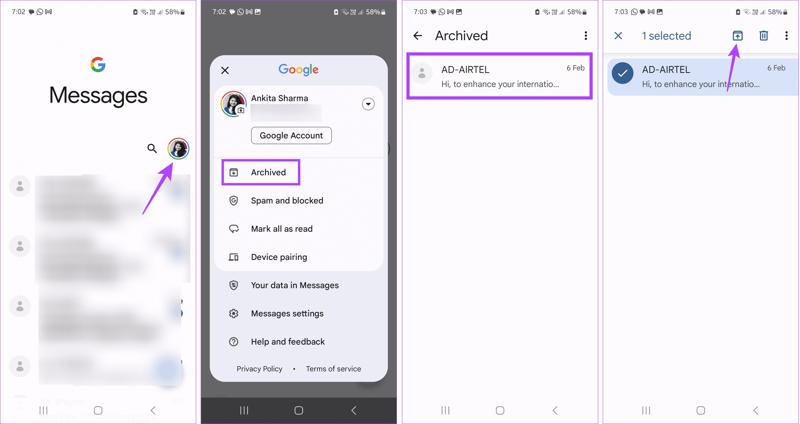
Βήμα 1. Εκτελέστε το Μηνύματα Google app στο τηλέφωνό σας Android.
Βήμα 2. Πατήστε στην εικόνα προφίλ σας και επιλέξτε Αρχείο.
Βήμα 3. Εντοπίστε τη συνομιλία ή το μήνυμα κειμένου που θέλετε να ανακτήσετε.
Βήμα 4. Πατήστε παρατεταμένα το επιθυμητό στοιχείο και πατήστε το Ακατάλληλο κουμπί στο επάνω μέρος της οθόνης σας.
Βήμα 5. Τώρα, μπορείτε να έχετε πρόσβαση στα μηνύματά σας στα Εισερχόμενα.
Μέρος 3: Ανάκτηση αρχειοθετημένων μηνυμάτων από το αντίγραφο ασφαλείας του Google One
Εάν δεν μπορείτε να βρείτε τα αρχειοθετημένα μηνύματα από τον φάκελο "Αρχειοθετημένα", θα πρέπει να δοκιμάσετε ένα αντίγραφο ασφαλείας. Για να ανακτήσετε αρχειοθετημένα μηνύματα από το Google One, θα πρέπει εργοστασιακή επανεκκίνηση το τηλέφωνό σας ή χρησιμοποιήστε μια νέα συσκευή.
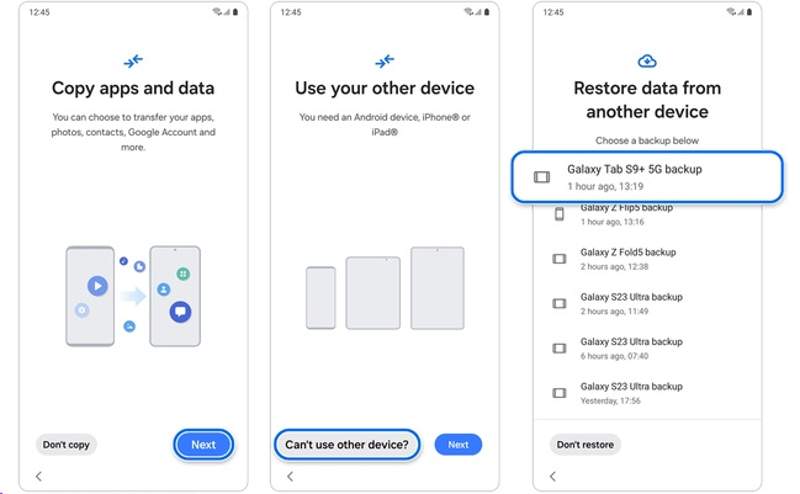
Βήμα 1. Ενεργοποιήστε το τηλέφωνό σας μετά από επαναφορά εργοστασιακών ρυθμίσεων.
Βήμα 2. Ακολουθήστε τις οδηγίες στην οθόνη για να το ρυθμίσετε.
Βήμα 3. Αγγίξτε το Επόμενο κουμπί για το Αντιγραφή εφαρμογών και δεδομένων οθόνης.
Βήμα 4. Τύπος Δεν είναι δυνατή η χρήση άλλης συσκευής.
Βήμα 5. Συνδεθείτε με τον λογαριασμό σας Google και τον κωδικό πρόσβασής σας.
Βήμα 6. Στη συνέχεια, επιλέξτε ένα κατάλληλο Αντίγραφα ασφαλείας τηλεφώνου Google.
Βήμα 7. Βεβαιωθείτε ότι έχετε επιλέξει μηνύματα και άλλους τύπους δεδομένων που θέλετε να ανακτήσετε.
Βήμα 8. Πατήστε Επαναφορά για να ξεκινήσετε την ανάκτηση αρχειοθετημένων μηνυμάτων σε Android.
Μέρος 4: Ανάκτηση αρχειοθετημένων μηνυμάτων χωρίς αντίγραφο ασφαλείας
Ενώ η λειτουργία Αρχειοθετημένα σάς επιτρέπει να διαχειρίζεστε μηνύματα και να οργανώνετε εύκολα τα εισερχόμενά σας, είναι δύσκολο να τα ανακτήσετε αν τα διαγράψετε οριστικά. Τα καλά νέα είναι ότι αυτά τα αρχειοθετημένα μηνύματα εξακολουθούν να βρίσκονται στη μνήμη σας πριν αντικατασταθούν από νέα δεδομένα. Ωστόσο, χρειάζεστε ένα ισχυρό εργαλείο για να διαβάσετε αυτά τα διαγραμμένα αρχειοθετημένα μηνύματα, όπως Apeaksoft Android Data RecoveryΜπορεί να σαρώσει τη μνήμη του τηλεφώνου σας και να ανακαλύψει χαμένα SMS και MMS.
Το καλύτερο εργαλείο ανάκτησης αρχειοθετημένων μηνυμάτων για συσκευές Android
- Ανακτήστε τυχόν μηνύματα από τη μνήμη του τηλεφώνου σας.
- Προεπισκόπηση χαμένων μηνυμάτων για επιλεκτική ανάκτηση.
- Δεν θα αντικαταστήσει ή θα διαγράψει τη συσκευή σας.
- Διαθέσιμο για συνημμένα SMS, MMS και πολυμέσων.
- Υποστηρίζει σχεδόν όλες τις μάρκες τηλεφώνων Android, όπως Samsung, Google, LG, κ.λπ.
Ασφαλής λήψη
Ασφαλής λήψη

Πώς να ανακτήσετε αρχειοθετημένα μηνύματα σε Android χωρίς δημιουργία αντιγράφων ασφαλείας
Βήμα 1. Σαρώστε το τηλέφωνό σας
Εκκινήστε το καλύτερο λογισμικό ανάκτησης μηνυμάτων μόλις το εγκαταστήσετε στον υπολογιστή σας. Λειτουργεί σε Windows 11/10/8/7/XP/Vista και macOS 10.6 ή νεότερη έκδοση. Στη συνέχεια, συνδέστε το τηλέφωνό σας στον υπολογιστή σας με ένα καλώδιο USB. Βεβαιωθείτε ότι έχετε ενεργοποιήσει τη λειτουργία εντοπισμού σφαλμάτων USB στο τηλέφωνό σας ή ακολουθήστε τις οδηγίες στην οθόνη για να ενεργοποιήσετε αυτήν τη λειτουργία. Εάν σας ζητηθεί, επιλέξτε Μεταφέρετε αρχείαΜόλις εντοπιστεί το τηλέφωνό σας, επιλέξτε Μηνύματα και Συνημμένα μηνύματα. Κάντε κλικ στο Επόμενο για να προχωρήσετε.

Βήμα 2. Προεπισκόπηση μηνυμάτων
Όταν σας ζητηθεί, εξουσιοδοτήστε την εφαρμογή FoneGo και επιτρέψτε της να έχει πρόσβαση στα δεδομένα σας. Μετά τη σάρωση, μπορείτε να κάνετε προεπισκόπηση των χαμένων αρχειοθετημένων μηνυμάτων στο τηλέφωνό σας. Εάν υπάρχουν πάρα πολλά μηνύματα, ενεργοποιήστε την. Εμφανίζονται μόνο τα διαγραμμένα στοιχείαΕάν δεν μπορείτε να βρείτε τα στοιχεία που θέλετε, κάντε κλικ στο Βαθιά σάρωση για να εκτελέσετε μια βαθιά σάρωση.

Βήμα 3. Ανάκτηση αρχειοθετημένων μηνυμάτων
Όταν είστε έτοιμοι, επιλέξτε το πλαίσιο δίπλα σε κάθε μήνυμα που θέλετε να ανακτήσετε και κάντε κλικ στο Ανάκτηση κουμπί στο κάτω μέρος. Στη συνέχεια, ορίστε έναν φάκελο εξόδου και επιβεβαιώστε την ανάκτηση των αρχειοθετημένων μηνυμάτων. Δεν θα διακόψουν τα υπάρχοντα δεδομένα στη συσκευή σας.

Συμπέρασμα
Τώρα, θα πρέπει να καταλάβετε πώς να ανακτήσετε αρχειοθετημένα μηνύματα στο Android σας τηλέφωνο ή tablet. Όταν αρχειοθετείτε ένα μήνυμα, στην πραγματικότητα το μετακινείτε στον φάκελο Αρχειοθετημένα, αλλά δεν το διαγράφετε από τη μνήμη σας. Με άλλα λόγια, μπορείτε να βρείτε και να αποκτήσετε πρόσβαση στα μηνύματά σας απευθείας στον φάκελο Αρχειοθετημένα. Εάν διαγράψατε αρχειοθετημένα μηνύματα, μπορείτε να τα επαναφέρετε από ένα αντίγραφο ασφαλείας του Google One. Apeaksoft Android Data Recovery είναι η καλύτερη επιλογή για να λάβετε πίσω τα μηνύματά σας ακόμα κι αν δεν έχετε αντίγραφο ασφαλείας.
Σχετικά άρθρα
Δεν ξέρετε πού να βρείτε τον Κάδο Απορριμμάτων στο Android σας για να ανακτήσετε διαγραμμένες φωτογραφίες ή αρχεία; Αυτή η ανάρτηση θα σας δείξει λεπτομερώς πώς να επαναφέρετε τον Κάδο Απορριμμάτων από το Android.
Ελάτε να εξερευνήσετε πώς να κάνετε ανάκτηση κάρτας SD για Android χρησιμοποιώντας ένα λογισμικό για επιτραπέζιους υπολογιστές - Apeaksoft Data Recovery ή μια εφαρμογή ανάκτησης κάρτας SD για κινητά Android.
Τα φωνητικά μηνύματα μπορούν να διατηρήσουν τα σημαντικά φωνητικά σας μηνύματα. Εάν τα έχετε χάσει, ανατρέξτε σε αυτό το άρθρο για να ανακτήσετε τα διαγραμμένα φωνητικά μηνύματα σε Android.
Εδώ μπορείτε να μάθετε έξι αποτελεσματικές προσεγγίσεις για την ανάκτηση SMS Android σε smartphone, ακόμα κι αν δεν έχετε αρχείο αντιγράφου ασφαλείας.



