

Πώς να ανακτήσετε τις επαφές αντιγράφων ασφαλείας της Google σε iPhone ή Android

Μην ανησυχείτε αν χάσετε επαφές λόγω αλλαγής, τυχαίας διαγραφής ή επαναφοράς του τηλεφώνου σας. Στην πραγματικότητα, εφόσον έχετε ενεργοποιήσει το Google Sync στο παρελθόν, οι επαφές σας δεν έχουν χαθεί πραγματικά. Είναι αποθηκευμένες με ασφάλεια στο cloud. Το κλειδί είναι πώς να ανακτήσετε επαφές από το αντίγραφο ασφαλείας της Google, είτε χρησιμοποιείτε Android είτε iPhone. Ακολουθεί η διαδικασία βήμα προς βήμα για να ανακτήσετε τις επαφές σας και να βεβαιωθείτε ότι δεν αντιγράφετε, χάνετε ή αντικαθιστάτε υπάρχουσες επαφές.
ΠΕΡΙΕΧΟΜΕΝΟ ΣΕΛΙΔΑΣ:
Μέρος 1. Πώς να ανακτήσετε επαφές από το Google Backup στο τηλέφωνο
Αν μόλις αλλάξατε το τηλέφωνό σας, επαναφέρατε τις εργοστασιακές ρυθμίσεις ή διαγράψατε κατά λάθος επαφές και τώρα το βιβλίο διευθύνσεων του τηλεφώνου σας είναι κενό, μην ανησυχείτε. Αρκεί να έχετε δημιουργήσατε αντίγραφο ασφαλείας του τηλεφώνου σας στην Google, μπορείτε να επαναφέρετε πλήρως το βιβλίο διευθύνσεών σας, χωρίς να χρειάζεται να το εισαγάγετε ξανά χειροκίνητα, και μην ανησυχείτε μήπως χάσετε σημαντικούς αριθμούς, είτε η συσκευή είναι iPhone είτε Android. Δείτε πώς μπορείτε να ανακτήσετε επαφές από το αντίγραφο ασφαλείας της Google.
Για αντρόιντ
Βήμα 1. Μεταβείτε στο Gmail στο πρόγραμμα περιήγησής σας και συνδεθείτε χρησιμοποιώντας τον ίδιο Λογαριασμό Google που έχετε στο τηλέφωνό σας.
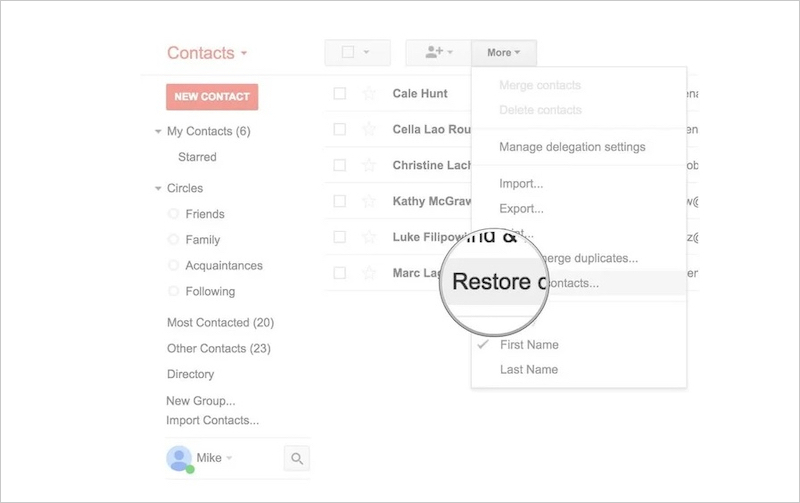
Βήμα 2. Πατήστε Επικοινωνια στο αριστερό μενού και επιλέξτε Επαναφορά επαφών από το Περισσότερο drop-down box.
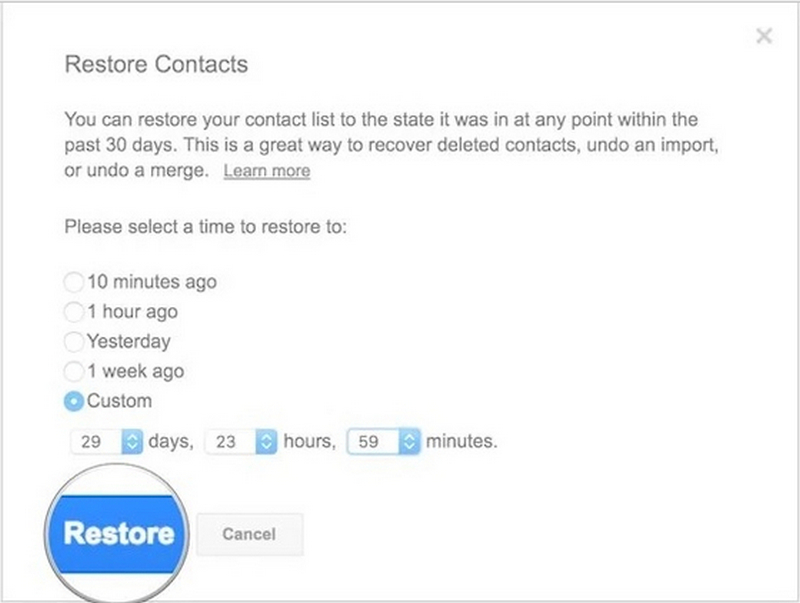
Βήμα 3. Επιλέξτε την περίοδο ανάκτησης και κάντε κλικ στο Επαναφορά κουμπί.
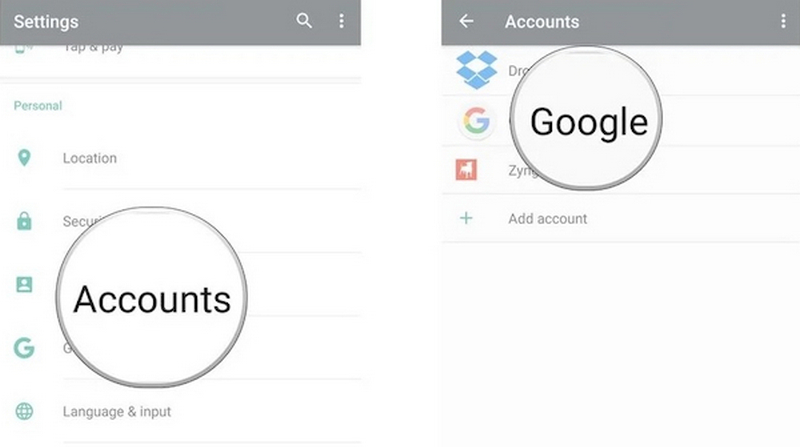
Βήμα 4. Στη συνέχεια πηγαίνετε στο Ρυθμίσεις στο τηλέφωνό σας Android, κάντε κλικ στο Λογαριασμοί, βρείτε και επιλέξτε τον Λογαριασμό σας Google.
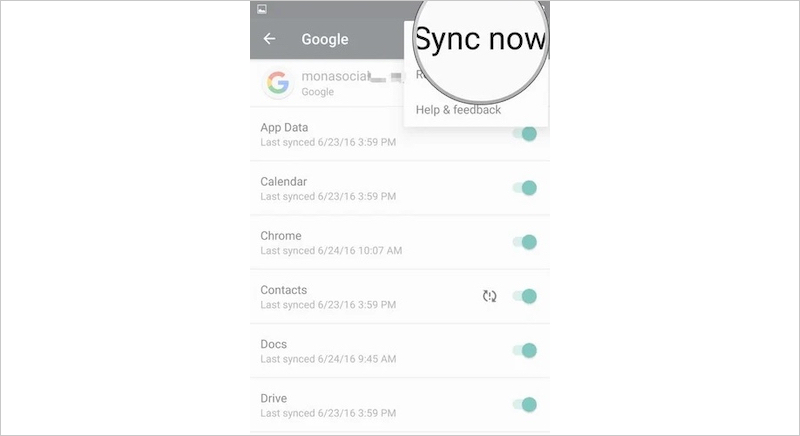
Βήμα 5. Αγγίξτε το τριών σημείων πατήστε στην επάνω δεξιά γωνία και επιλέξτε Συγχρονίστε τώραΠεριμένετε λίγα δευτερόλεπτα για να ανανεώσετε τη λίστα επαφών
Μετά την παραπάνω λειτουργία, οι επαφές θα εμφανιστούν ξανά στο βιβλίο διευθύνσεων του τηλεφώνου. Αυτή είναι μια από τις πιο συνηθισμένες και επιτυχημένες μεθόδους για τους περισσότερους χρήστες που θέλουν να μάθουν πώς να ανακτήσουν αντίγραφα ασφαλείας των επαφών από έναν λογαριασμό Google.
για το iPhone
Αν αλλάξετε σε iPhone, μην ανησυχείτε για τη δυνατότητα ανάκτησης επαφών από το αντίγραφο ασφαλείας της Google, επειδή το iOS υποστηρίζει επίσης τον συγχρονισμό επαφών Google.
Βήμα 1. Ανοίξτε τις Ρυθμίσεις, μεταβείτε στις Αλληλογραφία > Λογαριασμοί, Επιλέξτε Προσθήκη λογαριασμού.
Βήμα 2. Αγορά Google και συνδεθείτε με το λογαριασμό σας στο Google.
Βήμα 3. Μεταβείτε στις επιλογές συγχρονισμού και ενεργοποιήστε το Επικοινωνια διακόπτης.
Βήμα 4. Τέλος, περιμένετε να ανανεωθούν οι επαφές.
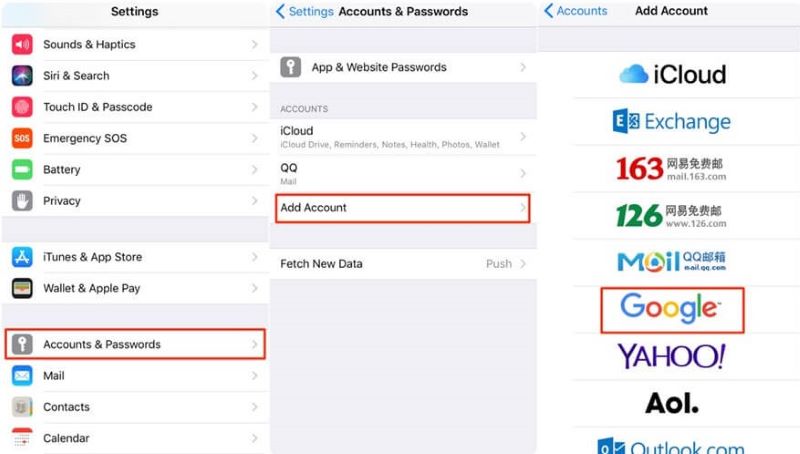
Η ουσία αυτής της διαδικασίας είναι να ζητήσετε από το iPhone να ξανακατεβάσει τις επαφές από τον διακομιστή της Google, έτσι ώστε εφόσον συνδεθείτε με τον σωστό λογαριασμό, να μπορείτε να ανακτήσετε επαφές από τον λογαριασμό σας Google και να τις επιστρέψετε απευθείας στην εφαρμογή Επαφές του τηλεφώνου.
Μέρος 2. Ανάκτηση διαγραμμένων επαφών από τον ιστότοπο των Επαφών Google
Αν είστε βέβαιοι ότι η επαφή υπήρχε κάποτε, αλλά δεν μπορείτε πλέον να την βρείτε στον ιστό, μην υποθέσετε αμέσως ότι τα δεδομένα έχουν χαθεί οριστικά. Η Google προσφέρει μια πολύ χρήσιμη λειτουργία που πολλοί άνθρωποι δεν γνωρίζουν: Αναίρεση αλλαγών. Αυτή η λειτουργία μπορεί να ανακτήσει επαφές που χάθηκαν λόγω τυχαίας διαγραφής, αντικατάστασης ή σφαλμάτων συγχρονισμού και μπορεί να διαρκέσει έως και 30 ημέρες. Επομένως, αν προσπαθείτε να ανακτήσετε αντίγραφα ασφαλείας των επαφών από την Google, αυτό είναι ένα πολύ σημαντικό βήμα.
Βήμα 1. Ανοίξτε το πρόγραμμα περιήγησής σας και μεταβείτε στη διεύθυνση contacts.google.com
Βήμα 2. Συνδεθείτε χρησιμοποιώντας τον λογαριασμό Google όπου είναι αποθηκευμένες οι αρχικές σας επαφές.
Βήμα 3. Στο αριστερό μενού, κάντε κλικ στο Αναίρεση αλλαγών.
Βήμα 4. Επιλέξτε το χρονικό πλαίσιο για την επαναφορά, για παράδειγμα:
- 10 λεπτά πριν
- 1 ώρες πριν
- Εχθές
- πριν 1 εβδομάδα
- Εξατομικευμένο
Βήμα 5. Βήμα 5. Κάντε κλικ Επιβεβαιώνω.
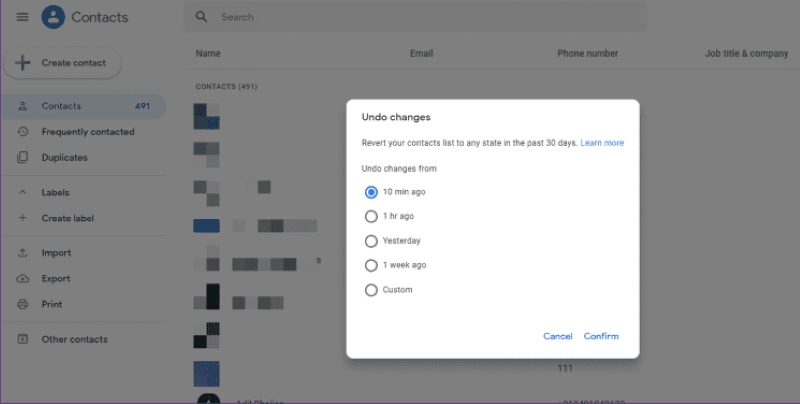
Στη συνέχεια, το σύστημα θα επαναφέρει αυτόματα τα δεδομένα επικοινωνίας που υπήρχαν κατά την προκαθορισμένη περίοδο, συμπεριλαμβανομένων των τμημάτων που διαγράψατε κατά λάθος ή που αντικαταστάθηκαν από τον αυτόματο συγχρονισμό. Ομοίως, μπορείτε να χρησιμοποιήσετε αυτήν τη λειτουργία για να ανάκτηση διαγραμμένων συμβάντων του Ημερολογίου Google.
Αν σκοπεύετε να επαναφέρετε επαφές στο τηλέφωνό σας, πρέπει να εκτελέσετε συγχρονισμό. Διαφορετικά, οι επαφές που έχουν αποκατασταθεί θα διατηρηθούν μόνο στην ιστοσελίδα Επαφές Google και δεν θα εμφανίζονται στη συσκευή σας. Μόλις ο συγχρονισμός ολοκληρωθεί με επιτυχία, μπορείτε να ανακτήσετε επαφές από τον Λογαριασμό σας Google και να τις εμφανίσετε ξανά στις επαφές του τηλεφώνου σας.
Μέρος 3. Πώς να επαναφέρετε τις επαφές χωρίς Λογαριασμό Google
Αν έχετε δοκιμάσει τις μεθόδους που αναφέρθηκαν προηγουμένως, αλλά εξακολουθείτε να μην μπορείτε να ανακτήσετε επαφές από τον Λογαριασμό σας Google ή αν δεν έχετε ενεργοποιήσει ποτέ τη λειτουργία συγχρονισμού, υπάρχει μια έσχατη λύση που μπορεί να λύσει το πρόβλημα, η οποία είναι η χρήση επαγγελματικών εργαλείων. Μεταξύ αυτών, Apeaksoft Android Data Recovery είναι η καλύτερη. Ακόμα κι αν δεν έχετε λογαριασμό Google, οι επαφές σας έχουν διαγραφεί, το τηλέφωνό σας δεν ενεργοποιείται ή το σύστημα έχει υποστεί ζημιά, εξακολουθεί να υπάρχει η δυνατότητα σάρωσης και ανάκτησης επαφών από τον εσωτερικό χώρο αποθήκευσης.
Εύκολη ανάκτηση των επαφών σας σε Android
- Υποστηρίζει βαθιά σάρωση της εσωτερικής βάσης δεδομένων του τηλεφώνου για την ανάκτηση επαφών που διαγράφηκαν κατά λάθος.
- Επιτρέπει την προεπισκόπηση των στοιχείων επικοινωνίας, όπως όνομα, αριθμό, email κ.λπ.
- Δυνατότητα ανάκτησης όλων ή επιλεγμένων επαφών αντί να αντικαθίστανται όλα ταυτόχρονα.
- Συμβατό με όλες τις συσκευές Android, συμπεριλαμβανομένων των Samsung, Xiaomi, OPPO και άλλων.
Ασφαλής λήψη
Ασφαλής λήψη

Βήμα 1. Αφού εγκαταστήσετε το λογισμικό στον υπολογιστή σας, συνδέστε το τηλέφωνό σας Android. Σε ορισμένες συσκευές ενδέχεται να εμφανιστεί ένα παράθυρο για να επιβεβαιώσετε τι πρέπει να κάνετε με τη σύνδεση USB, απλώς επιλέξτε Μεταφέρετε αρχεία.

Βήμα 2. Μόλις συνδεθεί με επιτυχία, το λογισμικό θα εμφανίσει όλους τους τύπους δεδομένων που μπορούν να ανακτηθούν. Ελέγξτε τους τύπους δεδομένων που χρειάζεστε, όπως Επαφές, και στη συνέχεια κάντε κλικ στο Επόμενο.

Βήμα 3. Ακολουθήστε τις οδηγίες για να επιτρέψετε στο λογισμικό να έχει πρόσβαση σε επαφές, αποθηκευτικό χώρο, μηνύματα και άλλα δικαιώματα στο τηλέφωνό σας μέσω της εφαρμογής FoneGo (μια 100% ασφαλής εφαρμογή που δεν θα διαρρεύσει προσωπικά στοιχεία).
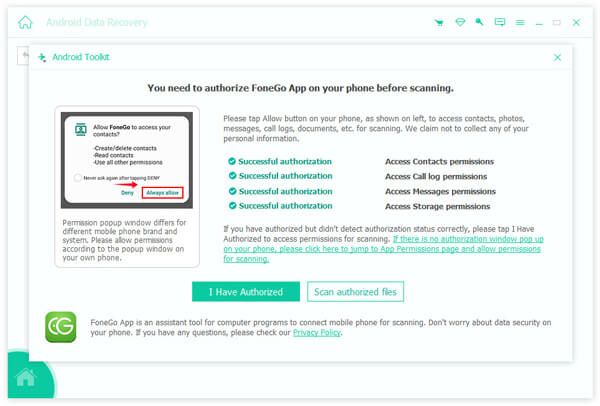
Βήμα 4. Δεδομένου ότι το λογισμικό χρησιμοποιεί τυπική σάρωση από προεπιλογή, εάν δεν βρεθούν οι επαφές που χρειάζεστε για ανάκτηση, μπορείτε να κάνετε κλικ Βαθιά σάρωση στο κάτω μέρος για να εκτελέσετε μια πιο λεπτομερή σάρωση.

Βήμα 5. Αφού ολοκληρωθεί η σάρωση, επιλέξτε Επικοινωνια από την αριστερή πλαϊνή μπάρα στη διεπαφή και κάντε προεπισκόπηση των σαρωμένων καταχωρίσεων επαφών στα δεξιά. Επιλέξτε τις επαφές και κάντε κλικ Ανάκτησηκαι επιλέξτε μια διαδρομή αποθήκευσης στον υπολογιστή σας.

Μόλις ολοκληρωθεί η ανάκτηση, μπορείτε να εισαγάγετε αυτά τα αρχεία επαφών πίσω στο τηλέφωνό σας ή στην εφαρμογή επαφών σας για να ολοκληρώσετε ολόκληρη τη διαδικασία ανάκτησης.
Συμπέρασμα
Είτε αλλάζετε το τηλέφωνό σας, διαγράφετε κατά λάθος επαφές είτε αντιμετωπίζετε σφάλμα συγχρονισμού, αρκεί να γνωρίζετε πώς να ανακτήσετε τις επαφές από το Google για αντίγραφα ασφαλείας, τις περισσότερες φορές, τα δεδομένα μπορούν ακόμα να ανακτηθούν. Και όταν δεν υπάρχουν εγγραφές στο cloud ή ο συγχρονισμός αποτυγχάνει, Apeaksoft Android Data Recovery μπορεί να σας βοηθήσει να ανακτήσετε σημαντικές επαφές μέσω βαθιάς σάρωσης. Αυτό που πρέπει να κάνετε τώρα είναι να επιλέξετε τη μέθοδο ανάκτησης που σας ταιριάζει καλύτερα και να επαναφέρετε πλήρως τον τηλεφωνικό σας κατάλογο.
Σχετικά άρθρα
Τα Έγγραφα Google είναι ένας διαδικτυακός επεξεργαστής εγγράφων, οπότε πώς μπορείτε να ανακτήσετε τα Έγγραφα Google εάν τα διαγράψετε κατά λάθος; Δείτε 4 τρόπους για να το φτιάξετε.
Το Gmail της Google είναι μια από τις πιο συχνά χρησιμοποιούμενες πλατφόρμες υπηρεσιών email. Τι πρέπει να κάνετε όταν χρειάζεται να εισαγάγετε επαφές Google στο iPhone;
Μπορείτε να επαναφέρετε δεδομένα WhatsApp από το Google Drive στο iPhone. Ακολουθήστε αυτόν τον οδηγό για να μετακινήσετε τις συνομιλίες και τις φωτογραφίες σας με ασφάλεια στο iOS.
Διαγράφηκαν κατά λάθος επαφές αλλά δεν ξέρετε πώς να τις ανακτήσετε; Αυτή η ανάρτηση κοινοποιεί 3 τρόπους επαναφοράς επαφών iPhone μέσω iCloud, iTunes και λογισμικού τρίτων.



