

Πώς να ανακτήσετε δεδομένα από κάρτα SD σε Android [Υπολογιστής & Κινητό]

Έχετε διαγράψει ποτέ κατά λάθος σημαντικά δεδομένα ή αρχεία εργασίας από την κάρτα SD Android σας; Έχετε διαμορφώσει ποτέ την κάρτα SD Android σας κατά λάθος; Αυτοί είναι οι λόγοι για τους οποίους διαβάζετε αυτό το άρθρο. Αυτό το άρθρο θα σας δείξει πώς να το κάνετε εύκολα. Ανακτήστε δεδομένα στην κάρτα SD του Android σας τόσο στον υπολογιστή σας όσο και στο τηλέφωνό σας.
ΠΕΡΙΕΧΟΜΕΝΟ ΣΕΛΙΔΑΣ:
Μέρος 1: Είναι δυνατή η ανάκτηση μιας κάρτας SD από το Android
Μπορώ να ανακτήσω δεδομένα από μια κάρτα SD Android; Η απάντηση είναι Ναί. Είναι απολύτως εφικτό να ανακτήσετε δεδομένα από μια κάρτα SD σε μια συσκευή Android. Επιπλέον, το ποσοστό επιτυχίας είναι πολύ υψηλό τις περισσότερες φορές.
Γιατί είναι δυνατή η ανάκτηση δεδομένων από μια κάρτα SD Android; Όταν διαγράφετε δεδομένα από την κάρτα SD ή τη μορφοποιείτε, το σύστημα δεν διαγράφει τα δεδομένα από τον φυσικό χώρο αποθήκευσης της συσκευής. Αντίθετα, το σύστημα απλώς επισημαίνει προσωρινά τον χώρο που καταλαμβάνεται από τα δεδομένα ως διαθέσιμο. Επομένως, εφόσον αυτός ο χώρος δεν αντικαθίσταται από νέα δεδομένα, όπως εικόνες και βίντεο, ενδέχεται να μπορείτε να ανακτήσετε τα δεδομένα χρησιμοποιώντας εξειδικευμένα εργαλεία.
Μέρος 2: Πώς να επαναφέρετε δεδομένα από κάρτα SD Android σε Windows/Mac
Υπάρχουν πολλά λογισμικά ανάκτησης δεδομένων κάρτας SD διαθέσιμα στην αγορά. Η ομάδα μας έχει δοκιμάσει πολλά από αυτά και, τέλος, σας προτείνουμε... Apeaksoft Data Recovery.
Λογισμικό ανάκτησης δεδομένων κάρτας SD για Android
- Ανακτήστε διάφορα δεδομένα από την κάρτα SD με ένα κλικ.
- Ανάκτηση φωτογραφιών, βίντεο, email, εγγράφων κ.λπ.
- Ανάκτηση από διάφορες περιπτώσεις όπως διαγραφή, μορφοποίηση, ιό κ.λπ.
- Ποσοστό επιτυχίας 99.8% και ασφάλεια δεδομένων 100%.
Ασφαλής λήψη
Ασφαλής λήψη

Πώς να επαναφέρετε μια κάρτα SD Android
Βήμα 1. Προετοιμάστε την κάρτα SD, έναν υπολογιστή και μια συσκευή ανάγνωσης καρτών.
Συμβουλές: Εάν διαπιστώσετε ότι τα δεδομένα έχουν χαθεί, κλείστε αμέσως όλες τις εφαρμογές που χρησιμοποιούν αυτήν τη στιγμή την κάρτα SD (όπως η κάμερα, η διαχείριση αρχείων κ.λπ.) για να αποτρέψετε την αντικατάσταση δεδομένων.
Βήμα 2. Κατεβάστε αυτό το λογισμικό ανάκτησης δεδομένων κάρτας SD για Android από το παραπάνω κουμπί και τοποθετήστε την κάρτα SD στον υπολογιστή σας.
Βήμα 3. Εκτελέστε το λογισμικό και επιλέξτε τη δεύτερη επιλογή στο αριστερό πλαίσιο.
Βήμα 4. Πατήστε το κουμπί Δίσκος σάρωσης και περιμένετε μέχρι το λογισμικό να σαρώσει αυτόματα την κάρτα SD σας.

Βήμα 5. Επιλέξτε τον τύπο δεδομένων που θέλετε να επαναφέρετε στην αριστερή γραμμή πλοήγησης.

Βήμα 6. Δείτε σε προεπισκόπηση λεπτομερή αρχεία δεδομένων στη δεξιά σελίδα για να δείτε αν είναι το σωστό που θέλετε να ανακτήσετε από την κάρτα SD Android.

Βήμα 7. Ελέγξτε το και πατήστε το Ανάκτηση κουμπί εάν δεν υπάρχει πρόβλημα.

Μέρος 3: Πώς να ανακτήσετε δεδομένα κάρτας SD Android στο κινητό
Αν δεν έχετε υπολογιστή ή αν προτιμάτε μια πιο βολική μέθοδο, μπορείτε να λύσετε αυτό το πρόβλημα χρησιμοποιώντας την εφαρμογή ανάκτησης κάρτας SD στο κινητό σας τηλέφωνο. Ωστόσο, οι περισσότερες εφαρμογές ανάκτησης κάρτας SD απαιτούν να κάνετε root τη συσκευή σας Android για να επιτύχετε καλύτερα αποτελέσματα.
Εδώ, θα πάμε DiskDigger ως παράδειγμα για να σας δείξω πώς να επαναφέρετε μια κάρτα SD σε Android.
Βήμα 1. Ανοίξτε το Google Play Store και αναζητήστε το DiskDigger.
Βήμα 2. Εγκαταστήστε το στη συσκευή σας.
Συμβουλές: Κατά τη διάρκεια της διαδικασίας εγκατάστασης, εάν το σύστημα σας ζητήσει την τοποθεσία εγκατάστασης, φροντίστε να επιλέξετε Εσωτερική αποθήκευσης or Χώρος αποθήκευσης τηλεφώνουΜην το εγκαταστήσετε στην κάρτα SD.
Βήμα 3. Ριζάρετε το Android σας συσκευή και εκτελέστε την εφαρμογή. Επιλέξτε το Πλήρης σάρωση τρόπος.
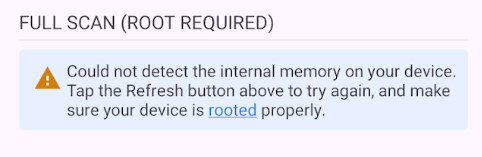
Συμβουλές: Η βασική σάρωση δεν απαιτεί πρόσβαση Root. Ωστόσο, μπορεί να αναζητήσει μόνο εικόνες και βίντεο και τα αποτελέσματα μπορεί να είναι μικρογραφίες ή αρχεία προσωρινής αποθήκευσης σχετικά χαμηλής ποιότητας.
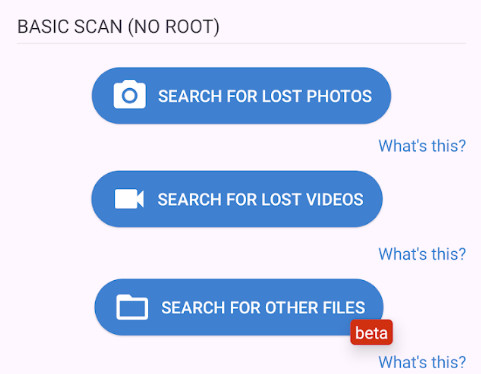
Βήμα 4. Επιλέξτε την κάρτα SD ως θέση σάρωσης και επιλέξτε τον τύπο δεδομένων που θέλετε να ανακτήσετε.
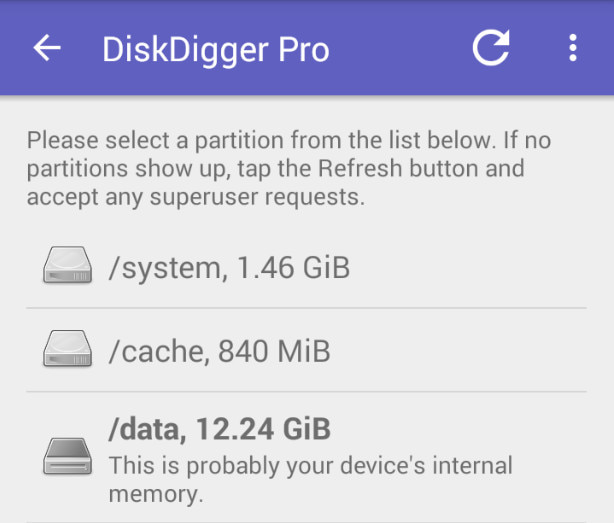
Βήμα 5. Πατήστε το κουμπί Εναρξη σάρωσης κουμπί.
Βήμα 6. Προεπισκόπηση του αποτελέσματος.
Βήμα 7. Επιλέξτε μια διαδρομή αποθήκευσης για τα αρχεία και πατήστε το κουμπί Ανάκτηση για να τελειώσετε.
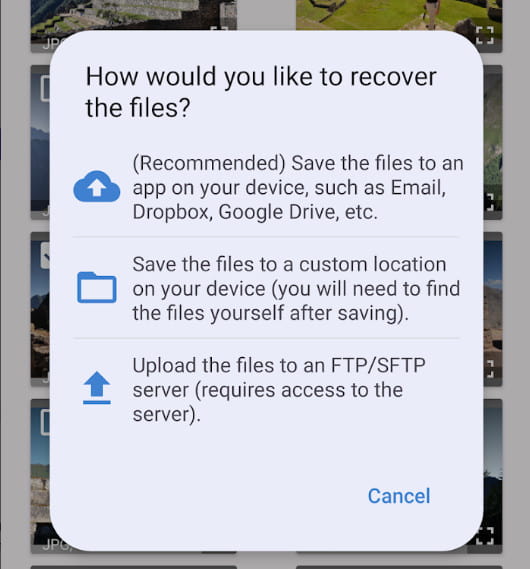
Συμβουλές: ΠΡΕΠΕΙ να αποθηκεύσετε τα αρχεία στον εσωτερικό χώρο αποθήκευσης του τηλεφώνου σας. ΠΟΤΕ μην τα αποθηκεύετε απευθείας στην αρχική κάρτα SD, καθώς αυτό θα αντικαταστήσει άλλα διαγραμμένα δεδομένα και θα καταστρέψει τη διαδικασία ανάκτησης.
Συμπέρασμα
Αυτό το άρθρο παρέχει λεπτομερείς οδηγίες σχετικά με πώς να ανακτήσετε δεδομένα από την κάρτα SD σε Android συσκευές τόσο σε κινητές όσο και σε επιτραπέζιες πλατφόρμες. Συνιστάται η χρήση αποκλειστικής Λογισμικό ανάκτησης κάρτας SDΕλπίζουμε ότι αυτή η ανάρτηση θα σας φανεί χρήσιμη. Τέλος, σας ευχόμαστε επιτυχία στην αποκατάσταση των χαμένων δεδομένων της κάρτας SD!
Σχετικά άρθρα
Εξαντλείτε τον χώρο σας στο Android; Διαβάστε αυτό το άρθρο, μετακινήστε εφαρμογές σε μια κάρτα SD και ελευθερώστε τον εσωτερικό χώρο αποθήκευσης της συσκευής σας.
Εάν τα αρχεία σας έχουν χαθεί από μια κάρτα SD, δεν είναι εύκολο να ανακτήσετε τα χαμένα αρχεία. Δείτε πώς μπορείτε να ανακτήσετε τα διαγραμμένα αρχεία από μια κάρτα SD σε Mac και Windows.
Θέλετε να μετακινήσετε φωτογραφίες από Samsung, stock Android ή Google Photos; Αυτό το άρθρο θα επεξηγήσει καθένα από αυτά και θα εισαγάγει έναν άλλο ολοκληρωμένο τρόπο.
Εάν η κάρτα SD σας δεν μπορεί να διαβάσει, ακολουθήστε τις δοκιμασμένες λύσεις μας για να επιλύσετε αυτό το πρόβλημα και να ανακτήσετε αποτελεσματικά τα δεδομένα σας.



