

Πώς να διορθώσετε τον υπολογιστή με Windows ή Mac που δεν διαβάζει την κάρτα SD

«Έχω πολλές φωτογραφίες σε μια κάρτα SD. Πρόσφατα, ήθελα να αντιγράψω μερικές φωτογραφίες στον υπολογιστή μου, αλλά ο υπολογιστής μου δεν διάβασε καθόλου την κάρτα. Υπάρχουν προτάσεις;» Ενώ είναι ευάλωτες, οι κάρτες SD είναι ιδανικές για την αποθήκευση ψηφιακών αρχείων πολυμέσων σε ψηφιακές φωτογραφικές μηχανές, κινητά τηλέφωνα και άλλες φορητές συσκευές. Η κάρτα SD δεν διαβάζει σε έναν υπολογιστή είναι ένα συνηθισμένο πρόβλημα. Αυτό το άρθρο παρουσιάζει αποτελεσματικές λύσεις για την επίλυση αυτού του προβλήματος.
ΠΕΡΙΕΧΟΜΕΝΟ ΣΕΛΙΔΑΣ:
Μέρος 1: Γιατί η κάρτα SD δεν διαβάζει
Πριν εξετάσετε τις λύσεις, είναι σημαντικό να κατανοήσετε γιατί η ανάγνωση της κάρτας SD δεν λειτουργεί. Αυτό μπορεί να σας βοηθήσει να αντιμετωπίσετε συγκεκριμένα το πρόβλημα. Οι συνήθεις λόγοι μπορεί να περιλαμβάνουν:
1. Φυσική βλάβη.
2. Η κάρτα SD είναι κλειδωμένη.
3. Διαφθορά συστήματος αρχείων.
4. Προβλήματα συμβατότητας.
5. Οδηγοί που έχουν λήξει ή λείπουν.
6. Κακή σύνδεση.
Μέρος 2: Πώς να διορθώσετε την κάρτα SD που δεν διαβάζει στον υπολογιστή
Εξαιρώντας τις φυσικές ζημιές, μπορείτε να επιδιορθώσετε μόνοι σας έναν υπολογιστή που δεν διαβάζει μια κάρτα SD. Παρακάτω παραθέτουμε τις αποτελεσματικές λύσεις. Μπορείτε να ελέγξετε την κατάσταση της κάρτας σας και να ακολουθήσετε τις λύσεις για να ανακτήσετε την πρόσβαση στα δεδομένα σας.
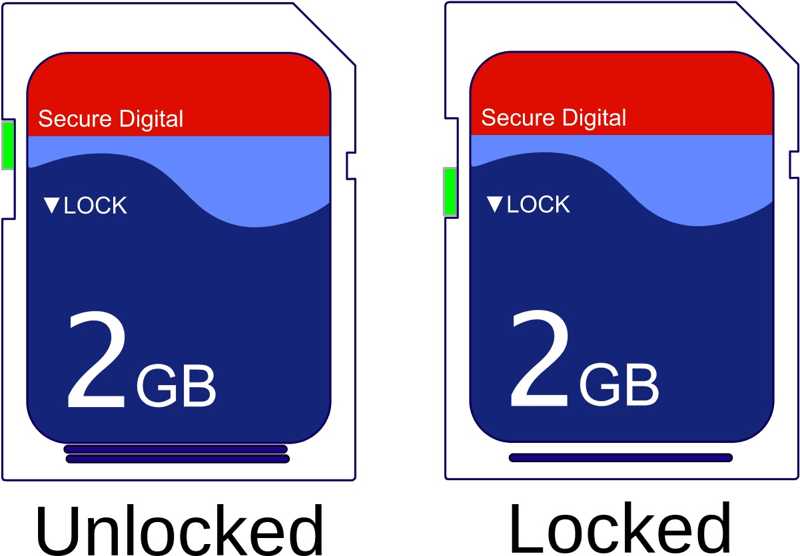
Λύση 1: Ξεκλείδωμα κάρτας SD
Ορισμένες κάρτες SD ενσωματώνουν ένα clipart κλειδώματος. Εάν μετακινήσετε κατά λάθος το clipart και κλειδώσετε την κάρτα, ο υπολογιστής σας δεν θα μπορεί να το διαβάσει. Επομένως, το πρώτο πράγμα που πρέπει να κάνετε όταν η κάρτα SD δεν διαβάζει είναι να ελέγξετε το κλιπ. Εάν είναι κλειδωμένο, μετακινήστε το clipart για να το ξεκλειδώσετε.
Λύση 2: Ενημέρωση προγράμματος οδήγησης κάρτας SD
Στις περισσότερες περιπτώσεις, ο υπολογιστής δεν διαβάζει την κάρτα SD λόγω ενός παρωχημένου ή ελλείποντος προγράμματος οδήγησης κάρτας SD. Η λύση είναι απλή: ενημερώστε το πρόγραμμα οδήγησης στον υπολογιστή σας ή επανεγκαταστήστε το πρόγραμμα οδήγησης που λείπει. Ακολουθούν τα βήματα:
Βήμα 1. Κάντε δεξί κλικ στο Αρχική μενού και επιλέξτε Διαχείριση Συσκευών.
Βήμα 2. Αναπτύξτε το Οδηγοί δίσκου και επιλέξτε τη συσκευή ανάγνωσης καρτών SD.
Βήμα 3. Πηγαίνετε στο Ενέργειες μενού και επιλέξτε Ενημέρωση προγράμματος οδήγησηςΉ κάντε δεξί κλικ στον αναγνώστη και επιλέξτε Ενημέρωση προγράμματος οδήγησης.

Λύση 3: Αντιστοίχιση νέου γράμματος προγράμματος οδήγησης
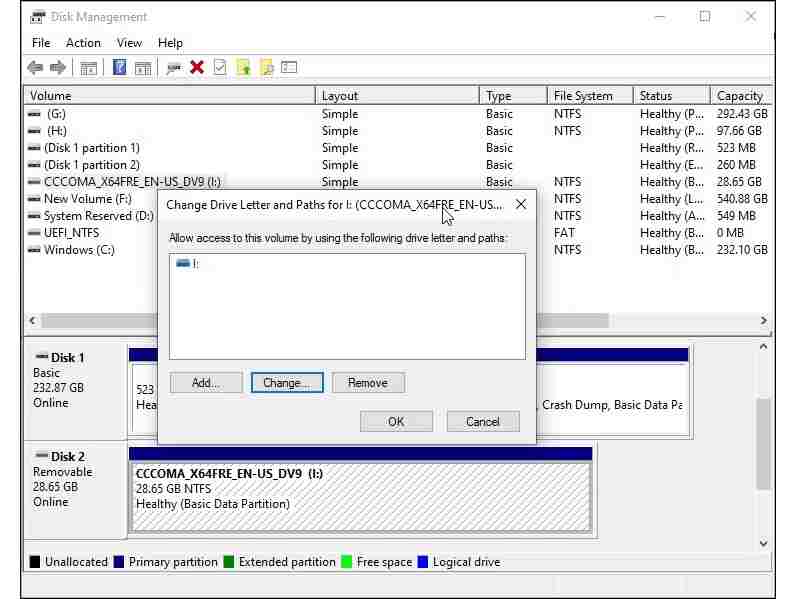
Το λειτουργικό σύστημα ανιχνεύει το γράμμα της κάρτας SD και διαβάζει τα αρχεία που υπάρχουν σε αυτήν. Εάν το γράμμα της μονάδας δίσκου έρχεται σε διένεξη με μια υπάρχουσα μονάδα δίσκου, ο υπολογιστής σας δεν μπορεί να διαβάσει την κάρτα SD. Μπορείτε να αντιστοιχίσετε ένα νέο γράμμα προγράμματος οδήγησης στην κάρτα.
Βήμα 1. Κάντε δεξί κλικ στο Αρχική μενού και επιλέξτε Διαχείριση δίσκων.
Βήμα 2. Κάντε δεξί κλικ στη συσκευή ανάγνωσης καρτών SD και επιλέξτε Επιστολή Αλλαγή διαδρομής της μονάδας δίσκου.
Βήμα 3. Πατήστε Αλλαγή και να αντιστοιχίσετε ένα νέο γράμμα που δεν χρησιμοποιεί κανένας οδηγός.
Λύση 4: Επιδιόρθωση κάρτας SD με CHKDSK
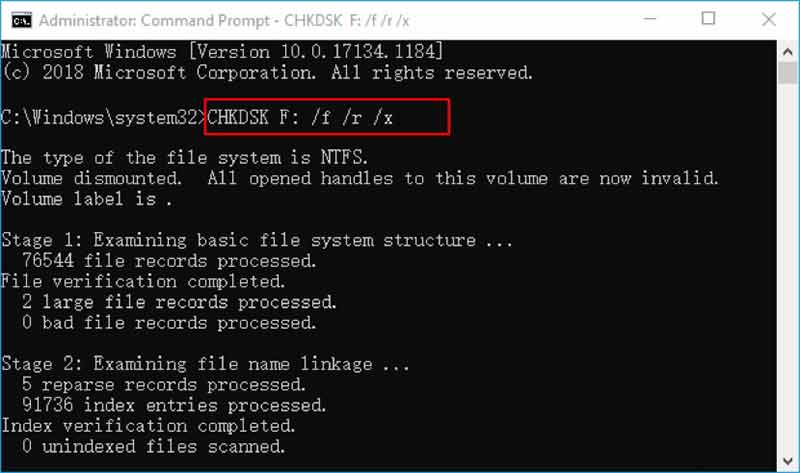
Τα Windows ενσωματώνουν ένα Επισκευή κάρτας SD λειτουργία, CHKDSK. Μπορεί να επιδιορθώσει σφάλματα συστήματος αρχείων και να διορθώσει τη μη λειτουργία της συσκευής ανάγνωσης καρτών SD λόγω καταστροφής του συστήματος αρχείων. Δεδομένου ότι πρόκειται για εργαλείο γραμμής εντολών, ακολουθήστε προσεκτικά τη ροή εργασίας παρακάτω:
Βήμα 1. Κάντε δεξί κλικ στο Αρχική μενού και εκτέλεση Γραμμή εντολών (Διαχειριστής) or PowerShell (Διαχειριστής).
Βήμα 2. Πληκτρολογήστε chkdsk. Αντικαθιστώ X με το γράμμα της κάρτας SD σας. Πατήστε το εισάγετε στο πληκτρολόγιό σας.
Βήμα 3. Όταν ολοκληρωθεί, επανεκκινήστε τον υπολογιστή σας και δοκιμάστε ξανά την κάρτα SD.
Μέρος 3: Πώς να διορθώσετε την κάρτα SD που δεν διαβάζει σε Mac
Λύση 1: Επανεκκινήστε το Mac σας
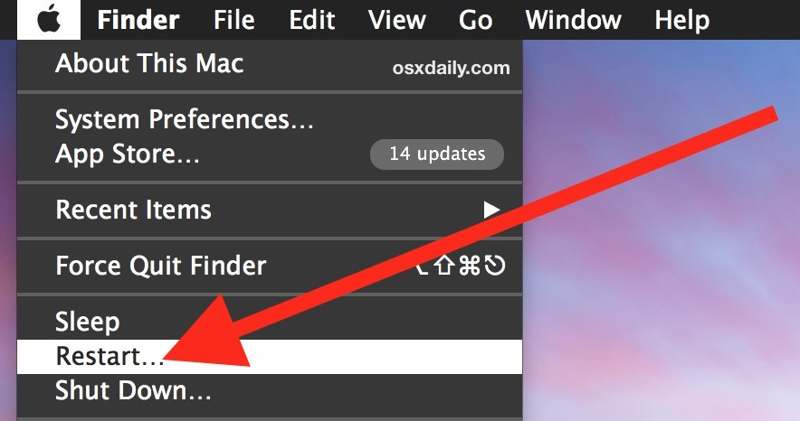
Μερικές φορές, ο Mac που δεν διαβάζει την κάρτα SD οφείλεται στο ότι ο υπολογιστής σας έχει κολλήσει ή στο ότι το λειτουργικό σύστημα δεν εκκινεί σωστά το πρόγραμμα οδήγησης. Το μόνο που χρειάζεται να κάνετε είναι να επανεκκινήσετε το μηχάνημά σας και να δοκιμάσετε ξανά την κάρτα SD.
Βήμα 1. Αφαιρέστε την κάρτα SD σας.
Βήμα 2. Κάντε κλικ στο Apple μενού και επιλέξτε επανεκκίνηση.
Βήμα 3. Περιμένετε να ξεκινήσει ξανά ο Mac σας.
Βήμα 4. Συνδεθείτε με τον λογαριασμό χρήστη σας.
Βήμα 5. Στη συνέχεια, συνδέστε την κάρτα SD ή τη συσκευή ανάγνωσης στον Mac σας.
Λύση 2: Επισκευή κάρτας SD με το Disk Utility
Εάν ο Mac σας δεν διαβάζει την κάρτα SD λόγω καταστροφής του συστήματος αρχείων, μπορείτε να το επιδιορθώσετε χρησιμοποιώντας την ενσωματωμένη λειτουργία Πρώτων Βοηθειών. Αποτελεί μέρος του Disk Utility και είναι σε θέση να διορθώσει συνηθισμένα σφάλματα συστήματος αρχείων για εσωτερικούς και εξωτερικούς σκληρούς δίσκους.
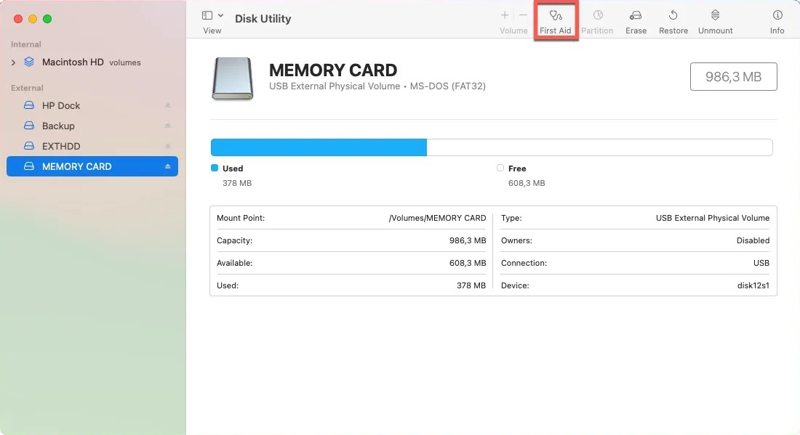
Βήμα 1. Ανοίξτε το Εφαρμογές στο φάκελο Finder, επιλέξτε Κοινόχρηστα, και τρέξτε δίσκο Utility.
Βήμα 2. Επιλέξτε την κάρτα SD στην πλαϊνή μπάρα.
Βήμα 3. Κάντε κλικ στο Πρώτες Βοήθειες κουμπί στην επάνω κορδέλα και κάντε κλικ τρέξιμο.
Βήμα 4. Όταν ολοκληρωθεί η διαδικασία, δοκιμάστε ξανά την κάρτα SD σας.
Μέρος 4: Συμβουλή μπόνους: Πώς να εξαγάγετε δεδομένα από μια μη αναγνώσιμη κάρτα SD
Ακόμα κι αν η κάρτα SD σας δεν διαβάζει και δεν μπορείτε να το διορθώσετε, μπορείτε να εξαγάγετε τα χαμένα αρχεία χρησιμοποιώντας Apeaksoft Data RecoveryΜπορεί να σαρώσει την μη αναγνώσιμη κάρτα SD σας και να αναζητήσει χαμένα αρχεία. Η εύχρηστη διεπαφή διευκολύνει την πλοήγηση.
Ένας γρήγορος τρόπος για να εξαγάγετε δεδομένα από μια μη αναγνώσιμη κάρτα SD
- Ανακτήστε δεδομένα από οποιαδήποτε κάρτα SD γρήγορα.
- Προεπισκόπηση χαμένων αρχείων για επιλεκτική ανάκτηση.
- Υποστηρίξτε ένα ευρύ φάσμα τύπων αρχείων και μορφών.
- Λειτουργεί σε Windows 11 έως XP και macOS 10.7 ή νεότερη έκδοση.
Ασφαλής λήψη
Ασφαλής λήψη

Πώς να εξαγάγετε δεδομένα από μια μη αναγνώσιμη κάρτα SD
Βήμα 1. Σαρώστε την κάρτα SD σας
Εκτελέστε το λογισμικό ανάκτησης δεδομένων αφού το εγκαταστήσετε στον υπολογιστή σας. Υπάρχει μια άλλη έκδοση για Mac. Τοποθετήστε την κάρτα SD στο μηχάνημά σας. Μεταβείτε στο Ανάκτηση κάρτας USB / SD καρτέλα, επιλέξτε την κάρτα SD και κάντε κλικ στο Δίσκος σάρωσης.

Βήμα 2. Προεπισκόπηση χαμένων αρχείων
Στη συνέχεια, μεταβείτε στο Λίστα τύπων καρτέλα, επιλέξτε τους επιθυμητούς τύπους δεδομένων και κάντε προεπισκόπηση των χαμένων αρχείων στην κάρτα SD. Εάν θέλετε να προβάλετε αρχεία ανά κατάλογο, μεταβείτε στη διεύθυνση Λίστα διαδρομών.

Βήμα 3. Εξαγωγή δεδομένων από την κάρτα SD
Επιλέξτε τα αρχεία που θέλετε να ανακτήσετε και κάντε κλικ στο Ανάκτηση κουμπί. Ορίστε έναν φάκελο εξόδου και επιβεβαιώστε τον.

Περισσότερες Πληροφορίες
Συμπέρασμα
Αυτό το άρθρο εξηγεί τι πρέπει να κάνετε εάν ο υπολογιστής σας και Τα Mac δεν διαβάζουν την κάρτα SDΜπορείτε πρώτα να μάθετε τις κύριες αιτίες του προβλήματος. Στη συνέχεια, ακολουθήστε τις λύσεις μας για να αντιμετωπίσετε το πρόβλημα μόνοι σας. Το πιο σημαντικό, σας προτείνουμε Apeaksoft Data Recovery για να σας βοηθήσει να εξαγάγετε δεδομένα από την κάρτα SD.
Σχετικά άρθρα




