


Πώς να διορθώσετε το iPad που εμφανίζει την οθόνη support.apple.com/ipad/restore

Αν το iPad σας εμφανίσει ξαφνικά το support.apple.com/ipad/restore οθόνη, συνήθως σημαίνει ότι μια ενημέρωση λογισμικού ή επαναφορά απέτυχε. Πώς μπορείτε να βγείτε από τη σελίδα επαναφοράς; Σε αυτόν τον οδηγό, θα σας δείξουμε πώς να αντιμετωπίσετε το iPad σας που έχει κολλήσει στη σελίδα support.apple.com/ipad/restore βήμα προς βήμα και πώς να ανακτήσετε τα χαμένα δεδομένα μετά από επαναφορά εργοστασιακών ρυθμίσεων.
ΠΕΡΙΕΧΟΜΕΝΟ ΣΕΛΙΔΑΣ:
- Μέρος 1: Γιατί το iPad μου λέει support.apple.com/ipad/restore
- Μέρος 2: Πώς να διορθώσετε το iPad που έχει κολλήσει στο support.apple.com/ipad/restore
- Μέρος 3: Πώς να ανακτήσετε δεδομένα από το iPad μετά από επαναφορά εργοστασιακών ρυθμίσεων
- Μέρος 4: Συχνές ερωτήσεις σχετικά με την ιστοσελίδα support.apple.com/ipad/restore
Μέρος 1: Γιατί το iPad μου λέει support.apple.com/ipad/restore
Όταν το iPad σας εμφανίζει την οθόνη "support.apple.com/ipad/restore", σημαίνει ότι το iPad σας έχει κολλήσει στο Τρόπος ανάκτησηςΑυτή η ειδική λειτουργία είναι ενσωματωμένη στις συσκευές Apple για να βοηθά στην αντιμετώπιση σοβαρών προβλημάτων λογισμικού. Μια αποτυχημένη ενημέρωση, μια καταστροφή συστήματος ή άλλα προβλήματα λογισμικού μπορούν να ενεργοποιήσουν το iPad σας για να εισέλθει στη Λειτουργία Ανάκτησης και να εμφανίσει τη σελίδα "support.apple.com/ipad/restore", υποδεικνύοντας ότι χρειάζεται βοήθεια από έναν υπολογιστή για την επανεγκατάσταση του iPadOS.
Μέρος 2: Πώς να διορθώσετε το iPad που έχει κολλήσει στο support.apple.com/ipad/restore
Αν το iPad σας έχει κολλήσει στην οθόνη "support.apple.com/ipad/restore", δοκιμάστε αυτές τις 4 μεθόδους για να επαναφέρετε το iPad σας σε κανονικές συνθήκες.
Επίλυση 1: Αναγκαστική επανεκκίνηση του iPad σας
Η αναγκαστική επανεκκίνηση του iPad σας είναι ο πιο γρήγορος τρόπος για να διορθώσετε αυτό το πρόβλημα. Μια αναγκαστική επανεκκίνηση μπορεί να ανανεώσει το σύστημά σας και να επιδιορθώσει προβλήματα λογισμικού. Ελέγξτε το μοντέλο του iPad σας για να το αναγκάσετε να επανεκκινήσετε σωστά.
iPad με κουμπί στο σπίτι: Πατήστε παρατεταμένα τα κουμπιά Home και Power ταυτόχρονα μέχρι να εμφανιστεί το λογότυπο της Apple.
iPad χωρίς κουμπί Home: Γρήγορα πατήστε και αφήστε το όγκου Up κουμπί, μετά το ΜΕΙΩΣΗ ΕΝΤΑΣΗΣ κουμπί και τέλος πατήστε παρατεταμένα το Power κουμπί μέχρι να εμφανιστεί το λογότυπο της Apple.
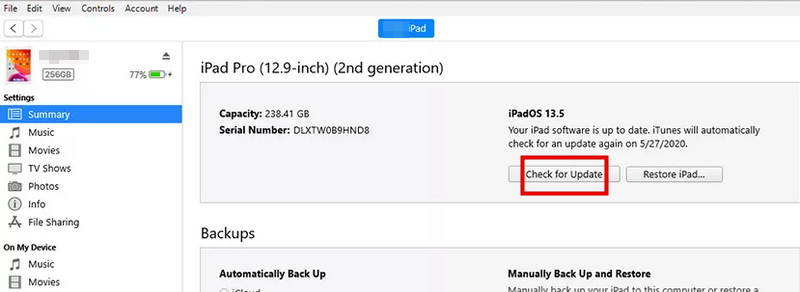
Επίλυση 2: Ενημερώστε το iPad σας μέσω του iTunes
Μερικές φορές, το iPad σας εμφανίζει το σφάλμα support.apple.com/ipad/restore επειδή χρειάζεται ενημέρωση λογισμικού. Η ενημέρωσή του μέσω υπολογιστή μπορεί να διορθώσει το πρόβλημα χωρίς να διαγραφούν τα δεδομένα σας.
Βήμα 1. Συνδέστε το iPad σας σε έναν υπολογιστή και ανοίξτε το iTunes.
Βήμα 2. Πατήστε Ελεγχος για ενημερώσεις στο Περίληψη Tab.
Βήμα 3. Εάν υπάρχει διαθέσιμη ενημέρωση, κάντε κλικ Λήψη και ενημέρωση για να εγκαταστήσετε την πιο πρόσφατη έκδοση του iPadOS.
Επίλυση 3: Επαναφορά του iPad στις εργοστασιακές ρυθμίσεις
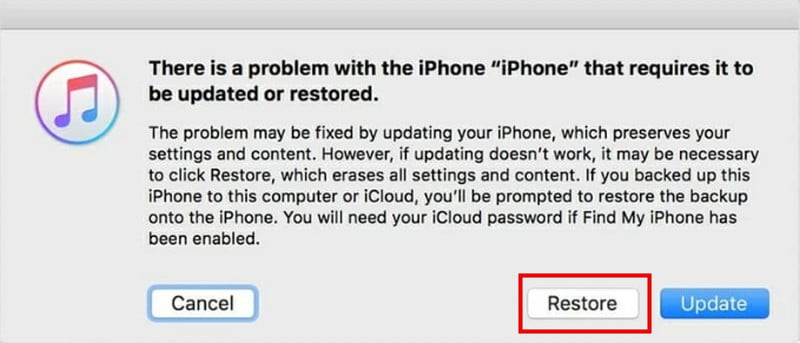
Εάν το iPad σας έχει κολλήσει σε λειτουργία ανάκτησης, μπορείτε να το επαναφέρετε μέσω του iTunes ή του Finder. Ωστόσο, αυτή η μέθοδος θα διαγράψει όλα τα δεδομένα σας στη συσκευή σας, επομένως δημιουργήστε αντίγραφα ασφαλείας του iPad σας εκ των προτέρων!
Βήμα 1. Συνδέστε το iPad σας σε έναν υπολογιστή και ανοίξτε το Finder ή το iTunes.
Βήμα 2. Επιλέξτε το iPad σας από τη λίστα και, στη συνέχεια, κάντε κλικ στο Επαναφορά iPad.
Βήμα 3. Μετά την επαναφορά, μπορείτε να ρυθμίσετε το iPad σας ή να το επαναφέρετε από ένα αντίγραφο ασφαλείας.
Επίλυση 4: Επικοινωνήστε με την Υποστήριξη της Apple
Εάν καμία από τις παραπάνω μεθόδους δεν λειτουργήσει, ενδέχεται να υπάρχει κάποιο βαθύτερο πρόβλημα λογισμικού ή υλικού. Επικοινωνήστε με την Υποστήριξη της Apple για επαγγελματική βοήθεια. Μπορούν να σας βοηθήσουν να διαγνώσετε το πρόβλημα, να σας καθοδηγήσουν στην αντιμετώπιση προβλημάτων για προχωρημένους ή να κανονίσουν μια επισκευή, εάν είναι απαραίτητο.
Μέρος 3: Πώς να ανακτήσετε δεδομένα από το iPad μετά από επαναφορά εργοστασιακών ρυθμίσεων
Ωστόσο, μετά την εκτέλεση επαναφοράς εργοστασιακών ρυθμίσεων για την επιδιόρθωση του σφάλματος support.apple.com/ipad/restore, όλα τα δεδομένα στο iPad σας έχουν διαγραφεί. Πώς, λοιπόν, μπορείτε να ανακτήσετε τα δεδομένα σας; Apeaksoft iPhone ανάκτηση δεδομένων μπορεί να σας βοηθήσει να ανακτήσετε τα χαμένα δεδομένα με ασφάλεια και αποτελεσματικότητα. Μπορεί να ανακτήσει δεδομένα που προκλήθηκαν από επαναφορά εργοστασιακών ρυθμίσεων, τυχαία διαγραφή, σφάλματα συστήματος και άλλες καταστάσεις.

Λήψη από πάνω από 1,000,000 Χρήστες
- Ανακτήστε τα διαγραμμένα και χαμένα δεδομένα από iPhone, iPad και iPod.
- Ανάκτηση δεδομένων iOS μετά από επαναφορά εργοστασιακών ρυθμίσεων.
- Ανακτήστε μηνύματα, φωτογραφίες, έγγραφα και όλους τους τύπους δεδομένων iOS.
- Ανάκτηση από κατεστραμμένη ή κλεμμένη συσκευή iOS.
Ασφαλής λήψη
Ασφαλής λήψη

Πώς να ανακτήσετε δεδομένα από ένα iPad:
Βήμα 1. Εκκινήστε το πρόγραμμα και επιλέξτε iPhone Data RecoveryΣυνδέστε το iPad σας μέσω καλωδίου USB και πατήστε Εμπιστευθείτε στο iPad σας.

Βήμα 2. Κάντε κλικ στο έναρξη σάρωσης για να επιτρέψετε σε αυτό το λογισμικό να σαρώσει όλα τα δεδομένα σας στο iPad σας.

Βήμα 3. Μπορείτε τώρα να κάνετε προεπισκόπηση των ανακτήσιμων δεδομένων. Επιλέξτε τα δεδομένα που θέλετε να ανακτήσετε. Στη συνέχεια, κάντε κλικ στο Ανάκτηση κουμπί στην κάτω δεξιά γωνία για να ξεκινήσει η επαναφορά.

Μέρος 4: Συχνές ερωτήσεις σχετικά με την ιστοσελίδα support.apple.com/ipad/restore
Μπορώ να διορθώσω το support.apple.com/ipad/restore χωρίς υπολογιστή;
Δυστυχώς, οι περισσότερες επιδιορθώσεις απαιτούν υπολογιστή. Η οθόνη support.apple.com/ipad/restore συνήθως σημαίνει ότι το iPad σας δεν μπορεί να ολοκληρώσει μια ενημέρωση ή επαναφορά από μόνο του. Μπορείτε να δοκιμάσετε μια αναγκαστική επανεκκίνηση για να διορθώσετε τυχόν σφάλματα, αλλά αν αυτό δεν λειτουργήσει, θα χρειαστείτε έναν υπολογιστή με Finder ή iTunes για να ενημερώσετε ή να επαναφέρετε το iPad σας.
Πώς μπορώ να εισέλθω χειροκίνητα στη λειτουργία ανάκτησης του iPad;
Για iPad με Face ID: Πατήστε γρήγορα το όγκου Up κουμπί και, στη συνέχεια, το κουμπί μείωσης έντασης ήχου. Κρατήστε πατημένο το Κορυφή κουμπί μέχρι να εμφανιστεί η οθόνη λειτουργίας ανάκτησης.
Για iPad με κουμπί Αρχικής οθόνης: Πατήστε παρατεταμένα Αρχική και Κορυφή / Πλευρά κουμπιά μαζί μέχρι να εμφανιστεί η οθόνη λειτουργίας ανάκτησης.
Πώς μπορώ να αποσυνδέσω το iPad μου από την ιστοσελίδα support.apple.com/iPad/restore;
Για να βγάλετε το iPad σας από την οθόνη support.apple.com/iPad/restore, δοκιμάστε πρώτα να το επανεκκινήσετε αναγκαστικά. Εάν αυτό δεν λειτουργήσει, συνδέστε το iPad σας στο iTunes ή στο Finder και επιλέξτε να ενημερώσετε ή να επαναφέρετε τη συσκευή σας. Εάν το πρόβλημα επιμένει, επικοινωνήστε με την Υποστήριξη της Apple για βοήθεια.
Συμπέρασμα
Τα περισσότερα iPad κολλάνε στο υποστήριξη επαναφοράς iPad από την Apple.com Η σελίδα μπορεί να διορθωθεί με αναγκαστική επανεκκίνηση, ενημέρωση μέσω Finder ή iTunes ή επαναφορά εργοστασιακών ρυθμίσεων. Εάν χάσατε δεδομένα κατά τη διάρκεια της διαδικασίας, εργαλεία όπως Apeaksoft iPhone ανάκτηση δεδομένων μπορεί να σας βοηθήσει να ανακτήσετε τις φωτογραφίες, τα μηνύματα και τα έγγραφά σας. Θυμηθείτε να δημιουργείτε αντίγραφα ασφαλείας του iPad σας τακτικά για να αποφύγετε τους πονοκεφάλους απώλειας δεδομένων!
 Apeaksoft iPhone ανάκτηση δεδομένων
 Ανακτήστε τα διαγραμμένα ή χαμένα δεδομένα από συσκευές iOS, iTunes και αντίγραφα ασφαλείας iCloud.
Ασφαλής λήψη
Ασφαλής λήψη
Σχετικά άρθρα




