

Πώς να βρείτε πού πηγαίνουν οι φωτογραφίες σε υπολογιστή και κινητό

Η τυχαία διαγραφή φωτογραφιών είναι ένα συνηθισμένο πρόβλημα στις ψηφιακές συσκευές. Είναι λογικό οι κατασκευαστές να έχουν προσθέσει κάτι, όπως τον Κάδο Ανακύκλωσης, στα λειτουργικά τους συστήματα. Αυτό σημαίνει ότι οι φωτογραφίες σας δεν διαγράφονται μόνιμα από τον σκληρό δίσκο ή τη μνήμη σας εάν διαγράψετε κατά λάθος ή σκόπιμα μια φωτογραφία. Αυτό σας δίνει την ευκαιρία να ανακτήσετε τις φωτογραφίες σας. Αυτό το άρθρο εξηγεί... πού πηγαίνουν οι διαγραμμένες φωτογραφίες σε iPhones, τηλέφωνα Android, υπολογιστές Windows και macOS.
ΠΕΡΙΕΧΟΜΕΝΟ ΣΕΛΙΔΑΣ:
Μέρος 1: Πού πηγαίνουν οι διαγραμμένες φωτογραφίες στο iPhone
Πού πηγαίνουν οι διαγραμμένες φωτογραφίες στο iPhone
Μόλις πατήσετε το Διαγραφή αφού επιλέξετε μία ή περισσότερες φωτογραφίες στο iPhone σας, θα μεταβούν στο κουμπί Πρόσφατα διαγράφηκε άλμπουμ και αποθηκεύονται εδώ για έως και 30 ημέρες. Πριν διαγραφούν οριστικά, μπορείτε να μάθετε γρήγορα πού πηγαίνουν οι διαγραμμένες φωτογραφίες στο iPhone.
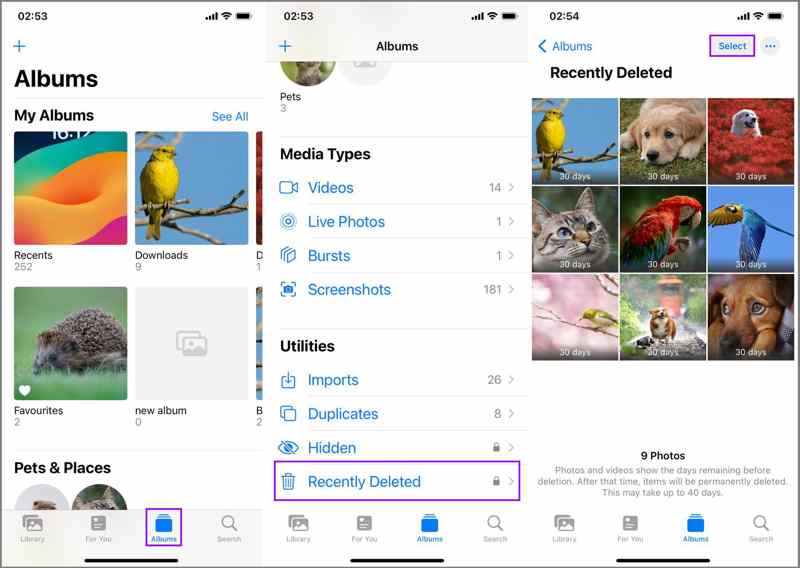
Βήμα 1. Ανοίξτε το Φωτογραφίες app στο iPhone σας.
Βήμα 2. Πηγαίνετε στο Άλμπουμ καρτέλα στο κάτω μέρος.
Βήμα 3. Επιλέξτε Πρόσφατα διαγράφηκε άλμπουμ κάτω Κοινόχρηστα.
Βήμα 4. Εδώ, μπορείτε να δείτε τις διαγραμμένες φωτογραφίες, να ανακτήσετε ορισμένα στοιχεία ή να τα διαγράψετε οριστικά.
Πού πηγαίνουν οι μόνιμα διαγραμμένες φωτογραφίες στο iPhone
Πού πηγαίνουν οι φωτογραφίες όταν διαγράφονται οριστικά σε ένα iPhone; Πριν αντικατασταθούν, οι φωτογραφίες σας εξακολουθούν να βρίσκονται στη μνήμη. Apeaksoft iPhone ανάκτηση δεδομένων μπορεί να σας βοηθήσει να βρείτε οριστικά διαγραμμένες φωτογραφίες και να τις ανακτήσετε.
Ένας γρήγορος τρόπος για να βρείτε πού βρίσκονται οι μόνιμα διαγραμμένες φωτογραφίες στο iPhone
- Βρείτε μόνιμα διαγραμμένες φωτογραφίες στο iPhone.
- Δείτε διαγραμμένες φωτογραφίες, βίντεο και άλλα δεδομένα.
- Επιλέξτε συγκεκριμένες φωτογραφίες στο iPhone για ανάκτηση.
- Δεν θα διακόψει τις υπάρχουσες φωτογραφίες στο iPhone σας.
- Λειτουργεί για ένα ευρύ φάσμα συσκευών iPhone και iPad.
Ασφαλής λήψη
Ασφαλής λήψη

Ακολουθούν τα βήματα για να βρείτε πού πηγαίνουν οι μόνιμα διαγραμμένες φωτογραφίες στο iPhone:
Βήμα 1. Σάρωση του iPhone σας
Εκκινήστε το λογισμικό αποκατάστασης φωτογραφιών αφού το εγκαταστήσετε στον υπολογιστή σας. Υπάρχει μια άλλη έκδοση για Mac. Συνδέστε το iPhone σας στον υπολογιστή σας με ένα καλώδιο Lightning. Στη συνέχεια, το λογισμικό θα εντοπίσει τη συσκευή σας. Επιλέξτε το Ανάκτηση από τη συσκευή iOS Καρτέλα και κάντε κλικ στο έναρξη σάρωσης κουμπί.
Συμβουλές: Αν έχετε αντίγραφο ασφαλείας του iTunes ή του iCloud, επιλέξτε Ανάκτηση από το αρχείο αντιγράφου ασφαλείας του iTunes or Ανάκτηση από το αρχείο αντιγράφων iCloud Αντιθέτως.
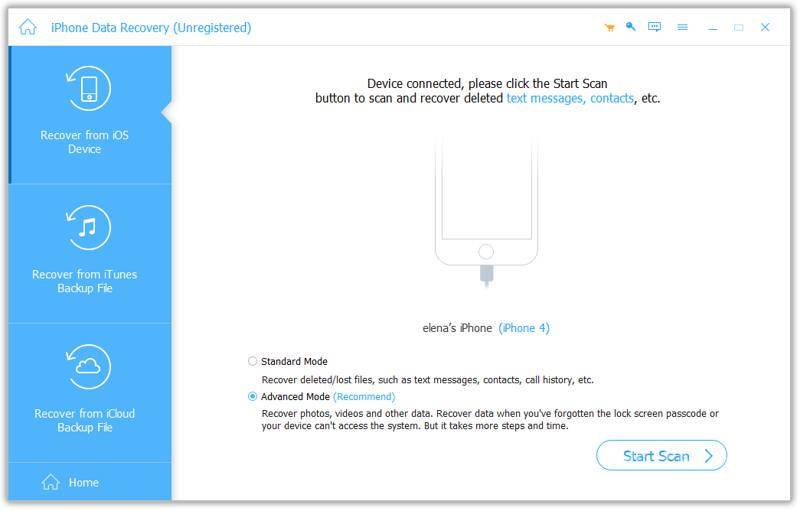
Βήμα 2. Βρείτε διαγραμμένες φωτογραφίες
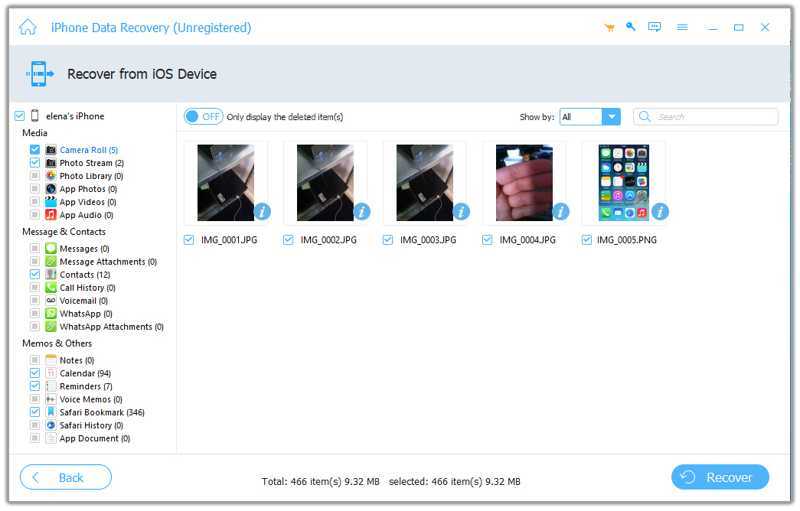
Μόλις ολοκληρωθεί η σάρωση του iPhone, επιλέξτε τους τύπους δεδομένων που θέλετε να δείτε, όπως Roll κάμερα. Στη συνέχεια, επιλέξτε Εμφάνιση μόνο διαγραμμένων στην επάνω κορδέλα για να βρείτε πού βρίσκονται οι οριστικά διαγραμμένες φωτογραφίες στο iPhone σας.
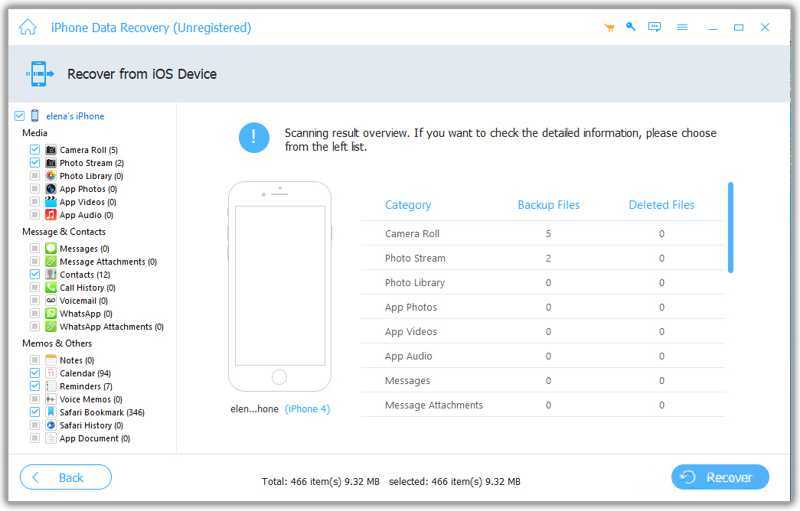
Βήμα 3. Ανάκτηση διαγραμμένων φωτογραφιών
Αν θέλετε να ανακτήσετε διαγραμμένες φωτογραφίες, επιλέξτε τες και κάντε κλικ στο Ανάκτηση κουμπί. Στη συνέχεια, ορίστε έναν φάκελο εξόδου και επιβεβαιώστε τον.
Μέρος 2: Πού πηγαίνουν οι διαγραμμένες φωτογραφίες στο Android
Πού πηγαίνουν οι διαγραμμένες φωτογραφίες στο Android
Πού πηγαίνουν οι διαγραμμένες φωτογραφίες στο Android; Η ενσωματωμένη εφαρμογή Αρχεία διαθέτει έναν φάκελο Κάδος. Μπορείτε να βρείτε διαγραμμένες φωτογραφίες και αρχεία στον Κάδο. Λάβετε υπόψη ότι ο φάκελος διατηρεί μόνο τις πρόσφατα διαγραμμένες φωτογραφίες.
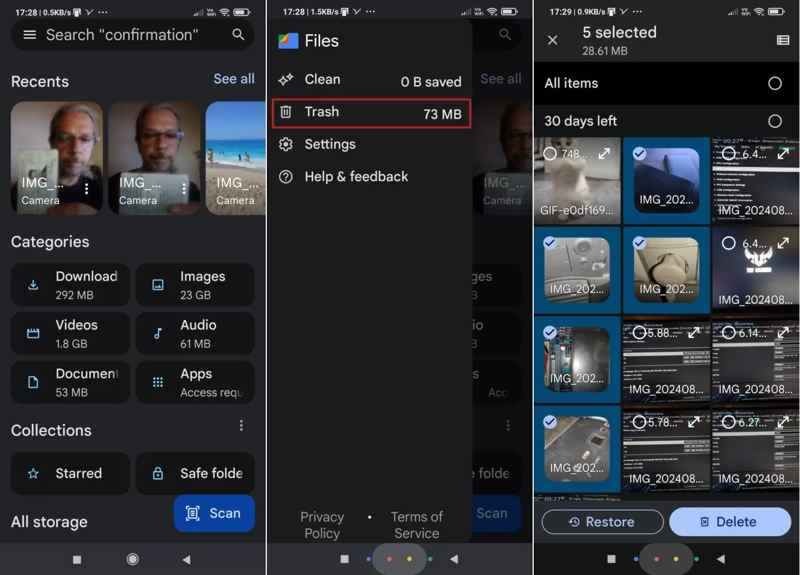
Βήμα 1. Εκτελέστε το Αρχεία app στο τηλέφωνό σας.
Βήμα 2. Αγγίξτε το Χάμπουργκερ και επιλέξτε σκουπίδια.
Βήμα 3. Εδώ, μπορεί να βρείτε φωτογραφίες που διαγράφηκαν πρόσφατα.
Βήμα 4. Κρατήστε μια φωτογραφία, επιλέξτε τα στοιχεία που θέλετε και πατήστε Επαναφορά.
Πού πηγαίνουν οι μόνιμα διαγραμμένες φωτογραφίες στο Android
Εάν δεν μπορείτε να βρείτε τις διαγραμμένες φωτογραφίες στον φάκελο Κάδος απορριμμάτων, αυτές διαγράφονται οριστικά από τη μνήμη του τηλεφώνου σας. Apeaksoft Android Data Recovery μπορεί να σας βοηθήσει να βρείτε πού πηγαίνουν οι οριστικά διαγραμμένες φωτογραφίες στη συσκευή σας Android.
Ένας γρήγορος τρόπος για να βρείτε πού βρίσκονται οι μόνιμα διαγραμμένες φωτογραφίες στο Android
- Βρείτε γρήγορα φωτογραφίες που έχουν διαγραφεί οριστικά.
- Ανάκτηση διαγραμμένων φωτογραφιών χωρίς δημιουργία αντιγράφων ασφαλείας.
- Εργαστείτε σε φωτογραφίες στη Συλλογή και στις εφαρμογές.
- Υποστηρίξτε ένα ευρύ φάσμα επωνυμιών Android.
Ασφαλής λήψη
Ασφαλής λήψη

Ακολουθούν τα βήματα για να βρείτε πού πηγαίνουν οι οριστικά διαγραμμένες φωτογραφίες στο Android:
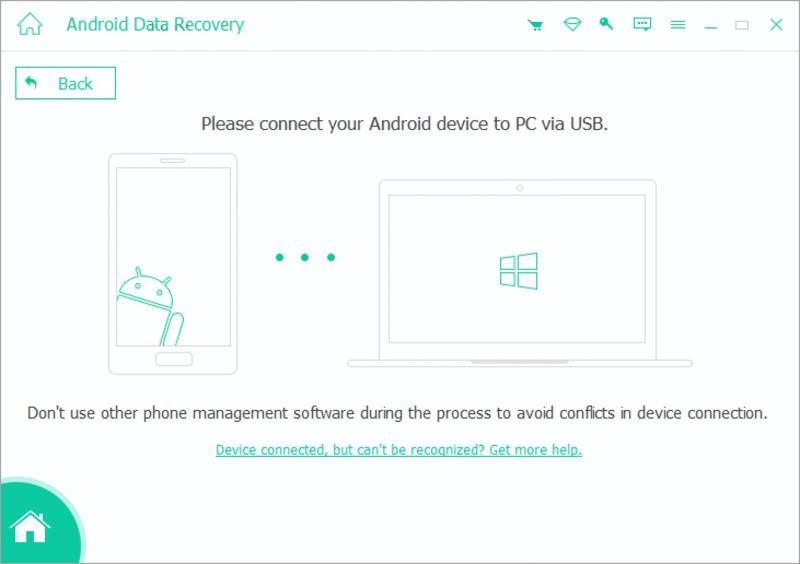
Βήμα 1. Συνδεθείτε στο τηλέφωνό σας
Εγκαταστήστε το εργαλείο ανάκτησης φωτογραφιών στον υπολογιστή σας και εκκινήστε το. Συνδέστε το τηλέφωνό σας στον υπολογιστή σας με ένα καλώδιο USB. Ενεργοποιήστε τη λειτουργία εντοπισμού σφαλμάτων USB στο τηλέφωνό σας και περιμένετε να αναγνωρίσει το εργαλείο τη συσκευή σας.
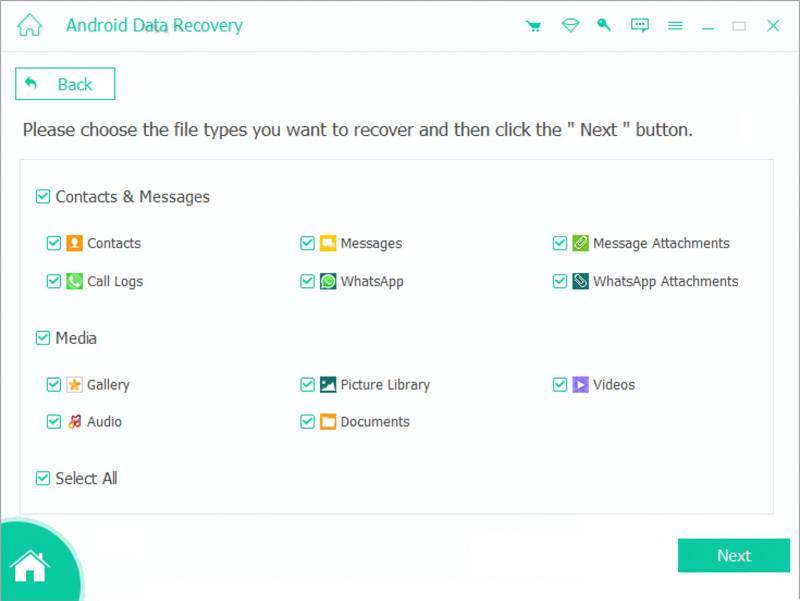
Βήμα 2. Βρείτε διαγραμμένες φωτογραφίες
Επιλέξτε το πλαίσιο δίπλα στο Γκαλερί και άλλους τύπους αρχείων που θέλετε να βρείτε. Κάντε κλικ στο Επόμενο για να ξεκινήσετε να βρίσκετε φωτογραφίες στο τηλέφωνό σας.
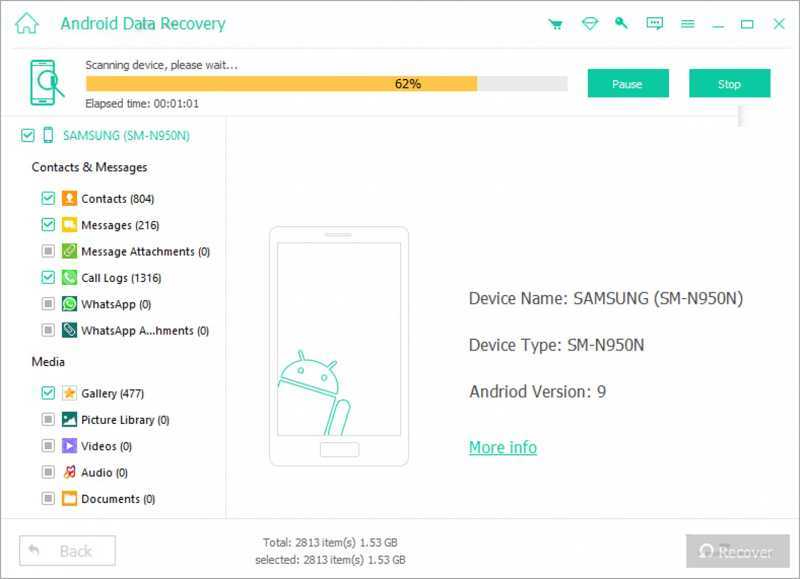
Βήμα 3. Ανάκτηση διαγραμμένων φωτογραφιών
Στη συνέχεια, επιλέξτε Γκαλερί και εναλλαγή Εμφανίζονται μόνο τα διαγραμμένα στοιχεία για να δείτε τις διαγραμμένες φωτογραφίες στο τηλέφωνό σας. Επιλέξτε τις φωτογραφίες που θέλετε και κάντε κλικ στην επιλογή Ανάκτηση. Ακολουθήστε τις οδηγίες στην οθόνη για να αποθηκεύσετε τις φωτογραφίες.
Περισσότερες Πληροφορίες
Μέρος 3: Πού πηγαίνουν οι διαγραμμένες φωτογραφίες σε Windows και Mac
Πού πηγαίνουν οι διαγραμμένες φωτογραφίες σε Windows και Mac
Εάν διαγράψετε μια φωτογραφία σε Windows ή Mac, θα αφαιρεθεί στον φάκελο "Κάδος Ανακύκλωσης" ή "Κάδος Απορριμμάτων". Πριν αδειάσετε τον φάκελο, μπορείτε να βρείτε αποτελεσματικά πού πηγαίνουν οι διαγραμμένες φωτογραφίες στον υπολογιστή σας.
Στα Windows
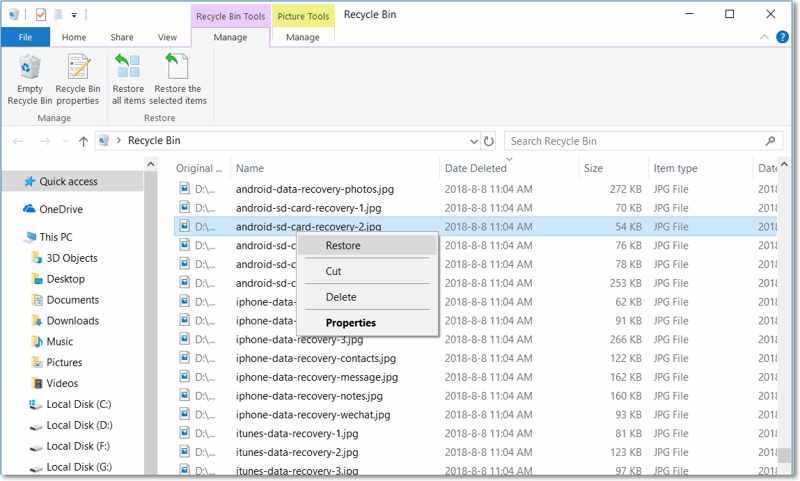
Βήμα 1. Ανοίξτε το Recycle Bin από την επιφάνεια εργασίας σας.
Βήμα 2. Βρείτε τις διαγραμμένες φωτογραφίες και επιλέξτε τις.
Βήμα 3. Κάντε δεξί κλικ σε μια επιλεγμένη φωτογραφία και επιλέξτε Επαναφορά.
Σε macOS
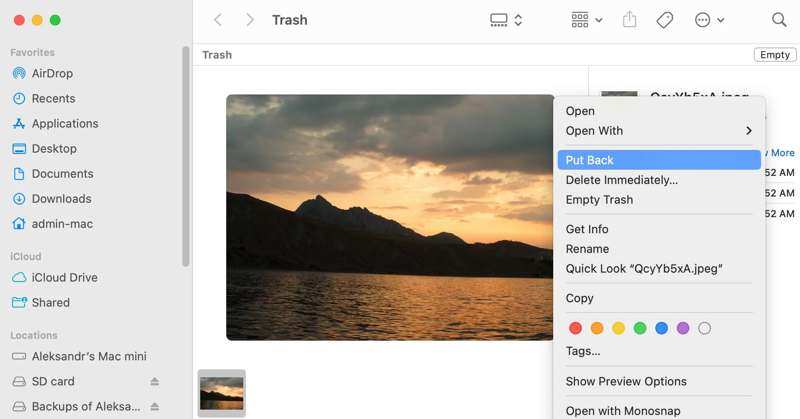
Βήμα 1. Εκτελέστε το σκουπίδια από τη γραμμή Dock.
Βήμα 2. Επιλέξτε μια διαγραμμένη φωτογραφία.
Βήμα 3. Κάντε δεξί κλικ πάνω του και επιλέξτε Βάλε πίσω.
Πού πηγαίνουν οι μόνιμα διαγραμμένες φωτογραφίες σε Windows και Mac
Πού πηγαίνουν οι φωτογραφίες που έχουν διαγραφεί οριστικά στον υπολογιστή σας; Apeaksoft Data Recovery μπορεί να σας βοηθήσει να τις βρείτε και να σας επιτρέψει να επαναφέρετε φωτογραφίες ακόμα και αν έχουν διαγραφεί ή καταστραφεί οριστικά.
Ένας απόλυτος τρόπος για να βρείτε πού πηγαίνουν οι διαγραμμένες φωτογραφίες σε Windows/Mac
- Ανάκτηση διαγραμμένων φωτογραφιών με ένα κλικ.
- Προεπισκόπηση φωτογραφιών για επιλεκτική ανάκτηση.
- Υποστηρίξτε όλες σχεδόν τις μορφές φωτογραφιών.
- Συμβατό με Windows 11 έως XP, macOS 10.7 ή νεότερη έκδοση.
Ασφαλής λήψη
Ασφαλής λήψη

Ακολουθούν τα βήματα για να βρείτε πού τοποθετούνται οι μόνιμες φωτογραφίες στον υπολογιστή σας:
Βήμα 1. Εγκατάσταση λογισμικού ανάκτησης φωτογραφιών
Εκτελέστε το πρόγραμμα ανάκτησης φωτογραφιών μόλις το εγκαταστήσετε στον υπολογιστή σας. Μεταβείτε στη διεύθυνση Αποκατάσταση σκληρού δίσκου, επιλέξτε τον επιθυμητό δίσκο και κάντε κλικ έναρξη σάρωσης.

Βήμα 2. Βρείτε διαγραμμένες φωτογραφίες
Στη συνέχεια, μεταβείτε στο Λίστα τύπων καρτέλα, επιλέξτε Εικόνα, και ελέγξτε Μόνο Εμφάνιση έχει διαγραφεί για να βρείτε διαγραμμένες φωτογραφίες.

Βήμα 3. Ανάκτηση διαγραμμένων φωτογραφιών
Επιλέξτε τις φωτογραφίες που θέλετε να επαναφέρετε, κάντε κλικ στο Ανάκτηση κουμπί, ορίστε έναν φάκελο εξόδου και επιβεβαιώστε την ανάκτηση φωτογραφιών.

Συμπέρασμα
Τώρα, θα πρέπει να καταλάβετε Πού πηγαίνουν οι φωτογραφίες όταν διαγράφονται οριστικά σε ένα iPhone, τηλέφωνο Android ή υπολογιστή. Μπορείτε να ακολουθήσετε τον οδηγό μας για να βρείτε πρόσφατα ή μόνιμα διαγραμμένες φωτογραφίες, ακόμα κι αν δεν έχετε αντίγραφο ασφαλείας. Τα Apeaksoft iPhone Data Recovery, Apeaksoft Android Data Recovery και Apeaksoft Data Recovery μπορούν να βρουν μόνιμα διαγραμμένες φωτογραφίες χωρίς αντίγραφο ασφαλείας.
Σχετικά άρθρα




