

Πώς να μορφοποιήσετε μια κάρτα SD σε Windows, Mac και Android & Συμβουλές αποκατάστασης

Τι σημαίνει η μορφοποίηση κάρτας SD;
Είναι αναστρέψιμο;
Θέλω να μεταφέρω δεδομένα από την κάρτα SD στον υπολογιστή, αλλά πάτησα κατά λάθος το κουμπί μορφοποίησης. Πώς να καταργήσω τη μορφοποίηση μιας κάρτας SD;
Μορφοποίηση κάρτας SD θα μπορούσε να σας βοηθήσει να απαλλαγείτε από όλα τα δεδομένα στην κάρτα SD σας με ένα μόνο κλικ, κάτι που είναι ένας συνηθισμένος τρόπος για να διορθώσετε σφάλματα ή να ελευθερώσετε χώρο αποθήκευσης. Ωστόσο, αν το πατήσετε κατά λάθος, όλα τα αρχεία σας θα χαθούν μόνιμα, κάτι που μπορεί να είναι επικίνδυνο εάν δεν έχετε δημιουργήσει αντίγραφα ασφαλείας των δεδομένων έγκαιρα.
Μην ανησυχείτε! Σε αυτόν τον οδηγό, θα μάθετε τι σημαίνει η μορφοποίηση μιας κάρτας SD, πώς να τη μορφοποιήσετε σε Android, Windows και Mac και τι πρέπει να κάνετε εάν χρειαστεί να ανακτήσετε δεδομένα από μια μορφοποιημένη κάρτα SD.
ΠΕΡΙΕΧΟΜΕΝΟ ΣΕΛΙΔΑΣ:
- Μέρος 1: Τι σημαίνει η μορφοποίηση μιας κάρτας SD
- Μέρος 2: Πώς να μορφοποιήσετε την κάρτα SD σε τηλέφωνο Android
- Μέρος 3: Πώς να διαμορφώσετε μια κάρτα SD σε υπολογιστή με Windows
- Μέρος 4: Πώς να μορφοποιήσετε την κάρτα SD σε Mac
- Συμβουλές μπόνους - Πώς να ανακτήσετε δεδομένα από μορφοποιημένη κάρτα SD
Μέρος 1: Τι σημαίνει η μορφοποίηση μιας κάρτας SD
Τι μπορεί να κάνει η μορφοποίηση της κάρτας SD;
Η μορφοποίηση της κάρτας SD είναι μια απλή διαδικασία καθαρισμού της κάρτας. Δεν καταργεί μόνο όλα τα τρέχοντα δεδομένα, αρχεία και πληροφορίες στην κάρτα, αλλά δημιουργεί και ένα νέο σύστημα αρχείων. Σε αντίθεση με τη διαγραφή αρχείων, η μορφοποίηση της κάρτας SD διαγράφει ολόκληρη την κάρτα, αντί να καταστρέφει απλώς το σύστημα αρχείων.
Θα διαγράψει δεδομένα μια μορφή κάρτας SD;
Όπως αναφέρθηκε προηγουμένως, θα διαγράψει όλα τα αρχεία στην κάρτα SD σας, όπως φωτογραφίες, βίντεο, έγγραφα, μουσική και άλλα. Η λειτουργία θα καθαρίσει το σύστημα αρχείων και θα επισημάνει τον χώρο αποθήκευσης ως διαθέσιμο για νέα δεδομένα, καθιστώντας τα αρχεία που ήταν αποθηκευμένα προηγουμένως μη προσβάσιμα. Αλλά μήπως αυτό σημαίνει ότι θα χάσετε αυτά τα αρχεία για πάντα; Η απάντηση εξαρτάται από την απόφασή σας. Σε πολλές περιπτώσεις, τα μορφοποιημένα δεδομένα δεν καταστρέφονται αμέσως. Εάν θέλετε να ανακτήσετε τα διαγραμμένα αρχεία από μια μορφοποιημένη κάρτα SD, επαγγελματίας Λογισμικό ανάκτησης δεδομένων SD, όπως το Apeaksoft Data Recovery, θα μπορούσε να σας βοηθήσει εάν τα μορφοποιημένα δεδομένα δεν έχουν αντικατασταθεί.
Συμβουλές:
Μπορείτε να διαμορφώσετε μια κάρτα SD χωρίς να χάσετε δεδομένα;
Στις περισσότερες περιπτώσεις, δεν είναι δυνατή η μορφοποίησή της χωρίς να χαθούν αρχεία. Αν θέλετε να διατηρήσετε τα δεδομένα σας, καλό είναι να δημιουργήσετε αντίγραφα ασφαλείας της κάρτας SD σε έναν υπολογιστή ή σε χώρο αποθήκευσης στο cloud πριν από τη μορφοποίηση.
Ποιο είναι το όφελος της μορφοποίησης μιας κάρτας SD;
Αν η μορφοποίηση μιας κάρτας SD καθαρίζει όλα τα δεδομένα, γιατί να το κάνουμε αυτό; Τα οφέλη περιλαμβάνουν:
- Πρώτα απ 'όλα, πρόκειται για μια βασική αντιμετώπιση προβλημάτων. Εάν η κάρτα SD σας δεν εντοπιστεί από το smartphone, την ψηφιακή φωτογραφική μηχανή ή τον υπολογιστή σας, η διαμόρφωση θα μπορούσε να επαναφέρει το σύστημα αρχείων σε κανονικό επίπεδο.
- Δεν θα καθαρίσει τα υπάρχοντα αρχεία, αλλά θα σβήσει επίσης ιούς, κακόβουλα προγράμματα, Trojans κ.λπ. Εάν υποψιάζεστε ότι η κάρτα SD σας έχει μολυνθεί με ιό, η μορφοποίηση της κάρτας SD θα μπορούσε να τον απαλλαγεί απλά.
- Ένα άλλο πλεονέκτημα της μορφοποίησης μιας κάρτας SD είναι η ανακατασκευή του συστήματος αρχείων μετά την καταστροφή της κάρτας SD.
Επομένως, αν χρειαστεί να διαμορφώσετε μια κάρτα SD, απλώς διαβάστε περισσότερα!
Μέρος 2: Πώς να μορφοποιήσετε την κάρτα SD σε τηλέφωνο Android
Βήμα 1. Τοποθετήστε την κάρτα SD στο τηλέφωνό σας Android (Η κάρτα SD δεν διαβάζει?), ξεκλειδώστε το τηλέφωνό σας και ανοίξτε το Ρυθμίσεις εφαρμογή από την περιοχή ειδοποιήσεων εφαρμογών.
Βήμα 2. Μετακινηθείτε προς τα κάτω για να βρείτε το Αποθηκευτικός χώρος επιλογή και πατήστε σε αυτήν. Εντοπίστε την ενότητα κάρτας SD και πατήστε Μορφοποιήστε την κάρτα SD για να διαγράψετε όλα τα δεδομένα σε αυτό.
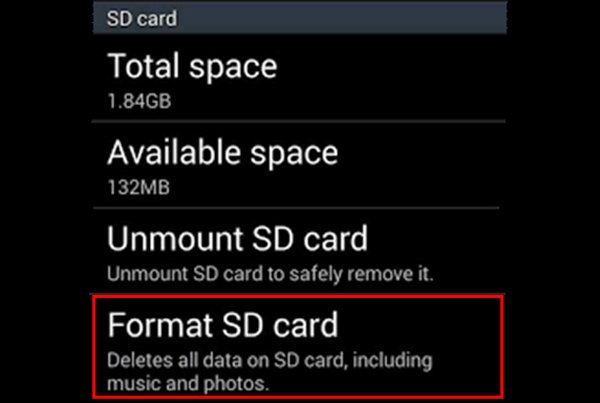
Συμβουλές: Δεν είναι δυνατή η μορφοποίηση της κάρτας SD ή η κάρτα SD δεν μορφοποιείται στο smartphone; Μπορείτε να δοκιμάσετε να το κάνετε σε έναν υπολογιστή.
Μέρος 3: Πώς να διαμορφώσετε μια κάρτα SD σε υπολογιστή με Windows
Βήμα 1. Τοποθετήστε την κάρτα SD στον υπολογιστή σας με Windows, ανοίξτε Ο Υπολογιστής μου/Αυτός ο Υπολογιστής από την επιφάνεια εργασίας και θα βρείτε την κάρτα SD κάτω από το Φορητές συσκευές περιοχή.
Βήμα 2. Κάντε δεξί κλικ πάνω του και επιλέξτε Μορφή στην κινούμενη γραμμή μενού για να ανοίξετε το παράθυρο μορφοποίησης κάρτας SD.
Βήμα 3. Υπάρχουν τρία συστήματα αρχείων:
Το NTFS είναι η προεπιλεγμένη μορφή του λειτουργικού συστήματος των Windows.
Το FAT32 είναι μια ευρέως συμβατή μορφή.
Το exFAT είναι συμβατό με τα Windows και Mac.
Εάν δεν είναι η πρώτη φορά που κάνετε μορφοποίηση της κάρτας SD, επιλέξτε το πλαίσιο δίπλα στο Γρήγορη διαμόρφωση.
Βήμα 4. Τέλος, κάντε κλικ στο Αρχική για να ξεκινήσει η διαδικασία.

Μέρος 4: Πώς να μορφοποιήσετε την κάρτα SD σε Mac
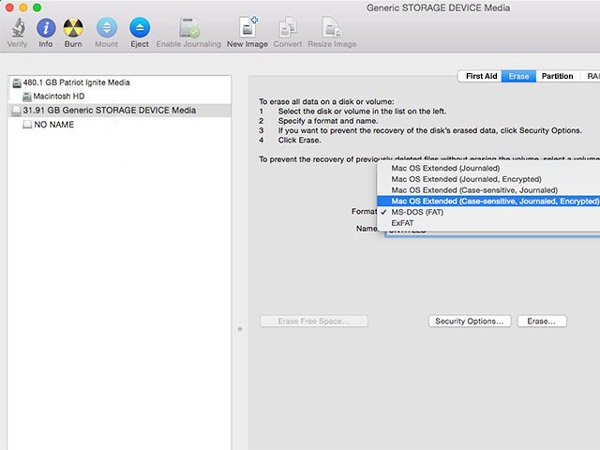
Βήμα 1. Επίσης, τοποθετήστε την κάρτα SD στην υποδοχή του υπολογιστή Mac. Ανοίξτε το δίσκο Utility εφαρμογή και βρείτε την κάρτα SD σας κάτω από Εξωτερικός στην αριστερή στήλη.
Βήμα 2. Εντοπίστε την επάνω κορδέλα και κάντε κλικ σε αυτήν. διαγράψετε για να ανοίξετε το παράθυρο μορφοποίησης κάρτας SD.
Βήμα 3. Ανοίξτε το αναπτυσσόμενο μενού του Μορφή και επιλέξτε μια κατάλληλη μορφή, δώστε ένα όνομα για την κάρτα SD και, στη συνέχεια, κάντε κλικ στο διαγράψετε κουμπί.
Συμβουλές μπόνους - Πώς να ανακτήσετε δεδομένα από μορφοποιημένη κάρτα SD
Μερικοί άνθρωποι διαμορφώνουν μια κάρτα SD κατά λάθος. Ως αποτέλεσμα, όλα τα δεδομένα θα διαγραφούν από την κάρτα SD. Είναι δυνατή η κατάργηση της μορφοποίησης της κάρτας SD; Η απάντηση είναι απλή, ναι. Το μόνο που χρειάζεστε είναι ένα επαγγελματικό εργαλείο ανάκτησης δεδομένων κάρτας SD, όπως Apeaksoft Data Recovery.
Ανάκτηση δεδομένων από μορφοποιημένη κάρτα SD
- Ένα κλικ για να ανακτήσετε τα διαγραμμένα αρχεία από μια διαμορφωμένη κάρτα SD.
- Υποστηρίξτε ένα ευρύτερο φάσμα τύπων δεδομένων, συμπεριλαμβανομένων όλων των μορφών εικόνας, εγγράφου, ήχου, βίντεο και email.
- Ανακτήστε τα αρχεία σας από την μορφοποιημένη κάρτα SD στην αρχική τους μορφή και ποιότητα.
- Κάντε προεπισκόπηση των ανακτήσιμων αρχείων και επιλέξτε συγκεκριμένα για ανάκτηση.
- Συμβατό με Windows 11/10/8.1/8/7/Vista/XP (SP2 ή νεότερη έκδοση) και Mac OS X 10.7 ή νεότερη έκδοση (συμπεριλαμβανομένου του macOS 26).
- Εκτός από τη μορφή κάρτας SD, ισχύει επίσης για τυχαία διαγραφή, επίθεση από ιούς, σφάλμα συστήματος και πολλά άλλα.
Ασφαλής λήψη
Ασφαλής λήψη

Βήμα 1. Κατεβάστε και εγκαταστήστε το Data Recovery στον υπολογιστή σας. Τοποθετήστε την διαμορφωμένη κάρτα SD στον υπολογιστή σας και εκκινήστε το καλύτερο πρόγραμμα ανάκτησης κάρτας SD.

Βήμα 2. Πηγαίνετε στο Ανάκτηση κάρτας USB / SD καρτέλα και επιλέξτε την κάρτα SD σας. Αυτό το πρόγραμμα θα λειτουργήσει μόλις κάνετε κλικ στο Δίσκος σάρωσης κουμπί.

Βήμα 3. Μετά τη σάρωση, θα εμφανιστεί το παράθυρο αποτελεσμάτων. Για παράδειγμα, μεταβείτε στο Βίντεο από την αριστερή πλαϊνή μπάρα και θα εμφανιστούν αρκετοί φάκελοι με ονόματα AVI, MP4, 3GP, FLV κ.λπ. Μεταβείτε σε κάθε φάκελο και αναζητήστε τα αρχεία που θέλετε να ανακτήσετε. Φίλτρα Η λειτουργία στην επάνω κορδέλα θα μπορούσε να σας βοηθήσει να εντοπίσετε τα αρχεία γρήγορα.

Βήμα 4. Επιλέξτε τα πλαίσια μπροστά από κάθε αρχείο που θέλετε και κάντε κλικ στο Ανάκτηση όλων για να ξεκινήσει η κατάργηση της μορφοποίησης της κάρτας SD. Περιμένετε να ολοκληρωθεί και, στη συνέχεια, μπορείτε να αποκτήσετε πρόσβαση και να επεξεργαστείτε τα αρχεία σας κανονικά.

Συμπέρασμα
Τώρα ξέρετε πώς να το κάνετε μορφοποιήστε μια κάρτα SD και πώς να ανακτήσετε δεδομένα από μια κάρτα SD σε περίπτωση που χάσετε σημαντικά δεδομένα κατά λάθος. Συνιστάται να έχετε Αντίγραφο ασφαλείας κάρτας SD εκ των προτέρων. Εάν όχι, λογισμικό όπως το Apeaksoft Data Recovery μπορεί επίσης να σας βοηθήσει να καταργήσετε τη μορφοποίηση της κάρτας SD εάν τα δεδομένα δεν έχουν αντικατασταθεί.
Σχετικά άρθρα
Εάν η προτροπή για την κάρτα SD σας είναι κλειδωμένη, μην βιαστείτε να τη διαμορφώσετε. Κατακτήστε τη σωστή μέθοδο για να την ξεκλειδώσετε και να συνεχίσετε την κανονική χρήση μέσα σε ένα λεπτό εύκολα.
Θέλετε να μετακινήσετε φωτογραφίες από Samsung, stock Android ή Google Photos; Αυτό το άρθρο θα επεξηγήσει καθένα από αυτά και θα εισαγάγει έναν άλλο ολοκληρωμένο τρόπο.
Όταν εισάγετε μια κάρτα SD στον υπολογιστή σας, ενδέχεται να δείτε κενή κάρτα SD ή μη υποστηριζόμενο σύστημα αρχείων. Πώς μπορείτε να λύσετε το πρόβλημα;
Εάν δεν μπορείτε να αποκτήσετε πρόσβαση σε αρχεία Android λόγω κατεστραμμένης/κατεστραμμένης κάρτας SD, μπορείτε να διαβάσετε αυτό το άρθρο και να ακολουθήσετε αυτόν τον λεπτομερή οδηγό επισκευής κάρτας SD χωρίς απώλεια δεδομένων.



