


Πώς να αποθηκεύσετε αποτελεσματικά μια παρουσίαση διαφανειών στο iPhone σας

Μια παρουσίαση διαφανειών είναι μια παρουσίαση μιας σειράς στατικών ή δυναμικών εικόνων σε μια οθόνη έργου ή σε μια ψηφιακή συσκευή προβολής σε μια προκαθορισμένη ακολουθία. Αυτός είναι ένας βολικός τρόπος για να προβάλετε και να οργανώσετε φωτογραφίες. Στην εφαρμογή Φωτογραφίες σε συσκευές iOS, μπορείτε να δημιουργήσετε μια παρουσίαση διαφανειών για να δείτε μια επιλογή φωτογραφιών και βίντεο. Αυτός ο οδηγός εξηγεί πώς να δημιουργήσετε και να Αποθήκευση μιας παρουσίασης στο iPhone σας για να οργανώσετε εύκολα τα αρχεία πολυμέσων σας.
ΠΕΡΙΕΧΟΜΕΝΟ ΣΕΛΙΔΑΣ:
Μέρος 1: Πώς να αποθηκεύσετε μια παρουσίαση διαφανειών στο iPhone στις Φωτογραφίες
Όπως αναφέρθηκε προηγουμένως, η λειτουργία παρουσίασης διαφανειών στην εφαρμογή Φωτογραφίες είναι ένας ιδανικός τρόπος για να προβάλλετε γρήγορα τις φωτογραφίες και τα βίντεό σας. Εφόσον δημιουργήσετε μια παρουσίαση διαφανειών, αποθηκεύεται αυτόματα ως ανάμνηση. Ακολουθούν τα βήματα για να αποθηκεύσετε μια παρουσίαση διαφανειών iPhone.
Βήμα 1. Εκτελέστε το Φωτογραφίες από την αρχική οθόνη σας.
Βήμα 2. Μεταβείτε στο άλμπουμ στο Άλμπουμ καρτέλα όπου βρίσκονται τα επιθυμητά αρχεία πολυμέσων. Για να επιλέξετε στοιχεία σε άλμπουμ, μεταβείτε στην Βιβλιοθήκη Tab.
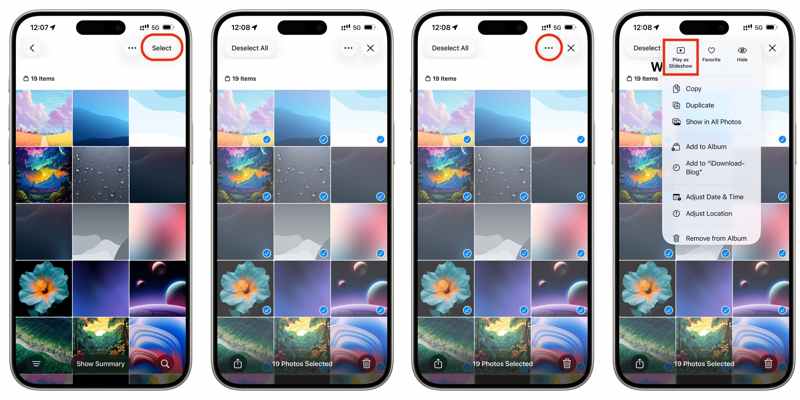
Βήμα 3. Αγγίξτε το Αγορά στην επάνω δεξιά γωνία και πατήστε κάθε φωτογραφία και βίντεο που θέλετε να χρησιμοποιήσετε.
Βήμα 4. Στη συνέχεια, πατήστε το Περισσότερο κουμπί με εικονίδιο τριών κουκκίδων και επιλέξτε Αναπαραγωγή ως παρουσίαση διαφανειών..
Βήμα 5. Στη συνέχεια, θα μεταφερθείτε στην οθόνη προεπισκόπησης.
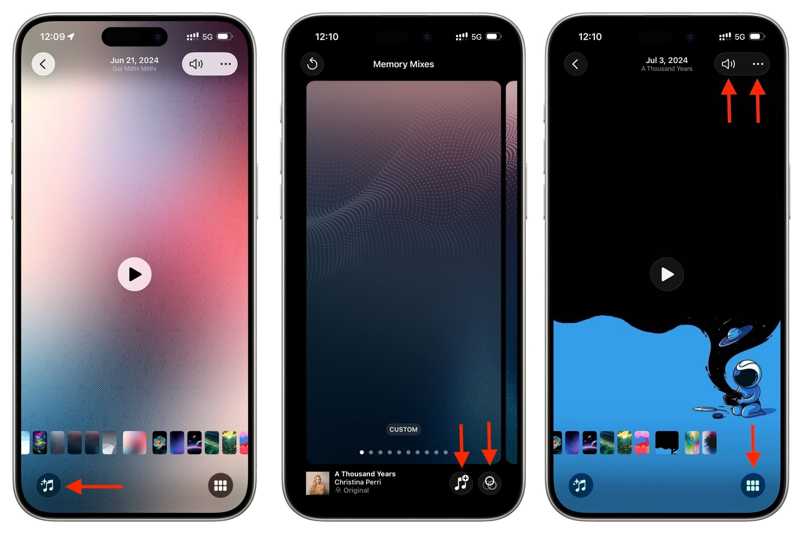
Βήμα 6. Αγγίξτε το Music κουμπί, επιλέξτε θέμακαι επιλέξτε μια εμφάνιση για να προσαρμόσετε την εμφάνιση της παρουσίασης.
Βήμα 7. Στη συνέχεια, πατήστε το Music κουμπί, επιλέξτε Musicκαι επιλέξτε ένα κομμάτι.
Βήμα 8. Προεπισκόπηση της εργασίας και πατήστε Ολοκληρώθηκε αν είστε ικανοποιημένοι.
Βήμα 9. Προαιρετικά, αν θέλετε να προσθέσετε ή να αφαιρέσετε φωτογραφίες, πατήστε το Slideshow κουμπί με ένα εικονίδιο έξι ορθογωνίων. Στη συνέχεια, πατήστε το πρόσθεση κουμπί για να επιλέξετε ή να αποεπιλέξετε τις φωτογραφίες.
Βήμα 10. Αν θέλετε να λάβετε άλλα εργαλεία επεξεργασίας, πατήστε το Περισσότερο κουμπί με ένα εικονίδιο με τρεις τελείες. Στη συνέχεια, επεξεργαστείτε τον τίτλο, την επανάληψη και άλλα.
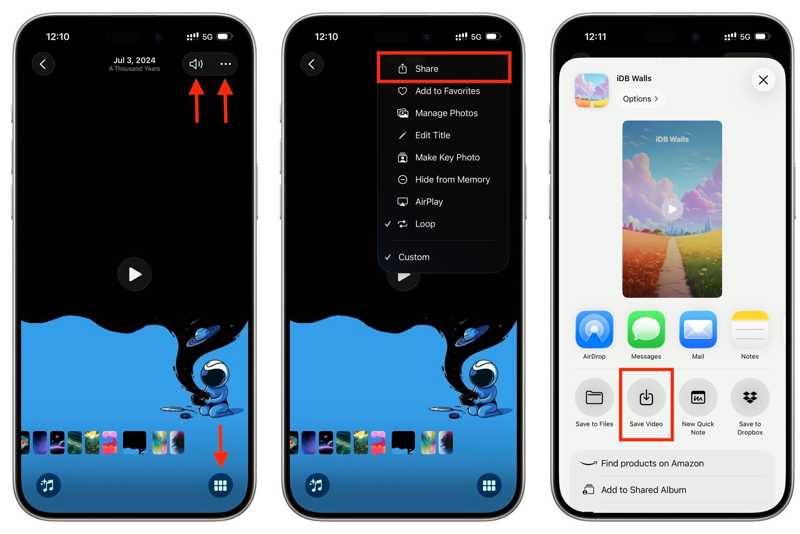
Βήμα 11. Για να αποθηκεύσετε την παρουσίαση διαφανειών iPhone, επιλέξτε Κοινοποίηση από το Περισσότερο μενού.
Βήμα 12. Pick Αποθήκευση βίντεο από την εργαλειοθήκη.
Σημείωση: Εάν η παρουσίαση περιλαμβάνει ένα τραγούδι που προστατεύεται από πνευματικά δικαιώματα, δεν μπορείτε να το αποθηκεύσετε.
Μέρος 2: Πώς να αποθηκεύσετε μια παρουσίαση διαφανειών σε iPhone με το iMovie
Η λειτουργία παρουσίασης διαφανειών στις Φωτογραφίες είναι ένας απλός τρόπος για να αποθηκεύσετε μια παρουσίαση διαφανειών στο iPhone. Ωστόσο, δεν διαθέτει λειτουργίες, όπως μεταβάσεις. Ευτυχώς, το iMovie προσφέρει περισσότερες λειτουργίες για την αποθήκευση φωτογραφιών σε μια παρουσίαση διαφανειών.
Βήμα 1. Ανοίξτε το iMovie app στο iPhone σας.
Βήμα 2. Πατήστε Δημιουργία έργου Και επιλέξτε Ταινία.
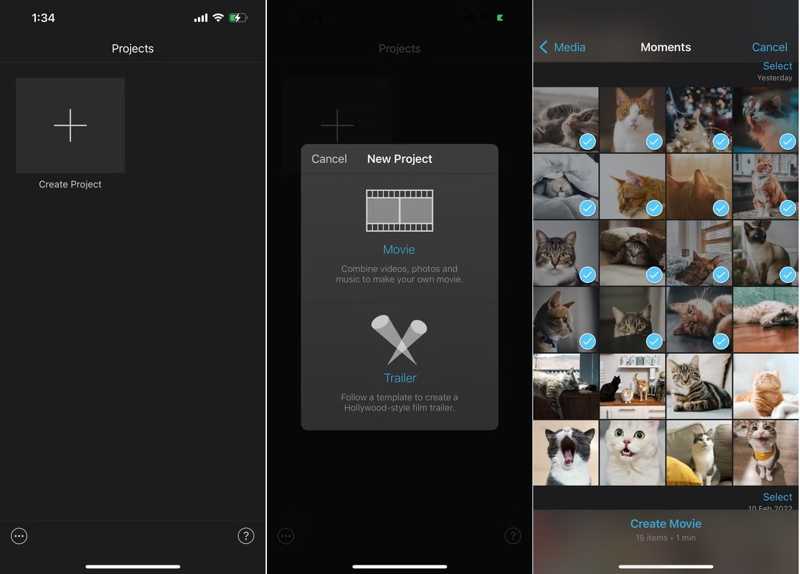
Βήμα 3. Επιλέξτε τις επιθυμητές εικόνες από το Άλμπουμ κάμερας.
Βήμα 4. Αφού επιλέξετε, πατήστε Δημιουργία ταινίας.
Βήμα 5. Αν θέλετε να προσθέσετε μια νέα φωτογραφία, μετακινήστε την παιδική χαρά στη σωστή θέση, πατήστε Πρόσθεση, επιλέξτε το στοιχείο και πατήστε Πρόσθεση.
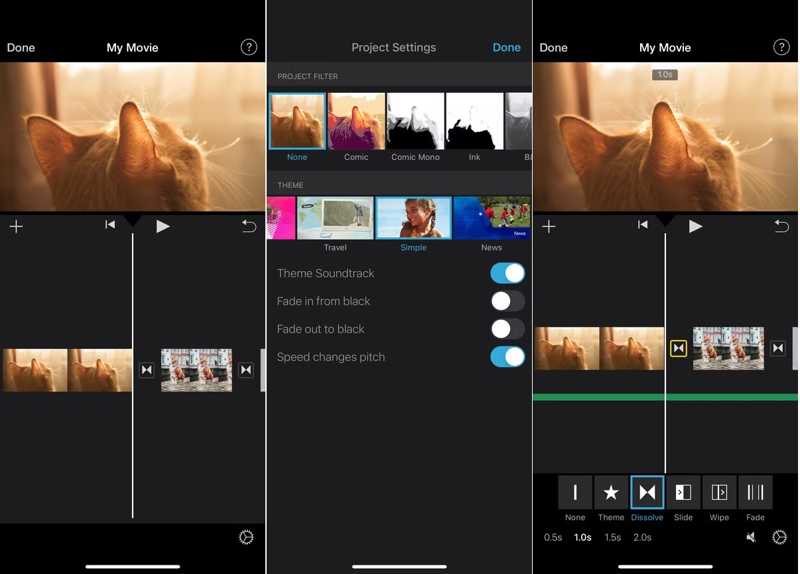
Βήμα 6. Για να αλλάξετε τη διάρκεια μιας φωτογραφίας, πατήστε την στη γραμμή χρόνου. Μετακινήστε τις κίτρινες λαβές.
Βήμα 7. Αγγίξτε το φόντο και πατήστε το Ρυθμίσεις κουμπί.
Βήμα 8. Ορίστε το φίλτρο, το θέμα και το κομμάτι ήχου.
Βήμα 9. Μετακινήστε την κεφαλή αναπαραγωγής ανάμεσα σε δύο φωτογραφίες και επιλέξτε ένα εφέ μετάβασης.
Βήμα 10. Μόλις ολοκληρωθεί η επεξεργασία, πατήστε Ολοκληρώθηκε.
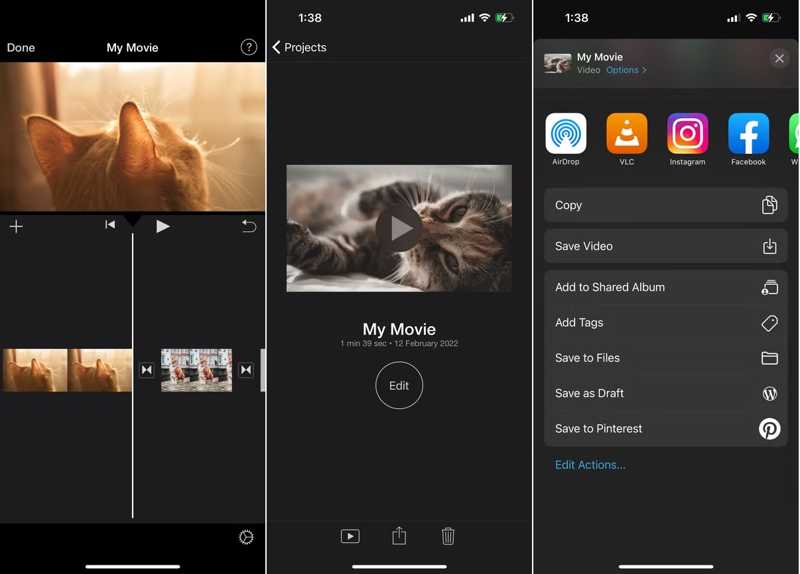
Βήμα 11. Αγγίξτε το Κοινοποίηση και επιλέξτε Αποθήκευση βίντεο για να αποθηκεύσετε την παρουσίαση διαφανειών του iPhone.
Περισσότερες Πληροφορίες
Μέρος 3: Συμβουλή μπόνους: Πώς να αποθηκεύσετε μια παρουσίαση διαφανειών iPhone σε έναν υπολογιστή
Μόλις αποθηκεύσετε μια παρουσίαση σε ένα iPhone, θα δημιουργηθεί ένα νέο αρχείο βίντεο. Αυτό σημαίνει ότι δημιουργείτε ένα αντίγραφο των επιλεγμένων φωτογραφιών. Για να ελευθερώσετε χώρο, μπορείτε να αποθηκεύσετε παρουσιάσεις iPhone στον υπολογιστή σας χρησιμοποιώντας Apeaksoft iPhone Transfer.

Λήψη από πάνω από 1,000,000 Χρήστες
- Αποθήκευση παρουσιάσεων από το iPhone στον υπολογιστή με καλώδιο.
- Προεπισκόπηση παρουσιάσεων iPhone για επιλεκτικό αντίγραφο ασφαλείας.
- Προσφέρετε επιπλέον λειτουργίες, όπως μετατροπέα φωτογραφιών.
- Υποστηρίξτε τις τελευταίες εκδόσεις των iOS και iPadOS.
Ασφαλής λήψη
Ασφαλής λήψη

Πώς να αποθηκεύσετε παρουσιάσεις διαφανειών iPhone σε υπολογιστή
Βήμα 1. Εγκαταστήστε το iPhone Transfer
Κατεβάστε και εγκαταστήστε το λογισμικό μεταφοράς παρουσιάσεων iPhone στον υπολογιστή ή το Mac σας. Εκκινήστε το όταν θέλετε να αποθηκεύσετε παρουσιάσεις iPhone. Συνδέστε το iPhone σας στον υπολογιστή σας με ένα καλώδιο Lightning. Εάν σας ζητηθεί, εμπιστευτείτε αυτόν τον υπολογιστή.
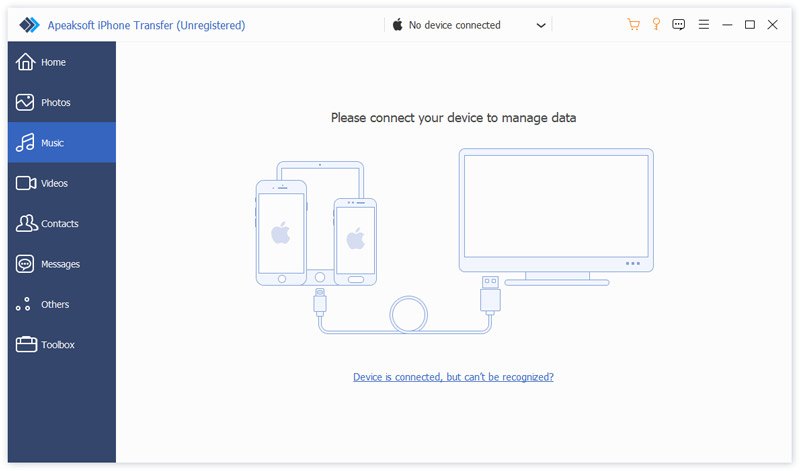
Βήμα 2. Προεπισκόπηση παρουσιάσεων διαφανειών
Μόλις εντοπιστεί η συσκευή σας, μεταβείτε στο Φωτογραφίες or Βίντεο καρτέλα, ανάλογα με την περίπτωσή σας. Δείτε όλες τις παρουσιάσεις στο iPhone σας.
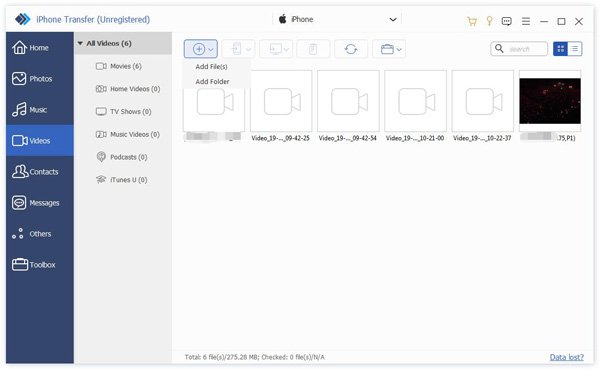
Βήμα 3. Αποθήκευση παρουσιάσεων iPhone
Επιλέξτε τις παρουσιάσεις διαφανειών iPhone. Κάντε κλικ στο PC στην επάνω μπάρα μενού και επιλέξτε Εξαγωγή σε Η / ΥΜεταβείτε στον φάκελο προορισμού και αποθηκεύστε τις παρουσιάσεις διαφανειών του iPhone. Κατά τη διάρκεια της διαδικασίας, διατηρήστε το iPhone σας συνδεδεμένο στον υπολογιστή σας.

Συμπέρασμα
Αυτός ο οδηγός εξήγησε πώς να Αποθήκευση παρουσιάσεων iPhoneΗ ενσωματωμένη εφαρμογή Φωτογραφίες σάς επιτρέπει να δημιουργήσετε μια παρουσίαση διαφανειών και να την αποθηκεύσετε ως βίντεο. Αν θέλετε να αποκτήσετε περισσότερα εργαλεία και στοιχεία επεξεργασίας, χρησιμοποιήστε την εφαρμογή iMovie για να μετατρέψετε τις φωτογραφίες και τα βίντεό σας σε παρουσίαση διαφανειών. Αν διαπιστώσετε ότι το iPhone σας δεν επαρκεί για την αποθήκευση περισσότερων φωτογραφιών και παρουσιάσεων διαφανειών, Apeaksoft iPhone Transfer μπορεί να σας βοηθήσει να μετακινήσετε παρουσιάσεις στον υπολογιστή σας.
 Apeaksoft iPhone Transfer
 Μεταφέρετε δεδομένα iOS μεταξύ συσκευών iOS, υπολογιστή και iTunes.
Ασφαλής λήψη
Ασφαλής λήψη
Σχετικά άρθρα




