

Πώς να μεταφέρετε το WhatsApp από Android/iOS σε Android

Μεταφορά WhatsApp σε Android έχει γίνει απαραίτητο κατά τις αναβαθμίσεις του τηλεφώνου, καθώς οι συνομιλίες πλέον περιέχουν προσωπικές και οικονομικές πληροφορίες. Αν δεν είστε λάτρης της τεχνολογίας, η διαδικασία είναι περίπλοκη. Οποιαδήποτε ακατάλληλη ενέργεια μπορεί να οδηγήσει σε απώλεια πληροφοριών. Αν είστε φανατικός χρήστης του WhatsApp και δεν θέλετε να χάσετε δεδομένα, καλό είναι να διαβάσετε τον οδηγό μας, να επιλέξετε την κατάλληλη μέθοδο και να ακολουθήσετε τα βήματα για να ολοκληρώσετε την εργασία.
ΠΕΡΙΕΧΟΜΕΝΟ ΣΕΛΙΔΑΣ:
Μέρος 1: Πώς να μετακινήσετε το WhatsApp από Android σε Android
Ένας εύκολος τρόπος για να μεταφέρετε το WhatsApp από Android σε Android είναι η ενσωματωμένη λειτουργία δημιουργίας αντιγράφων ασφαλείας. Σας επιτρέπει να μεταφέρετε όλες τις συνομιλίες και τα συνημμένα πολυμέσων στη νέα σας συσκευή Android ταυτόχρονα.
απαιτήσεις
1. Ένας λογαριασμός Google.
2. Αρκετός αποθηκευτικός χώρος στο Google Drive.
3. Ένα δίκτυο Wi-Fi.
4. Ο ίδιος αριθμός τηλεφώνου.
5. Μια φυσική κάρτα SIM ή eSIM.
Βήμα 1. Εκτελέστε το WhatsApp στο παλιό σας τηλέφωνο.
Βήμα 2. Πηγαίνετε στο Ρυθμίσεις καρτέλα στο κάτω μέρος.
Βήμα 3. Επιλέξτε συζητήσεις, και πατήστε Δημιουργία αντιγράφων συνομιλίας.
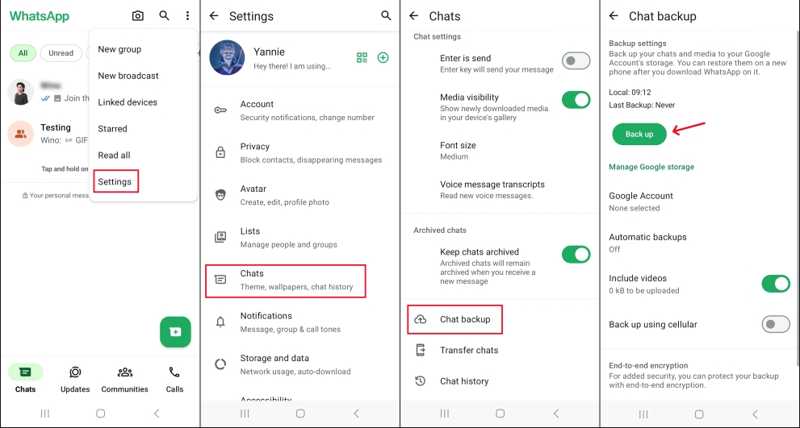
Βήμα 4. Εάν δεν έχετε προσθέσει τον Λογαριασμό σας Google, συσχετίστε τον για να ενεργοποιήσετε τον χώρο αποθήκευσης στο cloud για δημιουργία αντιγράφων ασφαλείας.
Βήμα 5. Στη συνέχεια, πατήστε το Δημιουργία αντιγράφων ασφαλείας για να ξεκινήσει αμέσως η δημιουργία αντιγράφων ασφαλείας του WhatsApp.
Βήμα 6. Όταν τελειώσετε, μεταβείτε στο νέο σας τηλέφωνο Android.
Βήμα 7. Ρυθμίστε το ακολουθώντας τις οδηγίες στην οθόνη. Αφαιρέστε την κάρτα SIM από την παλιά συσκευή και τοποθετήστε την στο νέο τηλέφωνο.
Βήμα 8. Προσθέστε τον ίδιο Λογαριασμό Google στη νέα σας συσκευή.
Βήμα 9. Στη συνέχεια, εγκαταστήστε το WhatsApp από το Google Play Store.
Βήμα 10. Ανοίξτε το και πατήστε Συμφωνώ και συνεχίζω.
Βήμα 11. Εισαγάγετε τον ίδιο αριθμό τηλεφώνου και πατήστε Επόμενο.
Βήμα 12. Πατήστε Επαναφορά για τη μετεγκατάσταση του WhatsApp από Android σε Android μόλις εντοπιστεί ένα αντίγραφο ασφαλείας.
Μέρος 2: Πώς να εξάγετε WhatsApp από iPhone σε Android
Ήταν περίπλοκο στο παρελθόν να εξάγετε μηνύματα WhatsApp από iPhone σε Android. Παρ' όλα αυτά, το WhatsApp κυκλοφόρησε μια νέα λειτουργία το 2025, Μετακίνηση συνομιλιών σε Android. Αυτή η λειτουργία σάς επιτρέπει να μετακινείτε όλες τις συνομιλίες και τα αρχεία πολυμέσων στο νέο σας τηλέφωνο Android, ώστε να μην χρειάζεται να... δημιουργήστε αντίγραφα ασφαλείας του iPhone σας.
απαιτήσεις
1. iOS 12.5 ή νεότερη έκδοση.
2. Android 12 ή νεότερη έκδοση.
3. Καλώδιο USB-C σε Lightning.
4. Ο ίδιος αριθμός τηλεφώνου.
5. Η τελευταία έκδοση του WhatsApp.
Βήμα 1. Ενεργοποιήστε το τηλέφωνό σας και ακολουθήστε τις οδηγίες στην οθόνη για να το ρυθμίσετε.
Βήμα 2. Βεβαιωθείτε ότι έχετε συνδεθεί σε Wi-Fi.
Βήμα 3. Μόλις η Αντιγραφή εφαρμογών και δεδομένων Όταν εμφανιστεί η οθόνη, συνδέστε το iPhone και το Android σας με το καλώδιο USB-C σε Lightning.
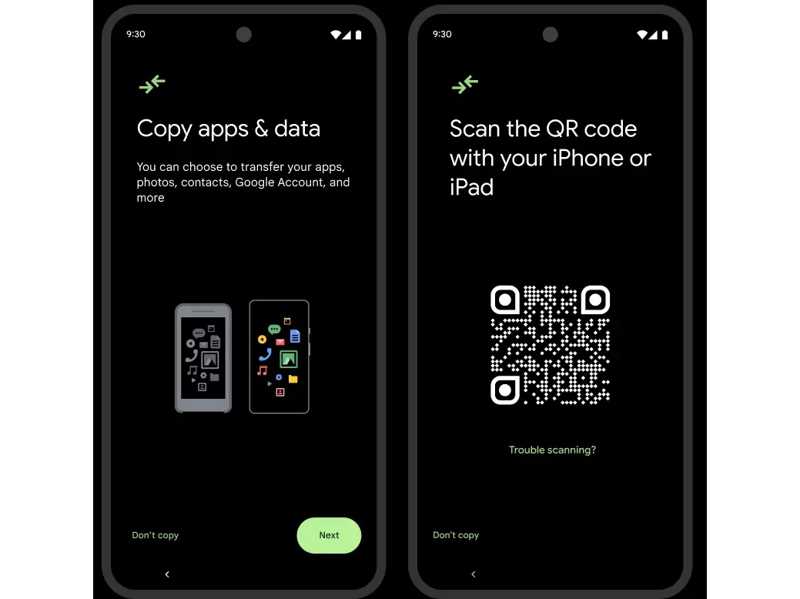
Βήμα 4. Έλεγχος Αιτήσεις και βεβαιωθείτε ότι περιλαμβάνεται το WhatsApp.
Βήμα 5. Μεταβείτε στο iPhone σας και ανοίξτε το WhatsApp.
Βήμα 6. Πηγαίνετε στο Ρυθμίσεις καρτέλα, επιλέξτε συζητήσεις, και πατήστε Μετακινήστε τις συνομιλίες στο Android.
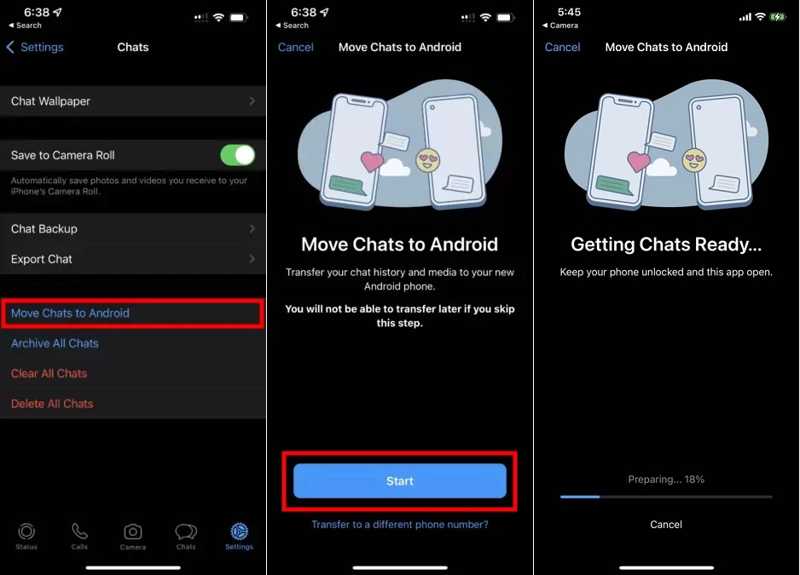
Βήμα 7. Πατήστε Αρχική για να ξεκινήσετε την εισαγωγή μηνυμάτων WhatsApp από iPhone σε Android, συμπεριλαμβανομένων συνομιλιών, φωτογραφιών, βίντεο, emoji και φωνητικών μηνυμάτων.
Βήμα 8. Όταν τελειώσετε, συνεχίστε τη ρύθμιση του νέου σας τηλεφώνου.
Βήμα 9. Στη συνέχεια, ανοίξτε το WhatsApp και συνδεθείτε με τον ίδιο αριθμό τηλεφώνου.
Σημείωση: Εάν χρησιμοποιείτε μια παλιά έκδοση του iOS, πρέπει να μεταφέρετε μηνύματα WhatsApp σε Android μέσω email.
Περισσότερες Πληροφορίες
Μέρος 3: Ο απόλυτος τρόπος μεταφοράς εικόνων WhatsApp σε νέο Android
Apeaksoft MobieTrans είναι ένας απλός τρόπος για να μεταφέρετε εικόνες WhatsApp σε ένα νέο Android από ένα iPhone ή άλλη συσκευή Android. Απλοποιεί τη ροή εργασίας της μετεγκατάστασης δεδομένων μεταξύ Android και iOS λόγω του φιλικού προς το χρήστη σχεδιασμού.
Ένας γρήγορος τρόπος για να μεταφέρετε εικόνες WhatsApp σε μια νέα συσκευή Android
- Μετακινήστε εικόνες WhatsApp σε νέο Android με ένα κλικ.
- Προβολή
- Συγχρονίστε εικόνες WhatsApp μέσω φυσικής σύνδεσης.
- Μετατροπή εικόνων με βάση την πλατφόρμα-στόχο.
- Υποστηρίζει σχεδόν όλες τις συσκευές iPhone και Android.
Ασφαλής λήψη

Πώς να μεταφέρετε εικόνες WhatsApp σε μια νέα συσκευή Android
Βήμα 1. Συνδέστε τα τηλέφωνά σας
Εκτελέστε το λογισμικό μεταφοράς εικόνων WhatsApp μόλις το εγκαταστήσετε στον υπολογιστή σας. Συνδέστε το iPhone και το τηλέφωνο Android στον υπολογιστή σας με συμβατά καλώδια USB. Βεβαιωθείτε ότι εμπιστεύεστε αυτόν τον υπολογιστή όταν σας ζητηθεί. Στη συνέχεια, το λογισμικό θα εντοπίσει τις συσκευές σας.
Συμβουλές: Ρυθμίστε το νέο σας τηλέφωνο και εγκαταστήστε το WhatsApp από το Play Store πριν συνεχίσετε.
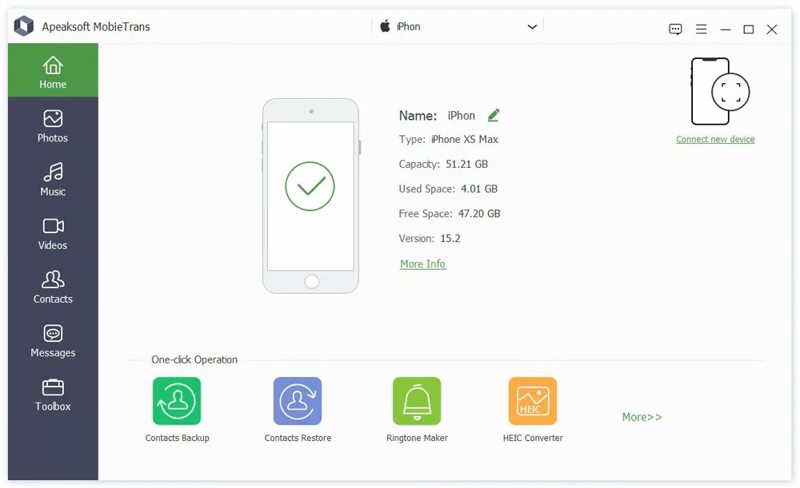
Βήμα 2. Προεπισκόπηση εικόνων WhatsApp
Επιλέξτε την παλιά συσκευή από την επάνω επιλογή. Μεταβείτε στο Φωτογραφίες καρτέλα και δείτε όλες τις εικόνες WhatsApp. Για να μεταφέρετε βίντεο WhatsApp, δείτε τα στο Βίντεο Tab.
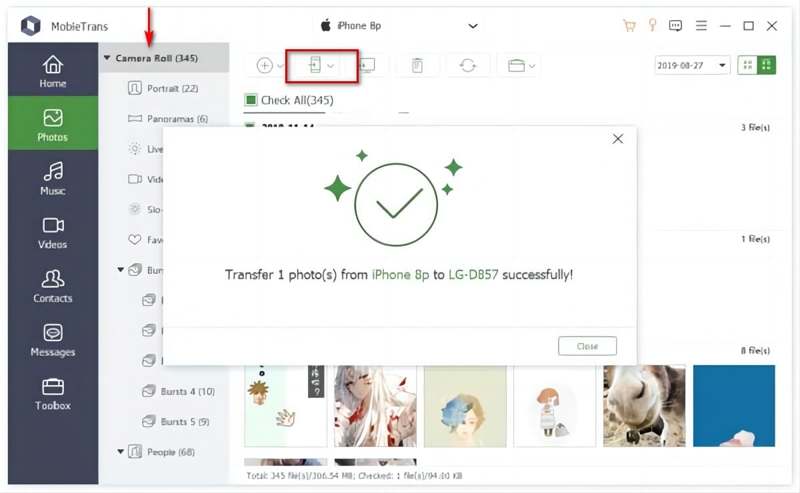
Βήμα 3. Μεταφορά πολυμέσων WhatsApp σε Android
Επιλέξτε όλες τις φωτογραφίες και τα βίντεο που θέλετε να μετακινήσετε και κάντε κλικ στο Τηλέφωνο Επικοινωνίας στην επάνω γραμμή μενού και επιλέξτε τη νέα σας συσκευή Android.
Συμπέρασμα
Αυτός ο οδηγός μοιράστηκε τον τρόπο Μετακίνηση WhatsApp από Android σε Android ή από iPhone σε Android. Ενώ υπάρχουν μερικοί τρόποι για να κάνετε μετεγκατάσταση στο WhatsApp, παρουσιάσαμε την καλύτερη επιλογή. Μπορείτε να ακολουθήσετε τα βήματά μας για να μεταφέρετε τις συνομιλίες και τα αρχεία πολυμέσων του WhatsApp στη νέα συσκευή. Το Apeaksoft MobieTrans είναι ένας γρήγορος τρόπος για να εξάγετε εικόνες WhatsApp σε Android από iPhone ή άλλο Android.
Σχετικά άρθρα




