

Πώς να επαναφέρετε τα αντίγραφα ασφαλείας σε ένα νέο iPhone: Οδηγός βήμα προς βήμα

«Μόλις αναβάθμισα σε iPhone 17, αλλά πώς μπορώ να μεταφέρω τα δεδομένα μου στο νέο iPhone;»
Αν έχετε την ίδια ερώτηση, δεν είστε οι μόνοι. Πολλοί χρήστες δεν είναι σίγουροι για το πώς να επαναφέρουν τα δεδομένα τους όταν μεταβαίνουν σε ένα νέο iPhone. Ευτυχώς, η Apple παρέχει διάφορους τρόπους για να μεταφέρετε τα υπάρχοντα δεδομένα σας σε μια νέα συσκευή. Σε αυτόν τον οδηγό, θα σας καθοδηγήσουμε σε αρκετούς από αυτούς τους απλούς τρόπους για να επαναφορά αντιγράφου ασφαλείας σε νέο iPhone γρήγορα και με ασφάλεια.
ΠΕΡΙΕΧΟΜΕΝΟ ΣΕΛΙΔΑΣ:
Μέρος 1: Πώς να επαναφέρετε το αντίγραφο ασφαλείας iCloud σε ένα νέο iPhone
Το iCloud είναι μια υπηρεσία cloud που παρέχεται από την Apple για χρήστες iOS για δημιουργία αντιγράφων ασφαλείας και μεταφορά δεδομένων. Κάθε χρήστης iPhone λαμβάνει 5 GB δωρεάν αποθηκευτικού χώρου iCloud και μπορείτε να αγοράσετε επιπλέον χώρο, εάν χρειάζεται.
Με το iCloud, μπορείτε εύκολα να επαναφέρετε ασύρματα το αντίγραφο ασφαλείας σας σε ένα νέο iPhone. Πριν ξεκινήσετε, βεβαιωθείτε ότι υπάρχει διαθέσιμο ένα πρόσφατο αντίγραφο ασφαλείας iCloud στον λογαριασμό σας.
Βήμα 1. Ενεργοποιήστε το νέο σας iPhone και θα δείτε την οθόνη υποδοχής. Εάν το έχετε ήδη ρυθμίσει, μεταβείτε στη διεύθυνση Ρυθμίσεις > Γενικός > Μεταφορά ή Επαναφορά iPhone και επιλέξτε Διαγραφή όλου του περιεχομένου και ρυθμίσεων για να πραγματοποιήσετε επαναφορά εργοστασιακών ρυθμίσεων.
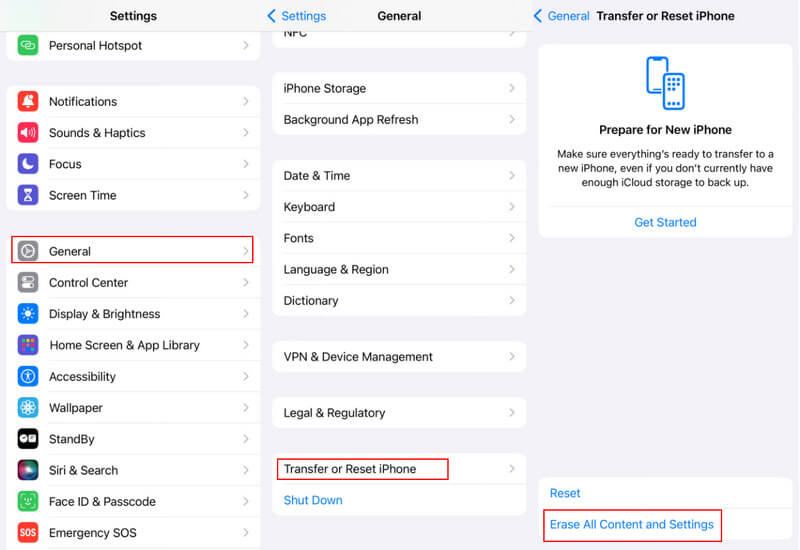
Βήμα 2. Στις Εφαρμογές και δεδομένα , πατήστε Επαναφορά από το iCloud Backup από τις επιλογές και, στη συνέχεια, συνδεθείτε στον λογαριασμό iCloud που περιέχει το αντίγραφο ασφαλείας.
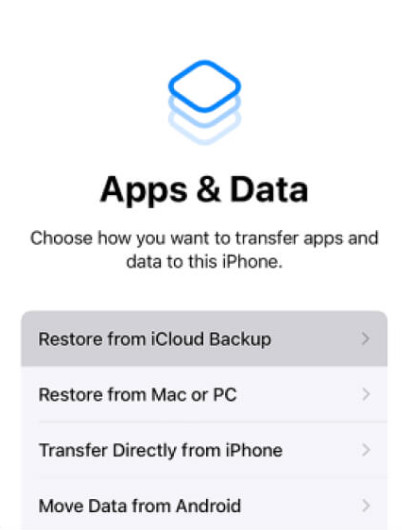
Βήμα 3. Στη συνέχεια, παραλάβετε το σχετικό αντίγραφο ασφαλείας iCloud που θέλετε να επαναφέρετε στο νέο iPhone. Μετά από αυτό, τα δεδομένα θα ξεκινήσουν τη μεταφορά στο νέο iPhone.
Συμβουλές: Εάν λάβετε ένα μήνυμα που σας ζητά να εγκαταστήσετε τη νέα έκδοση του iOS, ακολουθήστε τα βήματα για την ενημέρωση.
Βήμα 4. Όταν σας ζητηθεί, συνδεθείτε με το Apple ID και τον κωδικό πρόσβασής σας για να επαναφέρετε εφαρμογές και να αγοράσετε περιεχόμενο στη νέα συσκευή iOS.
Βήμα 5. Αφού επαναφέρετε το αντίγραφο ασφαλείας iCloud στο νέο iPhone, ολοκληρώστε τη ρύθμιση και μπορείτε να απολαύσετε τη νέα συσκευή.
- Επιτρέπει την ασύρματη αποκατάσταση χωρίς υπολογιστή ή καλώδιο.
- Ενσωματωμένη λύση επαναφοράς.
- Απαιτείται σταθερό Wi-Fi.
- Χρειάζεται αρκετός αποθηκευτικός χώρος iCloud. Μπορεί να χρειαστεί να πληρώσετε για αυτόν.
- Αντικατάσταση δεδομένων.
Μέρος 2: Πώς να επαναφέρετε τα αντίγραφα ασφαλείας σε ένα νέο iPhone χρησιμοποιώντας το iTunes/Finder
Μπορείτε επίσης να επαναφέρετε ένα νέο iPhone από ένα προηγούμενο αντίγραφο ασφαλείας χρησιμοποιώντας το iTunes ή το Finder. Το iTunes λειτουργεί σε Windows και παλαιότερες εκδόσεις macOS, ενώ το Finder χρησιμοποιείται σε macOS Catalina και νεότερες εκδόσεις. Όπως και με το αντίγραφο ασφαλείας iCloud, το iTunes θα επαναφέρει όλα τα δεδομένα αντιγράφων ασφαλείας στο νέο iPhone. Ωστόσο, βασίζεται σε φυσική σύνδεση, αλλά όχι ασύρματη.
Επαναφορά αντιγράφων ασφαλείας σε νέο iPhone χρησιμοποιώντας το iTunes
Βήμα 1. Συνδέστε το iPhone-στόχο στον υπολογιστή ή το Mac σας με ένα καλώδιο USB. Στη συνέχεια, εκκινήστε την πιο πρόσφατη έκδοση του iTunes. Όταν σας ζητηθεί, πατήστε "Εμπιστευτείτε αυτόν τον υπολογιστή" στην οθόνη του iPhone σας.
Συμβουλές: If Το iTunes δεν εντοπίζει το iPhone σας σωστά, αποσυνδέστε το iPhone και, στη συνέχεια, συνδέστε το ξανά στον υπολογιστή σας.
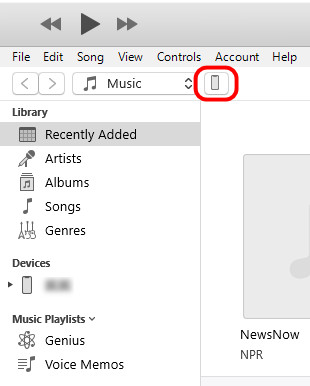
Βήμα 2. Μόλις το iTunes αναγνωρίσει τη συσκευή σας, κάντε κλικ στο κουμπί iPhone στην επάνω αριστερή γωνία.
Βήμα 3. Κατευθύνομαι προς Περίληψη > Αντίγραφα ασφαλείας Και κάντε κλικ στο Επαναφορά αντιγράφων ασφαλείας κουμπί για να εμφανιστούν τα διαθέσιμα αρχεία αντιγράφων ασφαλείας.
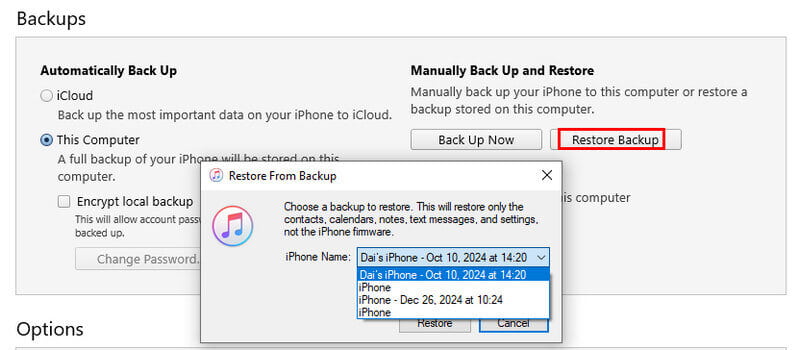
Βήμα 4. Επιλέξτε το πιο σχετικό αρχείο αντιγράφου ασφαλείας με βάση την ημερομηνία και το μέγεθος και κάντε κλικ στο Επαναφορά κουμπί για να ξεκινήσει η επαναφορά του αντιγράφου ασφαλείας του iTunes στο iPhone.
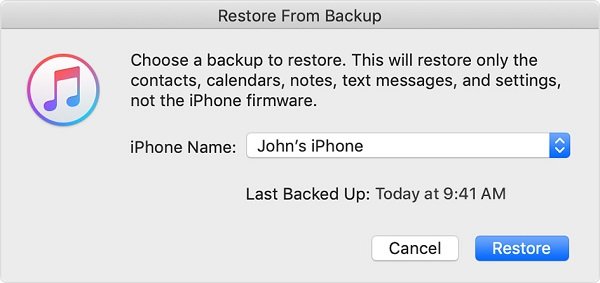
Συμβουλές: Ενδέχεται να σας ζητηθεί να εισαγάγετε το iTunes backup password αν έχετε ποτέ κρυπτογραφήσει το αντίγραφο ασφαλείας.
Βήμα 5. Διατηρήστε το iPhone σας συνδεδεμένο στον υπολογιστή κατά τη διάρκεια της διαδικασίας. Όταν ολοκληρωθεί, το iPhone σας θα επανεκκινηθεί. Στη συνέχεια, αφαιρέστε το iPhone από το μηχάνημα.
Επαναφορά αντιγράφων ασφαλείας σε νέο iPhone χρησιμοποιώντας το Finder (macOS Catalina+)
Βήμα 1. Συνδέστε το iPhone σας στον Mac σας και, στη συνέχεια, ανοίξτε το Finder.
Βήμα 2. Επιλέξτε το iPhone σας στην ενότητα Τοποθεσίες στην πλαϊνή γραμμή και πατήστε Εμπιστοσύνη εάν σας ζητηθεί.
Βήμα 3. Επιλέξτε Γενικός και κάντε κλικ στο Επαναφορά αντιγράφων ασφαλείας κουμπί.
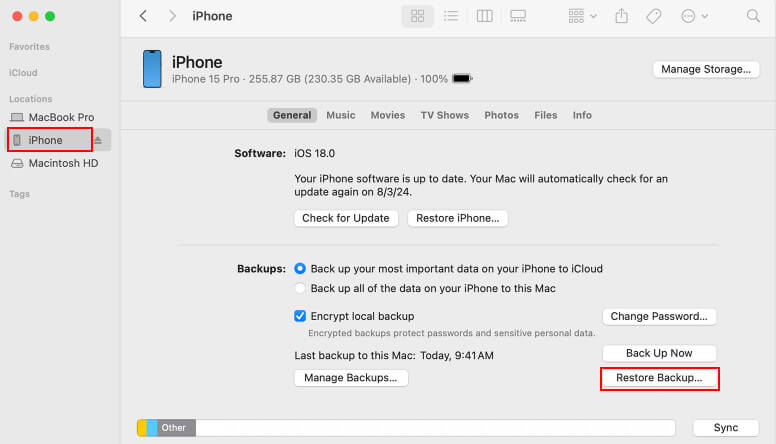
Βήμα 4. Επιλέξτε το σχετικό αντίγραφο ασφαλείας και κάντε κλικ Επαναφορά.
- Δεν απαιτείται σύνδεση στο διαδίκτυο
- Γρήγορη τοπική αποκατάσταση
- Αντίγραφο ασφαλείας που αποθηκεύεται τοπικά στον υπολογιστή
- Απαιτείται καλώδιο USB
- Δεν είναι δυνατή η επαναφορά επιλεκτικών δεδομένων
- Τα υπάρχοντα δεδομένα στο iPhone θα αντικατασταθούν
Μέρος 3: Ο ευκολότερος τρόπος δημιουργίας αντιγράφων ασφαλείας και επαναφοράς του iPhone με ένα κλικ
Δημιουργία αντιγράφων ασφαλείας και επαναφορά δεδομένων Apeaksoft iOS είναι ένα ισχυρό κιτ εργαλείων iOS που σας επιτρέπει να δημιουργείτε αντίγραφα ασφαλείας και να επαναφέρετε το iPhone σας με ασφάλεια χωρίς να αντικαθιστάτε τα υπάρχοντα δεδομένα. Με το εύχρηστο περιβάλλον εργασίας και τις ευέλικτες επιλογές του, μπορείτε να επιλέξετε ακριβώς τι θα αποθηκεύσετε και τι θα ανακτήσετε, καθιστώντας ολόκληρη τη διαδικασία ταχύτερη, ευκολότερη και χωρίς ανησυχίες.
Δημιουργία αντιγράφων ασφαλείας και επαναφορά iPhone χωρίς αντικατάσταση
- Δημιουργήστε αντίγραφα ασφαλείας φωτογραφιών, βίντεο, επαφών, μηνυμάτων και άλλων στο iPhone.
- Αποκαταστήστε το αντίγραφο ασφαλείας iOS στο iPhone ή στο σκληρό δίσκο με ένα κλικ.
- Κάντε προεπισκόπηση οποιωνδήποτε δεδομένων στο αντίγραφο ασφαλείας για επιλεκτική επαναφορά του iPhone.
- Ασφαλές και προστατευμένο, χωρίς απώλεια δεδομένων.
Ασφαλής λήψη
Ασφαλής λήψη

Βήμα 1. Κατεβάστε και εγκαταστήστε τη σωστή έκδοση αυτού του εργαλείου στον υπολογιστή σας.
Βήμα 2. Συνδέστε το παλιό σας iPhone στον υπολογιστή σας με ένα καλώδιο Lightning. Κάντε κλικ στο iOS Data Backup στην αρχική διεπαφή αφού εντοπιστεί η συσκευή iOS σας.

Βήμα 3. Επιλέξτε ανάμεσα σε Πρότυπο αντίγραφο ασφαλείας Κρυπτογραφημένο αντίγραφο ασφαλείας με βάση τις ανάγκες σας. Στη συνέχεια, κάντε κλικ στο Αρχική κουμπί.
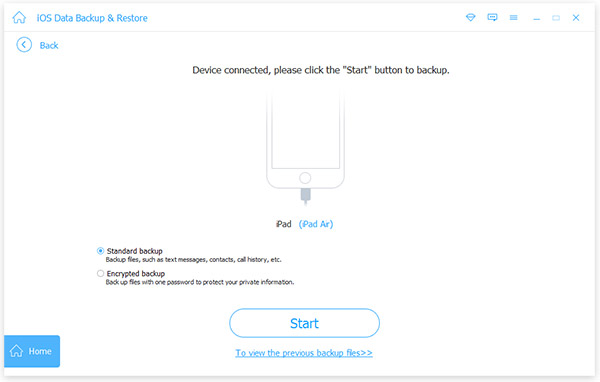
Βήμα 4. Στη συνέχεια, επιλέξτε τι θέλετε να επαναφέρετε στο νέο iPhone, όπως π.χ. Φωτογραφίες, ή ελέγξτε Επιλογή Όλων για να δημιουργήσετε ένα αντίγραφο ασφαλείας ολόκληρου του iPhone. Κάντε κλικ στο Επόμενο.

Βήμα 5. Όταν ολοκληρωθεί η δημιουργία αντιγράφων ασφαλείας, αποσυνδέστε το παλιό iPhone και συνδέστε το νέο iPhone στον υπολογιστή σας.
Βήμα 6. Επιστρέψτε στην κύρια διεπαφή, κάντε κλικ στο Επαναφορά δεδομένων iOS κουμπί, επιλέξτε το πιο πρόσφατο αντίγραφο ασφαλείας και κάντε κλικ στο Δείτε Τώρα κουμπί.

Βήμα 7. Όταν εμφανιστεί το παράθυρο προεπισκόπησης, επιλέξτε έναν τύπο δεδομένων στην αριστερή πλαϊνή γραμμή, όπως π.χ. Roll κάμερα, και προεπισκόπηση και έλεγχο των φωτογραφιών που θέλετε να μεταφέρετε στο νέο iPhone. Επιλέξτε τα άλλα επιθυμητά δεδομένα και κάντε κλικ στο Επαναφορά στη συσκευή στην κάτω δεξιά γωνία για να ξεκινήσετε τη διαδικασία επαναφοράς του νέου iPhone από αντίγραφο ασφαλείας.
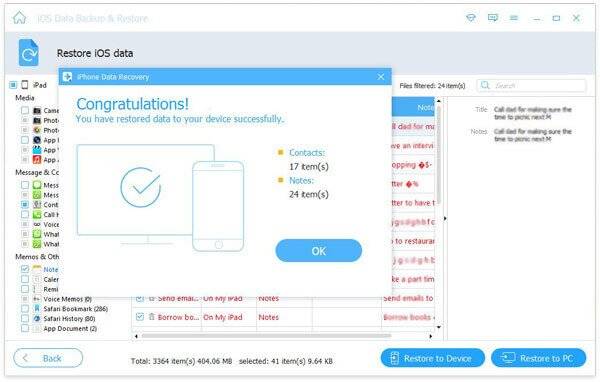
- Επιλέξτε επιλεκτικά ποια αρχεία ή εφαρμογές θα επαναφέρετε.
- Δεν απαιτείται αποθηκευτικός χώρος Wi-Fi ή iCloud.
- Δημιουργία αντιγράφων ασφαλείας και επαναφορά με ένα κλικ.
- Απαιτεί εγκατάσταση λογισμικού τρίτων.
- Απαιτείται σύνδεση USB.
Συμπέρασμα
Αυτό το σεμινάριο έχει μοιραστεί τρεις τρόπους για να επαναφορά αντιγράφου ασφαλείας σε νέο iPhoneΑν θέλετε να επαναφέρετε ένα αντίγραφο ασφαλείας σε ένα νέο iPhone χωρίς υπολογιστή, επιλέξτε iCloud. Αν θέλετε να επαναφέρετε ένα αντίγραφο ασφαλείας από ένα παλιό iPhone σε ένα νέο χωρίς δίκτυο, επιλέξτε iTunes. Αν θέλετε να επαναφέρετε επιλεκτικά συγκεκριμένα δεδομένα, ελέγχοντας πλήρως τι μεταφέρεται, συνιστούμε Δημιουργία αντιγράφων ασφαλείας και επαναφορά δεδομένων Apeaksoft iOS.
Σχετικά άρθρα
Αυτό το σεμινάριο σάς εξηγεί πώς να δημιουργήσετε σωστά αντίγραφα ασφαλείας του iPhone σας στο iTunes σε έναν υπολογιστή και τι να κάνετε εάν το iTunes δεν είναι διαθέσιμο.
Αφού κάνετε αναβάθμιση σε ένα νέο iPhone, ακολουθήστε τις μεθόδους και τον οδηγό μας για να κλωνοποιήσετε ένα iPhone και να μετακινήσετε όλα τα δεδομένα και τις εφαρμογές στη νέα συσκευή.
Αυτή η ανάρτηση συλλέγει τους καλύτερους τρόπους για να δημιουργήσετε αντίγραφα ασφαλείας και να επαναφέρετε μηνύματα, εικόνες, βίντεο και άλλα από το WhatsApp στο iPhone ή το Android σας.
Εάν δεν μπορείτε να δημιουργήσετε αντίγραφα ασφαλείας του iPhone σας στο iCloud ή το iTunes, μην πανικοβάλλεστε. Το άρθρο μας σάς παρουσιάζει επαληθευμένες λύσεις για να το διορθώσετε.



